Tom Clancy's Splinter Cell Blacklist - Тонкая настройка графики и решение проблем
Описание:
 Тонкая настройка графики и решение проблем.
Информация с PCGamingWiki [www.pcgamingwiki.com]
Расположение файла конфига:
C:\Users\Имя Пользователя\Documents\Ubisoft\Blacklist
• Сбой при запуске
Инструкция[/i]
- Перейдите в местоположение файла(ов) конфигурации.
- Откройте файл videoSettings.ini.
- Измените WindowStyleFinal=1 (полноэкранный режим) на WindowStyleFinal=2 (для оконного режима без полей) или WindowStyleFinal=0 (для оконного режима).
• Оффлайн-сохранения больше не работают
Инструкция
- Найдите папку установки Ubisoft Connect, которая обычно находится в Program Files (x86)\Ubisoft\Ubisoft Game Launcher.
- Откройте папку savegames. Внутри нее должна быть папка с хэшированным ником учетной записи пользователя Ubisoft Connect. Это должна быть единственная папка, если только несколько пользователей не вошли в систему на одном компьютере.
- Внутри нее отсортируйте папки по дате изменения и скопируйте последние файлы sc6_save.sav из одной из папок (обычно это папка 91) в папку 449.
- Запустите игру, сохранения должны быть целы и работать. Неплохо было бы сделать небольшое изменение, покупку, настройку снаряжения, чтобы проверить, удалось ли это.
• Пропустить вступительные ролики
Удаление или переименование видеофайлов
- Перейдите в папку установки.
- Зайдите в раздел data\Videos.
- Удалите или переименуйте файлы Copyright.bik, Disclaimer.bik, ESRB.bik, Logo_Clancy_01.bik, Logo_MiddleWare_01.bik, Logo_Ubisoft.bik и Logo_Ubisoft_Clancy.bik.
• Игра вылетает без сообщения через 20-30 минут
Корректировка настроек Eyefinity в файлах конфигурации
- Перейдите в местоположение файла(ов) конфигурации.
- Откройте файл videoSettings.ini.
- Найдите и измените EyefinityMode=2 на EyefinityMode=0.
• Режим дисплея каждый раз сбрасывается на «оконный режим»
Отредактируйте файл «videoSettings.ini».
- Перейдите в местоположение файла(ов) конфигурации.
- Откройте файл videoSettings.ini.
- Найдите и измените «WindowStyleFinal=1» на «WindowStyleFinal=2» для режима без полей или «WindowStyleFinal=0» для режима Exclusive fullscreen.
- Сохраните файл.
Запускайте игру только через Ubisoft Connect, чтобы Steam не восстановил «WindowStyleFinal=1».
• Плохая производительность или нестабильная частота кадров
Отключите настройки видео
- Перейдите в местоположение файла(ов) конфигурации.
- Откройте файл videoSettings.ini.
- Найдите и измените Occlusion_Off=2 на Occlusion_Off=0.
- Для дополнительного повышения производительности найдите и измените UseMotionBlur=1 на UseMotionBlur=0.
- Чтобы изменения вступили в силу без перезаписи игрой, установите файл в режим «только для чтения».
• Игра застряла на частоте 60 Гц
Отредактируйте файл videoSettings.ini
- Перейдите в местоположение файла(ов) конфигурации.
- Откройте файл videoSettings.ini.
- Найдите и измените «MaxRefreshRate=60» на «MaxRefreshRate=(x)», где (x) означает выбранную вами частоту обновления.
- Сохраните файл.
• Bloom
Отключить bloom
- Перейдите в местоположение файла(ов) конфигурации.
- Откройте файл videoSettings.ini
- Измените UseBloom=1 на UseBloom=0.
• Motion blur
Отключить motion blur
- Перейдите в местоположение файла(ов) конфигурации.
- Откройте файл videoSettings.ini.
- Измените UseMotionBlur=1 на UseMotionBlur=0.
Больше информации на PCGamingWiki [www.pcgamingwiki.com]
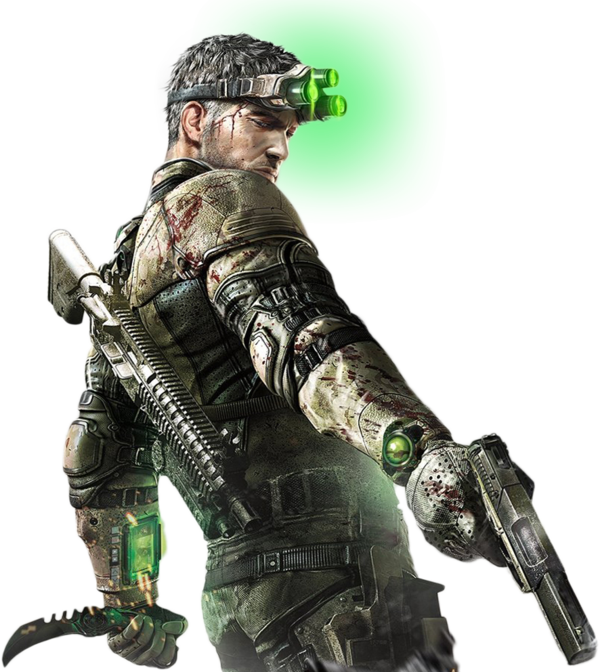
Tom Clancy's Splinter Cell Blacklist [29 августа 2013]

- 2 ways to Fix Ubisoft's built-in 20-30 min crash + Multiplayer info★ 5 (219)13k views339 ♥2 minUpdated 30 Mar, 2025
- Как заставить работать кооператив (2)★ 4 (82)9k views92 ♥2 minRussianUpdated 30 Oct, 2016
- Achievement Guide★ 4 (113)8.6k views172 ♥14 minUpdated 16 Oct, 2013
- Blacklist ALL Collectibles/Gear/Unlocks SAVE FILE★ 4 (132)8k views212 ♥2 minUpdated 27 Sep, 2020
- Если игра вылетает через каждые 30 – 40 минут.★ 4 (83)6.8k views117 ♥1 minRussianUpdated 1 Jan, 2023
- How to play Offline (and not CTD every 20+ mins)★ 4 (99)6k views145 ♥1 minUpdated 15 Nov, 2024





- Upgrading to PremiumTeam Fortress 2★ 5 (20k)1441k views11k ♥6 minUpdated May 11, 2022
- No More Room in Hell Official ManualNo More Room in Hell★ 5 (2.8k)569k views2.1k ♥29 minUpdated Apr 22, 2019
- NMRiH Community Hosting GuidesNo More Room in Hell★ 5 (526)351k views653 ♥1 minUpdated Aug 10, 2022
- ULTIMATE GUIDE FOR GAME DEV TYCOONGame Dev Tycoon★ 5 (5.8k)326k views10k ♥4 minUpdated 23 Jan, 2014
- How to 'Git Gud' Soon™MORDHAU★ 5 (2k)318k views3k ♥68 minUpdated Nov 16, 2024
- Лучшие кооперативные игры SteamPAYDAY 2★ 5 (1.5k)315k views2.1k ♥56 minRussianUpdated Apr 27, 2025






This guide was created by its original author on the Steam Community. Are you the author and want it removed? Request removal.