Стабильная игра: Решение проблем с вылетами на Windows 10
Шаг первый.
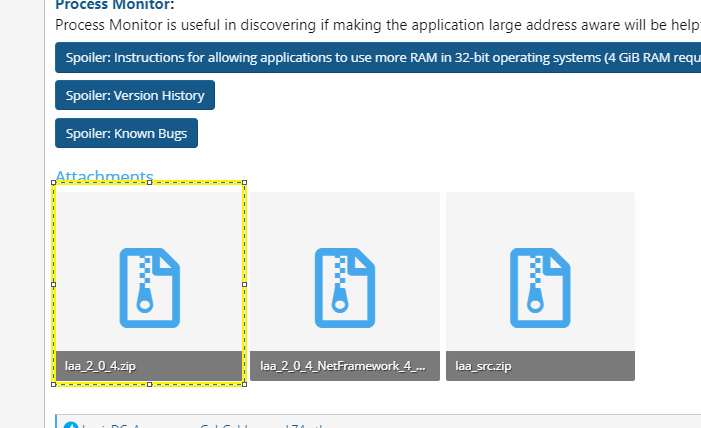
Загружаем программу LAA (Large Address Aware).
Ссылки: 1) https://disk. yandex.ru/d/e9VyWqNKIidgEg (убираем пробел между disk. yandex)
2) https://drive. google.com/file/d/1aRXNky-G2FokHN_Z5sHSIEObM7osGrFa/view?usp=sharing (убираем пробел между drive. google)
3) https://www.techpowerup.com/forums/threads/large-address-aware.112556/
Жёлтым выделил вариант, который сам выбирал переходя по 3 ссылке.
Для справки:
Для корректной работы Far Cry 3 необходимо увеличить объем используемой оперативной памяти с 2 ГБ до 4 ГБ. Это связано с тем, что современные операционные системы требуют больше ресурсов для загрузки и оптимизации игровых файлов, и если игре не хватает памяти, она может вылетать.
Для этого используется метод под названием «Поддержка больших адресов» (Large Address Aware, LAA). Однако важно помнить, что применять этот метод следует только при наличии 8 ГБ или более оперативной памяти.
P.s. Если есть сомнения в безопасности, оставляю ссылку на онлайн антивирус VirusTotal: https://www.virustotal.com/gui/home/upload
Шаг второй.
1) Запускаем скаченную утилиту и выбираем файл Farcry3_d3d11.exe, расположенный в папке: Ваш диск\Steam\steamapps\common\Far Cry 3\bin
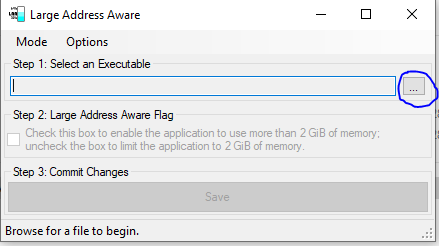
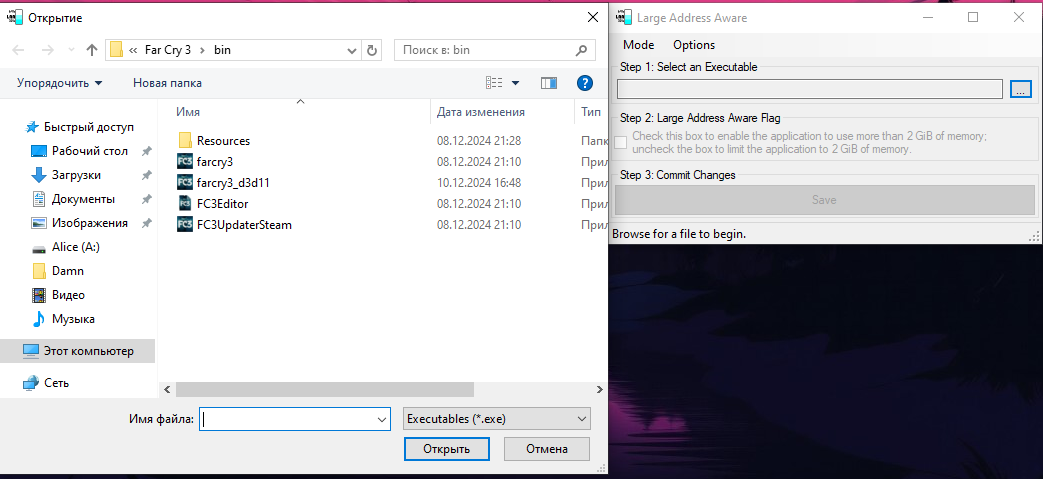
2) Оставляем флажок в пункте "Step 2"
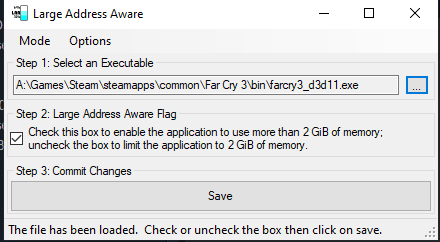
3) Нажимаем в пункте 3 кнопку "Save" и... собственно всё.
P.S. Играя в DirectX 9, выбираем Farcry3.exe вместо Farcry3_d3d11.exe.
2) Оставляем флажок в пункте "Step 2"
3) Нажимаем в пункте 3 кнопку "Save" и... собственно всё.
Конец.
Готово! Поздравляю, теперь Far Cry 3 работает без сбоев на твоём любимом компуктере !
Приятной игры!
Приятной игры!
More Far Cry® 3 guides
- Windows 11 / 10 Crash Fix★ 5 (624)43k views773 ♥2 minUpdated May 16, 2024
- Far Cry 3 | Гайд по достижениям★ 5 (1.1k)34k views1.2k ♥6 minRussianUpdated May 14
- [FAR CRY 3]: Актуальное решение от вылетов в пару шагов!★ 5 (374)30k views542 ♥3 minRussianUpdated Mar 18
- FarCry 3 100% Достижений без прохождения★ 4 (298)23k views747 ♥2 minRussianUpdated Apr 28
- «Любимое оружие»★ 5 (580)21k views637 ♥1 minRussianUpdated Jul 18, 2014
- Far Cry 3 100% достижений★ 5 (491)20k views1.3k ♥10 minRussianUpdated Dec 17, 2025





This guide was created by its original author on the Steam Community. Are you the author and want it removed? Request removal.