Besiege -初心者向けガイド-
はじめに
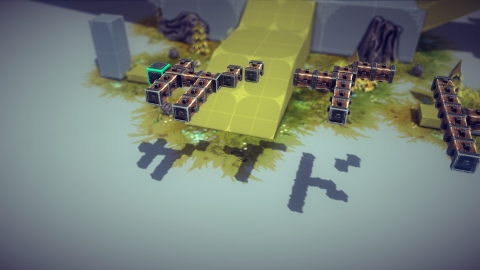 このガイドでは主に始めたばかりでまだ勝手がわからない様な方を対象に、基本的な説明や簡単なテクニックを紹介していこうと思います。
私自身まだまだわからないことやできないことも多いので、間違っている点や説明が足りない点などもあるかもしれません。もし、”ここはこうした方がいいよ”、”こんなこともできるよ”といった情報があれば教えていただけると幸いです。このガイドが少しでも皆さんのお役に立つことを願っています。
※このガイドに乗っていることの全てを私個人が発見したというわけではありません。私と同じくBesiegeを楽しみ、日々発見に勤しんでいる方たちに感謝します。
画面・操作説明
画面説明
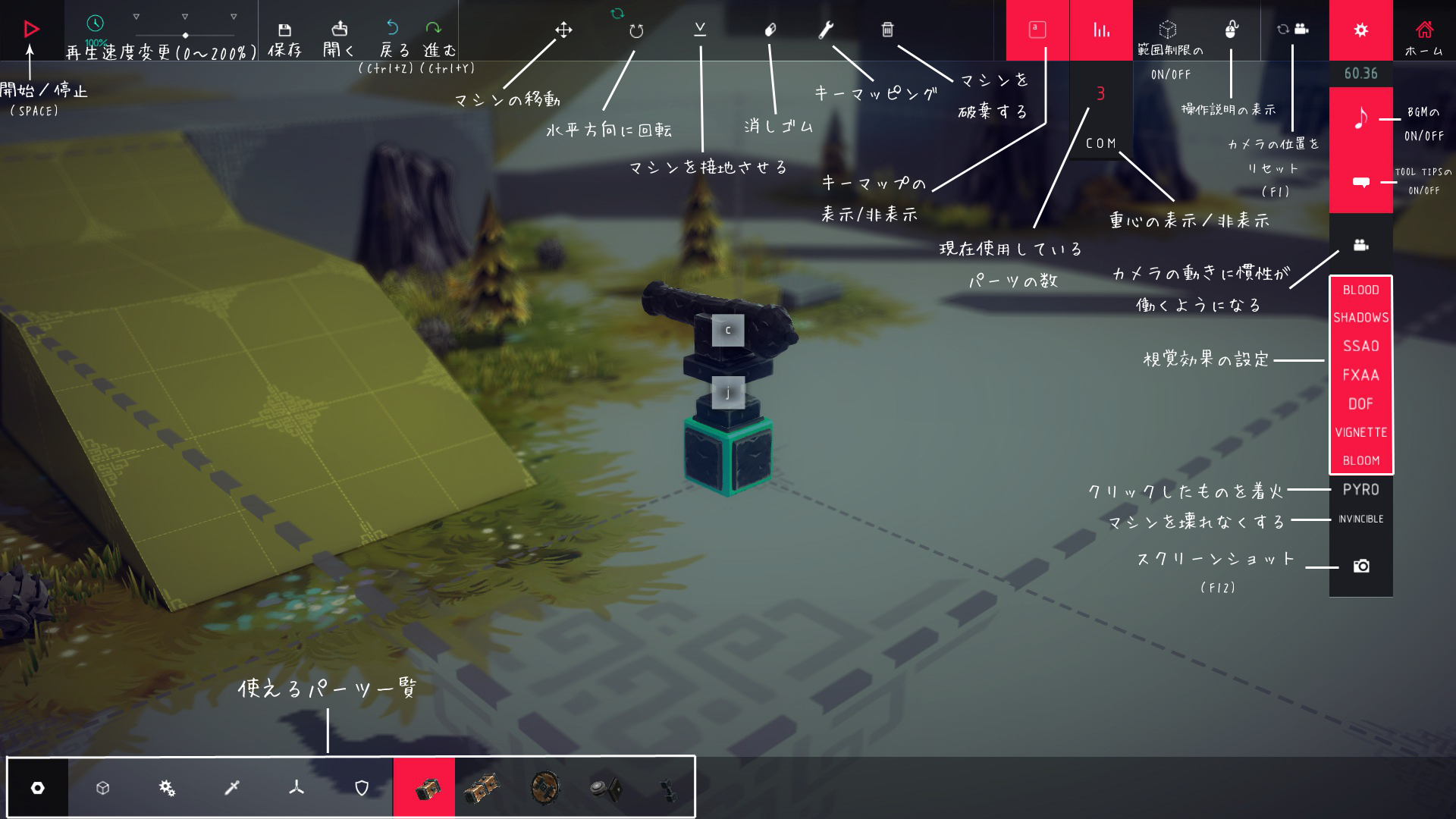 TIPS:
TIPS:- キャンペーンモードの場合、範囲制限の解除やPYRO、INVINCIBLEの機能を使うとクリア扱いになりません
- ブロックを大量に使うことでフレームレートが極端に落ちることが有りますが、再生速度を下げることである程度対処することができます
操作説明
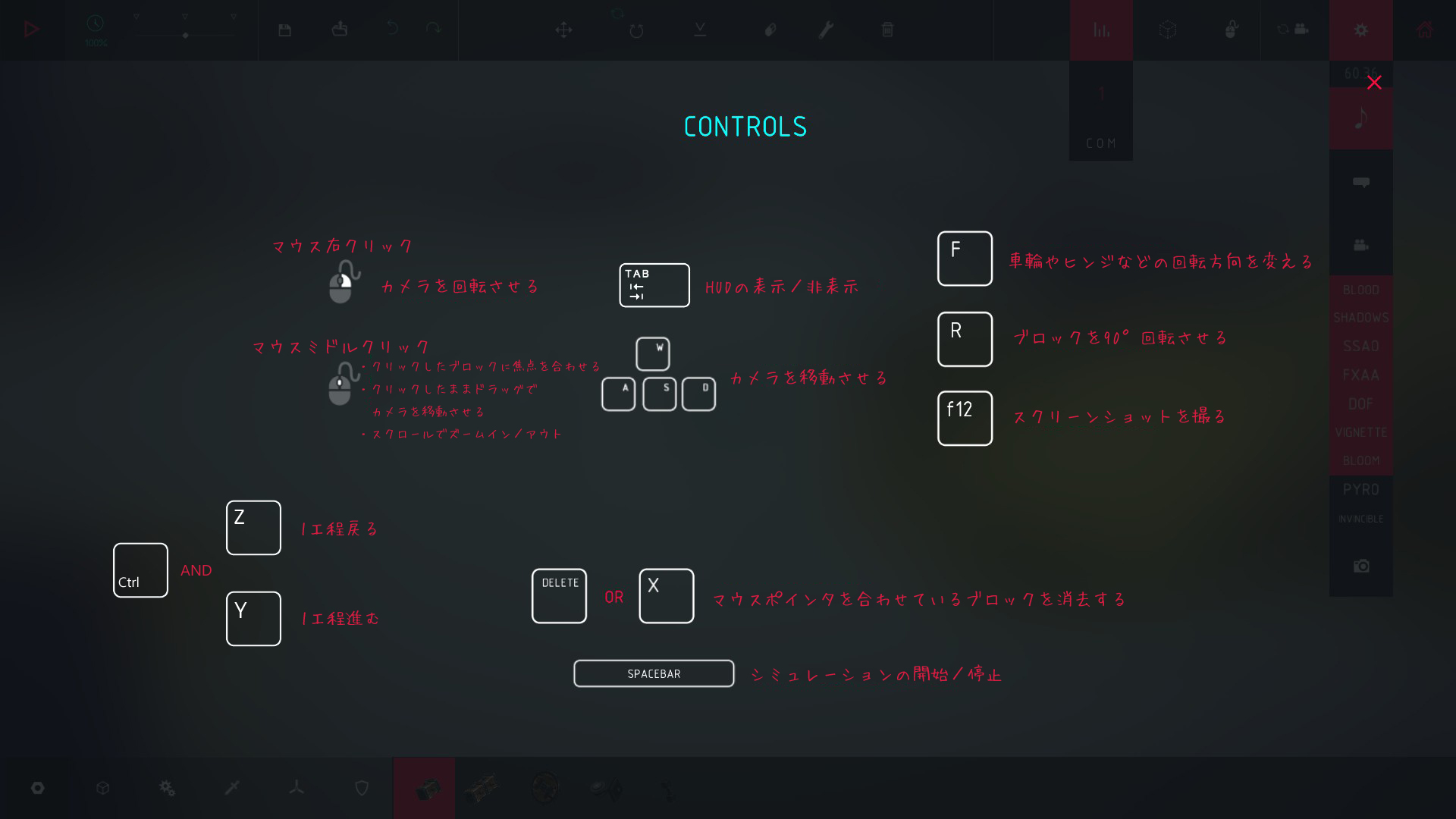 TIPS:
TIPS:- シミュレーション中に任意のブロックをマウスミドルクリックすることによって、カメラがそのブロックを自動で追尾してくれるようになります
キーマッピングについて

画面上部にあるスパナのマークをクリックし、その後任意のブロックをクリックすることによってキーマッピングやその他パラメータの設定を行うことができます。
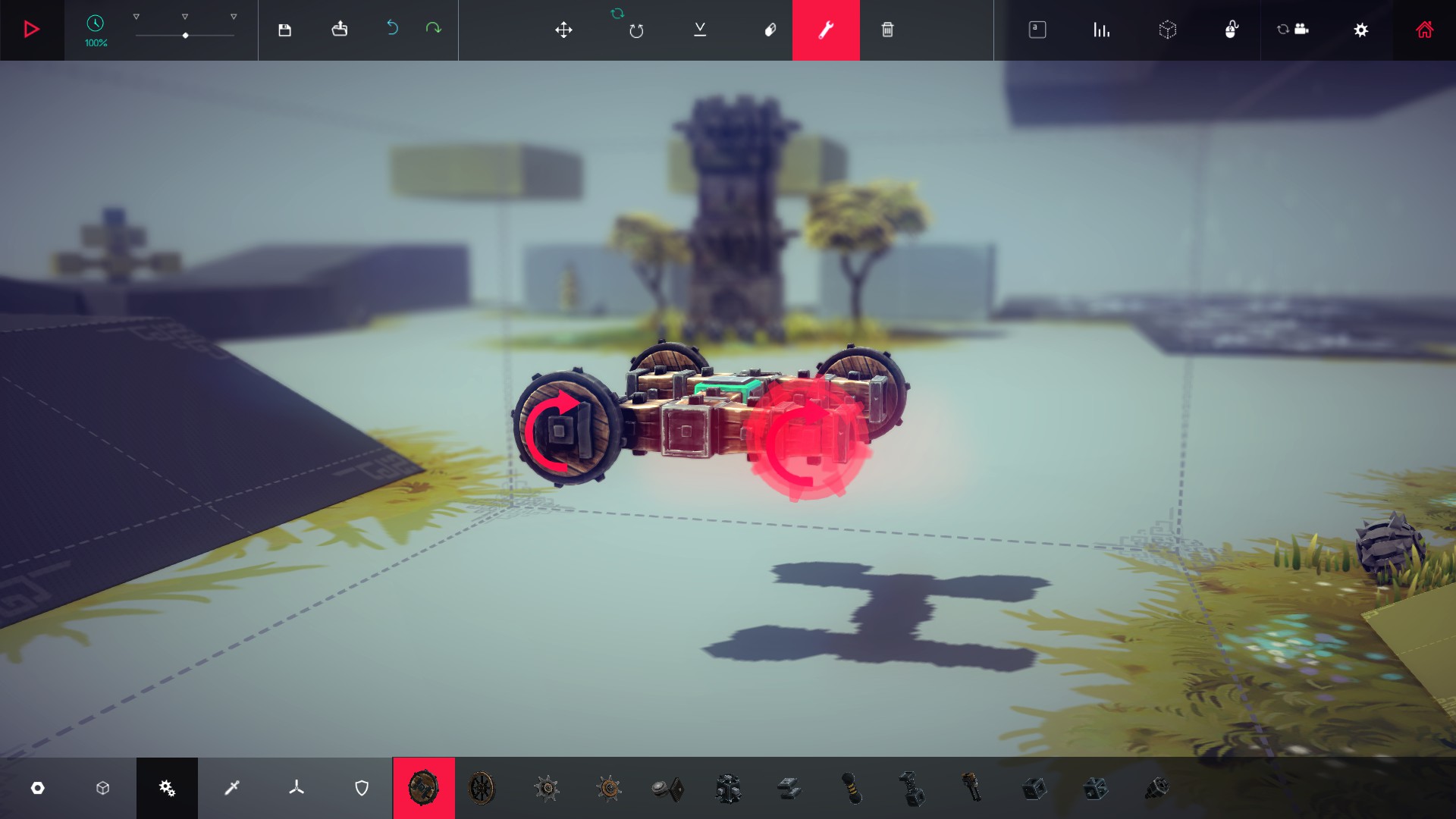 例えば車輪にマウスポインタを合わせてクリックすれば
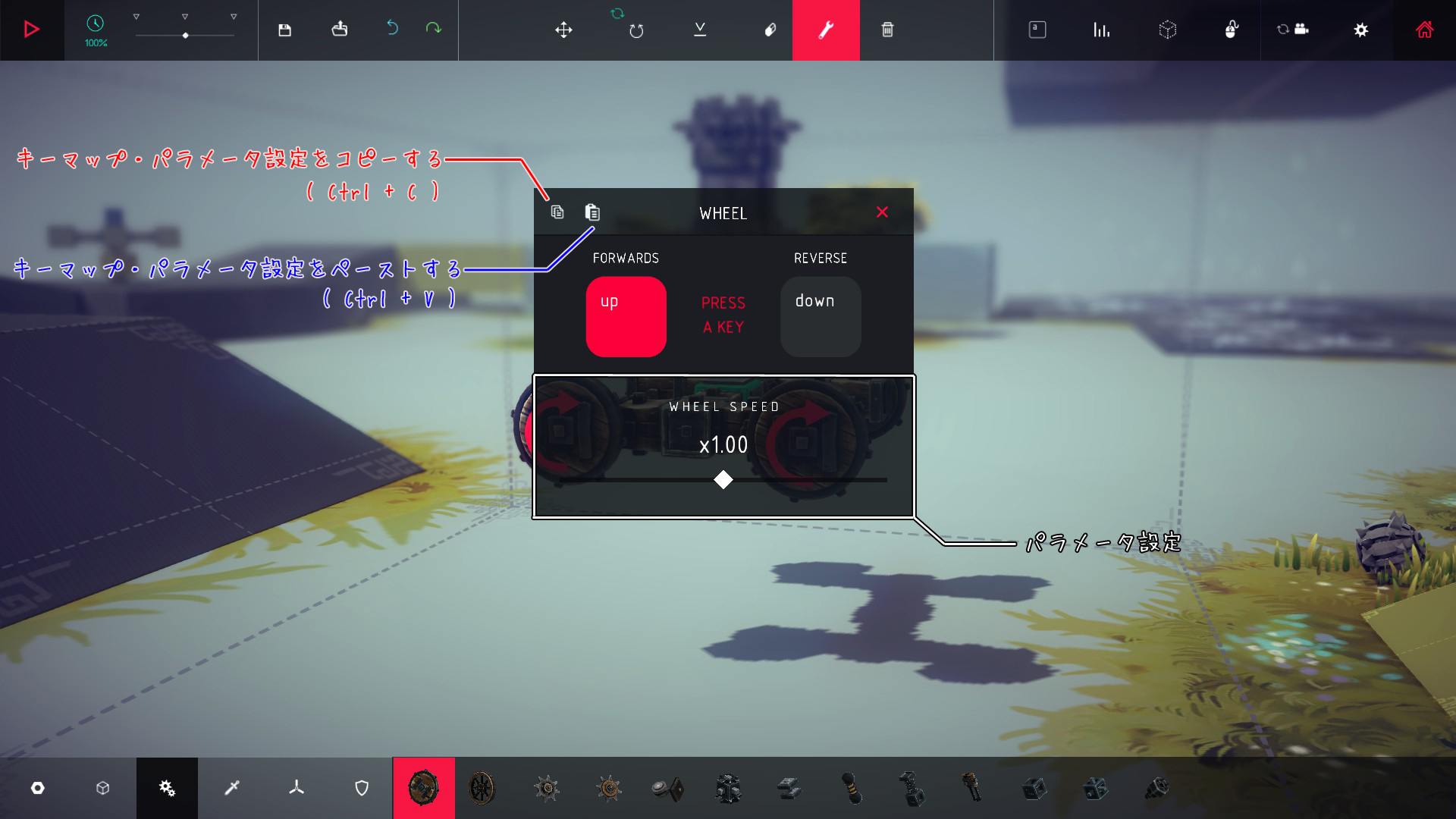 このような設定画面が開きます。下のシークバーがパラメータ設定用のもので、車輪の場合は回転速度を調節できるようになっています
各ブロックでどのようなパラメータの設定ができるかは後々説明していきます
v0.04でキーマップ・パラメータの設定をコピー&ペーストできるようになりました。
各パーツで設定できるパラメータの説明
パーツやブロックの中にはキーマッピングのウィンドウに設定できるパラメータが表示されるものがあります。それぞれどのようなことが設定できるのかをここでは説明していきます


アイコン
パーツ名
パラメータ
Motor Wheel
回転速度
Large Wheel
回転速度
Steering Hinge
回転速度
Steering
回転速度
Contractable Spring
キーを離している間の張力
(数値が低いほど伸びるようになる)
Toggleモード切り替え
(数値が低いほど伸びるようになる)
Toggleモード切り替え
Suspension
バネの強さ
Piston
ピストンの速さ
Toggleモード切り替え
Toggleモード切り替え
Spinning Block
回転速度
Simple Rope + Winch
巻取り速度
Powered Mediam Cog
回転速度
Circular Saw
回転速度
Flame Thrower
Toggleモード切り替え
Drill
回転速度
Flying Block
揚力
Balloon
浮力
Ballast
重さ
【 知っておくと得するテクニックや豆知識 】
ここからは知っておくと作れるものの幅が広がるようなテクニックや豆知識などを紹介していきます
随時更新予定
随時更新予定
目次
- 知っておきたいBraceの特徴
- 細かくブロックの位置を調整する方法
- 開始時からGrabberに物をもたせる方法
- Motor WheelやSpinning Blockの回転速度を上げる方法
- Cannonの反動を制御する方法
- Cannonを利用してBombを飛ばす方法
1. 知っておきたいBraceの特徴
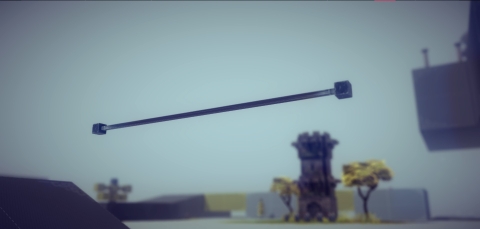 Braceはマシンづくりの要です。補強以外にも使い道は数多く存在します。その特徴を押さえ、うまく使いましょう。
- 当たり判定についてv0.05現在、Braceには当たり判定が存在していません。2つのブロックを繋げたいけど真ん中にあるものが邪魔だ!という時にはBraceを使って2つを繋げてあげましょう
- 重さと長さの関係について(要検証)Braceはその重さと長さには恐らく関係がありません。
長かろうが短かろうが同じ重さになります。
- 重心の位置について(要検証)さらに更新【v0.05でBraceの重心表示が正常になりました】
重心表示をONにしてみるとわかりますが、Braceの重心は設置する際に最初にクリックした方にあります。完成したマシンの動きが何故か不安定だった場合、重心表示をONにして確認してみるといいかもしれません。
2. 細かくブロックの位置を調整する方法
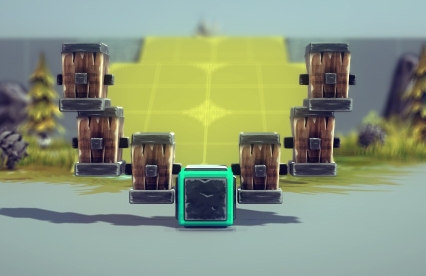 作るものが複雑になってくると、”あと少しだけずらせれば”、”少しだけ隙間がほしいな”と思うことが何度もあるでしょう。この方法を知っていれば(Wooden Blockの幅を1とすると)0.1単位で調整することが可能です。
方法
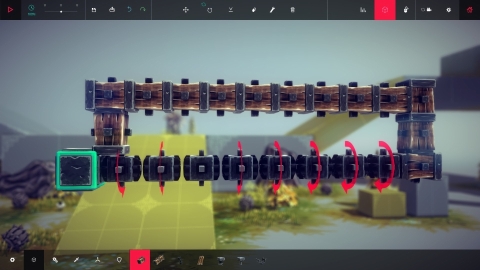
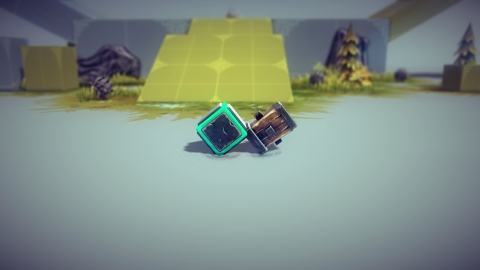
実はWooden Blockの幅を1とすると、Steeringが1.1、Wheel類が0.5の幅となっています。これを利用して細かな位置調整が可能となります。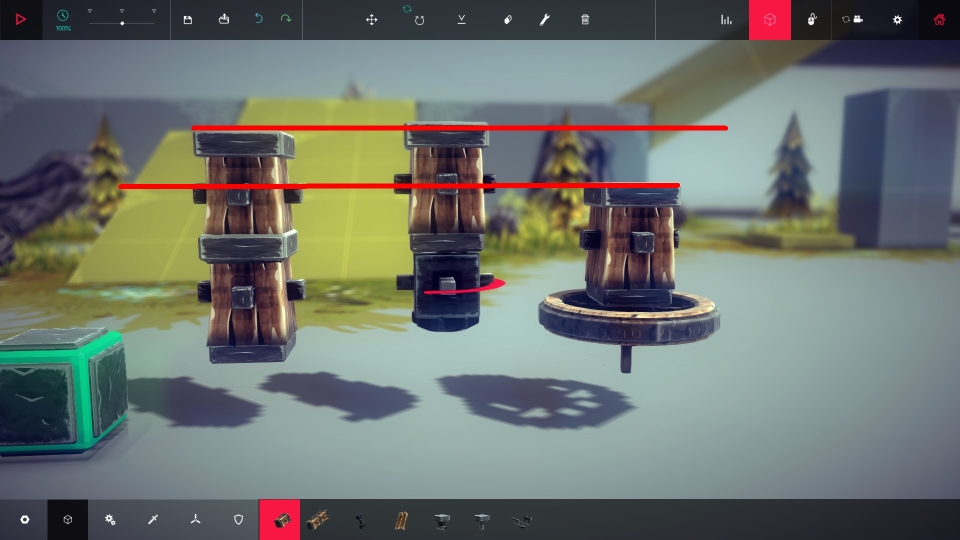 ここでは例としてWooden Blockを横に0.5ずらして設置する方法を紹介していきます。
手順
- まず、ずらしたい方向にWheel類を設置し、そこにブロックを設置します
.
- 次にWheelを消した後、下の画像のようにして設置したい部分にブロックを置きます
.
- 最後に不要なブロックを消せば完成!
.
 .
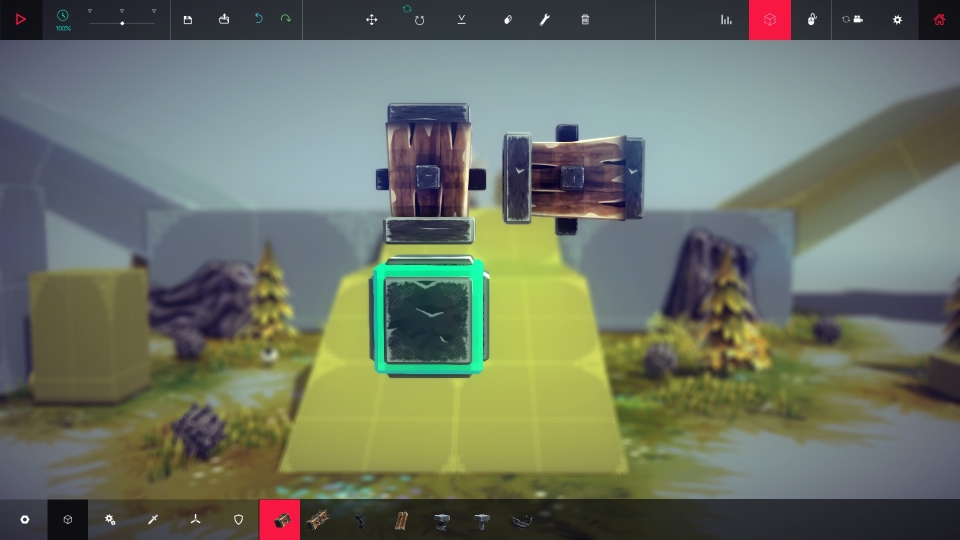
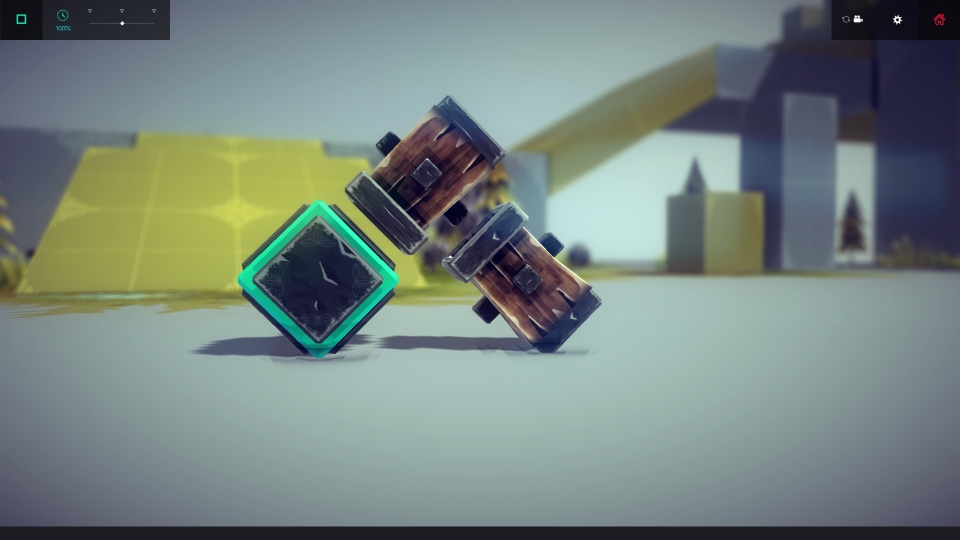
.また、ブロックとブロックはSteering3個分の隙間までなら接着してくれるようです
3. 開始時からGrabberに物をもたせる方法
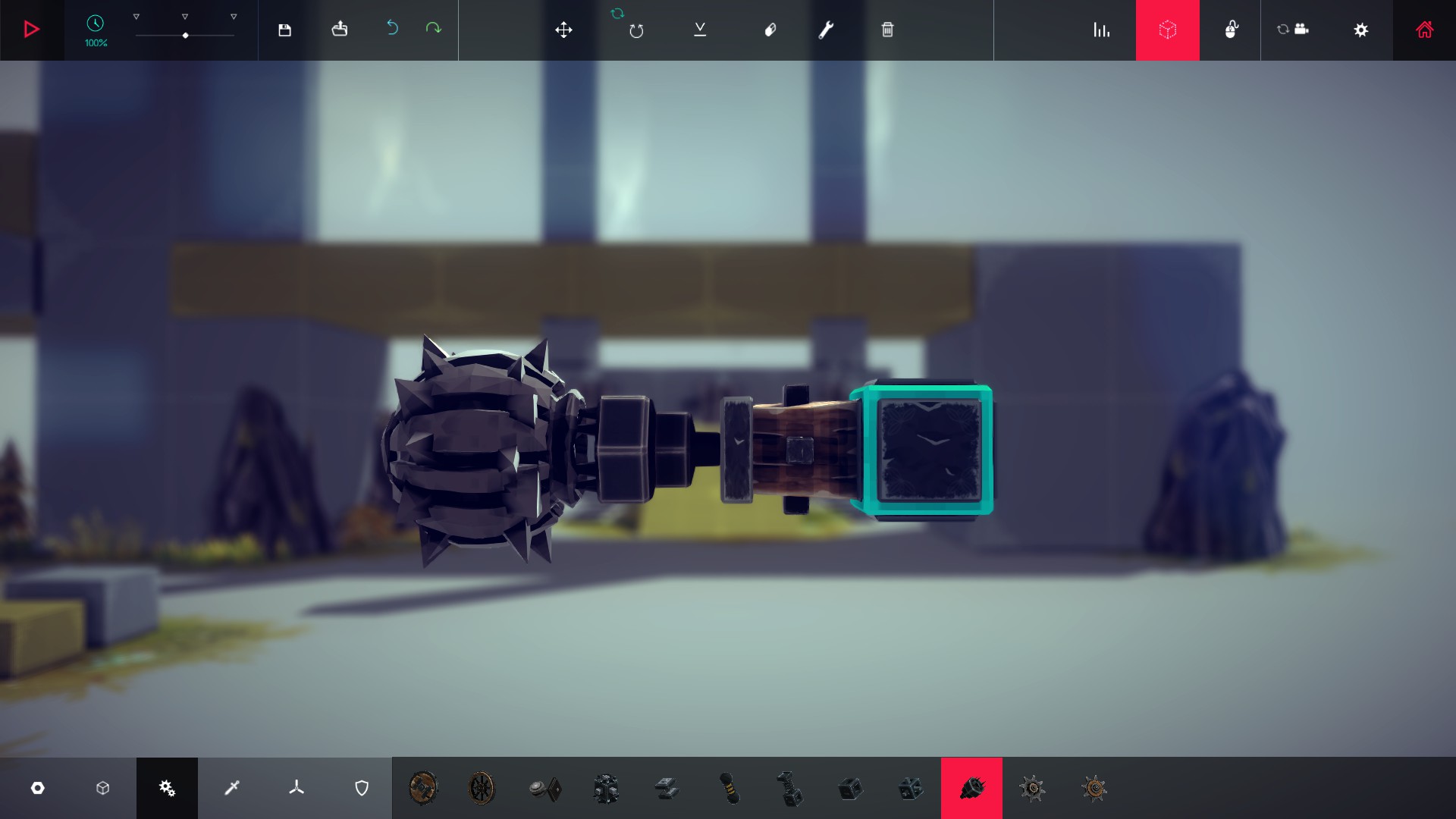
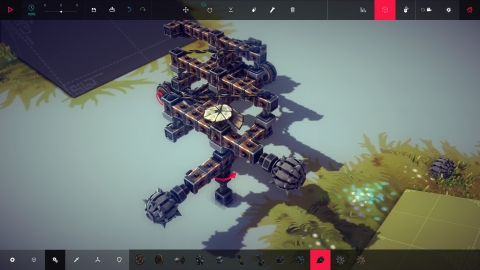 Grabberは汎用性が非常に高いパーツの一つです。強度もピカイチなので攻城兵器を作るのにはもってこいです。今回は爆弾を持たせてみましょう。
作成手順
- まずはブロックを2つ繋げ、その先に爆弾を設置します
.
- 次に爆弾に隣接しているブロックを削除しましょう
.
- 最後に消したブロックの代わりにGrabberを設置すれば完成!
4. Motor WheelやSpinning Blockの回転速度を上げる方法
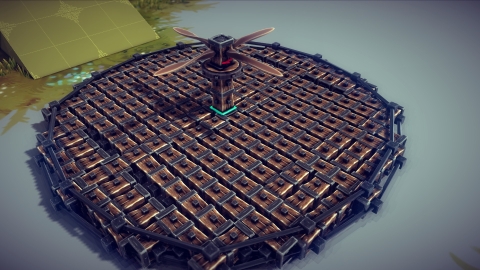 設定できるパラメータには上限があり、それ以上の数値を設定することはできません。上限まで設定してなお回転速度が足りないと思うこともあるでしょう。そんな時はこの方法を試してみてはいかがでしょうか。
方法
方法はいたって単純で、同じ回転方向に設定したMotor WheelやSpinning Blockを複数重ねるだけです。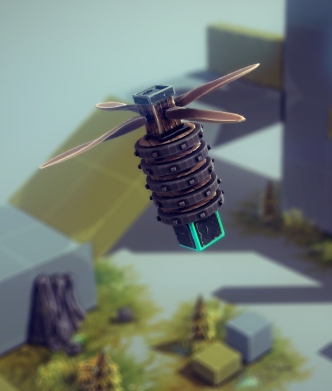 しかし、これだけでは強いカウンタートルクが発生し、設置元が回転してしまうでしょう。それを防ぐために反対方向に回転するものを挟んだり、カウンタートルクを打ち消すよう横方向に押す力を生み出してあげると安定します。
5. Cannonの反動を制御する方法
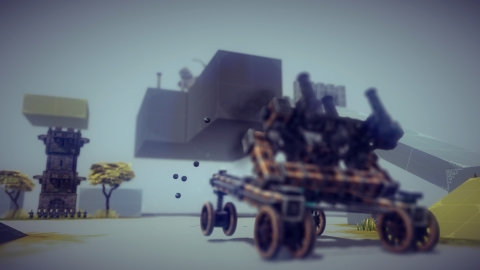 ”マシンに積んだCannonを撃ったらその反動でマシンが壊れてしまった、転倒してしまった!”なんてことありませんか?ここではその厄介な反動にどう対処すればいいのかを紹介します。
方法その1
今回はだいぶ単純な方法を紹介します。簡単にいえばバックブラストと同じ原理で、後ろにも同時にCannonを打つことでその反動を相殺します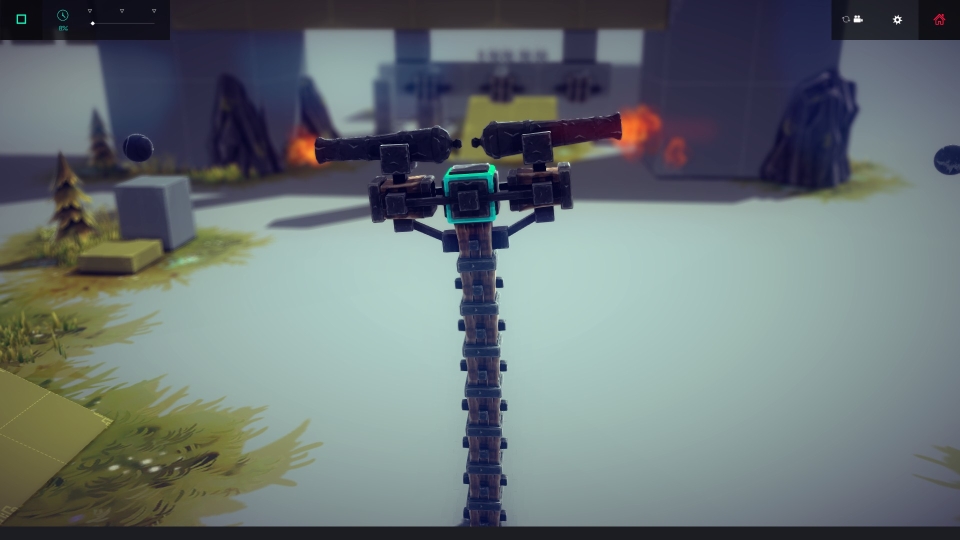 至ってシンプルであり、Cannonの数を増やしても簡単に対処することができます。
方法その2
方法その1では満足できなかった方はこちらに挑戦してみましょう。今回はDecouplerを使って反動がマシンには伝わらないようにします。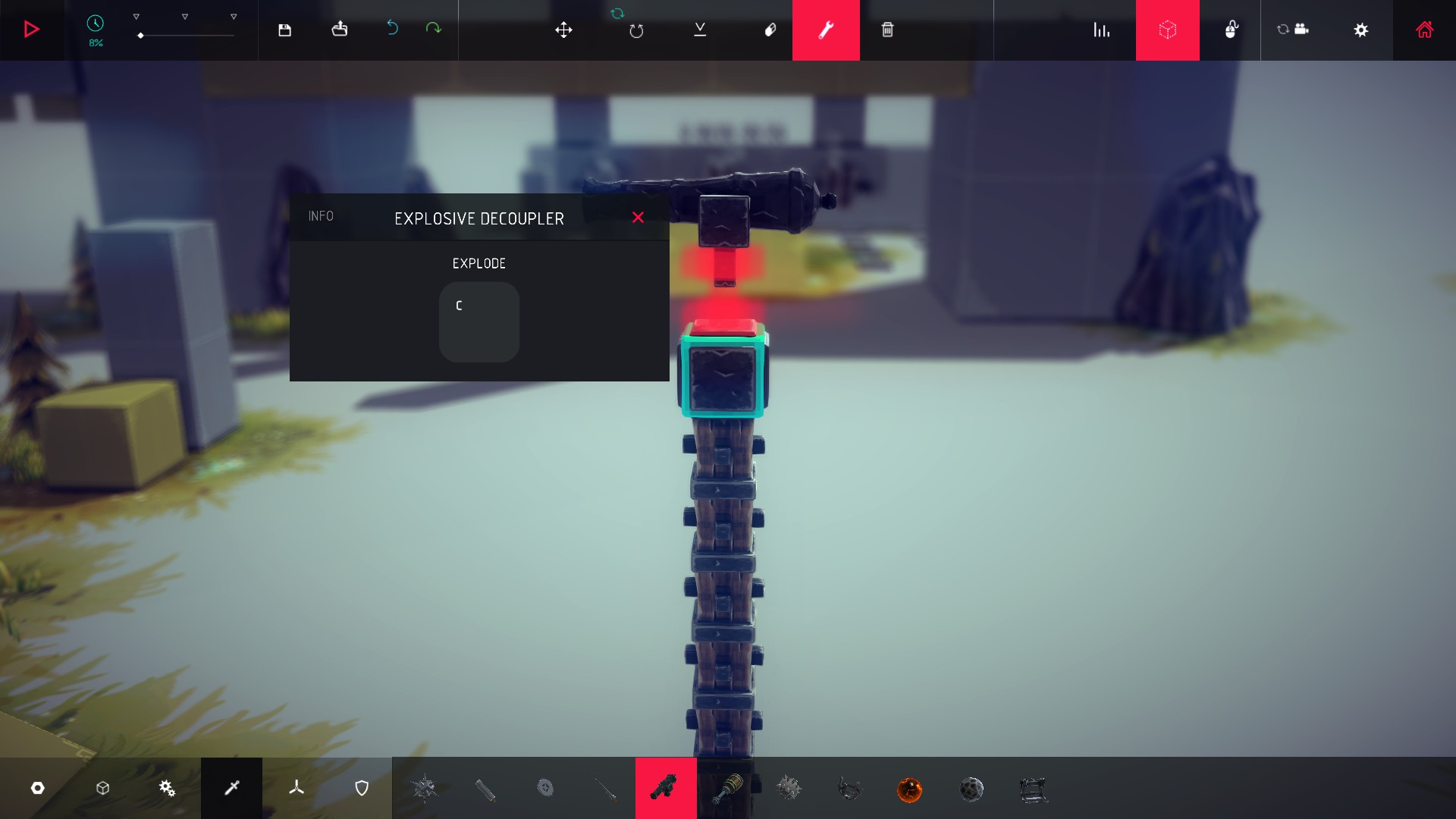
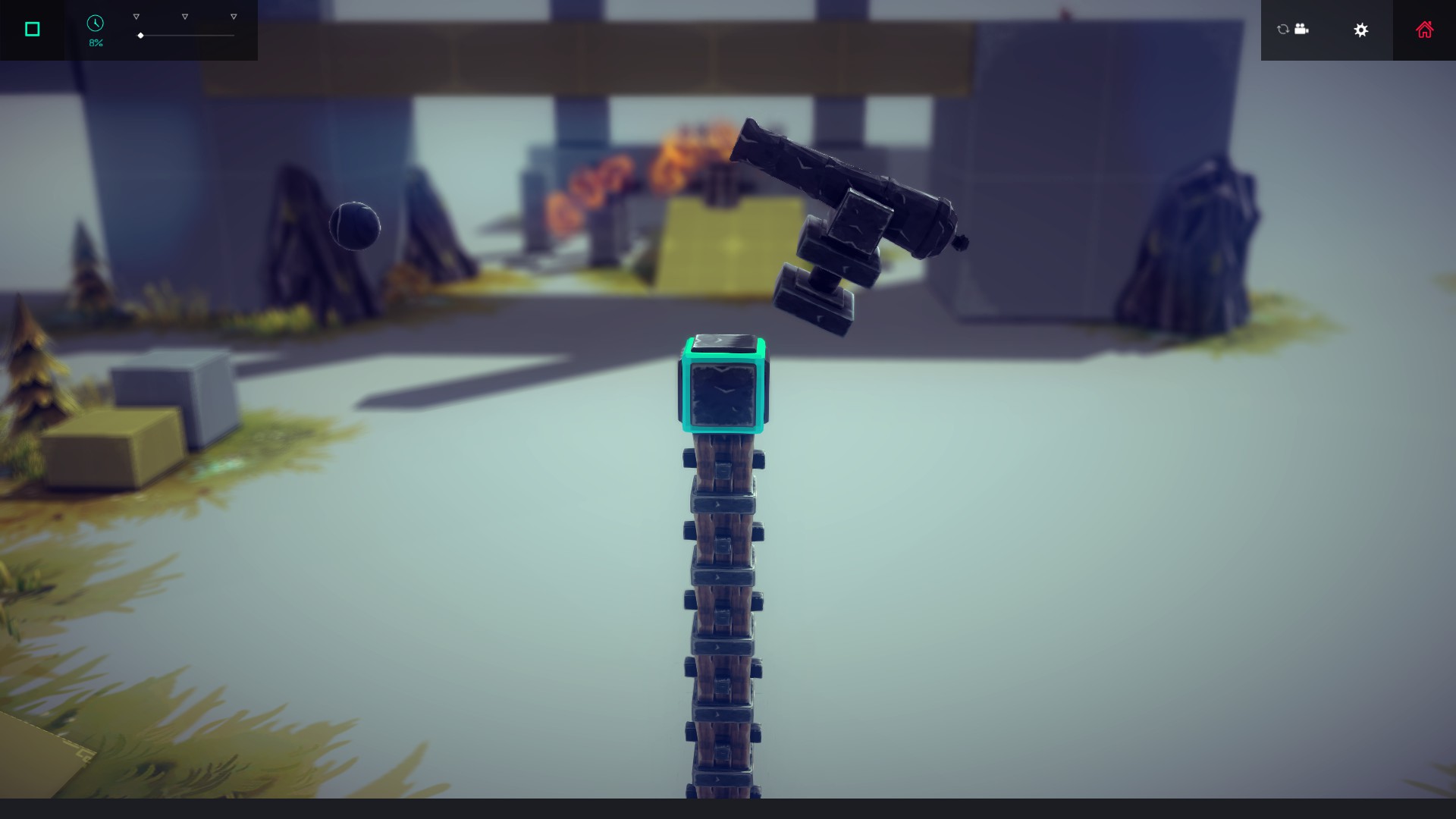 まずはDecouplerを設置し、その上にCannonを設置します。そしてキーマッピングを使ってCannonを発車するキーとDecouplerを作動させるキーを同じものに設定しましょう。画像ではDecouplerの作動キーをCanonと同じCキーに割り当てています。
こうすることで発射と同時にDecouplerが作動し、Cannonはマシンから離れるので反動は伝わりません。
6. Cannonを利用してBombを飛ばす方法
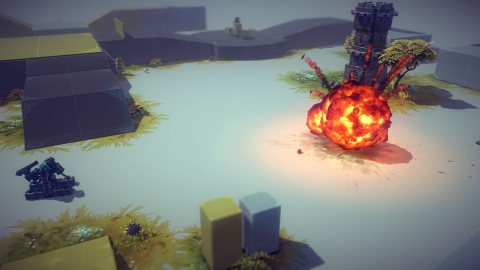 少ないスペースでBombを飛ばす装置を作りたいのであれば、この方法が最適といえるでしょう。
方法
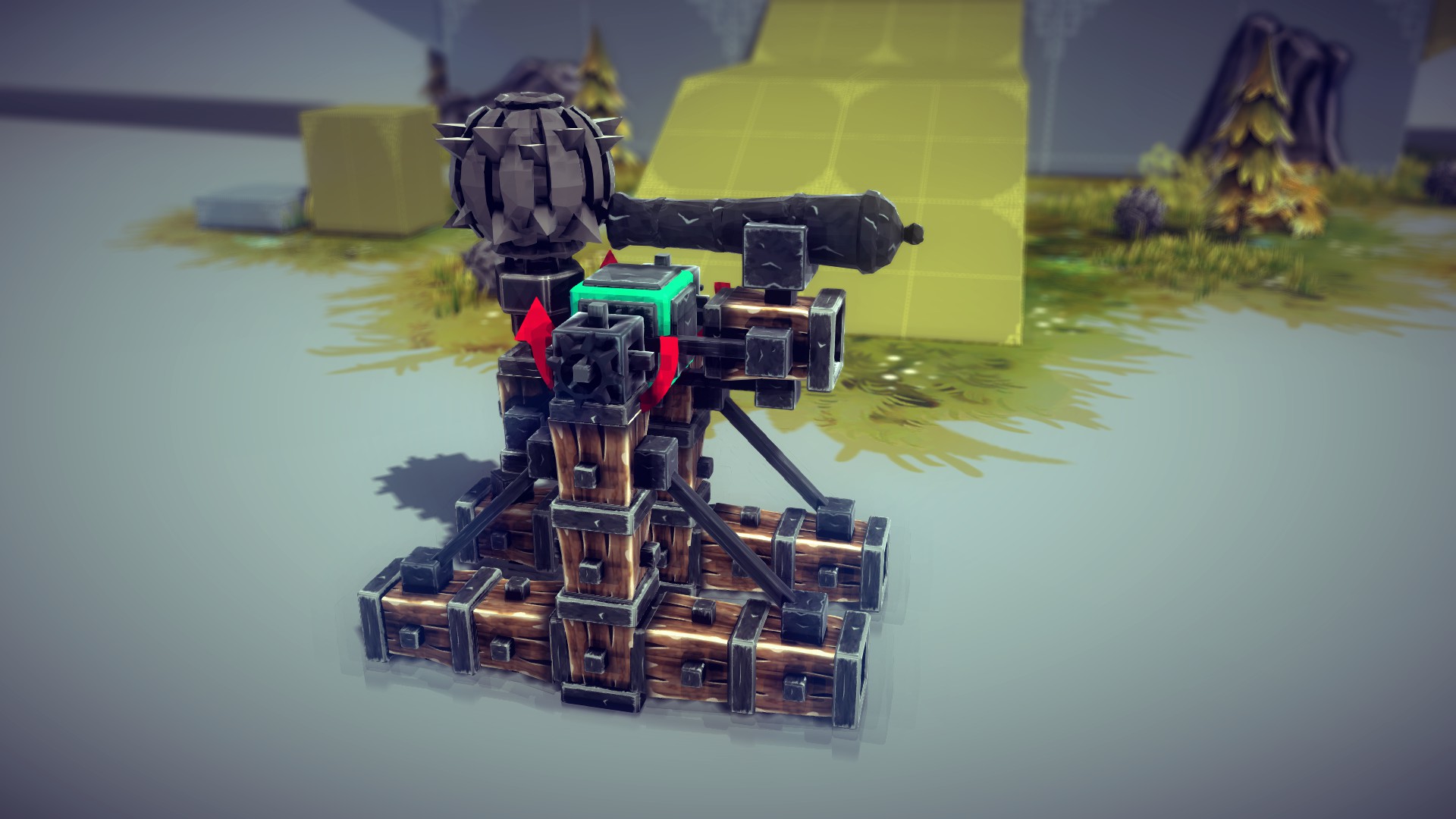
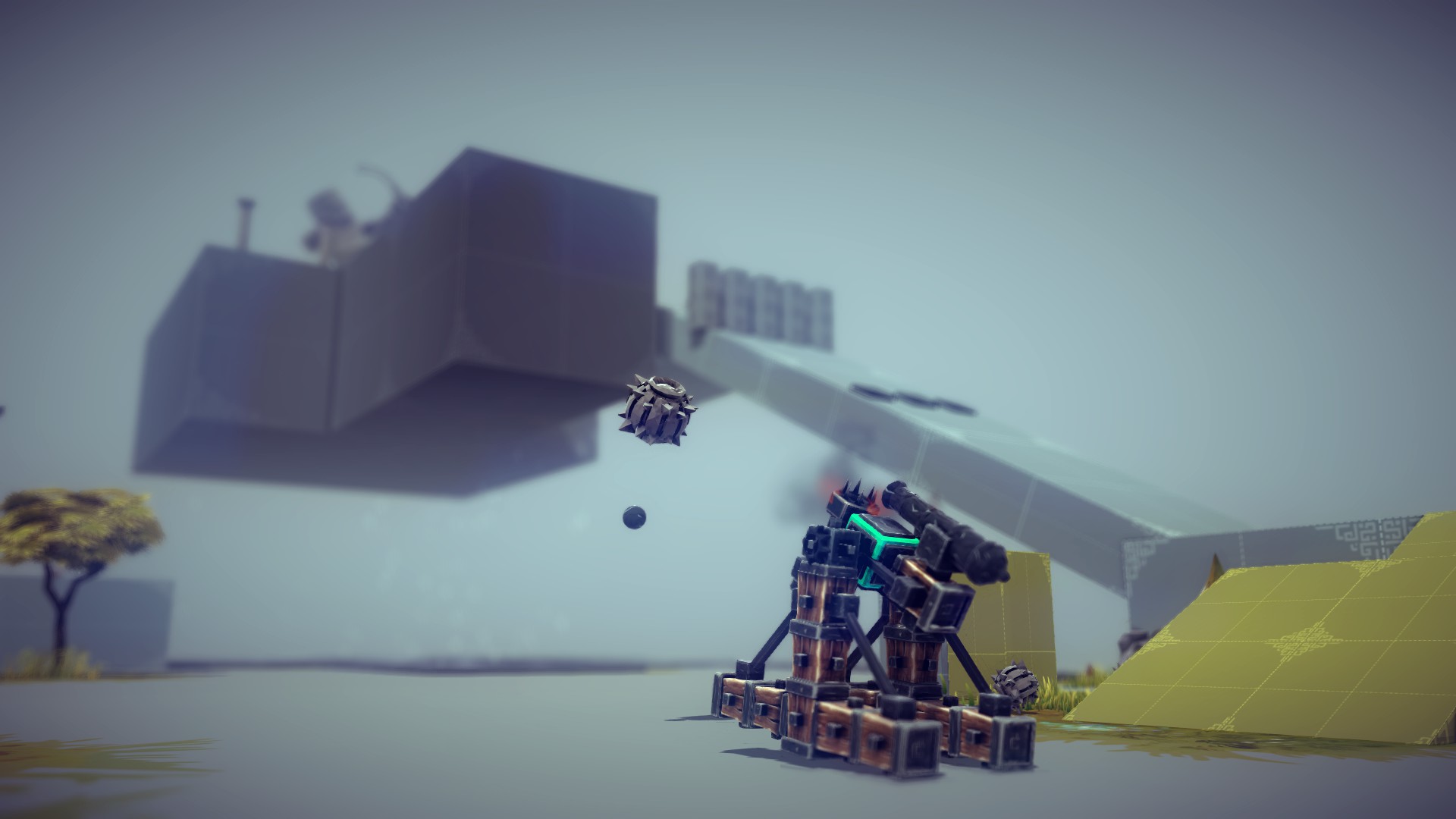
Cannonの発射口のすぐ前にBombを設置すればBombを爆発させることなくCannonで飛ばすことができます。- まずは画像のようにしてブロックと位置調整用のWheelを設置します。
.
- 次に不要なブロックを消し、Cannon、Grabber、Bombを設置します。この時、キーマッピングでCannonとGrabberの作動キーを同じものにしておきましょう。
この時、Cannonを画像より0.5ブロック分上に移動させても動作しますが、あまり安定しないのでおすすめしません。なるべく発射口がBombの半分より下に当たるように設置しましょう。
これで基礎は完成です。あとは自分のマシンに装着したり、土台を作って固定砲台にしたりして使いましょう。
【 飛行について 】
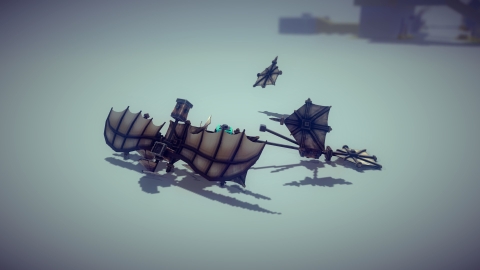 このゲームを始めたのなら、誰しもが飛行可能なマシンを夢見るでしょう。しかしそれを実現するためには様々な壁があります。その壁を乗り越える参考になれば幸いです。ここから下のセクションで一つ一つ解説していきます。
目次
- パーツの説明
- カウンタートルクについて
- 安定した飛行をするためには
- Circular Sawを利用したエンジンについて
- Wheelに直接プロペラを取り付ける方法
- Wing Panelを使った姿勢制御について
1. パーツの説明
Flying Block

1マスあれば設置可能な小型のプロペラ。やはり一番の特徴はカウンタートルクが発生しないという点だろう。これさえあればすぐにでも空を飛べる万能パーツである。
Aerodynamic Propeller
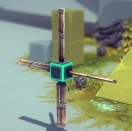
Spinning BlockやWheelと組み合わせることで飛行可能なプロペラ。結構サイズが大きく設置できる場所が限られてくるが、その分揚力大きい。画像正面の方向に空気抵抗のようなものが発生する。また、Steeringを利用して角度を変えることで揚力を調節することが可能。
v0.04から見た目が変わり、向きを変えられるようになった。
v0.04から見た目が変わり、向きを変えられるようになった。
Wing Panel と Wing
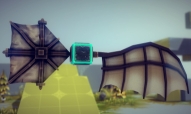
画像左側がWing Panel、右側がWing。Wingは大きく設置しにくいが、Wing Panelと比べるとブロックに接着する力が強い。Wing Panelは小さく、また5方向に他のパーツを直接設置することができる。強度に難があり割とすぐに設置元から落ちてしまう。どちらとも平面に対しては空気抵抗のようなものが働く。Steeringを利用して角度をつけることでプロペラを作ることも可能。
Balloon
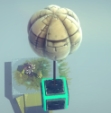
v0.04から新たに追加された気球のようなパーツ。まっすぐ上に浮くので姿勢制御が非常に楽。設置した時点では気球が直接張り付いている様に見えるが、実際には間に一定の長さの紐が存在している。便利なパーツではあるが、気球部分は少しの衝撃で簡単に割れてしまうので注意が必要である。
2. カウンタートルクについて
カウンタートルクとは?
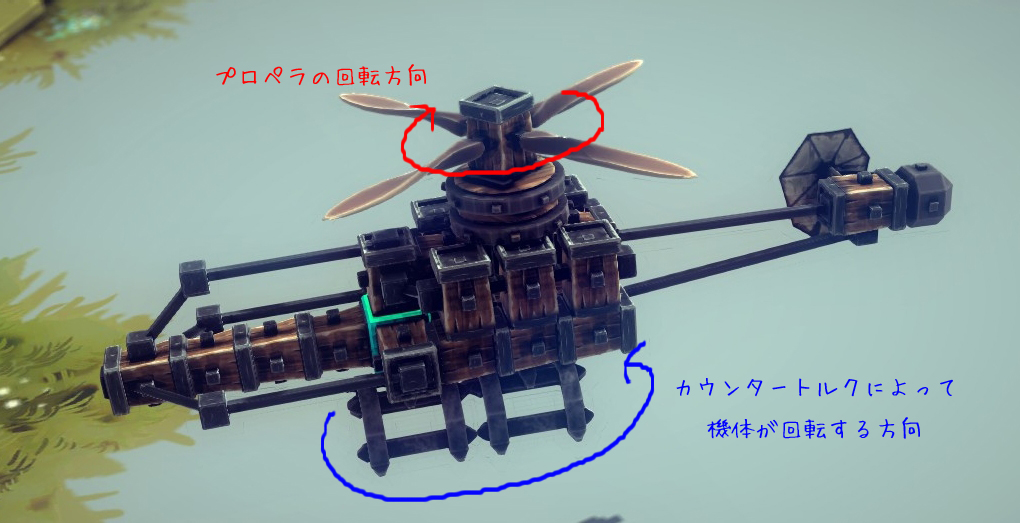 Flying Blockを使う以外の方法で空を飛ぼうとする場合、プロペラの回転方向とは逆方向に機体が回転してしまう事があります。この反作用の力をカウンタートルクと言い、マシンを作る際に非常に厄介なものとなります。
カウンタートルクの対処法
対処法は複数あります。カウンタートルクを相殺する方向にFlying Blockを設置したり、Wingに角度をつけたものを設置したりなどなど……。そこで今回紹介するのは恐らく最も簡単であろう対処法です。
方法
方法はいたって簡単、プロペラの根本、機体との間にSwivel JointもしくはUnpowered Wheelを設置するだけです。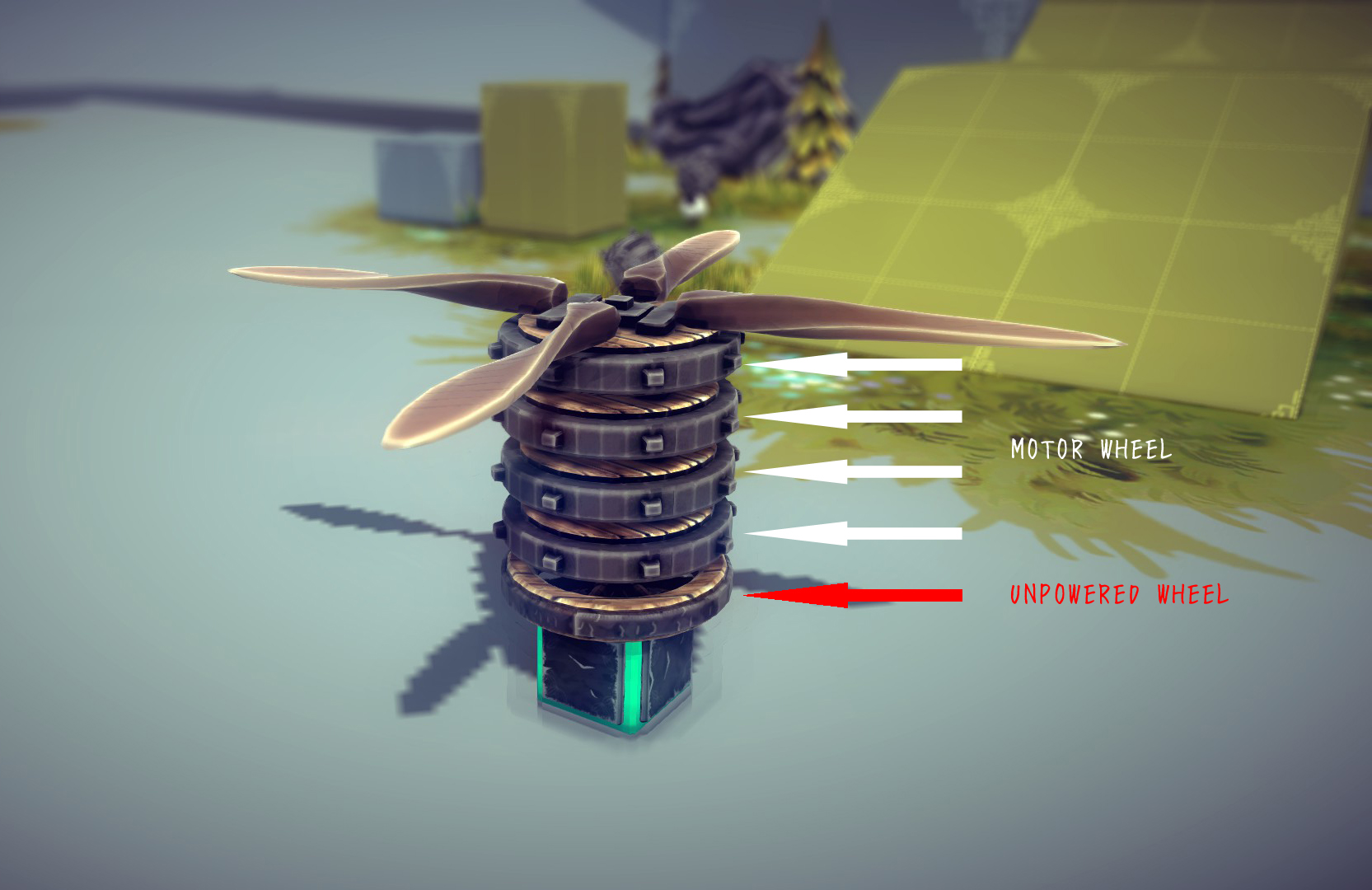 この方法の注意点として、Swivel JointもしくはUnpowered Wheelの上には動力を複数個重ねて設置する必要があります
3. 安定した飛行をするためには
機体を安定させよう
まずなんといっても機体が安定していなければ話しになりません。重心表示を活用して機体が傾かないように設計しましょう。またBraceで各パーツをしっかり固定していないと、機体が次第に振動し始めることも有ります。
Wing(Panel)を活用しよう
Wingの面には空気抵抗が働きます。これを利用して機体が傾きにくくなるようにしましょう。機体が左右前後に揺れてしまう場合には機体の各面にWingを水平に、機体が回転してしまう場合には垂直につけると改善するかもしれません。また、Steeringを使って角度をつけることでうまく推進力を得ることも可能です。Wingの面の向きをよく考えて使ってみましょう。
Wing Panelを使ったプロペラの一例
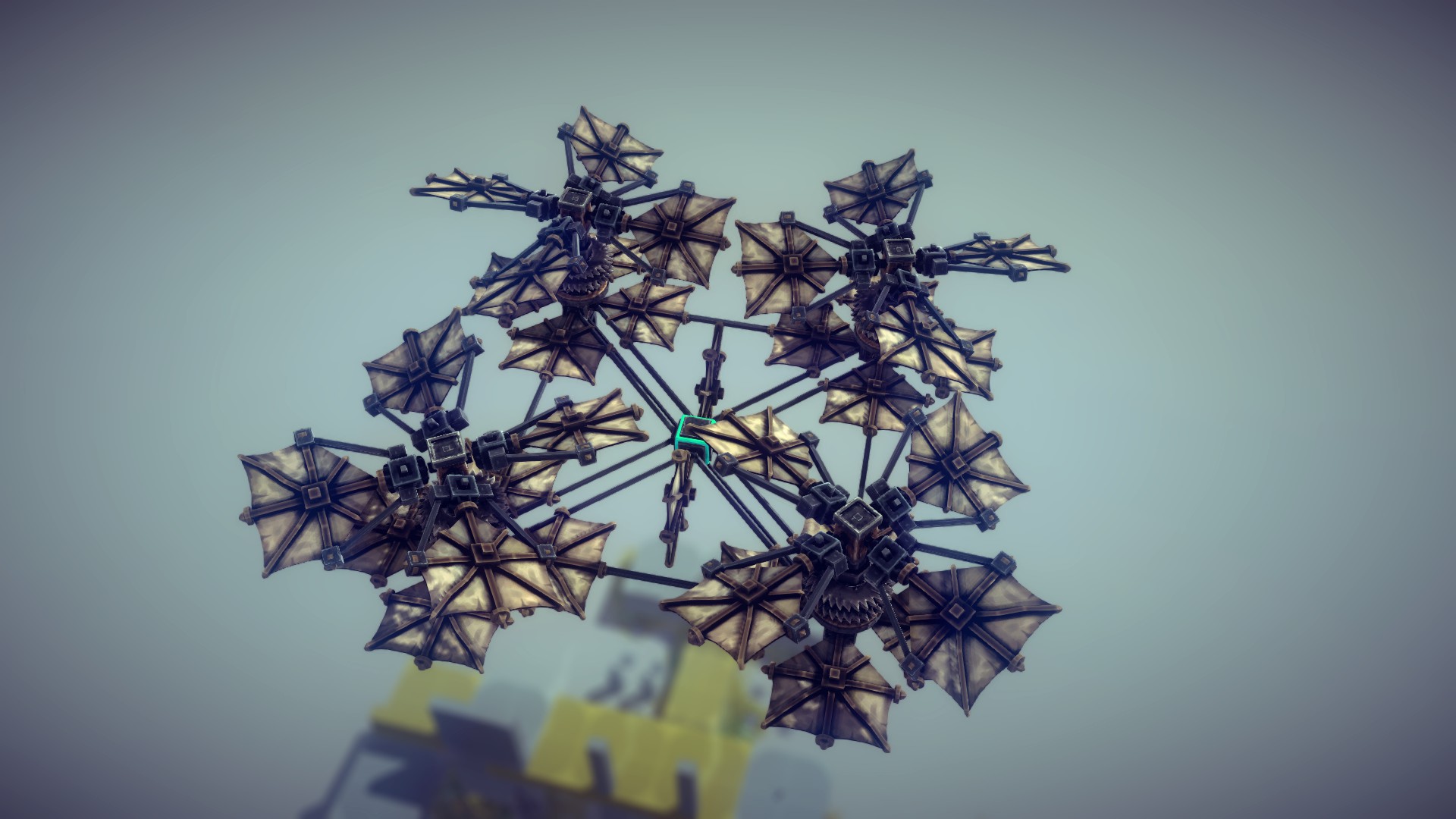
安定性がAerodynamic propellerよりも高い
下向きに引っ張る力を利用しよう
Flying Blockを機体の下側につけ引っ張ることによって安定が得られる場合があります。飛んでるうちに機体がふらついてしまう場合にはこの方法を試してみましょう。Hinge等を使えばより細かく調整ができます下向きにFlying Blockを設置する一例
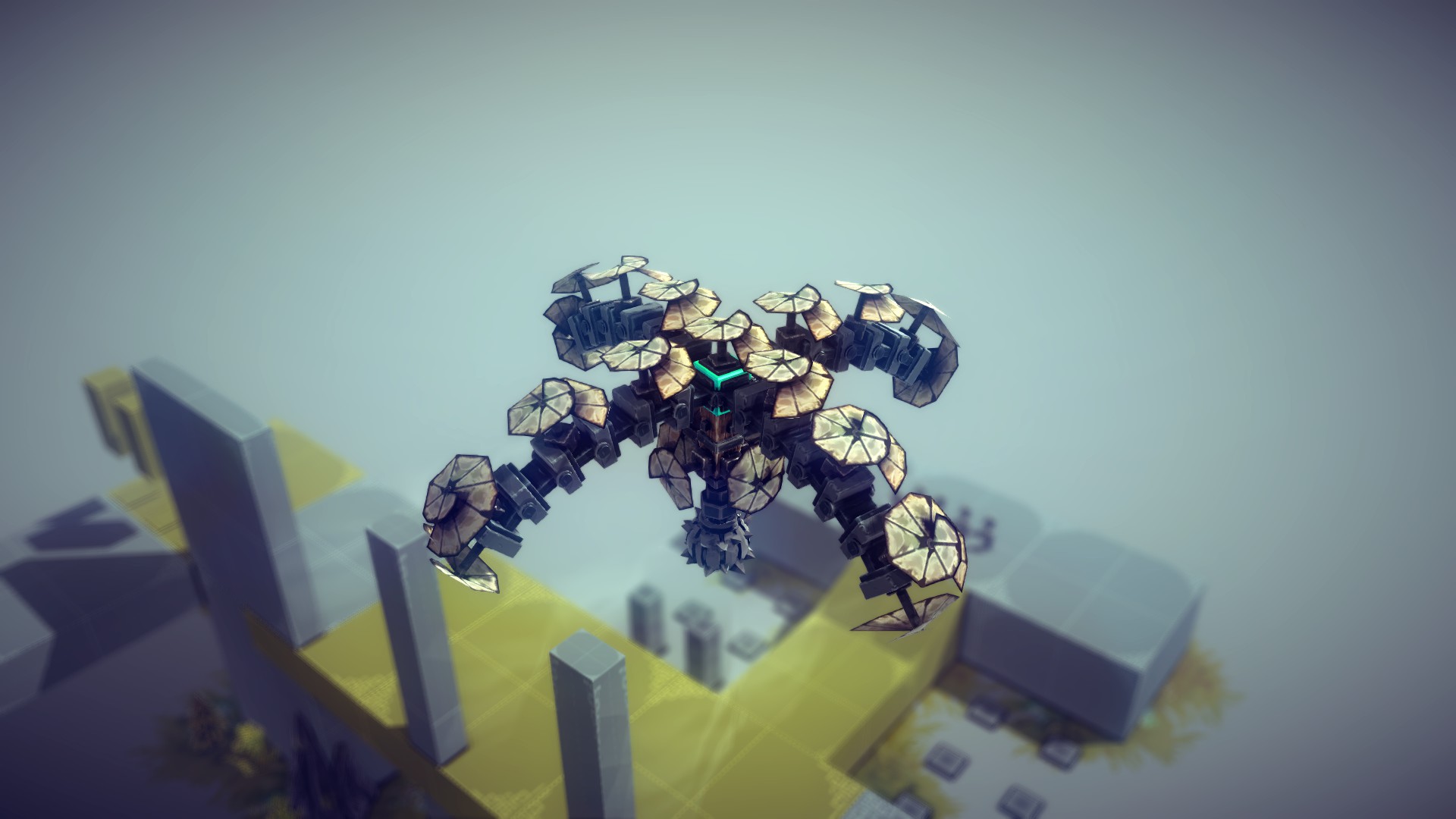
4. Circular Sawを利用したエンジンについて
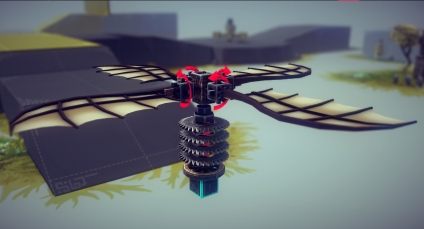 巷で超強力エンジンとうわさの"丸のこエンジン"について紹介します。
Circular Sawの回転力はWheelのおよそ6倍ほどもあり、それを重ねて作るこのエンジンは強力無比であると言えるでしょう。
作成手順
- まず画像のようにいくつかのWheelを重ね、その上にブロックを2つ設置します
.
- 次に上の方から車輪を順に消し、そこへ代わりにCircular Sawを設置します
繰り返していくとこんな感じになります
.
- 最後に2つのブロックの内下側のブロックを消し、代わりにGrabberを設置すれば完成!
プロペラとして使用する場合はセクション上部の画像のようにSteeringとWingを使ってあげるといいでしょう
5. Wheelに直接プロペラを取り付ける方法
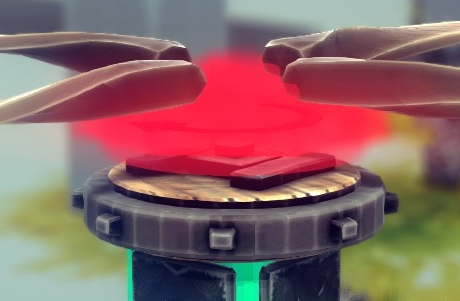 もしかしたらあまり使い道のない、小技のようなテクニックです。これからのアップデートで修正されるかもしれません。
方法
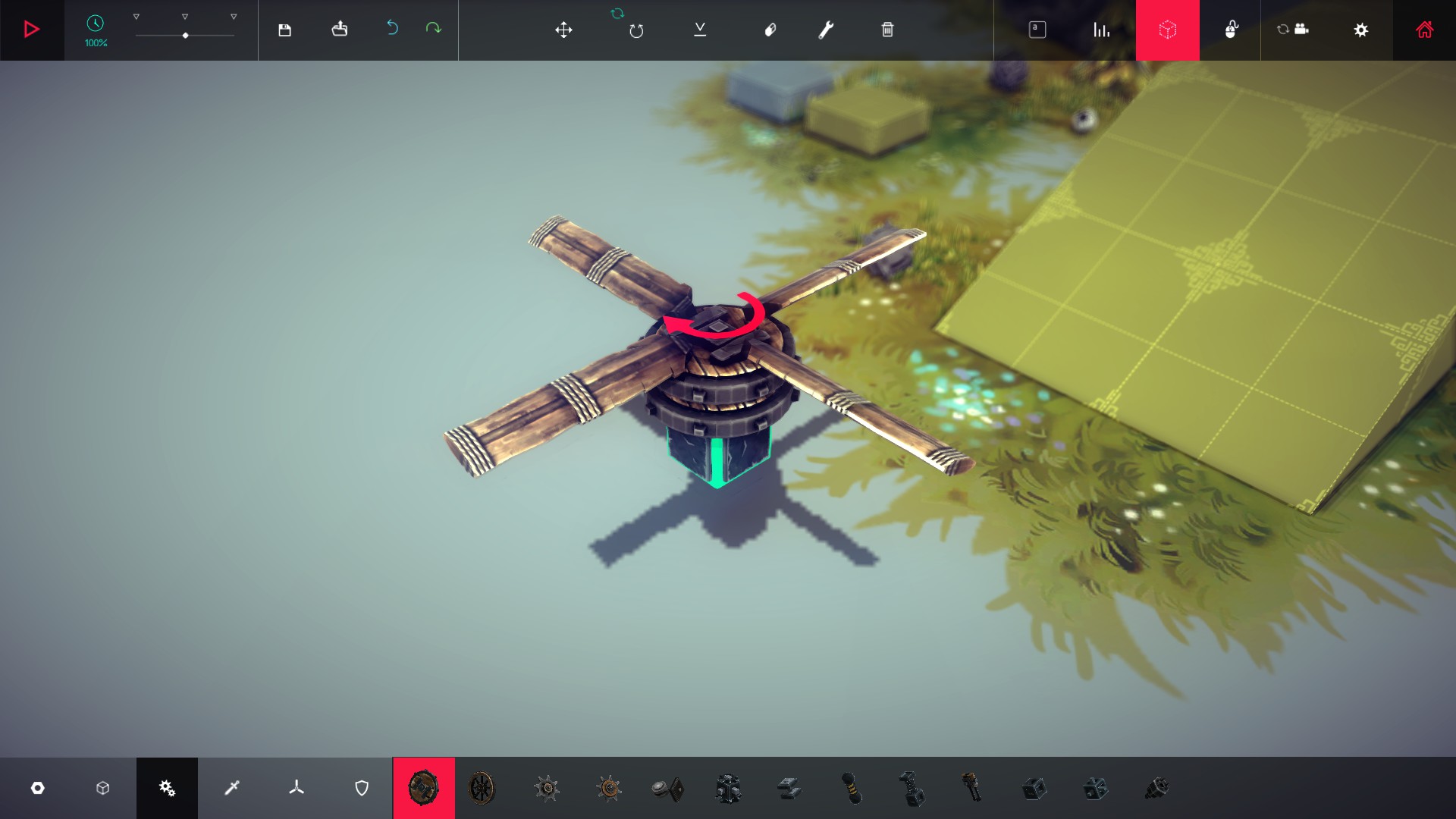
- まずは画像のように各パーツを設置します
.
- 次に真ん中のブロックを消し、代わりにそこへWheelを設置するのですが……
普通ならこのように赤く表示されてしまい設置できません
- ところが、実は一瞬だけですが設置できるタイミングが存在しており、何度もクリックしていると設置することができてしまうのです
6. Wing Panelを使った姿勢制御について
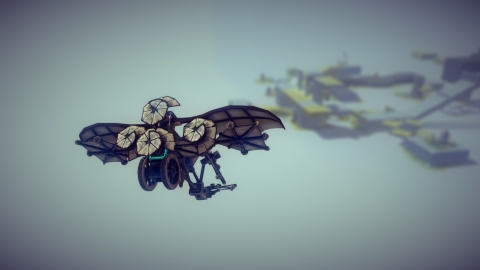 飛行機を飛ばす時に上昇や下降、旋回をうまくコントロールしたいのなら、Steering HingeとWing Panelを組み合わせて使いましょう
仕組み
まずは上昇・下降の仕組みを見て行きましょう。上昇・下降を制御したい場合には、Steering Hingeを上下に動く方向に設置し、そこにWing Panelを地面と水平になるように設置します。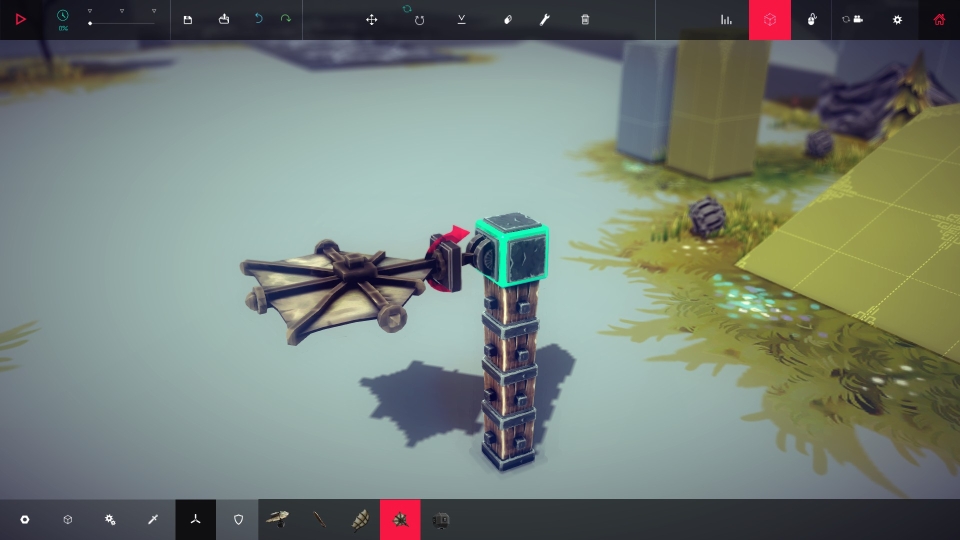 .
.それぞれ左の画像が上昇時、右の画像が下降時のWing Panelの動きになります。
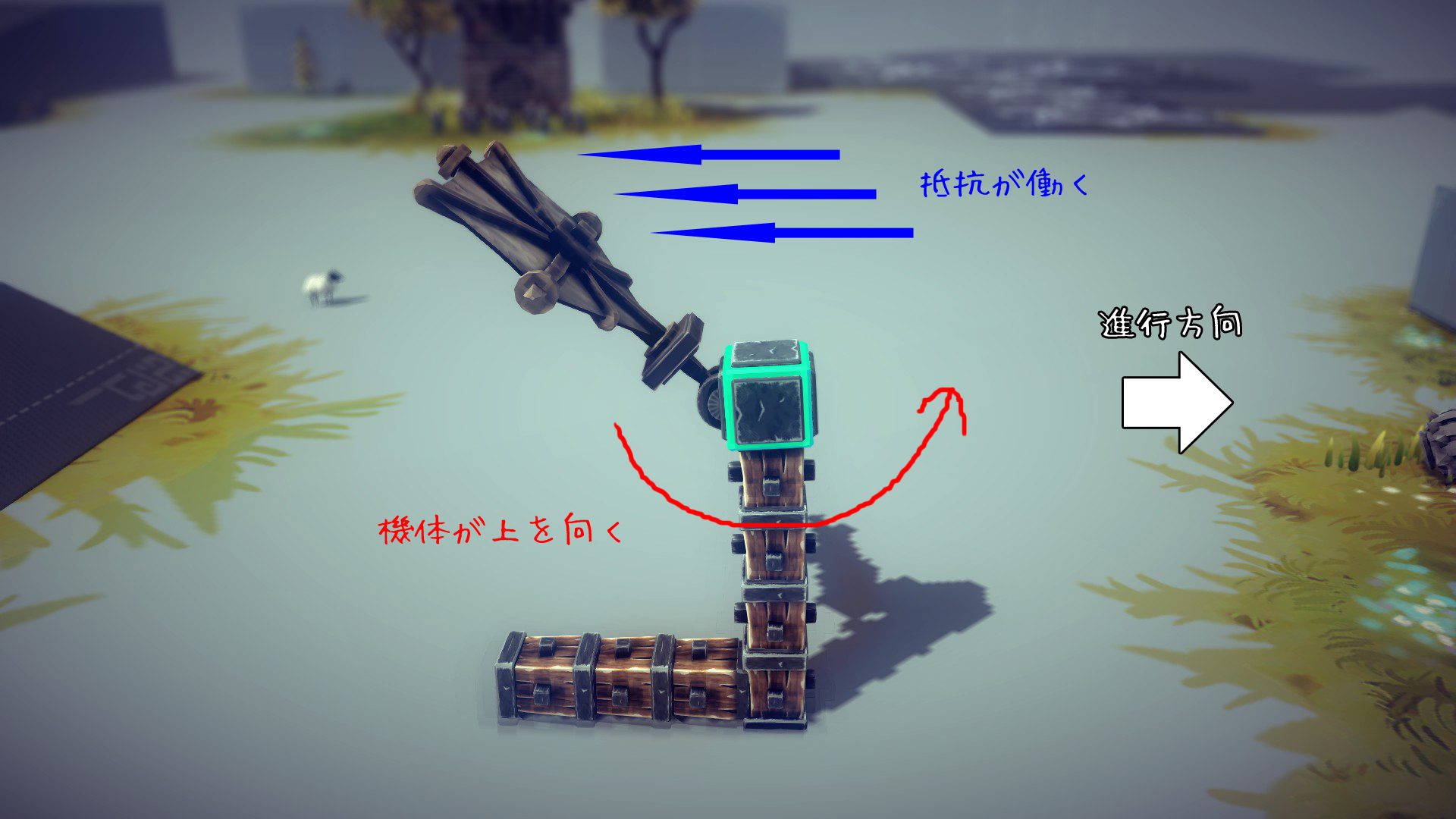
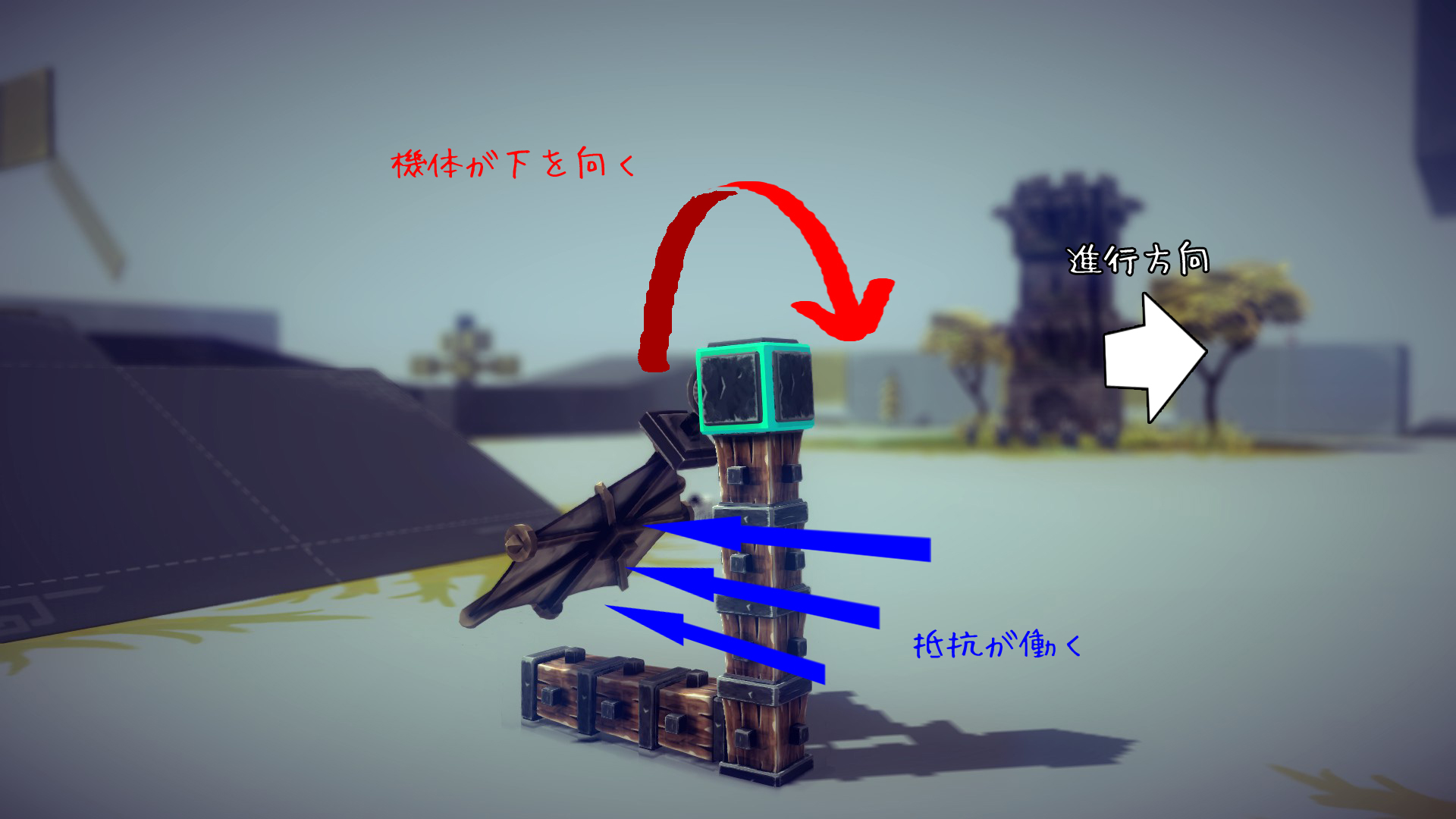 .
.次は旋回の仕組みです。Steering Hingeを左右に動く方向に設置し、そこにWing Panelを地面と垂直になるように設置しましょう。
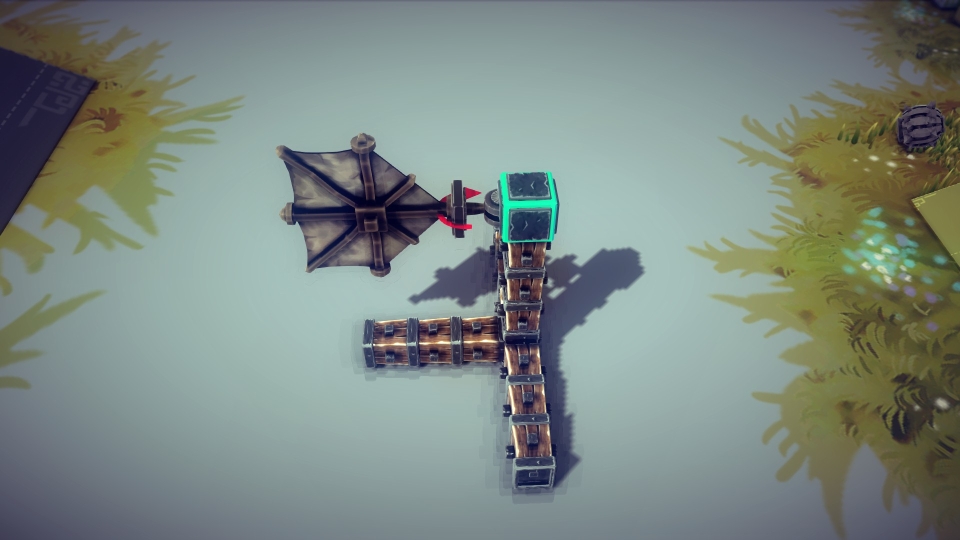 .
.それぞれ左の画像が左旋回時、右の画像が右旋回次のWing Panelの動きになります。
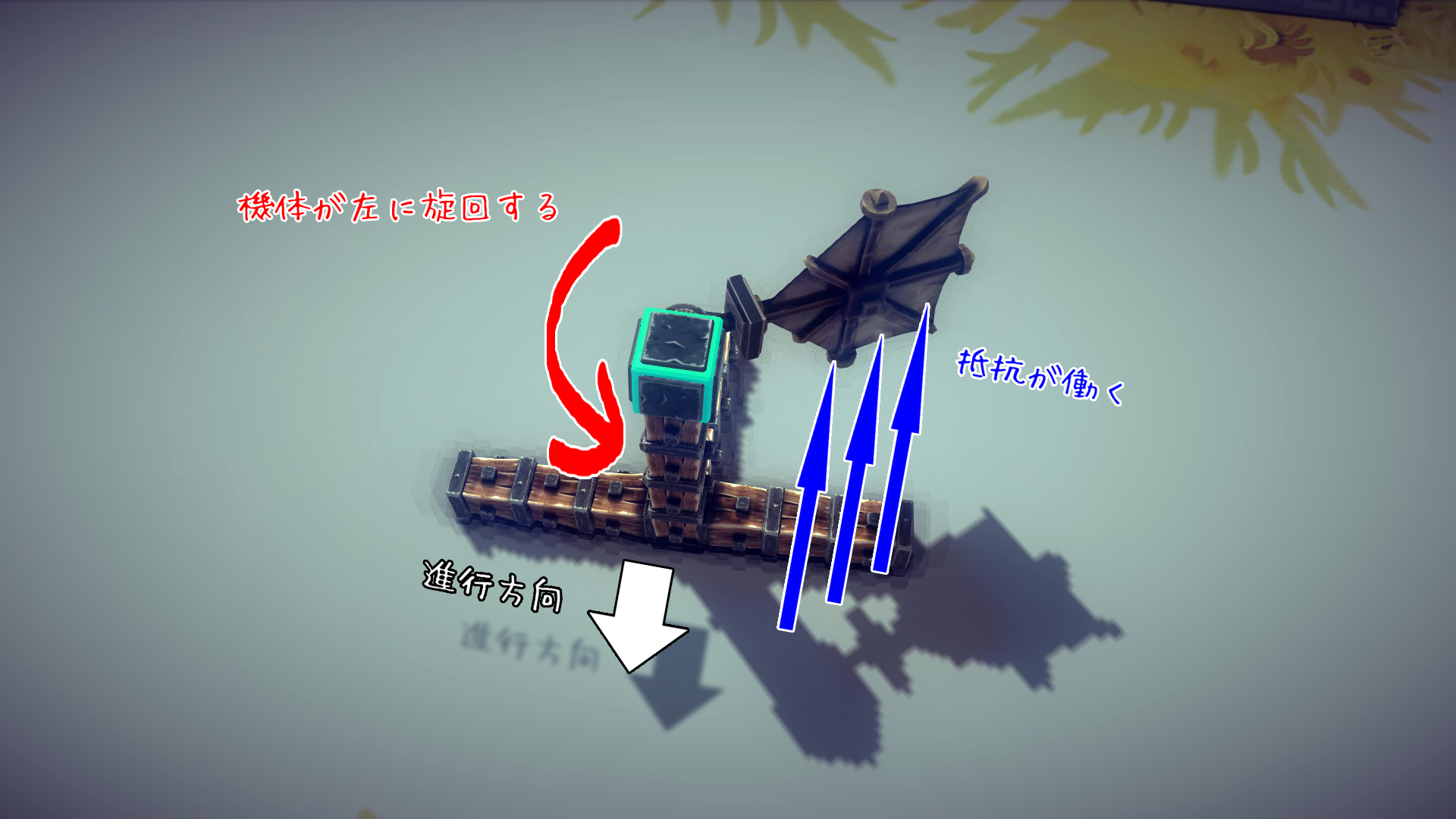
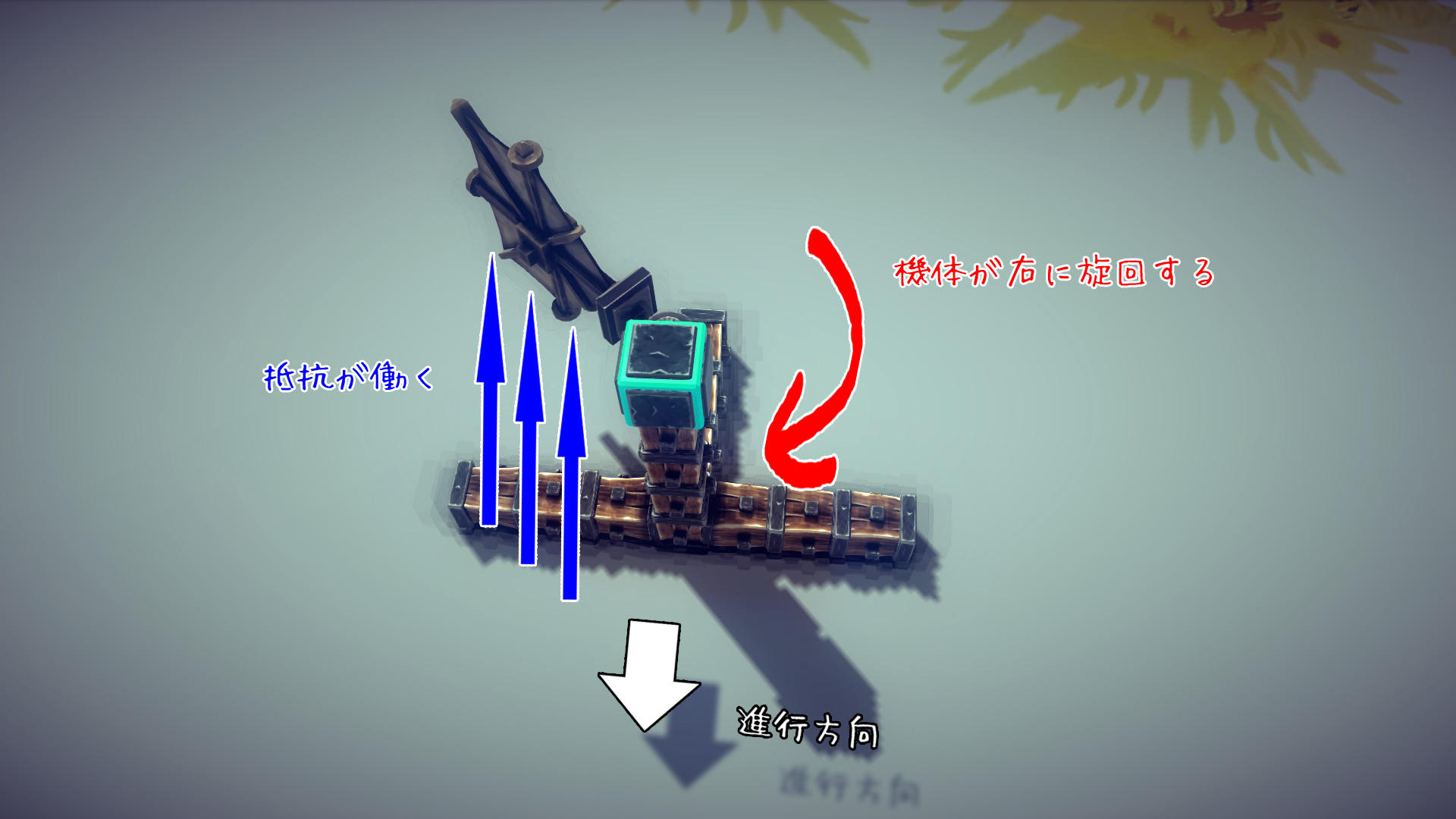 .
.このようにしてうまく姿勢制御を行えば、自由に飛べる飛行機を作ることも夢ではありません
作成例
【 簡単な作成例 】
ここからはほんの一部ですがBesiegeで作れるものについて紹介していきます
随時更新予定
随時更新予定
目次
- 小回りの効く車の作り方
- チェーン・キャタピラの作り方
- カタパルトの作り方
1. 小回りの効く車の作り方
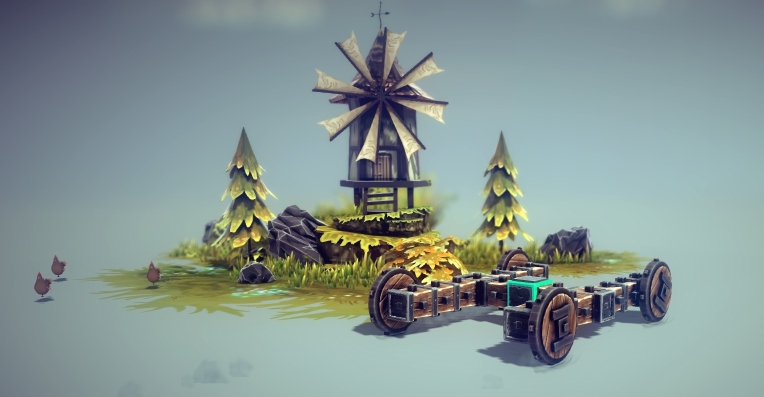 "前後には走れるけれどうまく左右に曲がれる車が作れない・・・"という方はこれを試してみてはいかがでしょうか
作成手順
- まずは簡単に車の骨組みを作り、左右に車輪を設置しましょう
Suspensionなどを使ってみてもいいかもしれません
- 次に下の画像のように左の車輪2つはforwardsをright、reverseをleftに、右の車輪2つはforwardsをleft、reverseをrightに設定しましょう
この車輪が左右に曲がるために働いてくれます
- 最後に前進・後進用の車輪を外側に1枚ずつ付け加えれば完成!
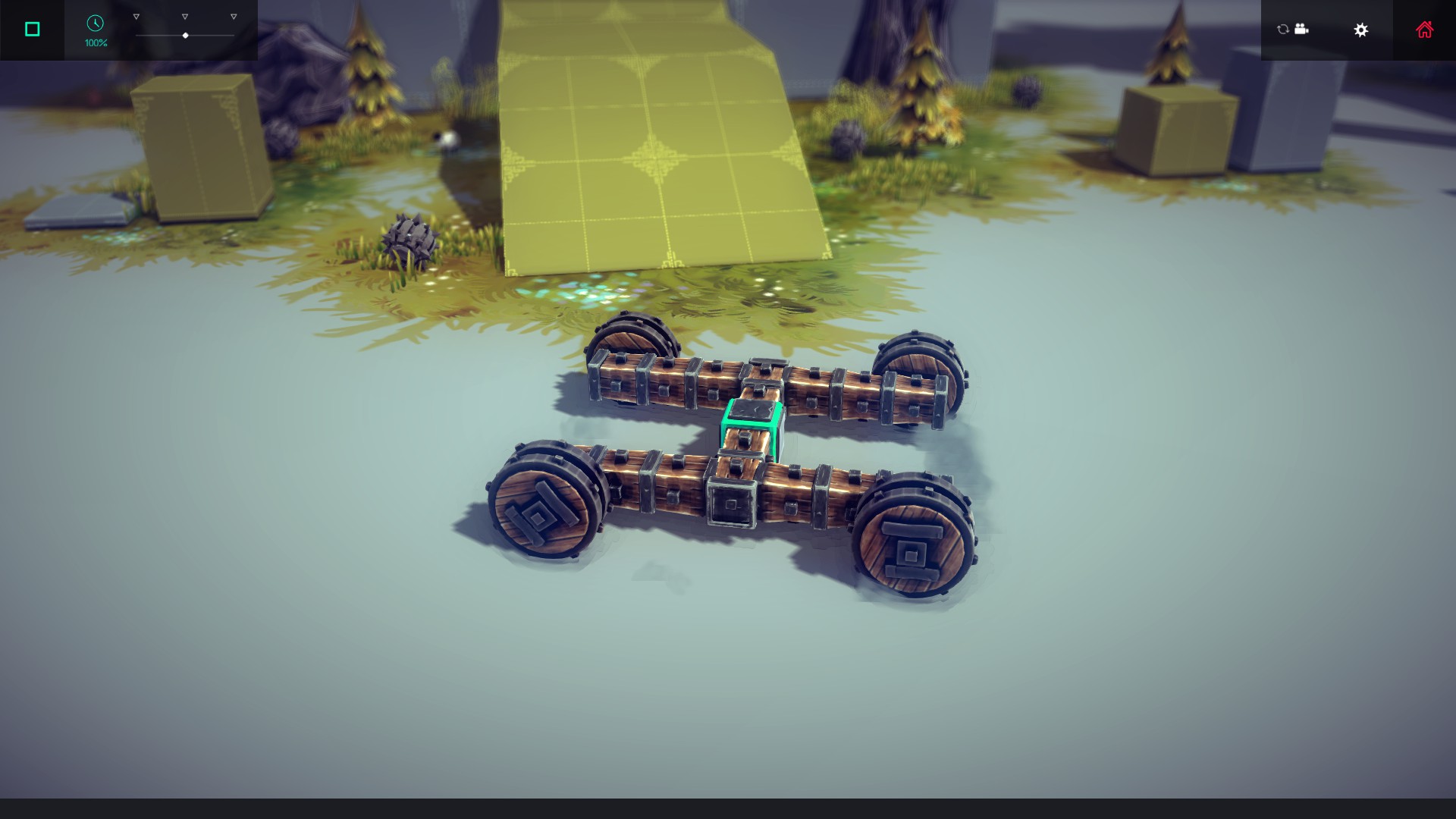
これをベースに様々なものに挑戦してみましょう


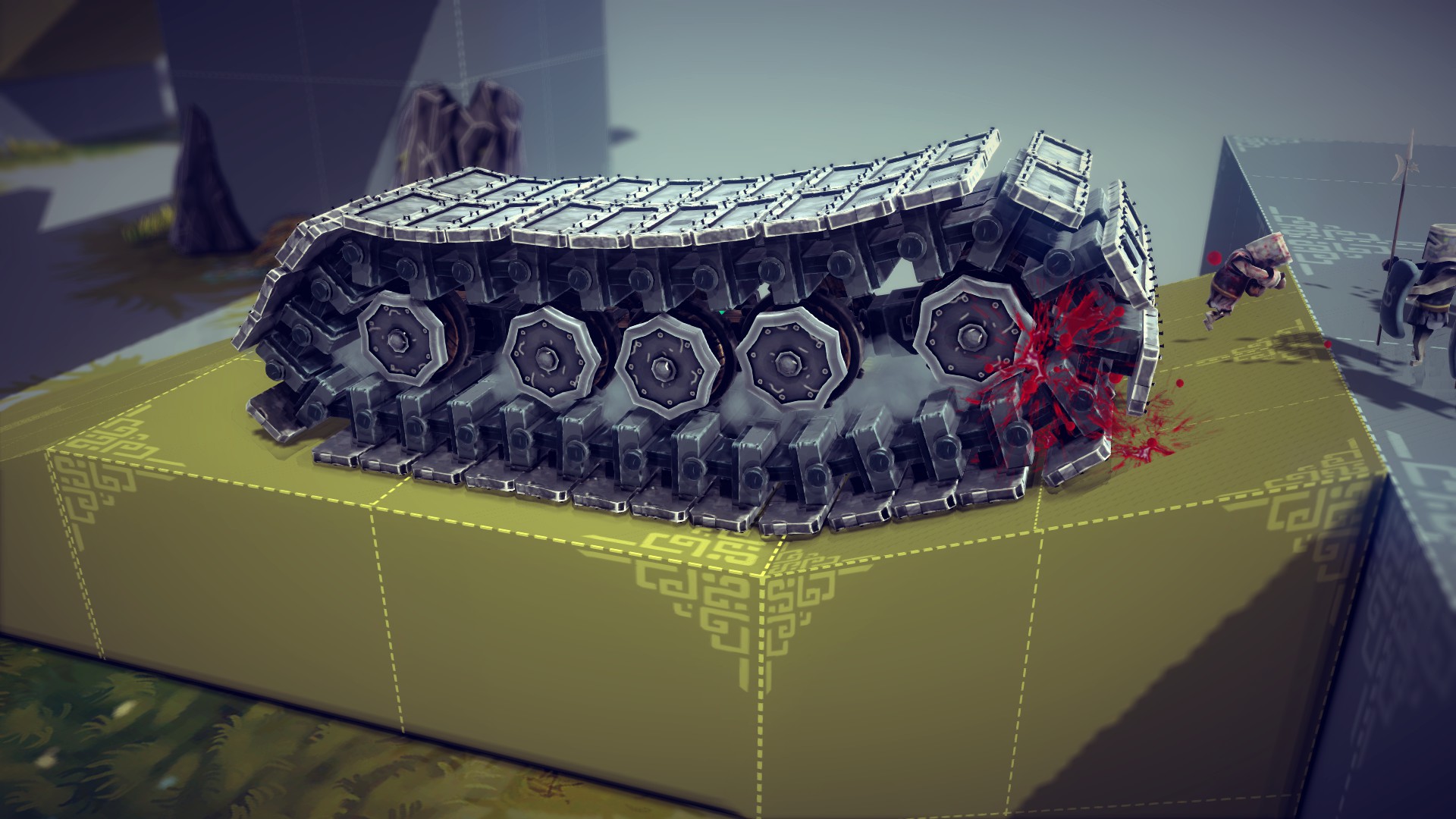
2. チェーン・キャタピラの作り方

戦車を作ってみたもののキャタピラがなくて寂しい、ベルトコンベアを作ってものを運びたいといった望みを叶えたいのならこの方法を試してみましょう
チェーンの作成手順
- まずヒンジを横に並べ、車輪を使って位置調整をしながら下の画像のようにブロックを配置します
.
- 次に不要なブロックを消し、画像の半透明になっているところにヒンジを付け足します
これでヒンジの輪を作ることができます
- 後は画像のようにこの工程を繰り返していきます
.
- これでチェーンは完成です!
.
http://steamcommunity.com/sharedfiles/filedetails/?id=396911839
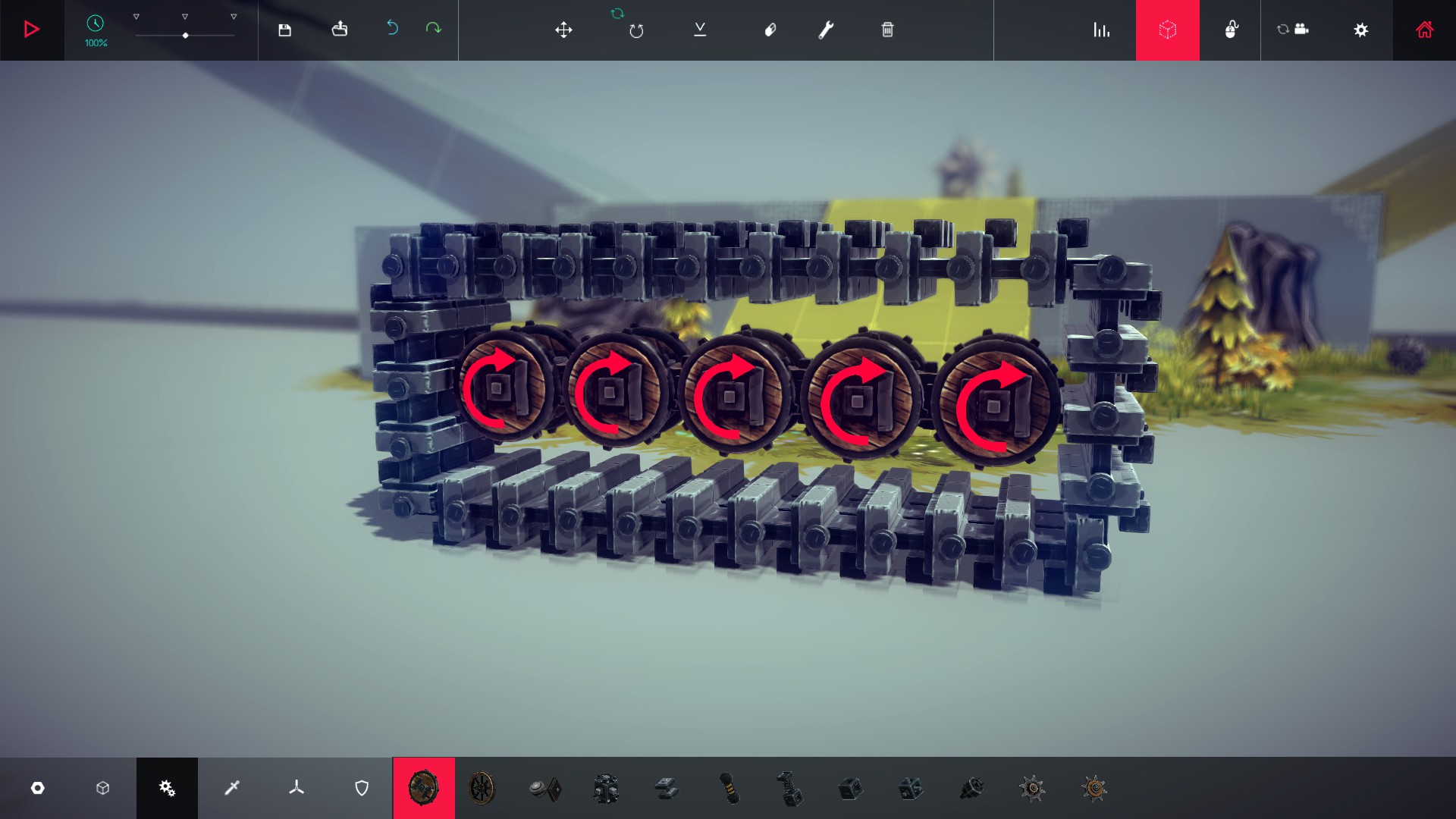 これをキャタピラにしたければ、右の画像のようにチェーンを3つほど横に並べ、真ん中に車輪を設置すればOKです
http://steamcommunity.com/sharedfiles/filedetails/?id=395178212
また、たるみを無くしたい場合には中にピストンなどを設置してつっぱらせるといいでしょう
3. カタパルトの作り方
 攻城兵器といえばやはりこれですね。今回はSwivel Jointを使ったシンプルなカタパルトの作り方を紹介していきます。
作成手順
- まずは回転軸を作ります。Swivel Jointをコアブロックの両側面に設置しましょう。
.
- 次に土台部分と軸をWooden Blockで作りましょう。この時、後々Contractable Springを設置する場所も一緒に作っておくと良いでしょう。
.
- 土台などができたら、WeaponryからHolderとBombを、MechanicalからContractable Springを選択してそれぞれ設置していきます。
.
- これだけだと土台がしなってしまい使い物になりません。Braceを使って土台を画像のようにして補強してあげましょう。これでカタパルトは完成です!
因みに画像では軸も補強してますが、このくらいの長さなら補強しなくても投擲できます。
Lキーで投擲できます。心赴くままに城を破壊しましょう。
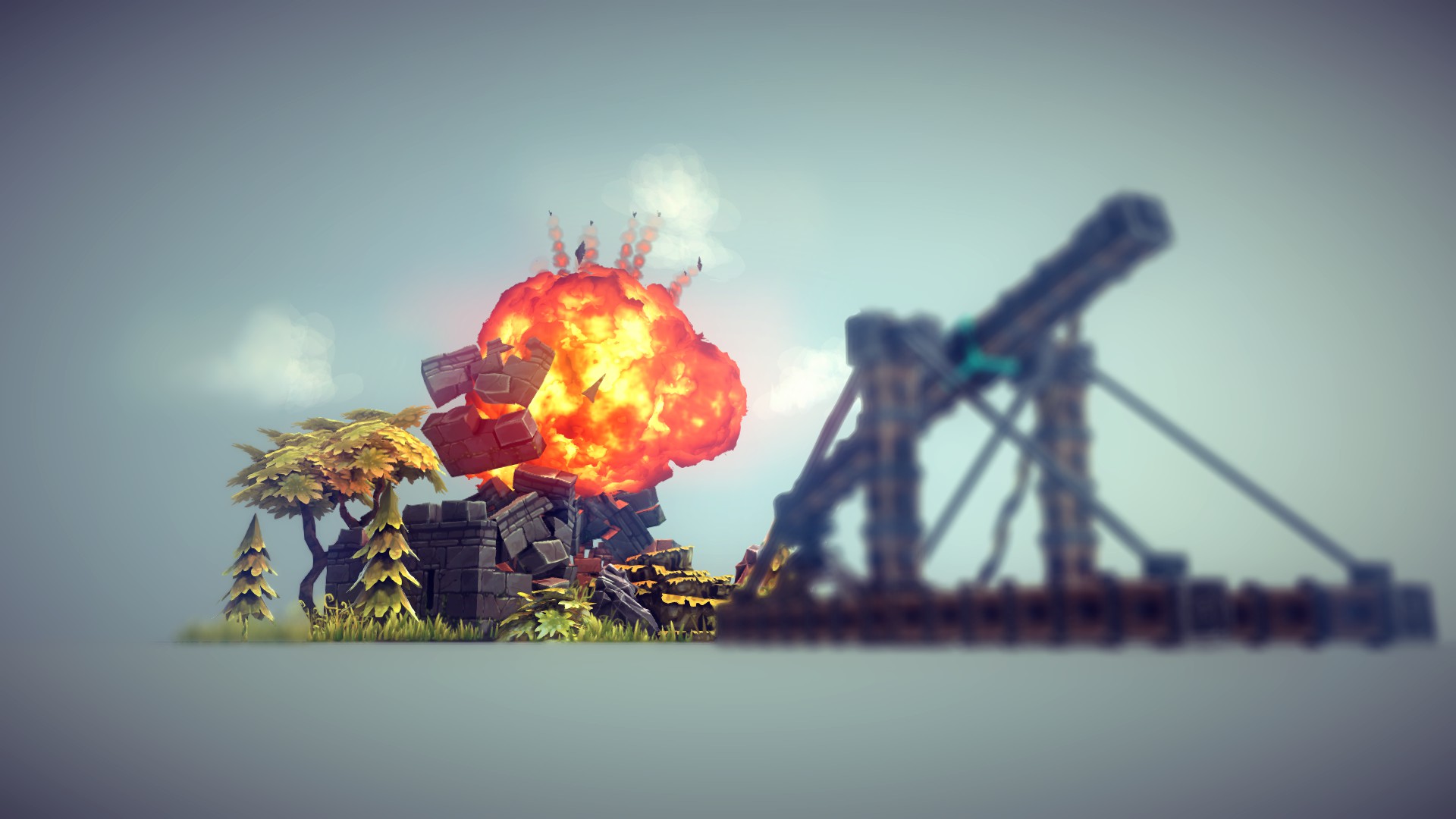 正直投石機について詳しいわけではないので、このタイプをカタパルトとは言うのかどうかに自信がないのはここだけの秘密
おまけ:トレビュシェット
正直投石機について詳しいわけではないので、このタイプをカタパルトとは言うのかどうかに自信がないのはここだけの秘密
おまけ:トレビュシェット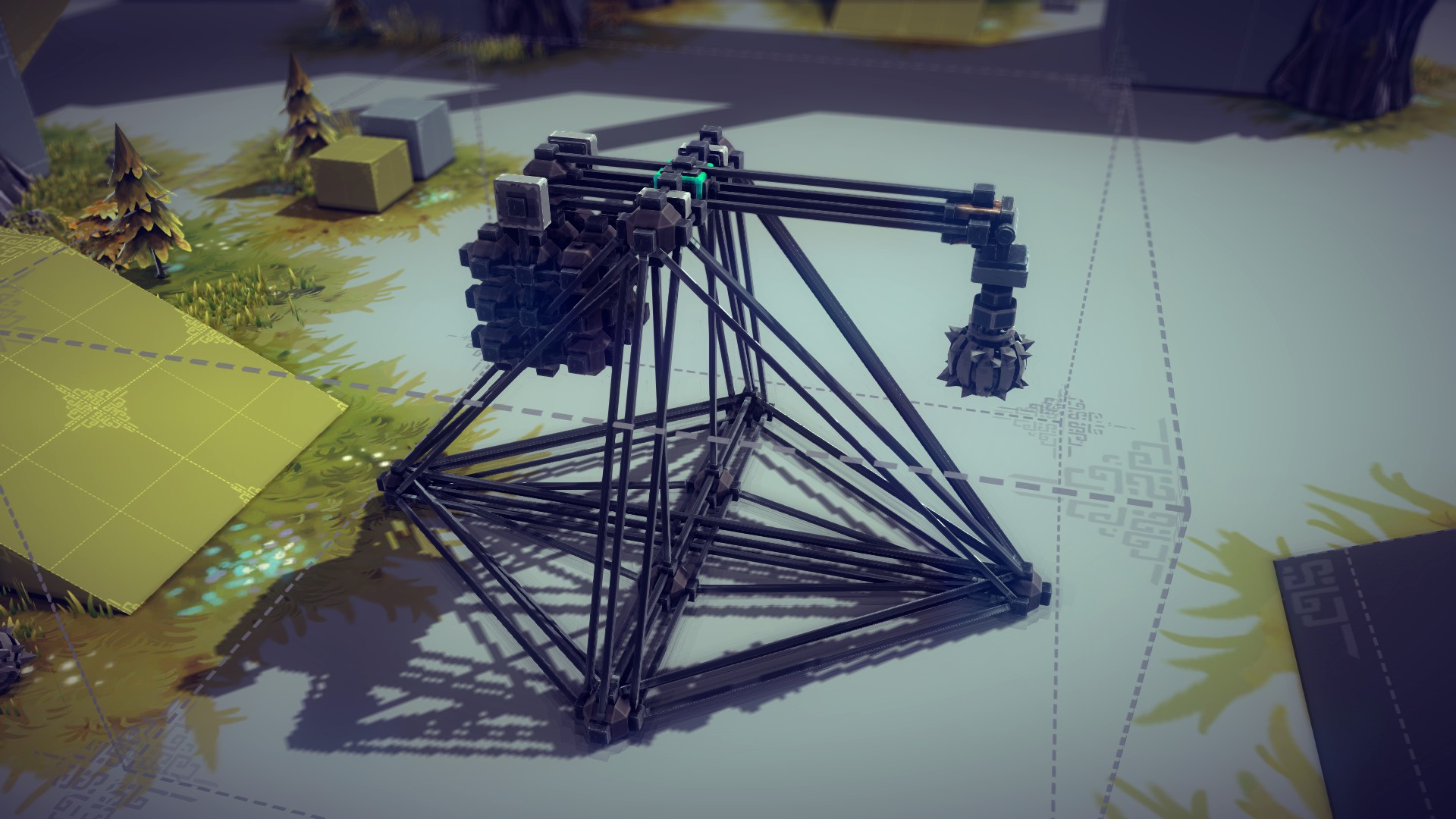
More Besiege guides
- Fast Steering Catapult★ 5 (311)29k views313 ♥1 minUpdated 11 Mar, 2022
- Machines to complete all 54 zones!★ 5 (471)21k views931 ♥2 minUpdated 26 Aug, 2021
- How to Build a Plane in Besiege [Basic Vanilla]★ 5 (327)19k views637 ♥5 minUpdated 5 Jul, 2018
- Getting started in Besiege★ 4 (122)17k views128 ♥5 minUpdated 5 Feb, 2015
- Comprehensive Realistic Helicopter Tutorial★ 5 (346)17k views644 ♥21 minUpdated 24 Mar, 2017
- Guide for Independent Suspension★ 5 (188)10k views393 ♥2 minUpdated 13 Mar, 2017




🔥 Popular guides
- Upgrading to PremiumTeam Fortress 2★ 5 (20k)1441k views11k ♥6 minUpdated May 11, 2022
- No More Room in Hell Official ManualNo More Room in Hell★ 5 (2.8k)569k views2.1k ♥29 minUpdated Apr 22, 2019
- NMRiH Community Hosting GuidesNo More Room in Hell★ 5 (526)351k views653 ♥1 minUpdated Aug 10, 2022
- ULTIMATE GUIDE FOR GAME DEV TYCOONGame Dev Tycoon★ 5 (5.8k)326k views10k ♥4 minUpdated 23 Jan, 2014
- How to 'Git Gud' Soon™MORDHAU★ 5 (2k)318k views3k ♥68 minUpdated Nov 16, 2024
- Лучшие кооперативные игры SteamPAYDAY 2★ 5 (1.5k)315k views2.1k ♥56 minRussianUpdated Apr 27, 2025






This guide was created by its original author on the Steam Community. Are you the author and want it removed? Request removal.