Как запустить Doom Eternal на ноутбуке
1 Шаг. Диспетчер устройств
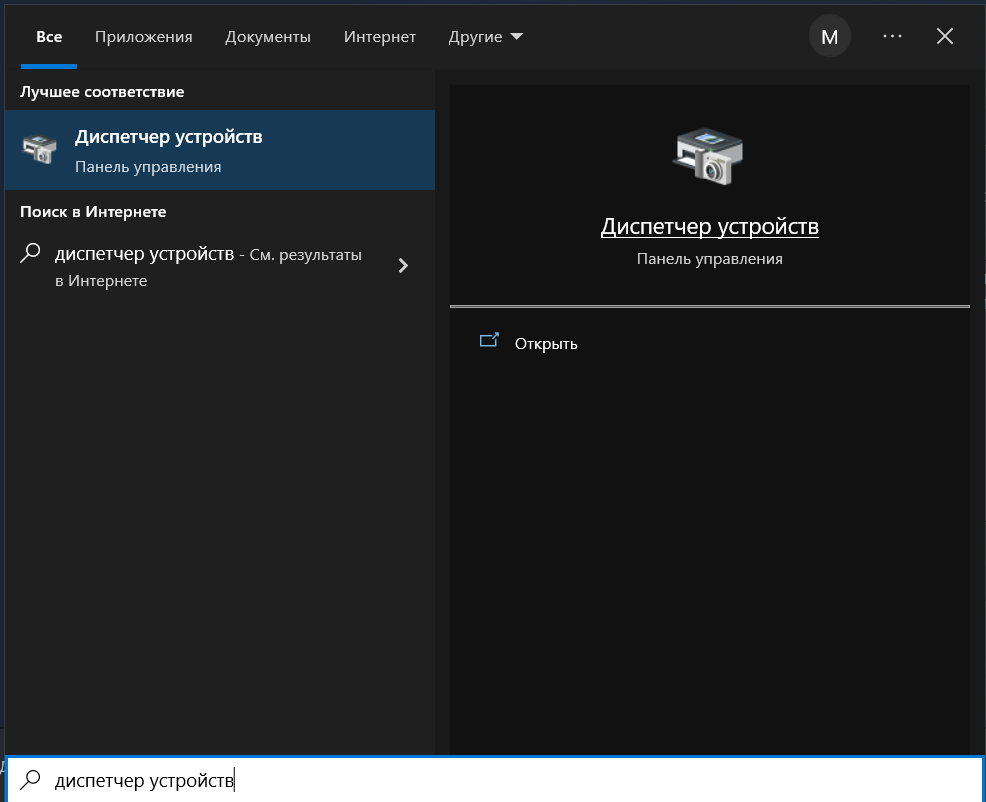
Надо открыть Диспетчер Устройств.
Сделать это можно 2 способами
1) Через Поиск Windows
2) Сочетание Клавиш Win + R и вводите туда devmgmt.msc
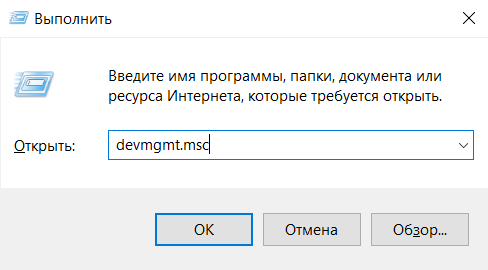
Сделать это можно 2 способами
1) Через Поиск Windows
2) Сочетание Клавиш Win + R и вводите туда devmgmt.msc
2 шаг. Отключаем видеокарту
Заходя в Диспетчер Устройств находим вкладку "ВидеоАдаптеры" и Находим там Интегрированную Видеокарту (Видеокарту которая использует процессор)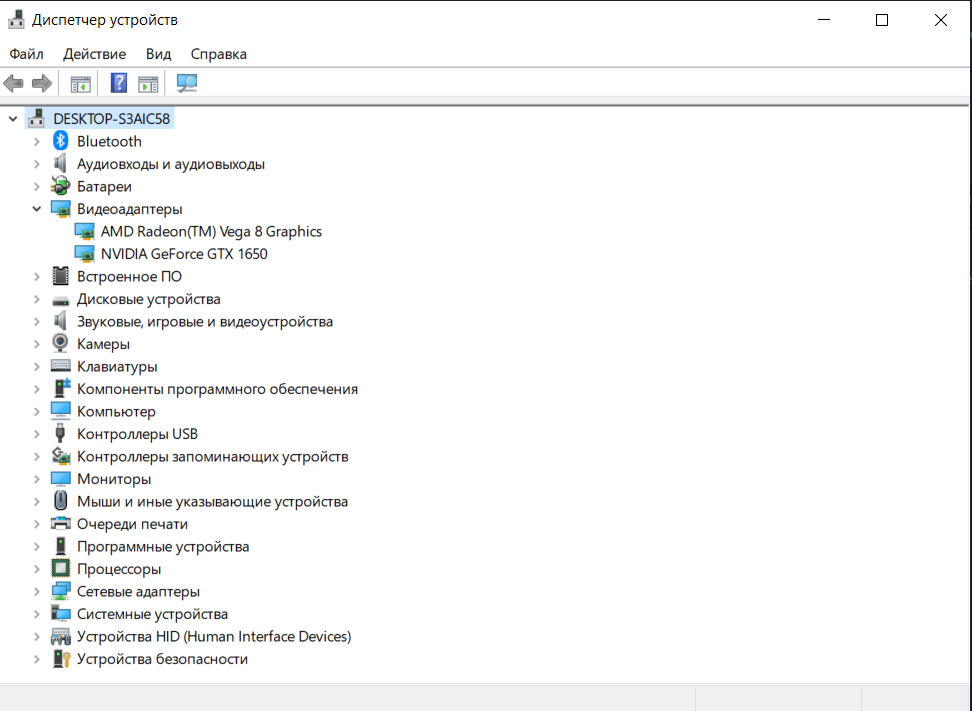
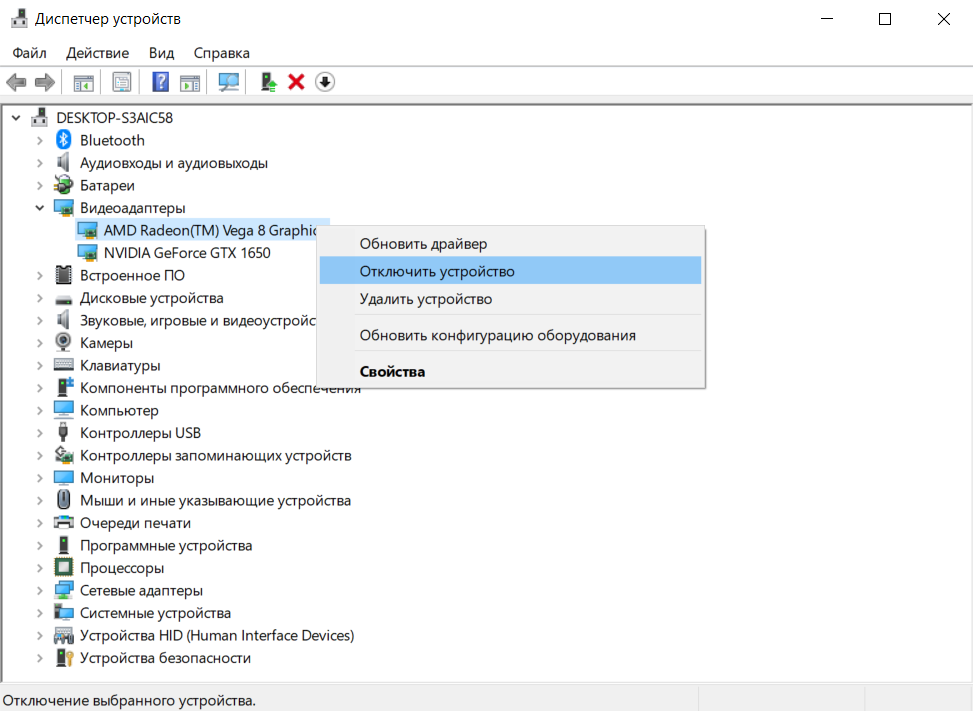
Нажимаем ПКМ и отключаем её, ваш экран станет черным и рабочий стол станет меньше.
Запускаем Doom и также как повторяем предыдущие действие
Когда услышим основную тему (Нарастающий свист) и увидим черный экран то включаем Видеокарту тем же способом. Если у вас выключился ноут то вы уже на пол пути
Нажимаем ПКМ и отключаем её, ваш экран станет черным и рабочий стол станет меньше.
Запускаем Doom и также как повторяем предыдущие действие
Когда услышим основную тему (Нарастающий свист) и увидим черный экран то включаем Видеокарту тем же способом. Если у вас выключился ноут то вы уже на пол пути
3 шаг. Повторение
Когда ваш ноут включился то включайте Стим и Диспетчер Устройств снова. (Интегрированная Видеокарта должна быть выключена)
Запускаете игру и снова ждете основной темы (Нарастающий свист), когда услышите тему включаете Интегрированную Видеокарту и если вы увидели надпись "Doom Eternal Нажмите ..." Значит у вас всё получилось и приятной игры. Если вам это не помогло ставьте Дизлайк и пишите гневный коммент, ибо для разных ноутов разные способы
Запускаете игру и снова ждете основной темы (Нарастающий свист), когда услышите тему включаете Интегрированную Видеокарту и если вы увидели надпись "Doom Eternal Нажмите ..." Значит у вас всё получилось и приятной игры. Если вам это не помогло ставьте Дизлайк и пишите гневный коммент, ибо для разных ноутов разные способы
Расхождение
Если при включении интегрированной видеокарты у вас вылетает Дум без выключения ноутбука то повторите 1 и 2 шаг, но проверьте на оранжевый фон у иконки Дум, можно проверить выйдя на окно с Диспетчером устройств (ALT + Tab)
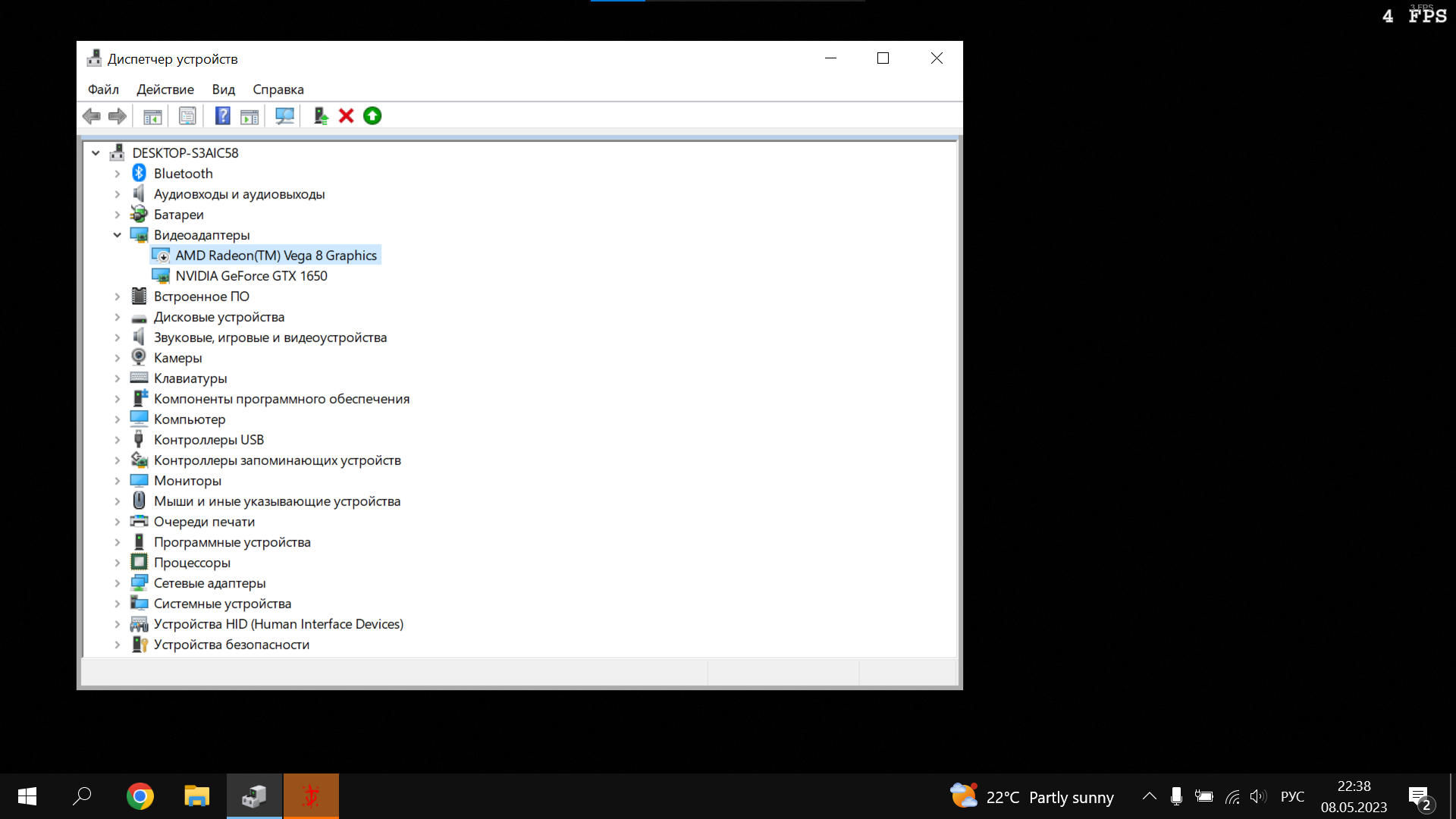
Если у вас оранжевый фон, то перейдите на окно с Дум-ом (Снова сочетание Клавиш ALT+Tab) и покликайте пару раз. И только после включайте интегрированную видеокарту, в этом случае даже ноутбук не выключается
Если у вас оранжевый фон, то перейдите на окно с Дум-ом (Снова сочетание Клавиш ALT+Tab) и покликайте пару раз. И только после включайте интегрированную видеокарту, в этом случае даже ноутбук не выключается
Заметки автора
10 Мая 2025
1)Всё ещё работает, но понадобились усилия. При перезапуске ноута, интегрированная видеокарта была включена.
Решение:
Скачать новые драйвера на вторую видеокарту
2) У вас вместо Палача Рока на фоне черный экран и только Худ?
Решение:
Зайдите в настройки Клавиша [Л]
Видео -> Экран -> Оконный режим
Ставите оконный режим и применяете настройки (Русская раскладка, клавиша [А])
На это моменте, у вас должно появится изображение
Обратно ставим в Полный Экран и проблема решена
Если нужна помощь с гайдом, смело пишите
1)Всё ещё работает, но понадобились усилия. При перезапуске ноута, интегрированная видеокарта была включена.
Решение:
Скачать новые драйвера на вторую видеокарту
2) У вас вместо Палача Рока на фоне черный экран и только Худ?
Решение:
Зайдите в настройки Клавиша [Л]
Видео -> Экран -> Оконный режим
Ставите оконный режим и применяете настройки (Русская раскладка, клавиша [А])
На это моменте, у вас должно появится изображение
Обратно ставим в Полный Экран и проблема решена
Если нужна помощь с гайдом, смело пишите
More DOOM Eternal guides
- DOOM Eternal 100% Achievement Guide★ 5 (677)39k views1.6k ♥15 minUpdated Apr 9, 2024
- DOOM Eternal Written Guide/Walkthrough for all collectables and secrets inc DLC.★ 5 (1.7k)36k views3.9k ♥129 minUpdated May 22, 2025
- Секреты Doom Eternal★ 5 (874)32k views1.7k ♥23 minRussianUpdated Apr 17, 2023
- Console Commands for DOOM Eternal★ 5 (213)29k views502 ♥18 minUpdated Mar 30, 2021
- Collectibles and Secrets Guide 100% DOOM Eternal★ 4 (370)26k views589 ♥1 minBulgarianUpdated Apr 2, 2021
- DOOM for Dummies [Tweaks, Fixes, Problem solving] [EN]★ 5 (720)23k views878 ♥15 minUpdated Jun 18, 2020



This guide was created by its original author on the Steam Community. Are you the author and want it removed? Request removal.