KoA: Reckoning Guide
Problem behandlung / Problem treatment
Wenn euch beim Spiel fehler oder probleme auf gefallen sind und ihr keine lösung habt, kann man es mit hilfe von anderen spielern lösen lassen.
When in the game bugs or issues to please are you and you have no solution, you can remove it with the help from other players.
When in the game bugs or issues to please are you and you have no solution, you can remove it with the help from other players.
Tipps / Tips
Hier kann man auch Tipps zum Spiel an geben zum Beispiel bestes Rüstungssets, beste Waffe, alle Wissensteine usw.
Here you can also tips on the game to give for example best armor, best weapon, all stones of knowledge, etc.
Wenn ihr Tipps angebt dann BITTE in Deutsch, das gilt für die Deutschen Spieler.
Wenn euch die Logos am anfang nerven könnt ihr sie abschalten geht erstmal in den richtigen Ordner der Path ist wie folgt '...\Steam\SteamApps\common\KOAReckoning\content\data\bink', dann müsst ihr nur den Logos ein andere Endung verpassen. Das sieht dann so aus '38_logo.bik in 38_logo.bik.org' oder eine andere Endung geht auch, das wars schon damit kann nicht mehr auf die Logos zugegriffen werden und werden daher nicht mehr abgespielt.
If you the logos most beginning her nerves can switch off goes first into the correct folder of the path is as follows '...\Steam\SteamApps\common\KOAReckoning\content\data\bink', then you have to Miss only the logos of a different extension. It then looks ' 38_logo.bik in 38_logo.bik.org' or any other extension goes also, thats already can no longer be accessed on the logos and are therefore no longer played.
Wenn ihr die Errungenschaft 'In einer anderen Liga' noch nicht habt und keine möglich keine mehr dazu habt fangt einfach eine neues Spiel mit einen neuen Charakter an, beendet den Prolog und rennt so wie ihr seid bis nach Windemere durch (das ist das Gebiet wo 5-20 steht) und haut die erst besten Keraturen um die ihr antrefft und schon habt ihr die Errungenschaft.
Ps. Nehmt viel Heiltränke und auch Tränke mit.
Wenn ihr wollt das die Mallois Tochter am leben bleibt dann last sie nicht die Überlebenen auspionieren oder den Chef der Invasoren jagen sie sollte in Trostkap bleiben dann überlebet sie das ganze mit den Invasoren auch.
Anmerkung: DLC - Die legende vom Toten Kel
Here you can also tips on the game to give for example best armor, best weapon, all stones of knowledge, etc.
Anmerkung
Wenn ihr Tipps angebt dann BITTE in Deutsch, das gilt für die Deutschen Spieler.
Tipp:
Wenn euch die Logos am anfang nerven könnt ihr sie abschalten geht erstmal in den richtigen Ordner der Path ist wie folgt '...\Steam\SteamApps\common\KOAReckoning\content\data\bink', dann müsst ihr nur den Logos ein andere Endung verpassen. Das sieht dann so aus '38_logo.bik in 38_logo.bik.org' oder eine andere Endung geht auch, das wars schon damit kann nicht mehr auf die Logos zugegriffen werden und werden daher nicht mehr abgespielt.
If you the logos most beginning her nerves can switch off goes first into the correct folder of the path is as follows '...\Steam\SteamApps\common\KOAReckoning\content\data\bink', then you have to Miss only the logos of a different extension. It then looks ' 38_logo.bik in 38_logo.bik.org' or any other extension goes also, thats already can no longer be accessed on the logos and are therefore no longer played.
Tipp 2:
Wenn ihr die Errungenschaft 'In einer anderen Liga' noch nicht habt und keine möglich keine mehr dazu habt fangt einfach eine neues Spiel mit einen neuen Charakter an, beendet den Prolog und rennt so wie ihr seid bis nach Windemere durch (das ist das Gebiet wo 5-20 steht) und haut die erst besten Keraturen um die ihr antrefft und schon habt ihr die Errungenschaft.
Ps. Nehmt viel Heiltränke und auch Tränke mit.
Tipp 3:
Wenn ihr wollt das die Mallois Tochter am leben bleibt dann last sie nicht die Überlebenen auspionieren oder den Chef der Invasoren jagen sie sollte in Trostkap bleiben dann überlebet sie das ganze mit den Invasoren auch.
Anmerkung: DLC - Die legende vom Toten Kel
KoAR zone Level
Die habe ich für ein Erfolg rein gestellt das man im Spiel und bei Steam erhalten kann.
'In einer anderen Liga'
Wo man nur gegen eine Gegener kämpfen muß der vier stufen über dir ist.
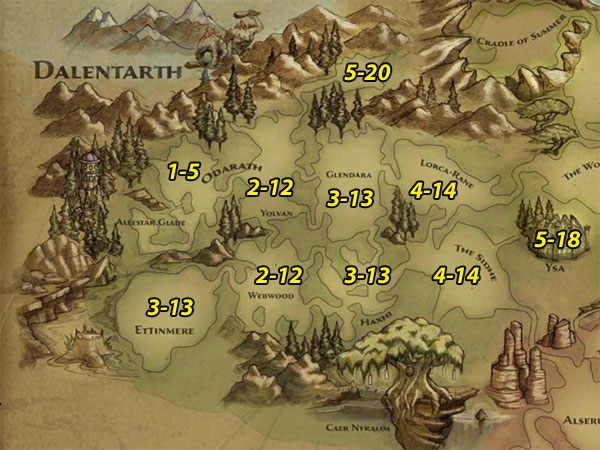
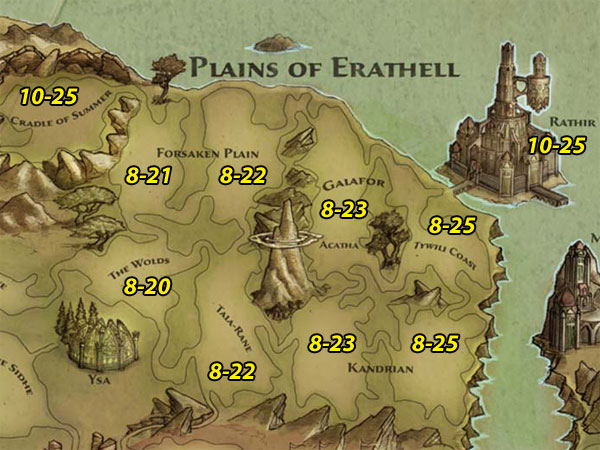
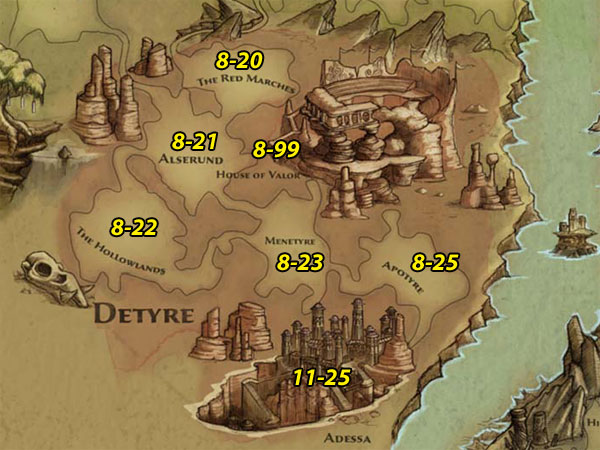
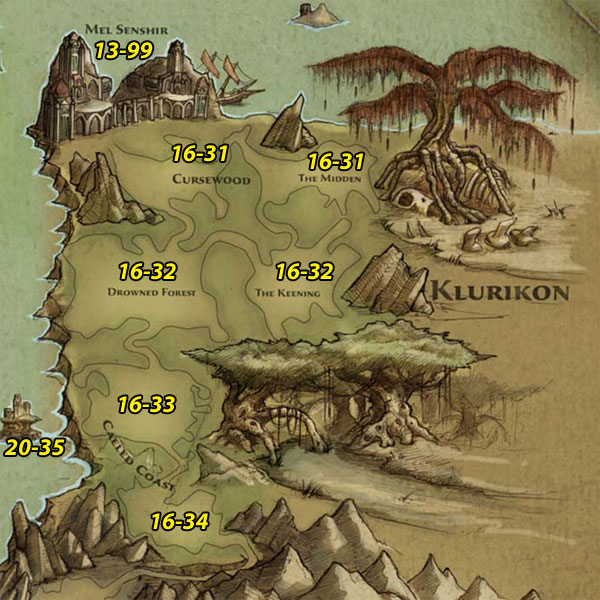
Ps. Bei Mel Senshir kann es sein das es ein fehler ist das soll warscheinlich 13 bis 29 sein.
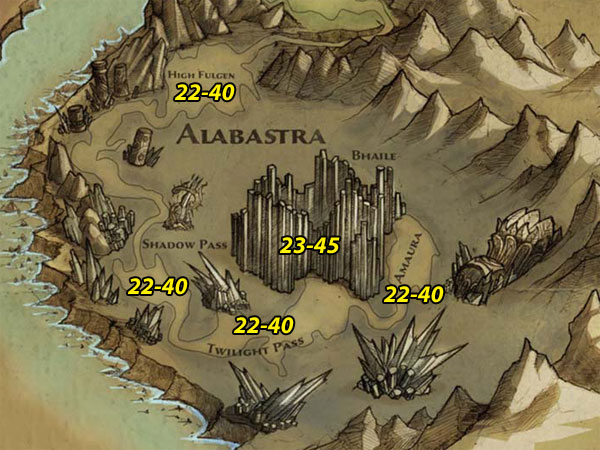
'In einer anderen Liga'
Wo man nur gegen eine Gegener kämpfen muß der vier stufen über dir ist.
Ps. Bei Mel Senshir kann es sein das es ein fehler ist das soll warscheinlich 13 bis 29 sein.
Reckoning + SweetFX
SweetFX
F: Was ist SweetFX ?
A: SweetFX ist ein Mod zur verbesserung oder zur verschönerung eines Spiels.
F: Was macht SweetFX
A: SweetFX entfernt den Grauschleier der über dem Spiel liegt und mach es somit Heller, Farbenreicher und Detaillierter (Schärfer).
F: Warum sollte ich SweetFX verwenden?
A: Seihe Antwort 2
Screenshots
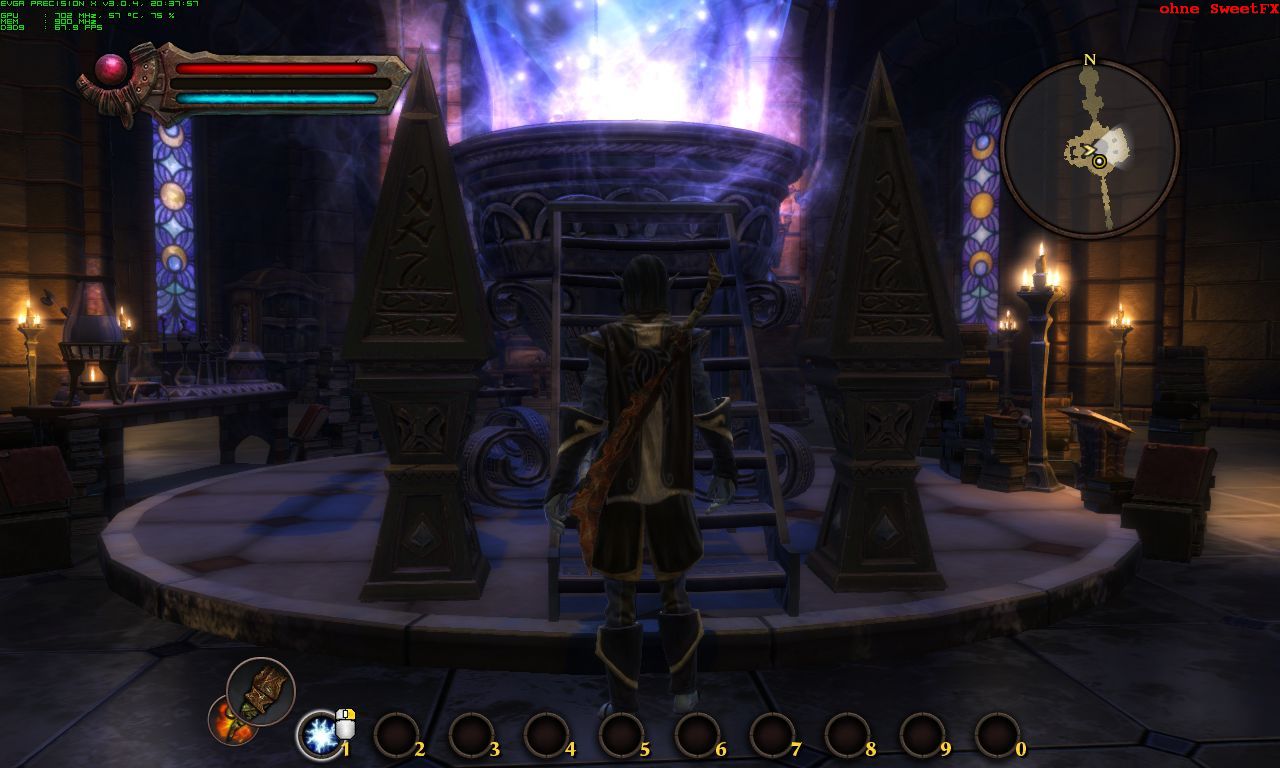
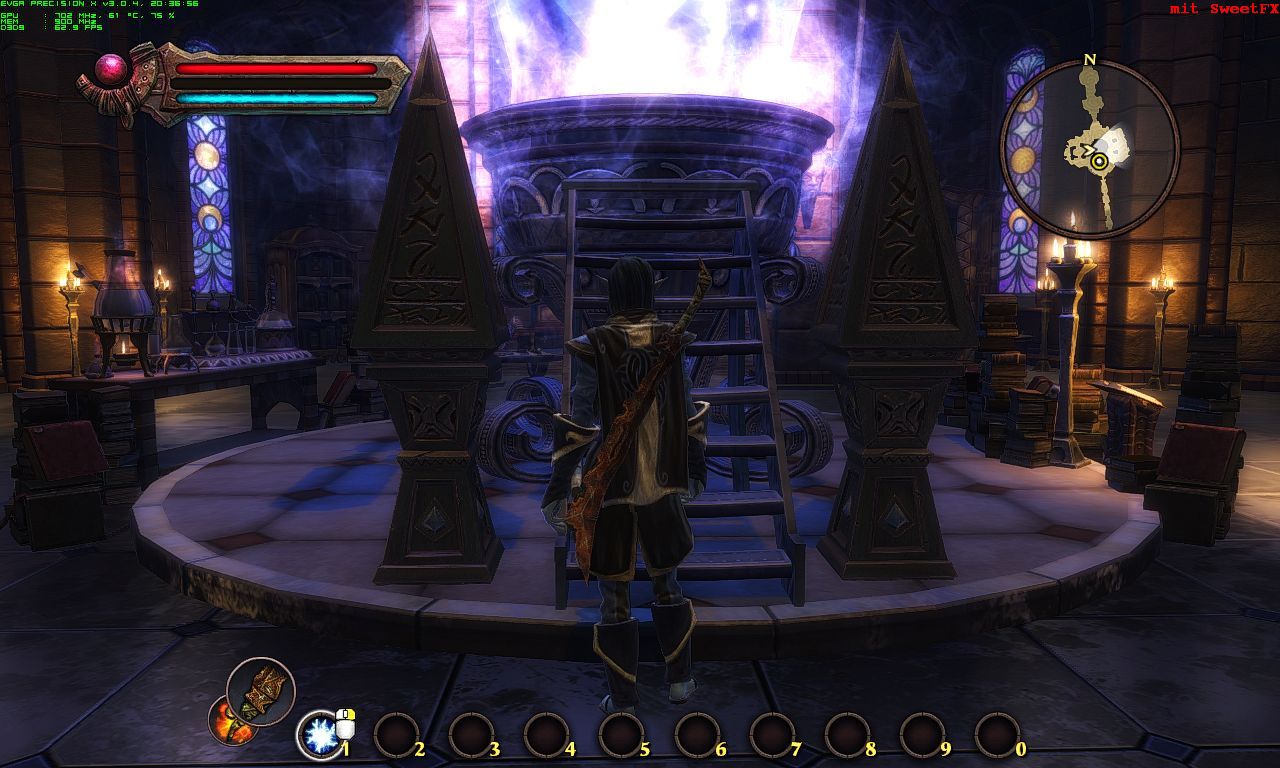
SweetFX Install & Konfiguration
Schritt 1:
Ihr könnt die benötigten Datei in das Spielverzeichnis kopieren oder ihr Installiert es mit dem Tool 'SweetFX Configurator' das ihr HIER[sweetfx.thelazy.net] bekommen könnt.
Schritt 1.a:
Kopiert 'd3d9.dll; dxgi.dll; d3d9.fx; dxgi.fx; injector.ini; SweetFX_settings.txt' und den Ordner 'SweetFX' in das Spielverzeichnis
Path: ...\Steam\SteamApps\common\KOAReckoning
Anmerkung: SweetFX läuft mit DirectX 9 ob es bei DX11 oder 12 funktioniert kann ich nicht sagen weil ich keine DX11 Grafik habe.
Schritt 2:
Die Manuelle konfiguration von 'SweetFX_settings.txt'
Schritt 2.a:
/*-----------------------------------------------------------.
/ Choose effects /
'-----------------------------------------------------------*/
USE_SMAA_ANTIALIASING 1 // [0 or 1] SMAA Anti-aliasing : Smoothens jagged lines.
USE_LUMASHARPEN 1 // [0 or 1] LumaSharpen : Also sharpens the antialiased edges which makes them less smooth - I'm working on fixing that.
USE_TECHNICOLOR 1 // [0 or 1] TECHNICOLOR : Attempts to mimic the look of an old movie using the Technicolor three-strip color process (Techicolor Process 4)
USE_DPX 1 // [0 or 1] Cineon DPX : Should make the image look like it's been converted to DXP Cineon - basically it's another movie-like look similar to technicolor.
USE_VIBRANCE 1 // [0 or 1] Vibrance : Intelligently saturates (or desaturates if you use negative values) the pixels depending on their original saturation.
USE_CURVES 1 // [0 or 1] Curves : Contrast adjustments using S-curves.
============================================================================
Schritt 2.b:
/*-----------------------------------------------------------.
/ SMAA Anti-aliasing settings /
'-----------------------------------------------------------*/
SMAA_THRESHOLD 0.05 // [0.05 to 0.20] Edge detection threshold
SMAA_MAX_SEARCH_STEPS 64 // [0 to 98] Determines the radius SMAA will search for aliased edges
SMAA_MAX_SEARCH_STEPS_DIAG 16 // [0 to 16] Determines the radius SMAA will search for diagonal aliased edges
SMAA_CORNER_ROUNDING 25 // [0 to 100] Determines the percent of antialiasing to apply to corners.
// -- Advanced SMAA settings --
COLOR_EDGE_DETECTION 1 // [0 or 1] 1 Enables color edge detection (slower but slightly more acurate) - 0 uses luma edge detection (faster)
SMAA_DIRECTX9_LINEAR_BLEND 0 // [0 or 1] Using DX9 HARDWARE? (software version doesn't matter) if so this needs to be 1 - If not, leave it at 0.
/*-----------------------------------------------------------.
/ LumaSharpen settings /
'-----------------------------------------------------------*/
// -- Sharpening --
sharp_strength 2.05 // [0.10 to 3.00] Strength of the sharpening
sharp_clamp 0.05 // [0.000 to 1.000] Limits maximum amount of sharpening a pixel recieves - Default is 0.035
// -- Advanced sharpening settings --
pattern 2 // [1|2|3|4] Choose a sample pattern. 1 = Fast, 2 = Normal, 3 = Wider, 4 = Pyramid shaped.
offset_bias 1.0 // [0.0 to 6.0] Offset bias adjusts the radius of the sampling pattern.
// I designed the pattern for offset_bias 1.0, but feel free to experiment.
// -- Debug sharpening settings --
show_sharpen 0 // [0 or 1] Visualize the strength of the sharpen (multiplied by 4 to see it better)
/*-----------------------------------------------------------.
/ TECHNICOLOR settings /
'-----------------------------------------------------------*/
TechniAmount 0.11 // [0.0 to 1.0]
TechniPower 2.8 // [0.0 to 8.0]
redNegativeAmount 0.88 // [0.0 to 1.0]
greenNegativeAmount 0.88 // [0.0 to 1.0]
blueNegativeAmount 0.88 // [0.0 to 1.0]
/*-----------------------------------------------------------.
/ Cineon DPX settings /
'-----------------------------------------------------------*/
Red 8.0 // [1.0 to 15.0]
Green 8.0 // [1.0 to 15.0]
Blue 8.0 // [1.0 to 15.0]
ColorGamma 2.5 // [0.1 to 2.5] Adjusts the colorfulness of the effect in a manner similar to Vibrance. 1.0 is neutral.
DPXSaturation 3.0 // [0.0 to 8.0] Adjust saturation of the effect. 1.0 is neutral.
RedC 0.36 // [0.6 to 0.2]
GreenC 0.36 // [0.6 to 0.2]
BlueC 0.34 // [0.6 to 0.2]
Blend 0.2 // [0.0 to 0.1] How strong the effect should be.
/*-----------------------------------------------------------.
/ Vibrance settings /
'-----------------------------------------------------------*/
Vibrance 0.15 // [-1.0 to 1.0] Intelligently saturates (or desaturates if you use negative values) the pixels depending on their original saturation.
/*-----------------------------------------------------------.
/ Curves settings /
'-----------------------------------------------------------*/
Curves_contrast 0.10 // [-1.0 to 1.0] The amount of contrast you want
// -- Advanced curve settings --
Curves_formula 2 // [1|2|3|4|5|6|7] The constrast s-curve you want to use.
Anmerkung: Das sind meine eigenen Konfiguration es gibt noch eine anderi Konfiguration die könnt ihr HIER[sfx.thelazy.net] finde. Ihr müsst sie nicht verwenden ihr könnt auch eine machen.
Schritt 2.c:
Ihr könnt auch den 'SweetFX Configurator' was ich euch empfehlen würde da müsst ihr nicht alles Manuel machen. Der ist eigentlich selbst erklärent. Hier ist der DOWNLOAD[sweetfx.thelazy.net] dazu.
Ich wünsche euch viel Spaß damit ;)
Relikt Rüstungsset
Ich habe Teile eines Rüstungsset gefunden weiß aber nicht wo und ob es in einem DLC war. Wenn
jemand hier ist der das Relikt-Rüstundsset komplett hat und weiß wo es sie gefunden hat. Bitte ein kleinen Kommentar dazu schreiben.
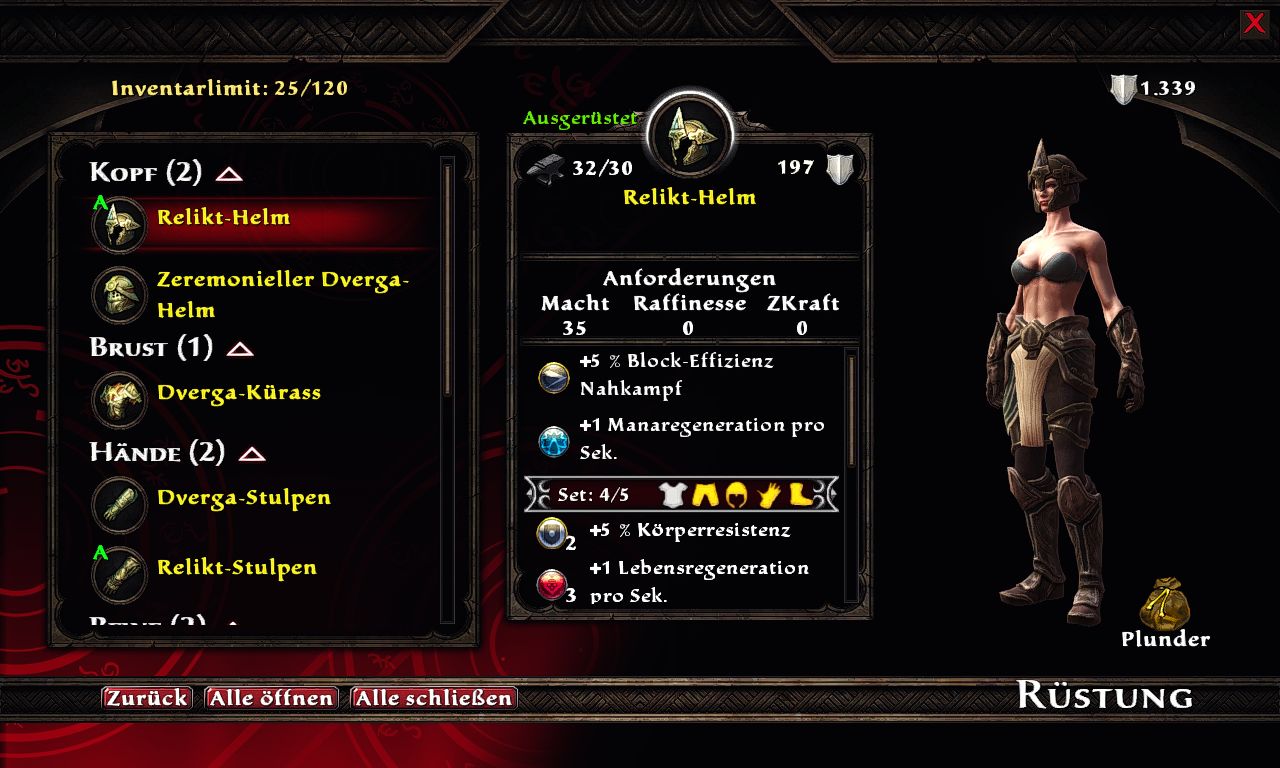 Relikt-Helm
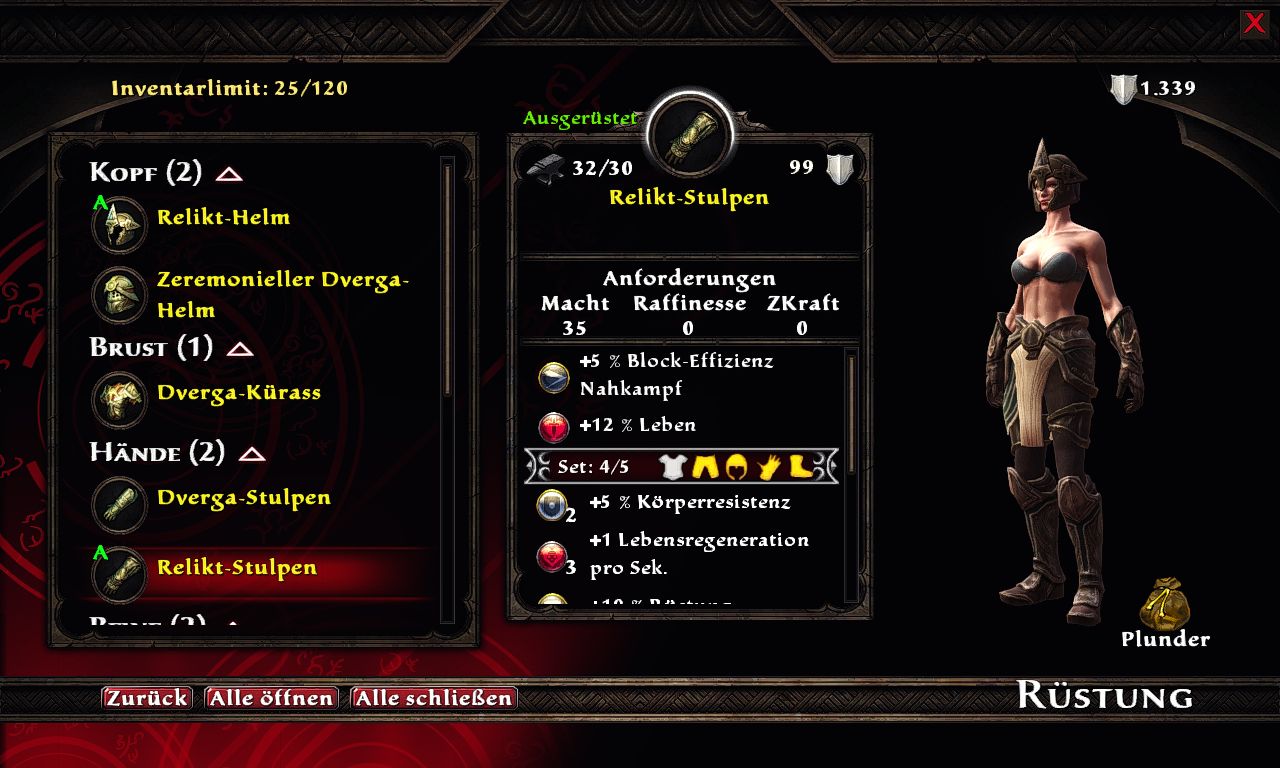 Relikt-Stulpen
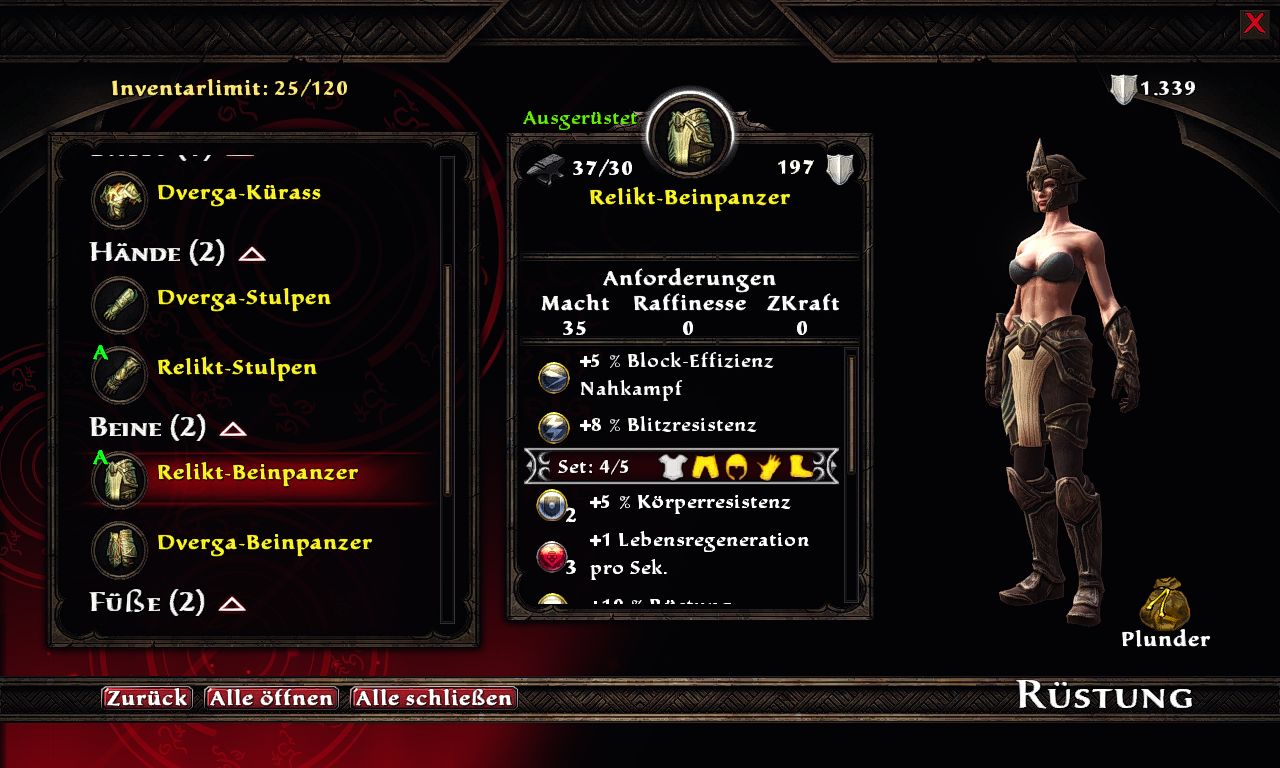 Relikt-Beinpanzer
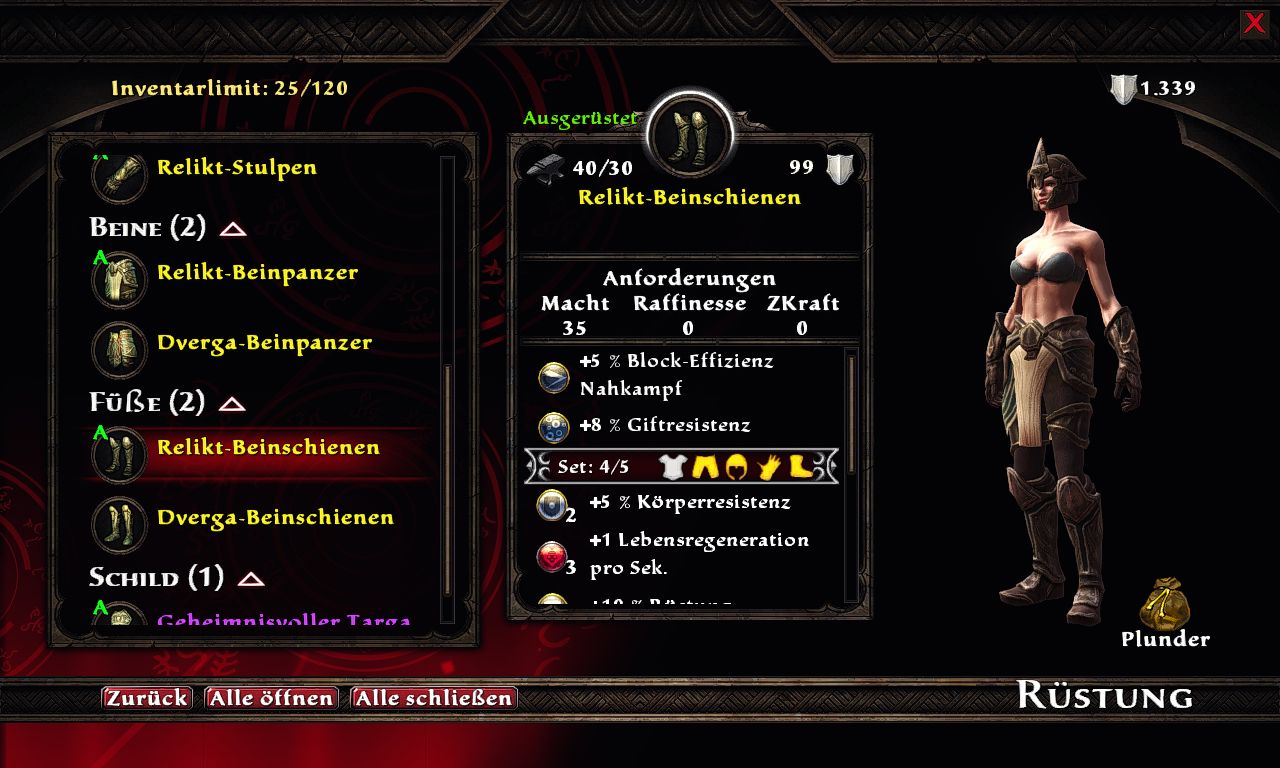 Relikt-Beinschiene
So mir fehlt nur noch der Brustpanzer davon. BITTE um hilfe weil ich denke das es die beste im ganzen Spiel ist oder gibt es eine bessere Rüstung.
jemand hier ist der das Relikt-Rüstundsset komplett hat und weiß wo es sie gefunden hat. Bitte ein kleinen Kommentar dazu schreiben.
Relikt-Helm Relikt-Stulpen Relikt-Beinpanzer Relikt-BeinschieneSo mir fehlt nur noch der Brustpanzer davon. BITTE um hilfe weil ich denke das es die beste im ganzen Spiel ist oder gibt es eine bessere Rüstung.
Fundorte der Backpack/Rucksäcke
Größere Rucksäcke bedeuten, mehr Gegenstände, die ihr mit euch führen könnt. An folgenden Stellen in Kingdoms of Amalur: Reckoning könnt ihr größerer Rucksäcke finden. Sie erhöhen eure Kapazität der Reihe nach um zehn Fächer:
1. Den ersten Rucksack findet ihr im Laden eines Schmiedes namens Rikka Egest in Gorhart.
2. Der zweite Rucksack wird in Ysa verkauft. Der Laden heißt Asker’s Alley, der Händler Riona Helt.
3. In Rathir gibt es den dritten Rucksack. Genauer in der oberen Stadt in der Scholia Arcana von einem Mann namens Wil Donall in der Haupthalle.
4. Nummer vier ist in Adesa im Domus Politica von Senecer Macit.
5. Der vorletzte Rucksack wird von Illyn Doldran in Mel Senshir verkauft.
6. Idylla (Zähne von Naros) Marktplatz
1. Den ersten Rucksack findet ihr im Laden eines Schmiedes namens Rikka Egest in Gorhart.
2. Der zweite Rucksack wird in Ysa verkauft. Der Laden heißt Asker’s Alley, der Händler Riona Helt.
3. In Rathir gibt es den dritten Rucksack. Genauer in der oberen Stadt in der Scholia Arcana von einem Mann namens Wil Donall in der Haupthalle.
4. Nummer vier ist in Adesa im Domus Politica von Senecer Macit.
5. Der vorletzte Rucksack wird von Illyn Doldran in Mel Senshir verkauft.
6. Idylla (Zähne von Naros) Marktplatz
More Kingdoms of Amalur: Reckoning™ guides
- Backpack Upgrade Locations★ 5 (743)27k views1.1k ♥1 minUpdated Sep 6, 2016
- Skill Maxing★ 5 (424)24k views974 ♥4 minUpdated May 4, 2016
- How to easily craft overpowered gear★ 5 (178)19k views358 ♥5 minUpdated Jul 1, 2019
- KOA 100% Achievement Guide★ 5 (877)19k views927 ♥20 minUpdated Apr 10, 2022
- Fixing The Camera & Beefing Up Your Graphics!★ 5 (250)18k views366 ♥4 minUpdated May 14, 2022
- Kingdoms of Amalur: Reckoning™ - 100% Achievement Guide and Roadmap (DLC included; Re-Reckoning-Ready)★ 5 (541)15k views928 ♥44 minUpdated Dec 25, 2025


This guide was created by its original author on the Steam Community. Are you the author and want it removed? Request removal.