Как сделать свой автомобиль в teardown? ГАЙД
Вступление
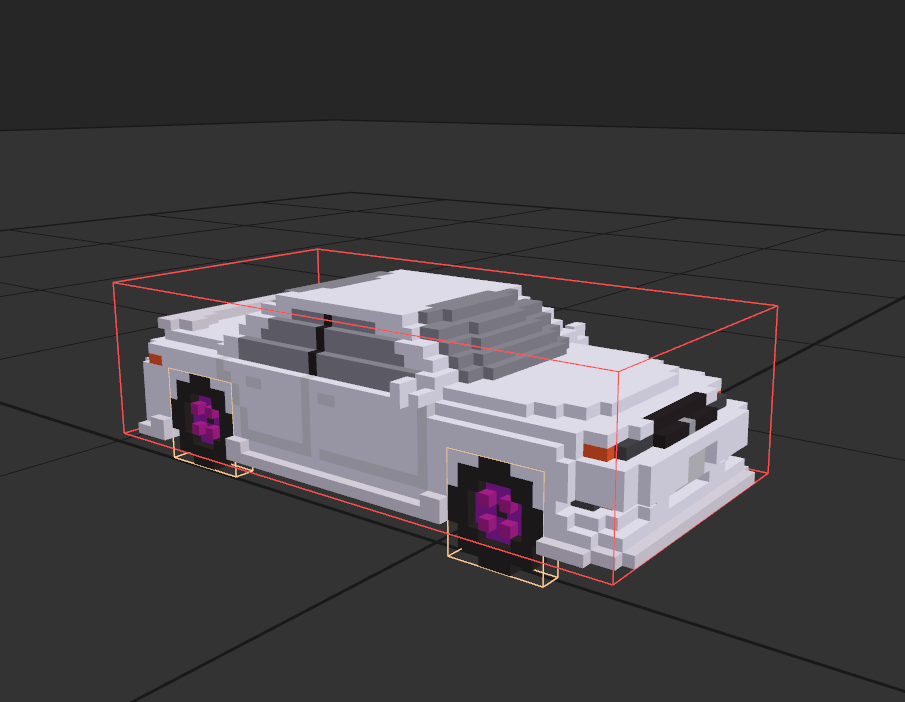
В течение написания данного гайда мною был сделан вот такой автомобиль:
https://steamcommunity.com/sharedfiles/filedetails/?id=3302130011
Если не сложно поставьте оценку)
MagicaVoxel
Для создания модели понадобится программа для работы с вокселями, в данном случае MagicaVoxel.
Переходим Ссылка [ephtracy.github.io] и скачиваем последнюю версию. Программа portable и не требует установки, можно запустить прямо из архива. Совсем уж подробно объяснять как работать в программе не буду, все довольно интуитивно и полно гайдов в интернетах.
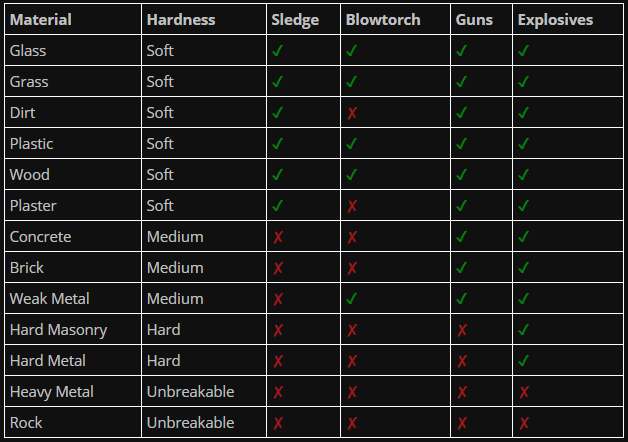
В этой таблице описана степень “хрупкости” материала (насколько хорошо он разрушается), а также возможность разрушения тем или иным инструментом.
Поэтому скачиваем проект с нужной палитрой Ссылка [teardowngame.com] и открываем с помощью MagicaVoxel.
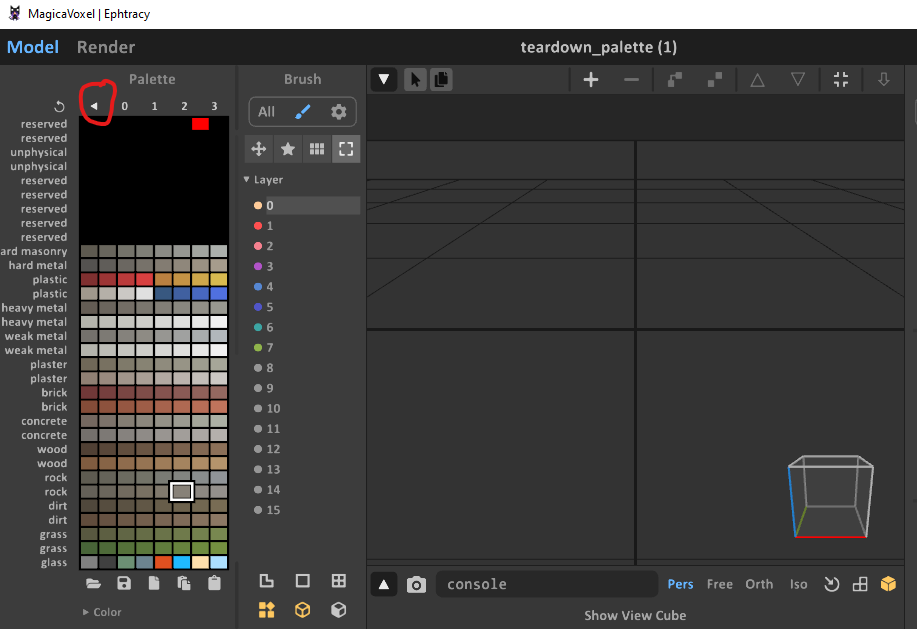 Нажимаем стрелочку сверху от палитры – выдвигается панель материалов с цветами по умолчанию. Изменения цвета в строке материала не повлияет на его свойства. Можете изменять цвета как вам угодно. Сразу сохраняем файл проекта и всю следующую работу продолжаем в нём.
Важные детали при работе
Колесная база и сами колеса транспорта должны быть сделаны из нерушимого материала, в нашем случае heavy metal. То есть, грубо говоря, «днище» и прикрепленные к нему колеса нерушимы. При обычной игре, я думаю, вы это замечали.
А каждое колесо - отдельный объект.
Моделинг
Находим референс в гугле и начинаем. Я начну с колёс. Создаем объект, два раза кликаем по нему, либо же выбираем его в дереве и можем приступать к редактированию.
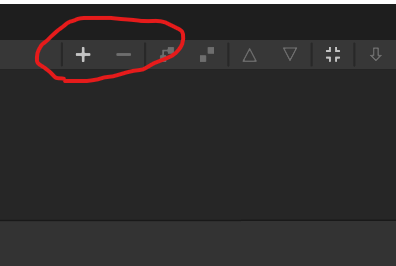
Добавить/удалить объект
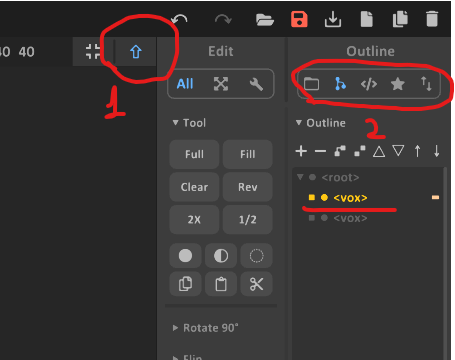
1 - выход из режима редактирования, 2 - дерево с объектами
Сделав модель колеса (Обычно это в квадрате 7х7 для седанов и хэтчей и т.д., 9х9 для внедорожников, паркетников и т.п. и толщиной в 2 вокселя) нажимаем кнопку fit model size, подгоняя рамки объекта под размер колеса. Копируем остальные колеса, не забывая отзеркалить на другую сторону. Думаю, как это сделать, разберётесь.
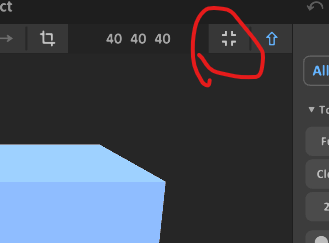
кнопка fit model size
Вот что-то вроде этого должно получиться.
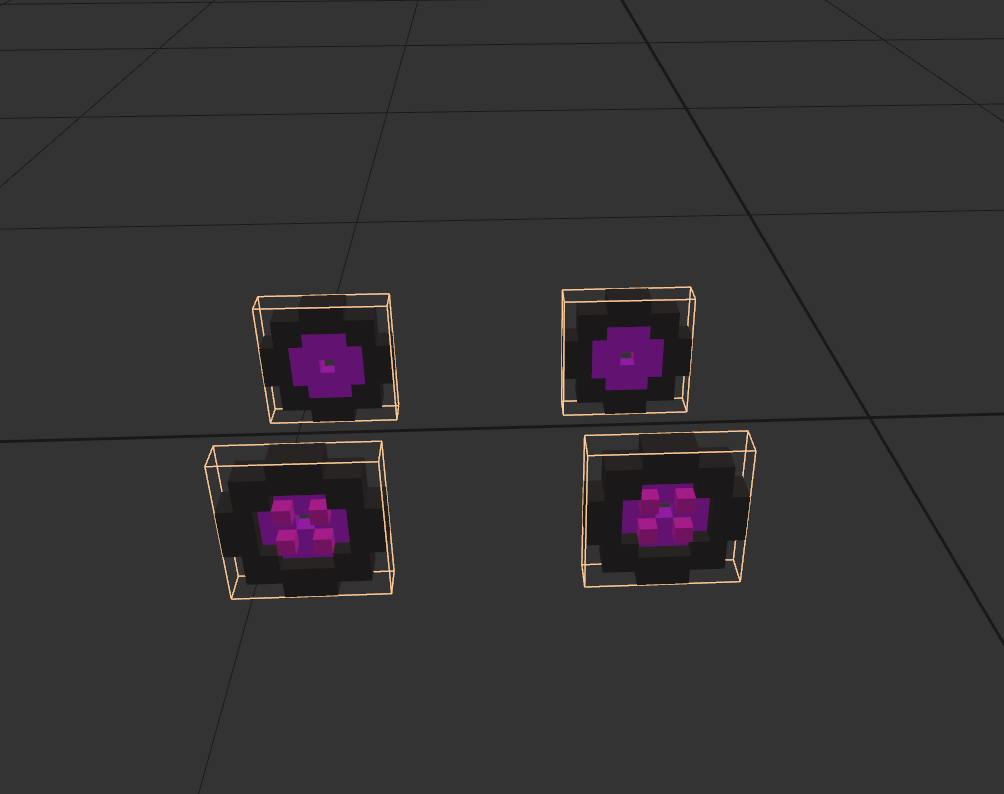
Важно для себя правильно обозначить каждое колесо, в дальнейшем это понадобится. Я сделал это примерно так:
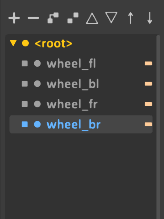
Теперь кузов, напоминаю, делаем нерушимую колесную базу. Для удобства скрою первый слой с колёсами и перейду на второй слой. Для увеличения границ объекта, справа вверху можем задать размер рабочей области в вокселях, если вся модель не помещается.
- Стекло фар (Излучает свет) – 2
- Стоп-сигналы – 6
- Фонари заднего хода – 7
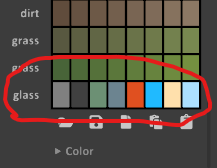
Игра сама понимает свойства этих вокселей, и они загораются в нужный момент. По идее, остальное стекло не имеет таких свойств. Поэтому его можно использовать для поворотников или же закатать ваш автомобиль в бункер если вам угодно)
Быстро накидываем какую-нибудь машинку, не забывая подогнать рамки объекта, и вперёд.
Добавление транспорта в игру
Идём по пути: Документы > Teardown > mods > Папка с вашим модом > models (если такой папки нет - создаём) и закидываем туда нашу модель. (Хранится в папке MagicaVoxel в папке Vox)
Заходим во вкладку управление модами, в локальных файлах создаем на ПКМ новый мод материалов (new content mod)
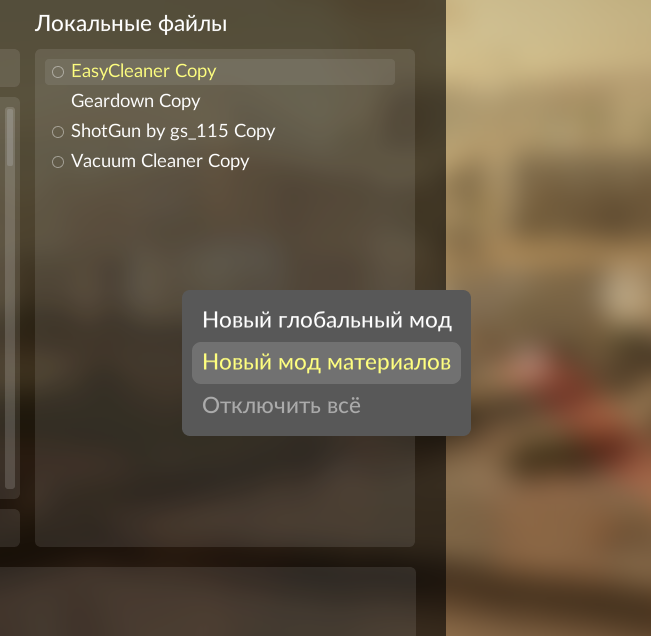
Нажимаем «Изменить мод» и заходим в эдитор.
Слева вверху: scene explorer > main > new > vehicle
В main создаем vehicle, В vehicle создаем body, а в body создаем новый vox.
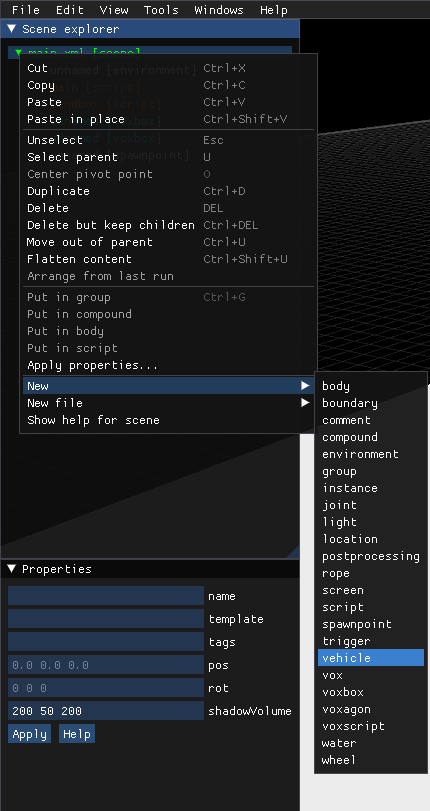
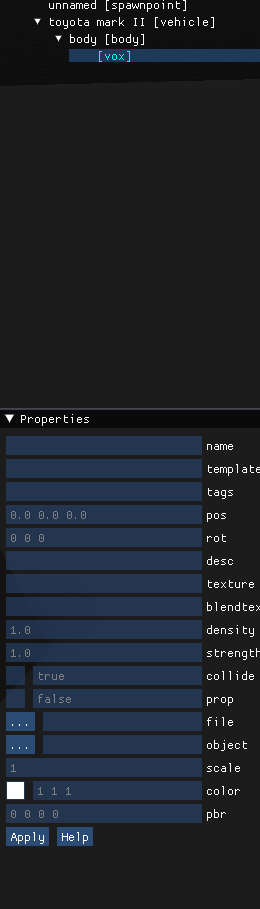
В vox объекте выбираем файл модели и объект кузова нашего автомобиля.
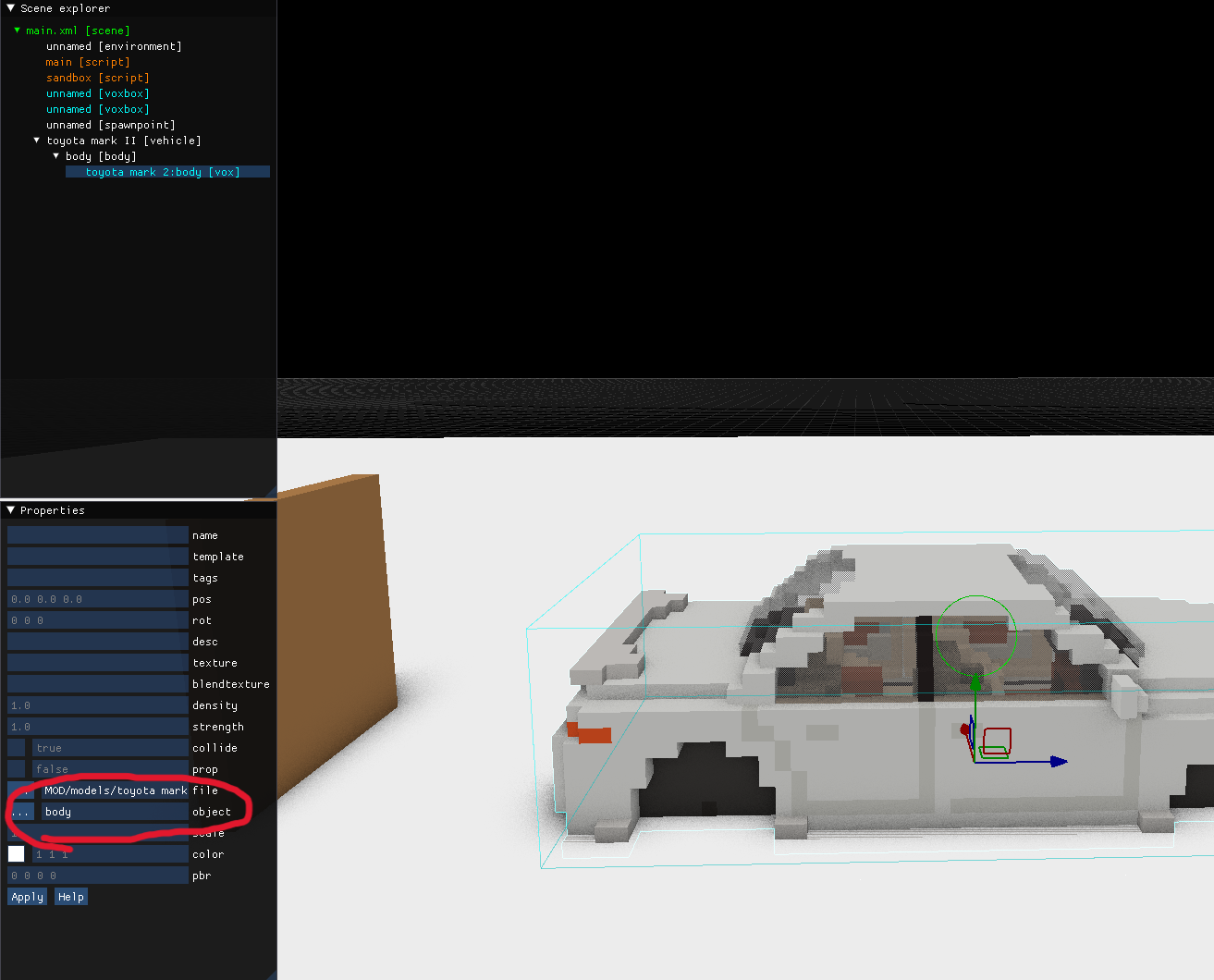
Если хотим что-то подвинуть, двигаем за всю группу, выбрав полный объект, два раза кликнув по объекту vehicle в древе.
Затем аналогично добавляем колеса в body. На каждое колесо выбираем отдельное из нашей модели, и внимательно следим какое колесо где должно быть. Перетаскиваем колеса на нужные места, выбирая объект wheel, это важно, а не vox модель.
Должно получиться типа того.
Настройка колес
На каждом колесе, сам объект колеса (НЕ VOX МОДЕЛЬ!), подгоняем под центр оси колеса так, чтобы оси координат объекта выходили из точки вращения колеса, вписывая дробные значения координат в свойствах, а vox модель подгоняем визуально. И так с КАЖДЫМ колесом.
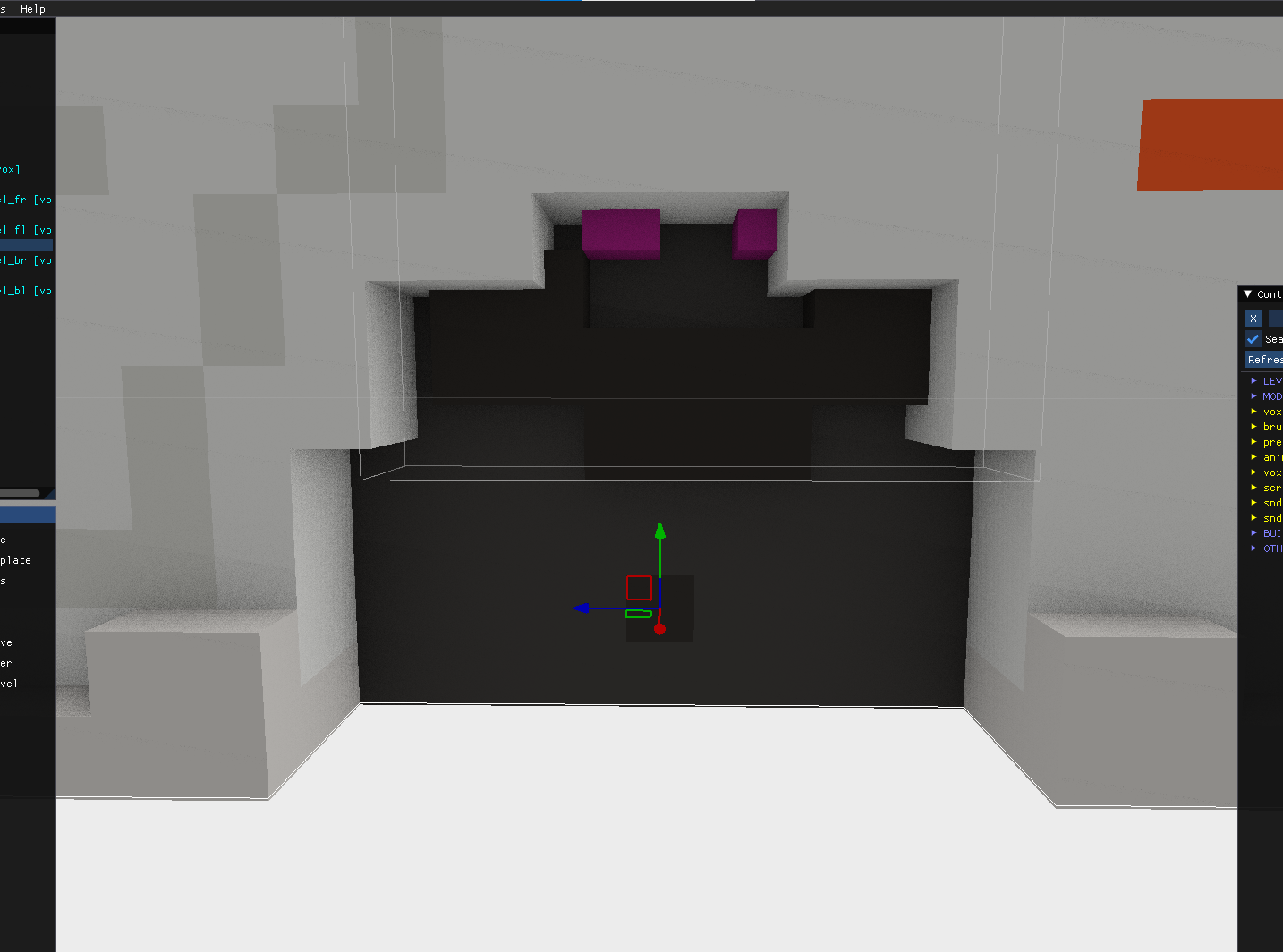
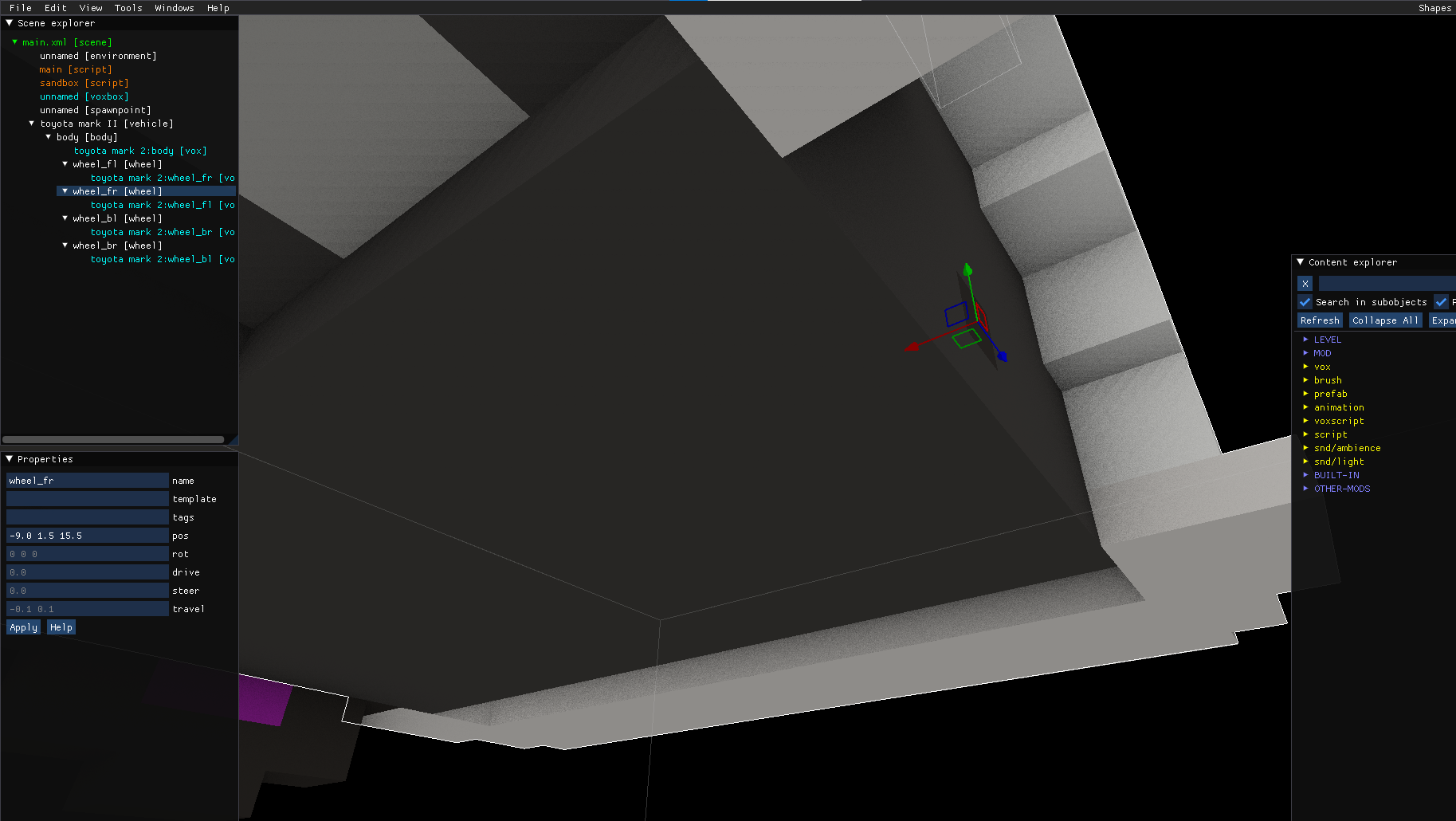
Если всё правильно, машина будет стоять ровно, а у колес не будет биения.
Теперь выбираем объект колеса. На поворачивающихся колесах ставим единицу в параметре steer и drive. На задних колесах только drive. Они у нас не поворачиваются. Нажимаем кнопочку apply, чтоб сохранить параметры колеса.
У меня возникла такая проблема – колеса крутятся не в ту сторону. Лучше решения не нашел, чем просто отзеркалить модель кузова в MagicaVoxel, закинуть новую модель, всё визуально подогнать и не забыть поменять параметры колёс.
Прочие детали
Для добавления прочих деталей нам необходим объект класса location. (Создаём в vehicle) После того, как мы его создали, ему нужно прописать тег в свойствах. Как это сделать, думаю разберётесь.
Теги- player - позиция камеры игрока при максимальном приближении
- exit - точка появления при выходе из транспорта
- vital - точка появления дыма при малой прочности транспорта
- exhaust - дым выхлопной трубы
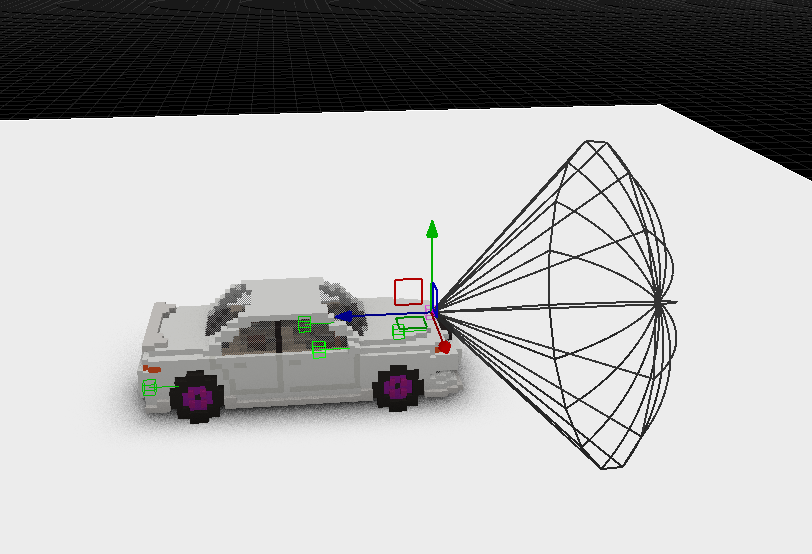
Добавляем объект light (В VOX МОДЕЛЬ) , в графе type пишем cone. Получаем конусный свет. Зажимая R поворачиваем конус. Поковыряйтесь в настройках, можно поменять цвет, яркость (scale) и направленность пучка света.
Вот так должно получиться:
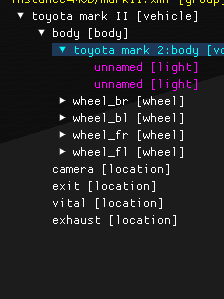
Также можете потыкаться в тегах объекта vehicle. Изменить звук двигателя, ускорение машины и т.д. и т.п.
Экспорт и публикация мода
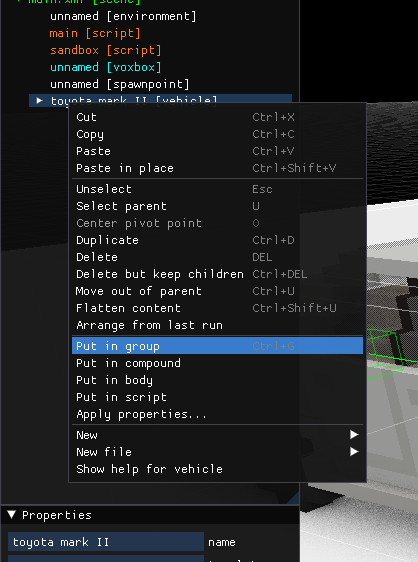
После того как всё необходимое сделали и настроили, ПКМ по vehicle > put in group, далее группу convert to new prefab и как-нибудь называем.
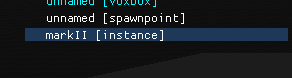
Как префабнули, наша тачка станет одним instance объектом.
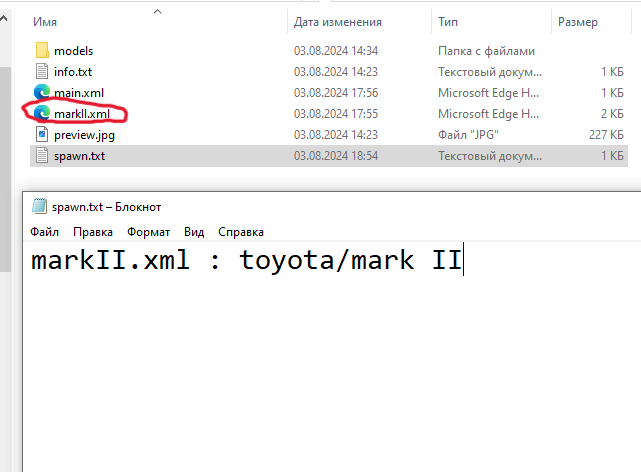
В папке с модом появляется xml файл. Создаем txt, где указываем относительный путь (То есть просто название xml-файла, если не заработает указываем полный путь) и директорию в древе модов в игре. Теперь мы можем спавнить машину в игре.
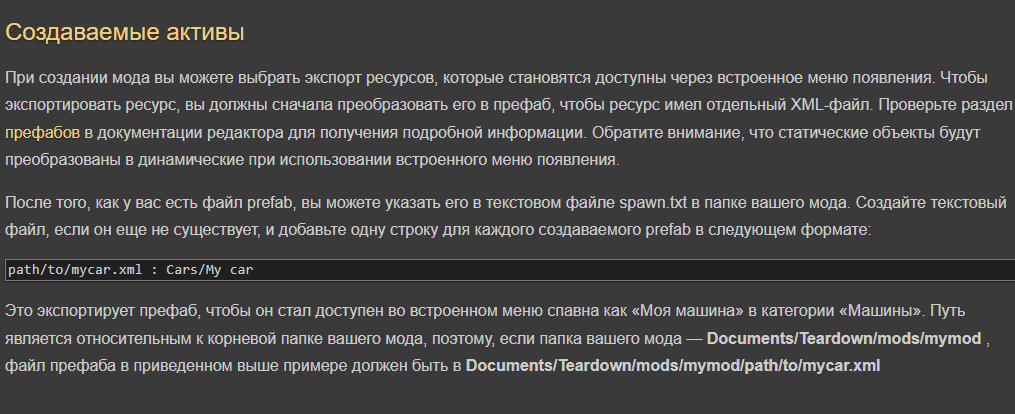
Официальные статьи по модингу [teardowngame.com]
Если хотим опубликовать в стим, заполняем info.txt в корневой папке мода, там все написано, что и как. Меняем превью на свое. В игре нажимаем кнопку опубликовать. Пожалуйста, ваше творение увидят другие игроки.
Заключение
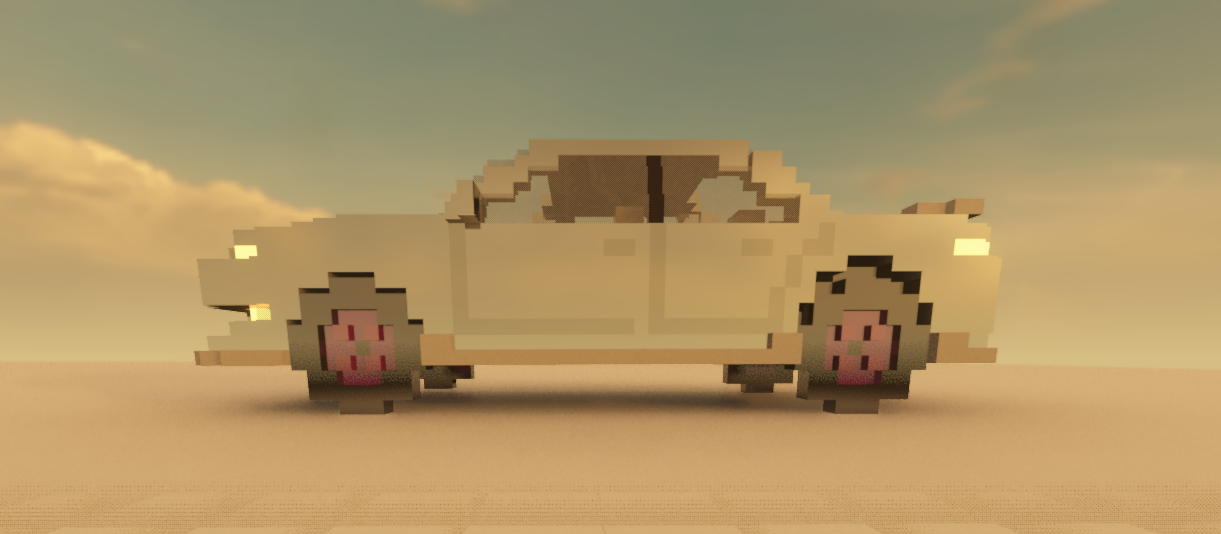 https://steamcommunity.com/sharedfiles/filedetails/?id=3302130011
- hidden expensive items★ 5 (413)26k views966 ♥3 minUpdated 5 Feb, 2024
- How to create Custom Maps for Teardown★ 5 (445)25k views833 ♥6 minUpdated 5 Dec, 2021
- Teardown 100% Achievements★ 5 (477)24k views1.2k ♥3 minUpdated 18 May, 2024
- Teardown ALL valuables guide★ 5 (635)24k views1.3k ♥21 minUpdated 17 Jan, 2025
- How to make your framerate become a negative integer★ 5 (307)18k views200 ♥1 min
- TEARDOWN: Hollowrock Vault★ 4 (97)12k views97 ♥2 minUpdated 3 Nov, 2020


- Upgrading to PremiumTeam Fortress 2★ 5 (20k)1441k views11k ♥6 minUpdated May 11, 2022
- No More Room in Hell Official ManualNo More Room in Hell★ 5 (2.8k)569k views2.1k ♥29 minUpdated Apr 22, 2019
- NMRiH Community Hosting GuidesNo More Room in Hell★ 5 (526)351k views653 ♥1 minUpdated Aug 10, 2022
- How to 'Git Gud' Soon™MORDHAU★ 5 (2k)318k views3k ♥68 minUpdated Nov 16, 2024
- Лучшие кооперативные игры SteamPAYDAY 2★ 5 (1.5k)315k views2.1k ♥56 minRussianUpdated Apr 27, 2025
- Desert Eagle Heat Treated | Blue GemCounter-Strike 2★ 5 (1.6k)293k views1.5k ♥2 minUpdated Jan 16




This guide was created by its original author on the Steam Community. Are you the author and want it removed? Request removal.