Cambiar Idioma (Voces/Cinematica - Interfaz) - Doom/Wolfenstein - Eternal/TOB/TNO/TNC/YB/2016
Explicacion Completa para los juegos de la familia Doom & Wolfenstein
En el video explico como cambiar de Idioma los juegos de la familia Doom & Wolfenstein
https://youtu.be/TFGi-eu3KPU?si=0NL_mTNXOaY8yFMn
A grandes rasgos, espero que los ayude aunque sea un poco a poder poner el juego en el idioma deseado:
Existen diferentes formas de cambiar el idioma a los videojuegos de las Sagas Wolfenstein y Doom, tanto para The New Order, The Old Blood, 2016, The New Colossus, Youngblood y Eternal.
La familia de juegos comparte el mismo tipo de motor pero con variaciones entre si debido a que ha sido desarrollado y utilizado por MachineGames, IdSoftware y Arkane Studios, la diferencia radica en las "Linea de comandos" a escribir para que funcione correctamente.
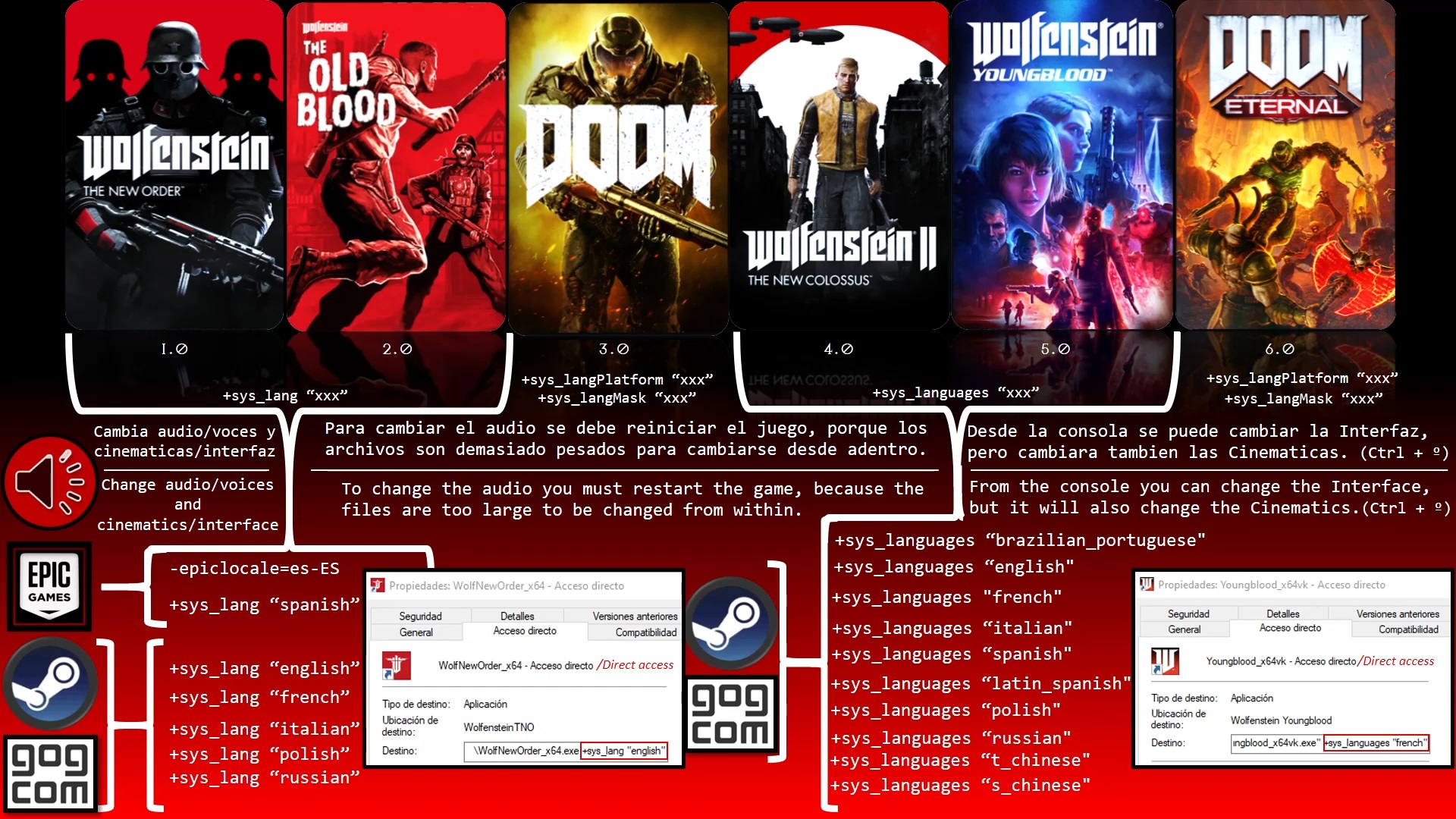
Para Cambiar el Audio/Voces y Cinematicas/Interfaz en el juego, se debe hacer lo siguiente:
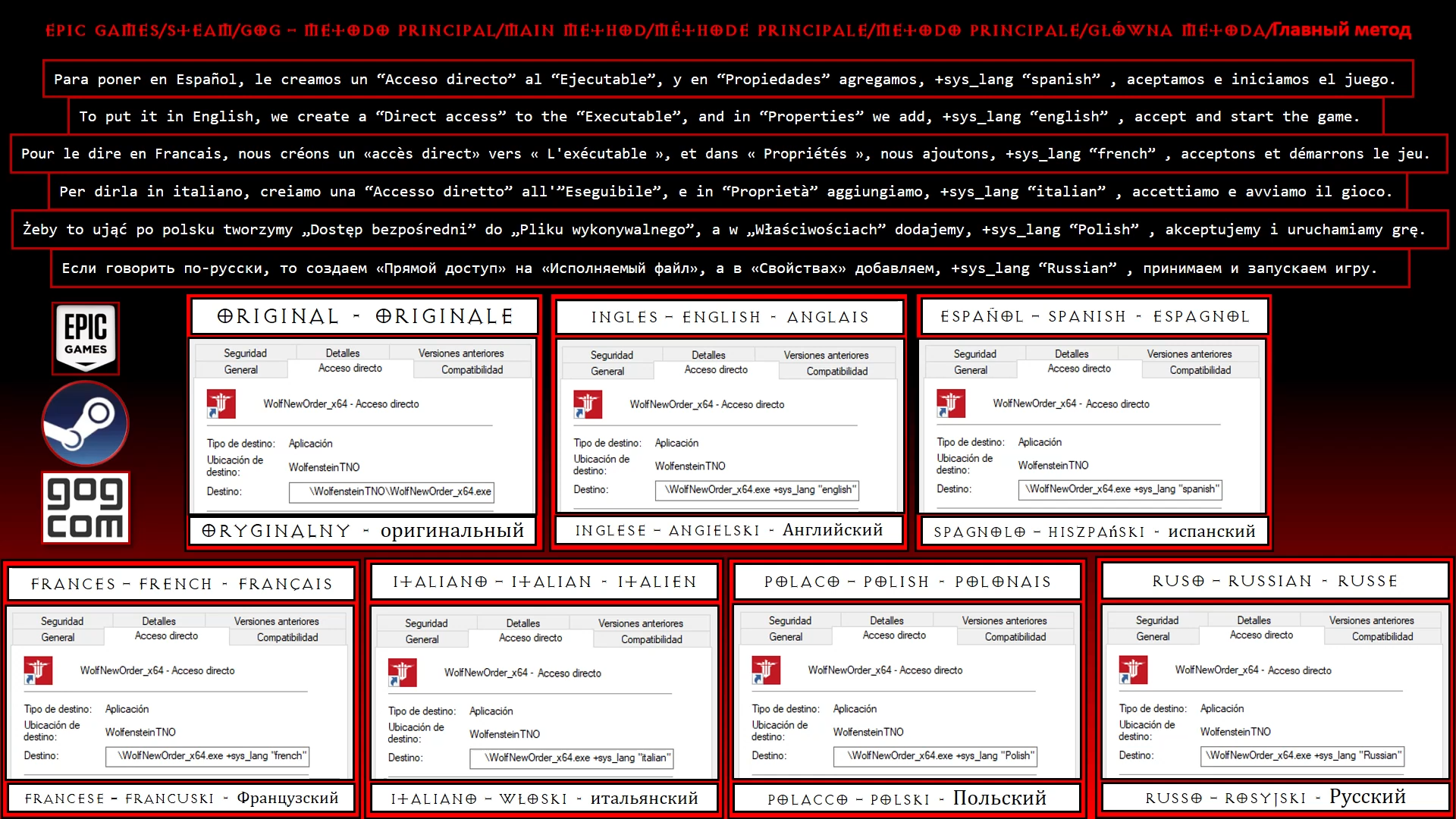
El metodo en cuestion es que en el "Ejecutable" del Juego, ya sea Wolfenstein Youngblood.exe , le hacemos "Click derecho" y le creamos un "Acceso directo", despues nuevamente, al mismo le hacemos "Click derecho" y le abrimos las "Propiedades" y en la seccion de "Destino".
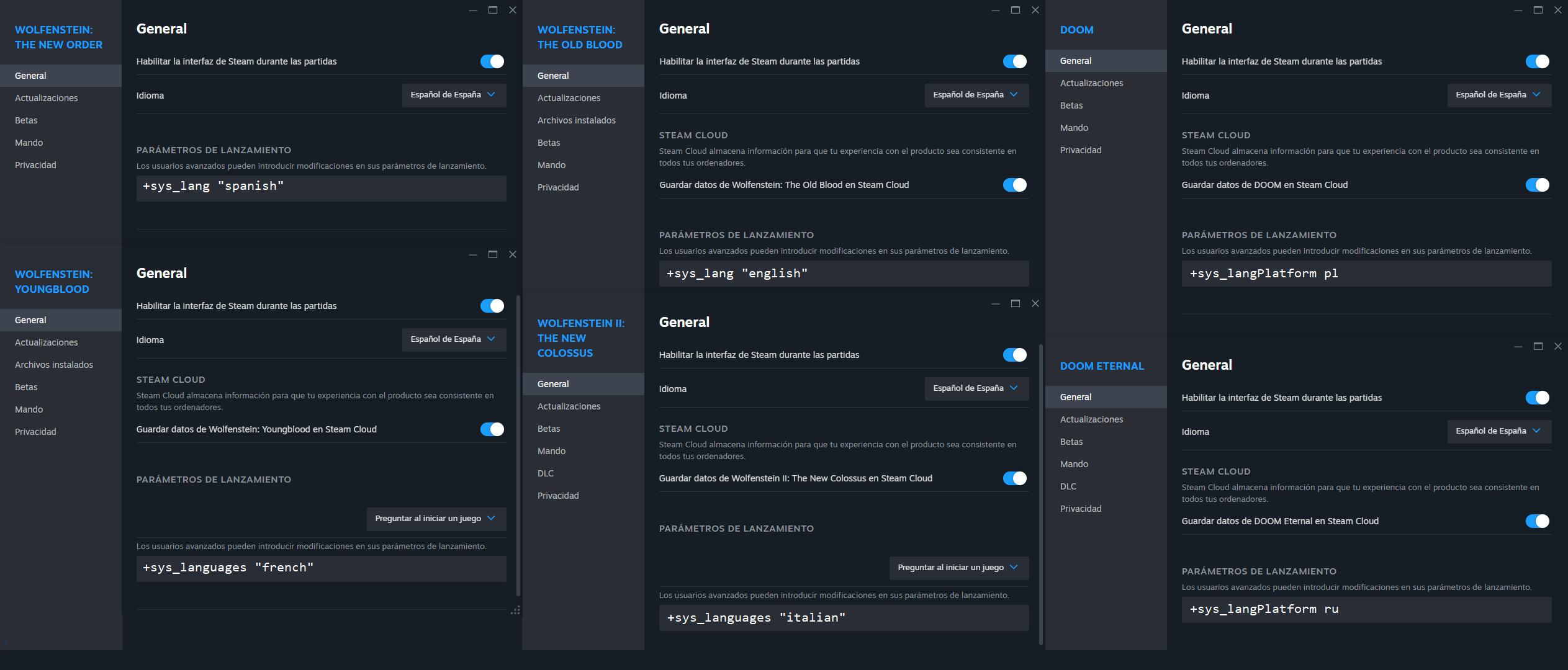
Escribiremos al final de "DOOMEternal_x64vk.exe" despues de haberle agregado un espacio y escribimos, "+sys_langPlatform en" o "+sys_langPlatform es" o "+sys_langPlatform fr" o "+sys_langPlatform it" o "+sys_langPlatform po" o "+sys_langPlatform ru" o "+sys_langPlatform pt" o "+sys_langPlatform es-MX" o "+sys_langPlatform ja" dependiendo del Idioma preferido ya sea para Steam, Epic Games y Gog. Como tambien ya sea en el "Acceso Directo" o en los "Parametros de lanzamiento" de Steam o de Gog Galaxy.
Si el videojuego es de la Epic Store (Wolfenstein The New Order & The Old Blood), escribiremos "-epiclocale=es-ES" o " -epiclocale=en-EN" o "-epiclocale=fr-FR" o "-epiclocale=it-IT" o "-epiclocale=pl-PL" o "-epiclocale=ru-Ru", por ejemplo. Actualmente Julio de 2024 solo estan disponibles Wolfenstein The New Order y The Old Blood, no estando ni The New Colossus, ni Youngblood, ni Doom 2016, ni Doom Eternal.
De esta forma pondremos el audio del juego y la interfaz y cinematicas en Español, en Ingles, en Frances o en Italiano, en los casos de Polaco y Ruso (The New Order & The Old Blood), solo cambiara la Interfaz, las Cinematicas y el audio estaran en Ingles. Salvo que se cambie a Polaco o Ruso desde la consola dentro del juego, y en el Acceso Directo o Parametros, pudiendo estar en otro idioma las voces, pero las cinematicas seguiran estando en ingles.
Para poner la interfaz, subtitulos e interfaz en el idioma que se desee, esto tambien afectara a las cinematicas.
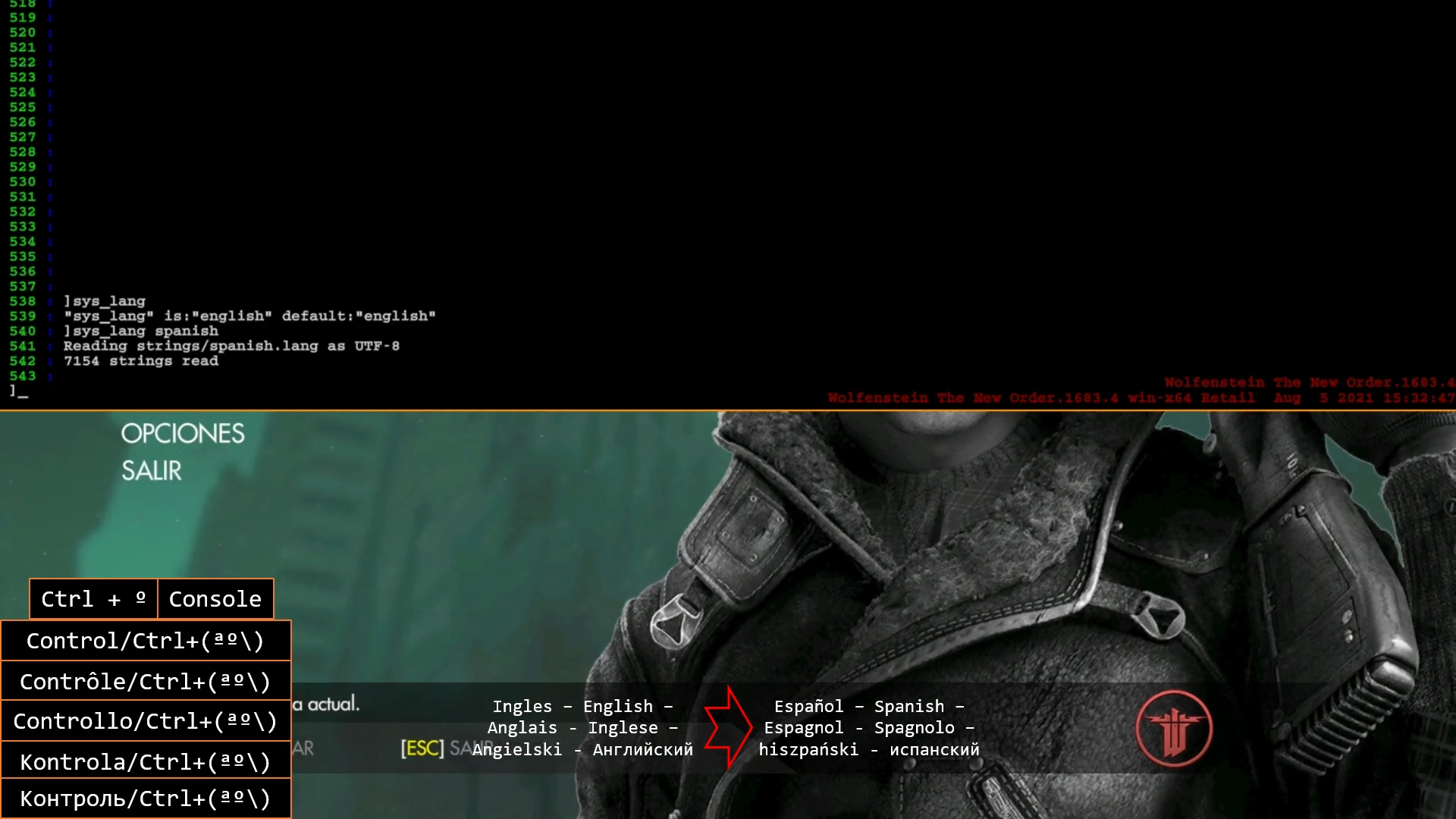
Dentro del juego. Pisamos la combinacion de teclas " Ctrl + º " o "Ctrl"+"º\ª , es decir , la tecla al lado del 1, arriba de la W, pisamos la tecla Control izquierdo + la Tecla a la izquierda del 1, es decir el 0. (En este caso tanto New Colossus como Youngblood se activa simplemente con la tecla º\ª al lado del 1).
De esta forma, se nos abrira la consola de comandos, en la misma pondremos "sys_lang Spanish" o "sys_lang English" o "sys_lang French" o "sys_lang Italian" o "sys_lang Polish" o "sys_lang Russian" Para tener la interfaz, subtitulos y Cinematicas en el idioma deseado, mientras se puede tener el Audio de voces en otro idioma. Si no funciona, se puede utilizar nuevamente el comando "sys_langPlatform en" o "sys_langPlatform es" o "sys_langPlatform fr" o "sys_langPlatform it" o "sys_langPlatform po" o "sys_langPlatform ru" o "sys_langPlatform pt" o "sys_langPlatform es-MX" o "sys_langPlatform ja" o bien, se puede utilizar el comando "sys_langMask es" o "sys_langMask fr" o "sys_langMask it" o "sys_langMask po" o "sys_langMask ru" o "sys_langMask pt" o "sys_langMask es-MX" o "sys_langMask ja" , ya que al estar dentro del juego, el mismo podra cambiar los archivos que corresponden a la interfaz y cinematicas, pero no cambiara los archivos de audio, debido a que son demasiado pesados. Esto tambien cambiara en su mayoria la interfaz, puede que quede en el menu principal con el idioma anterior, pero al menos en mas de un 50% va a estar en el idioma que hayan elegido en la consola de comandos. Puede que se requiere volver al menu principal para que surtan en efecto los cambios o entrar a la partida, pero las voces estaran en el idioma elegido en el Acceso Directo y la Interfaz estara en su mayoria en el idioma que hayan elegido en la consola de Comandos.
Se puede utilizar el comando en la consola, ListCVars y les dara la lista de comandos disponible, para hacer que funcionen si no se les permite se debe agregar CVaradd "la linea de comando correspondiente", por ejemplo CvarAdd g_showHud -1 para ocultar la interfaz en el juego, o CvarAdd hands_show -1 para ocultar las manos en el juego, estos son los comandos de The New Order y The Old Blood, no sabria si siguen siendo los mismos.
Para poner en Japones, solamente estara disponible con subtitulos normalmente. Escribiremos en la Consola de comandos, "Sys_region Ja" y los subtitulos estaran en japones. (The New Order & The Old Blood)
Para Wolfenstein Youngblood y Wolfenstein II The New Colossus
Se debe poner +sys_languages "Idioma preferido" para que el audio cambie a la opcion elegida, ya despues dentro del juego se puede cambiar la interfaz y subtitulos con "sys_lang "idioma preferido"
Para Doom y Doom Eternal, la linea de comandos a utilizar es "sys_langPlatform "Idioma deseado" " en caso de que las demas lineas de comandos no funcionen, de los videojuegos Wolfenstein, existe el comando "sys_langMask "Idioma deseado".
En sintesis:
Para Cambiar el Audio/Voces en el juego se debe hacer ya sea en el "Acceso Directo" o en los "Parametros de Lanzamiento", porque los archivos de audio son demasiado pesados para que puedan cambiarse instantaneamente dentro del juego, requiriendo que el juego se inicie con dicho parametro.
Desde la Consola del Juego se puede Cambiar el idioma de la Interfaz, esto si se puede hacer debido a que el peso de la escritura no es lo suficientemente grande como el audio. A veces pueden presentarse errores hasta que se reinicie el mapa o se vuelva al Menú Principal, debido a una gran cantidad de codigo de escritura para el idioma deseado.
Se puede "Configurar" las lineas de Comandos desde Usuarios/Tu nombre de Usuario/ Juegos Guardados/MachineGames/Wolfenstein o Doom/Base/ Config o Config.local
Para poder modificar el archivo de "Configuracion", debemos agregar al mismo ".ini" o ".cfg", ambos funcionan para poder escribir dentro las lineas de comandos para que se ejecuten en el juego apenas se inicie la aplicacion.
Los Idiomas soportados normalmente, son:
Español: Spanish o es o ES o es-ES
Español Latino: Spanish_Latam o es_la o ES_LA o es-LA o es-MX o latam_spanish
Ingles: English o en o EN o en-EN
Portugues: Brazilian_Portuguese o pt o PT o pt-PT
Frances: French o fr o FR o fr-FR
Italiano: Italian o it o IT o it-IT
Polaco: Polish o pl o PL o pl-PL
Ruso: Russian o ru o RU o ru-RU
Chino: Chinese o t_chinese o s_chinese
Autor/Editor: Becerra Ezequiel Sebastian
Publicado el dia: 22/07/2024, a las 22:22.
https://youtu.be/TFGi-eu3KPU?si=0NL_mTNXOaY8yFMn
A grandes rasgos, espero que los ayude aunque sea un poco a poder poner el juego en el idioma deseado:
Existen diferentes formas de cambiar el idioma a los videojuegos de las Sagas Wolfenstein y Doom, tanto para The New Order, The Old Blood, 2016, The New Colossus, Youngblood y Eternal.
La familia de juegos comparte el mismo tipo de motor pero con variaciones entre si debido a que ha sido desarrollado y utilizado por MachineGames, IdSoftware y Arkane Studios, la diferencia radica en las "Linea de comandos" a escribir para que funcione correctamente.
Para Cambiar el Audio/Voces y Cinematicas/Interfaz en el juego, se debe hacer lo siguiente:
El metodo en cuestion es que en el "Ejecutable" del Juego, ya sea Wolfenstein Youngblood.exe , le hacemos "Click derecho" y le creamos un "Acceso directo", despues nuevamente, al mismo le hacemos "Click derecho" y le abrimos las "Propiedades" y en la seccion de "Destino".
Escribiremos al final de "DOOMEternal_x64vk.exe" despues de haberle agregado un espacio y escribimos, "+sys_langPlatform en" o "+sys_langPlatform es" o "+sys_langPlatform fr" o "+sys_langPlatform it" o "+sys_langPlatform po" o "+sys_langPlatform ru" o "+sys_langPlatform pt" o "+sys_langPlatform es-MX" o "+sys_langPlatform ja" dependiendo del Idioma preferido ya sea para Steam, Epic Games y Gog. Como tambien ya sea en el "Acceso Directo" o en los "Parametros de lanzamiento" de Steam o de Gog Galaxy.
Si el videojuego es de la Epic Store (Wolfenstein The New Order & The Old Blood), escribiremos "-epiclocale=es-ES" o " -epiclocale=en-EN" o "-epiclocale=fr-FR" o "-epiclocale=it-IT" o "-epiclocale=pl-PL" o "-epiclocale=ru-Ru", por ejemplo. Actualmente Julio de 2024 solo estan disponibles Wolfenstein The New Order y The Old Blood, no estando ni The New Colossus, ni Youngblood, ni Doom 2016, ni Doom Eternal.
De esta forma pondremos el audio del juego y la interfaz y cinematicas en Español, en Ingles, en Frances o en Italiano, en los casos de Polaco y Ruso (The New Order & The Old Blood), solo cambiara la Interfaz, las Cinematicas y el audio estaran en Ingles. Salvo que se cambie a Polaco o Ruso desde la consola dentro del juego, y en el Acceso Directo o Parametros, pudiendo estar en otro idioma las voces, pero las cinematicas seguiran estando en ingles.
Para poner la interfaz, subtitulos e interfaz en el idioma que se desee, esto tambien afectara a las cinematicas.
Dentro del juego. Pisamos la combinacion de teclas " Ctrl + º " o "Ctrl"+"º\ª , es decir , la tecla al lado del 1, arriba de la W, pisamos la tecla Control izquierdo + la Tecla a la izquierda del 1, es decir el 0. (En este caso tanto New Colossus como Youngblood se activa simplemente con la tecla º\ª al lado del 1).
De esta forma, se nos abrira la consola de comandos, en la misma pondremos "sys_lang Spanish" o "sys_lang English" o "sys_lang French" o "sys_lang Italian" o "sys_lang Polish" o "sys_lang Russian" Para tener la interfaz, subtitulos y Cinematicas en el idioma deseado, mientras se puede tener el Audio de voces en otro idioma. Si no funciona, se puede utilizar nuevamente el comando "sys_langPlatform en" o "sys_langPlatform es" o "sys_langPlatform fr" o "sys_langPlatform it" o "sys_langPlatform po" o "sys_langPlatform ru" o "sys_langPlatform pt" o "sys_langPlatform es-MX" o "sys_langPlatform ja" o bien, se puede utilizar el comando "sys_langMask es" o "sys_langMask fr" o "sys_langMask it" o "sys_langMask po" o "sys_langMask ru" o "sys_langMask pt" o "sys_langMask es-MX" o "sys_langMask ja" , ya que al estar dentro del juego, el mismo podra cambiar los archivos que corresponden a la interfaz y cinematicas, pero no cambiara los archivos de audio, debido a que son demasiado pesados. Esto tambien cambiara en su mayoria la interfaz, puede que quede en el menu principal con el idioma anterior, pero al menos en mas de un 50% va a estar en el idioma que hayan elegido en la consola de comandos. Puede que se requiere volver al menu principal para que surtan en efecto los cambios o entrar a la partida, pero las voces estaran en el idioma elegido en el Acceso Directo y la Interfaz estara en su mayoria en el idioma que hayan elegido en la consola de Comandos.
Se puede utilizar el comando en la consola, ListCVars y les dara la lista de comandos disponible, para hacer que funcionen si no se les permite se debe agregar CVaradd "la linea de comando correspondiente", por ejemplo CvarAdd g_showHud -1 para ocultar la interfaz en el juego, o CvarAdd hands_show -1 para ocultar las manos en el juego, estos son los comandos de The New Order y The Old Blood, no sabria si siguen siendo los mismos.
Para poner en Japones, solamente estara disponible con subtitulos normalmente. Escribiremos en la Consola de comandos, "Sys_region Ja" y los subtitulos estaran en japones. (The New Order & The Old Blood)
Para Wolfenstein Youngblood y Wolfenstein II The New Colossus
Se debe poner +sys_languages "Idioma preferido" para que el audio cambie a la opcion elegida, ya despues dentro del juego se puede cambiar la interfaz y subtitulos con "sys_lang "idioma preferido"
Para Doom y Doom Eternal, la linea de comandos a utilizar es "sys_langPlatform "Idioma deseado" " en caso de que las demas lineas de comandos no funcionen, de los videojuegos Wolfenstein, existe el comando "sys_langMask "Idioma deseado".
En sintesis:
Para Cambiar el Audio/Voces en el juego se debe hacer ya sea en el "Acceso Directo" o en los "Parametros de Lanzamiento", porque los archivos de audio son demasiado pesados para que puedan cambiarse instantaneamente dentro del juego, requiriendo que el juego se inicie con dicho parametro.
Desde la Consola del Juego se puede Cambiar el idioma de la Interfaz, esto si se puede hacer debido a que el peso de la escritura no es lo suficientemente grande como el audio. A veces pueden presentarse errores hasta que se reinicie el mapa o se vuelva al Menú Principal, debido a una gran cantidad de codigo de escritura para el idioma deseado.
Se puede "Configurar" las lineas de Comandos desde Usuarios/Tu nombre de Usuario/ Juegos Guardados/MachineGames/Wolfenstein o Doom/Base/ Config o Config.local
Para poder modificar el archivo de "Configuracion", debemos agregar al mismo ".ini" o ".cfg", ambos funcionan para poder escribir dentro las lineas de comandos para que se ejecuten en el juego apenas se inicie la aplicacion.
Los Idiomas soportados normalmente, son:
Español: Spanish o es o ES o es-ES
Español Latino: Spanish_Latam o es_la o ES_LA o es-LA o es-MX o latam_spanish
Ingles: English o en o EN o en-EN
Portugues: Brazilian_Portuguese o pt o PT o pt-PT
Frances: French o fr o FR o fr-FR
Italiano: Italian o it o IT o it-IT
Polaco: Polish o pl o PL o pl-PL
Ruso: Russian o ru o RU o ru-RU
Chino: Chinese o t_chinese o s_chinese
Autor/Editor: Becerra Ezequiel Sebastian
Publicado el dia: 22/07/2024, a las 22:22.
More DOOM Eternal guides
- DOOM Eternal 100% Achievement Guide★ 5 (677)39k views1.6k ♥15 minUpdated Apr 9, 2024
- DOOM Eternal Written Guide/Walkthrough for all collectables and secrets inc DLC.★ 5 (1.7k)36k views3.9k ♥129 minUpdated May 22, 2025
- Секреты Doom Eternal★ 5 (874)32k views1.7k ♥23 minRussianUpdated Apr 17, 2023
- Console Commands for DOOM Eternal★ 5 (213)29k views502 ♥18 minUpdated Mar 30, 2021
- Collectibles and Secrets Guide 100% DOOM Eternal★ 4 (370)26k views589 ♥1 minBulgarianUpdated Apr 2, 2021
- DOOM for Dummies [Tweaks, Fixes, Problem solving] [EN]★ 5 (720)23k views878 ♥15 minUpdated Jun 18, 2020



This guide was created by its original author on the Steam Community. Are you the author and want it removed? Request removal.