Changer langue (Voix/Cinématiques - Interface) - Doom/Wolfenstein - 2016/TOB/TNO/TNC/YB/Eternal
Explication complète des jeux de la famille Doom et Wolfenstein
Dans la vidéo, j'explique comment changer la langue des jeux de la famille Wolfenstein & Doom.
https://youtu.be/TFGi-eu3KPU?si=0NL_mTNXOaY8yFMn
En termes générales, J'espère que cela vous aidera ne serait-ce qu'un peu de pouvoir mettre le jeu dans la langue souhaitée ::
Il existe différentes manières de changer la langue dans les jeux vidéo Wolfenstein et Doom Saga, à la fois pour The New Order, The Old Blood, 2016, The New Colossus, Youngblood et Eternal.
La famille de jeux partage le même type de moteur mais avec des variations entre eux car il a été développé et utilisé par MachineGames, IdSoftware et Arkane Studios, la différence réside dans la "Ligne de Commande" à écrire pour qu'elle fonctionne correctement.
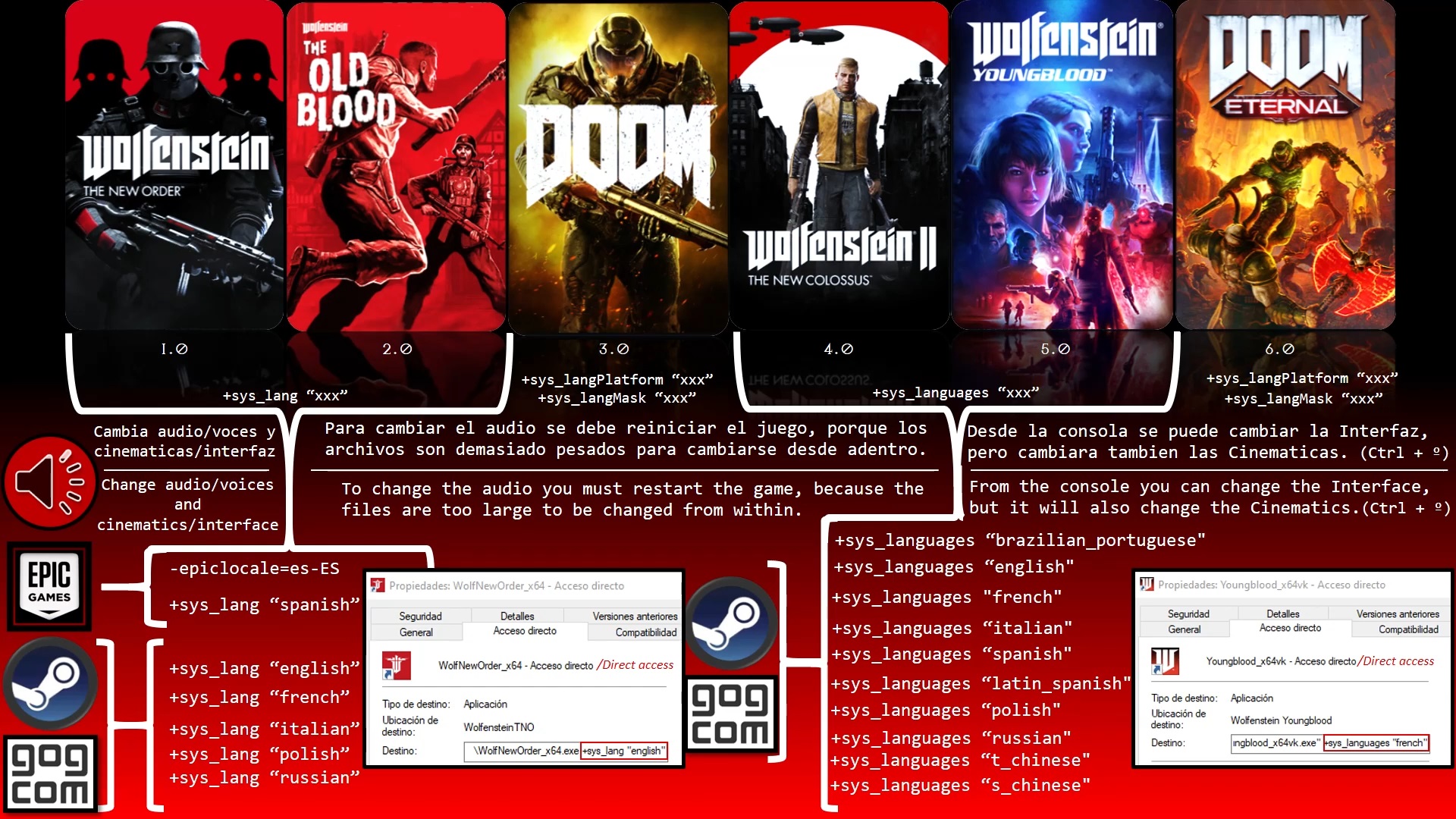
Pour modifier l'audio/les voix et les cinématiques/l'interface dans le jeu, vous devez procéder comme suit :
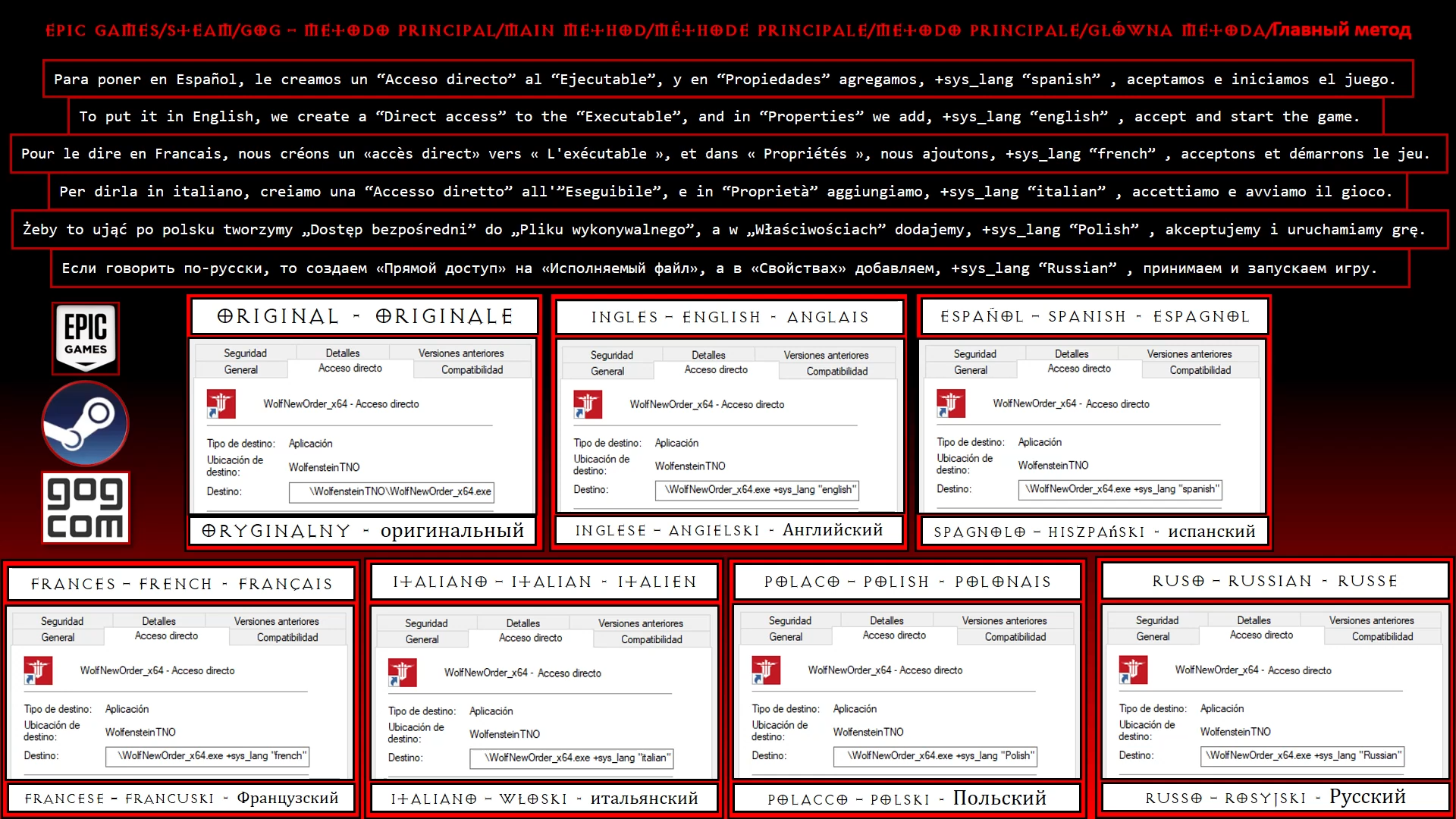
La méthode en question est que dans l'"Exécutable" du Jeu, que ce soit Wolfenstein The New Order.exe, on "Clique Droit" dessus et on crée un "Raccourci"/"accès direct", puis encore, on "Clique Droit" dessus et On ouvrez les "Propriétés" et dans la rubrique "Destination".
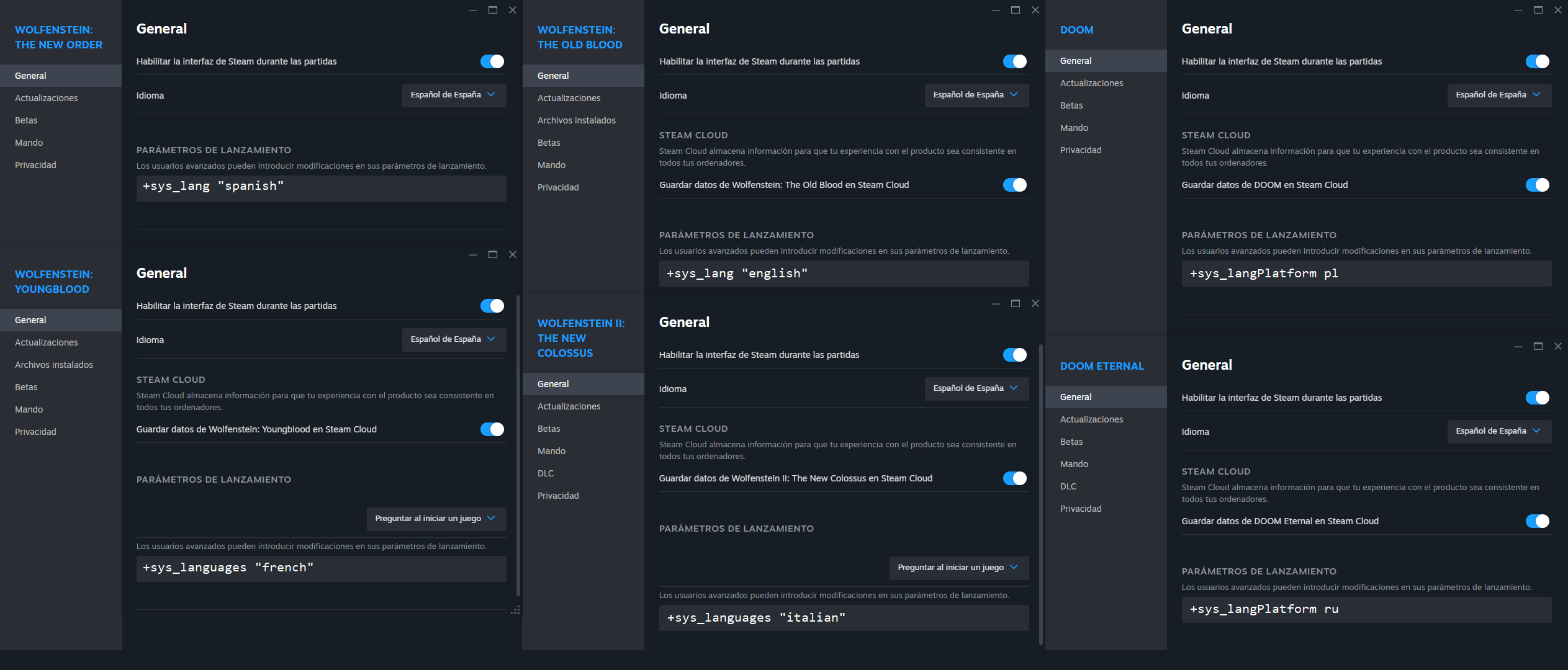
On écrira à la fin de "DOOMEternal_x64vk.exe" après avoir ajouté un espace et on écrira, "+sys_langPlatform en" ou "+sys_langPlatform es" ou "+sys_langPlatform fr" ou "+sys_langPlatform it" ou "+sys_langPlatform po" ou "+sys_langPlatform ru" ou "+sys_langPlatform pt" ou "+sys_langPlatform es-MX" ou "+sys_langPlatform ja" selon la langue préférée pour Steam, Epic Games et Gog. Ainsi que soit dans les « Accès direct » soit dans les « Paramètres de lancement » de Steam ou Gog Galaxy.
Si le jeu vidéo provient de l'Epic Store, on écrira "-epiclocale=es-ES" ou "-epiclocale=en-EN" ou "-epiclocale=fr-FR" ou "-epiclocale=it-IT" ou " -epiclocale= pl-PL" ou "-epiclocale=ru-Ru", par exemple. Actuellement, en juillet 2024, seuls Wolfenstein The New Order et The Old Blood sont disponibles, sans que ni The New Colossus, ni Youngblood, ni Doom 2016, ni Doom Eternal ne soient disponibles.
De cette façon, nous mettrons l'audio du jeu, l'interface et les cinématiques en espagnol, anglais, français ou italien, dans les cas du polonais et du russe (The New Order & The Old Blood), seule l'interface changera, les cinématiques et l'audio seront en anglais. Sauf si vous passez au polonais ou au russe depuis la console dans le jeu, et dans le raccourci ou les paramètres, les voix peuvent être dans une autre langue, mais les cinématiques continueront d'être en anglais.
Mettre l’interface, les sous-titres et l’interface dans la langue souhaitée, cela affectera également les cinématiques.
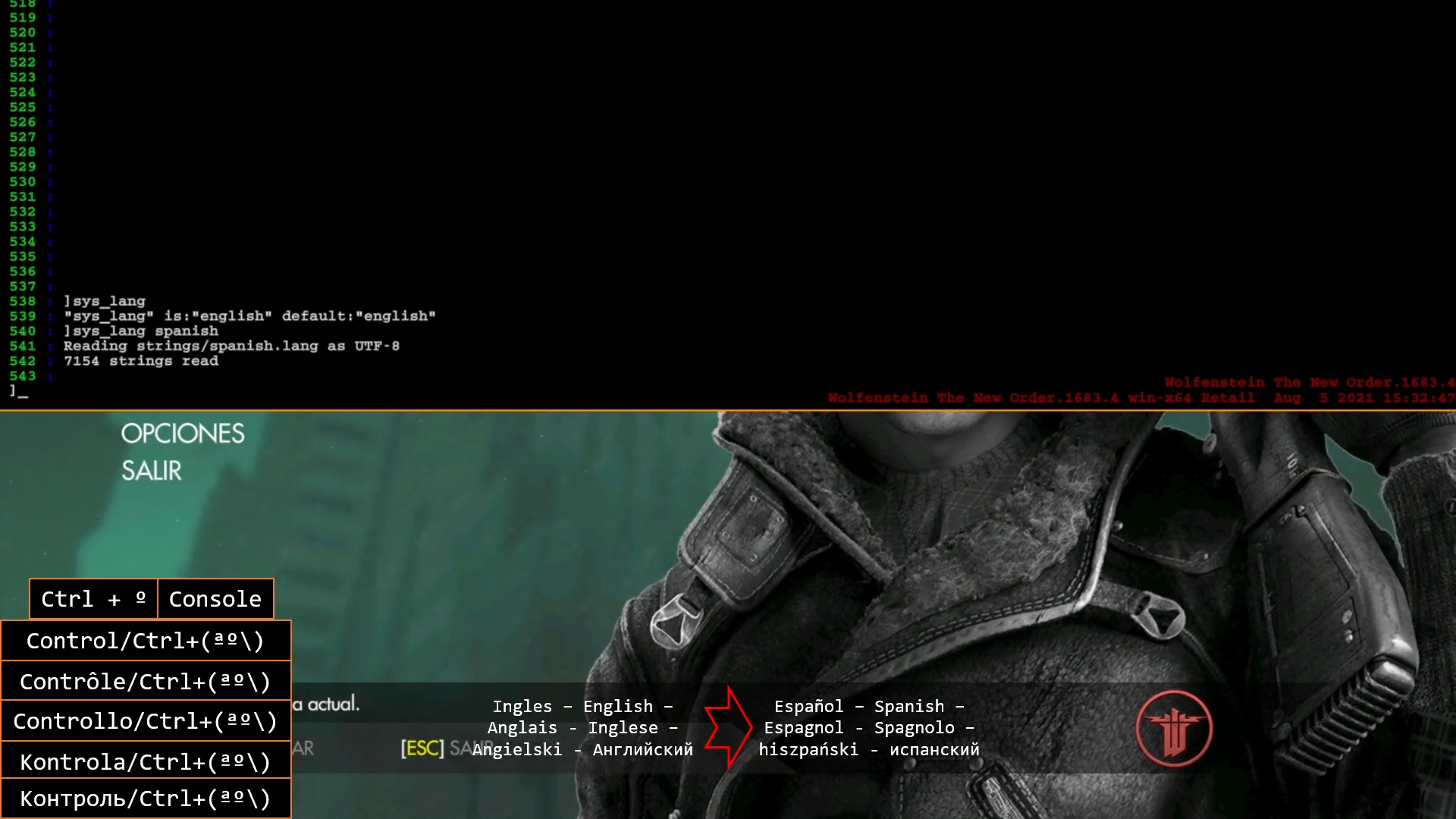
À l'intérieur du jeu. Nous appuyons sur la combinaison de touches "Ctrl + º" ou "Ctrl"+"º\ª, c'est-à-dire la touche à côté de 1, au-dessus du W, nous appuyons sur la touche Contrôle gauche + la touche à gauche de 1, c'est-à-dire disons 0. (Dans ce cas, New Colossus et Youngblood sont activés simplement avec la touche º\ª à côté de 1).
De cette façon, la console de commande s'ouvrira, nous y mettrons "sys_lang Spanish" ou "sys_lang English" ou "sys_lang French" ou "sys_lang Italian" ou "sys_lang Polish" ou "sys_lang Russian" Pour avoir l'interface, les sous-titres et Cinématiques dans la langue souhaitée, tandis que vous pouvez avoir la Voix Audio dans une autre langue. Si cela ne fonctionne pas, vous pouvez réutiliser la commande "sys_langPlatform en" ou "sys_langPlatform es" ou "sys_langPlatform fr" ou "sys_langPlatform it" ou "sys_langPlatform po" ou "sys_langPlatform ru" ou "sys_langPlatform pt" ou "sys_langPlatform es-MX " ou " sys_langPlatform ja " ou vous pouvez utiliser la commande " sys_langMask es " ou " sys_langMask fr " ou " sys_langMask it " ou " sys_langMask po " ou " sys_langMask ru " ou " sys_langMask pt " ou " sys_langMask es-MX " ou "sys_langMask ha", puisqu'il est à l'intérieur du jeu, il peut changer les fichiers qui correspondent à l'interface et aux cinématiques, mais il ne changera pas les fichiers audio, car ils sont trop lourds. Cela changera principalement l'interface, elle pourra rester dans le menu principal avec la langue précédente, mais au moins plus de 50% sera dans la langue que vous aurez choisie dans la console de commande. Il peut être nécessaire de revenir au menu principal pour que les modifications prennent effet ou entrer dans le jeu, mais les voix seront dans la langue choisie dans le Raccourci et l'Interface sera majoritairement dans la langue que vous avez choisie dans la console.
Vous pouvez utiliser la commande dans la console, ListCVars et elle vous donnera la liste des commandes disponibles, pour les faire fonctionner si elles ne sont pas autorisées vous devez ajouter CVaradd "la ligne de commande correspondante", par exemple CvarAdd g_showHud -1 pour masquer le interface dans le jeu, ou CvarAdd hands_show -1 pour cacher les mains dans le jeu, ce sont les commandes de The New Order et The Old Blood, je ne saurais pas si elles sont toujours les mêmes.
Pour mettre en japonais, il ne sera disponible que sous-titré normalement. Nous écrirons dans la console de commande "Sys_region Ja" et les sous-titres seront en japonais.
Pour Wolfenstein Youngblood et Wolfenstein II Le nouveau colosse
Vous devez mettre +sys_languages "Langue préférée" pour que l'audio passe à l'option choisie, et plus tard dans le jeu, vous pourrez changer l'interface et les sous-titres avec "sys_lang "langue préférée"
Pour Doom et Doom Eternal, la ligne de commande à utiliser est "sys_langPlatform "Langue souhaitée" " au cas où les autres lignes de commande ne fonctionnent pas, depuis les jeux vidéo Wolfenstein, il y a la commande "sys_langMask "Langue souhaitée".
La modification de l'audio/des voix dans le jeu doit être effectuée soit dans le "Raccourci"/"accès direct" soit dans les "Paramètres de lancement", car les fichiers audio sont trop volumineux pour être modifiés instantanément dans le jeu.
Depuis la console de jeu, vous pouvez changer la langue de l'interface, parce que le poids de l'écriture n'est pas aussi important que celui de l'audio. Des erreurs peuvent survenir jusqu'à ce que vous redémarriez la carte ou reveniez au menu principal, en raison d'une grande quantité de code d'écriture.
Vous pouvez "Configurer" les lignes de commande depuis Utilisateurs / Votre nom d'utilisateur / Jeux enregistrés / MachineGames / Wolfenstein ou Doom / Base / Config ou Config.local
Afin de modifier le fichier "Configuration", il faut y ajouter ".ini" ou ".cfg", les deux fonctionnent pour pouvoir écrire des lignes de commande à l'intérieur afin qu'elles soient exécutées dans le jeu dès le démarrage de l'application.
Espagnol : Spanish o es o ES o es-ES
Latin espagnol : Spanish_Latam o es_la o ES_LA o es-LA es-MX
Anglais : English o en o EN o en-EN
Portugais : Portuguese o pt o PT o pt-PT
Français : French o fr o FR o fr-FR
Italien : Italian o it o IT o it-IT
Polonais : Polish o pl o PL o pl-PL
Russe : Russian o ru o RU o ru-RU
Chinois : Chinese o t_chinese o s_chinese
Auteur/Editeur : Becerra Ezequiel Sebastian
Publié le : 22/07/2024, à 22:22.
https://youtu.be/TFGi-eu3KPU?si=0NL_mTNXOaY8yFMn
En termes générales, J'espère que cela vous aidera ne serait-ce qu'un peu de pouvoir mettre le jeu dans la langue souhaitée ::
Il existe différentes manières de changer la langue dans les jeux vidéo Wolfenstein et Doom Saga, à la fois pour The New Order, The Old Blood, 2016, The New Colossus, Youngblood et Eternal.
La famille de jeux partage le même type de moteur mais avec des variations entre eux car il a été développé et utilisé par MachineGames, IdSoftware et Arkane Studios, la différence réside dans la "Ligne de Commande" à écrire pour qu'elle fonctionne correctement.
Pour modifier l'audio/les voix et les cinématiques/l'interface dans le jeu, vous devez procéder comme suit :
La méthode en question est que dans l'"Exécutable" du Jeu, que ce soit Wolfenstein The New Order.exe, on "Clique Droit" dessus et on crée un "Raccourci"/"accès direct", puis encore, on "Clique Droit" dessus et On ouvrez les "Propriétés" et dans la rubrique "Destination".
On écrira à la fin de "DOOMEternal_x64vk.exe" après avoir ajouté un espace et on écrira, "+sys_langPlatform en" ou "+sys_langPlatform es" ou "+sys_langPlatform fr" ou "+sys_langPlatform it" ou "+sys_langPlatform po" ou "+sys_langPlatform ru" ou "+sys_langPlatform pt" ou "+sys_langPlatform es-MX" ou "+sys_langPlatform ja" selon la langue préférée pour Steam, Epic Games et Gog. Ainsi que soit dans les « Accès direct » soit dans les « Paramètres de lancement » de Steam ou Gog Galaxy.
Si le jeu vidéo provient de l'Epic Store, on écrira "-epiclocale=es-ES" ou "-epiclocale=en-EN" ou "-epiclocale=fr-FR" ou "-epiclocale=it-IT" ou " -epiclocale= pl-PL" ou "-epiclocale=ru-Ru", par exemple. Actuellement, en juillet 2024, seuls Wolfenstein The New Order et The Old Blood sont disponibles, sans que ni The New Colossus, ni Youngblood, ni Doom 2016, ni Doom Eternal ne soient disponibles.
De cette façon, nous mettrons l'audio du jeu, l'interface et les cinématiques en espagnol, anglais, français ou italien, dans les cas du polonais et du russe (The New Order & The Old Blood), seule l'interface changera, les cinématiques et l'audio seront en anglais. Sauf si vous passez au polonais ou au russe depuis la console dans le jeu, et dans le raccourci ou les paramètres, les voix peuvent être dans une autre langue, mais les cinématiques continueront d'être en anglais.
Mettre l’interface, les sous-titres et l’interface dans la langue souhaitée, cela affectera également les cinématiques.
À l'intérieur du jeu. Nous appuyons sur la combinaison de touches "Ctrl + º" ou "Ctrl"+"º\ª, c'est-à-dire la touche à côté de 1, au-dessus du W, nous appuyons sur la touche Contrôle gauche + la touche à gauche de 1, c'est-à-dire disons 0. (Dans ce cas, New Colossus et Youngblood sont activés simplement avec la touche º\ª à côté de 1).
De cette façon, la console de commande s'ouvrira, nous y mettrons "sys_lang Spanish" ou "sys_lang English" ou "sys_lang French" ou "sys_lang Italian" ou "sys_lang Polish" ou "sys_lang Russian" Pour avoir l'interface, les sous-titres et Cinématiques dans la langue souhaitée, tandis que vous pouvez avoir la Voix Audio dans une autre langue. Si cela ne fonctionne pas, vous pouvez réutiliser la commande "sys_langPlatform en" ou "sys_langPlatform es" ou "sys_langPlatform fr" ou "sys_langPlatform it" ou "sys_langPlatform po" ou "sys_langPlatform ru" ou "sys_langPlatform pt" ou "sys_langPlatform es-MX " ou " sys_langPlatform ja " ou vous pouvez utiliser la commande " sys_langMask es " ou " sys_langMask fr " ou " sys_langMask it " ou " sys_langMask po " ou " sys_langMask ru " ou " sys_langMask pt " ou " sys_langMask es-MX " ou "sys_langMask ha", puisqu'il est à l'intérieur du jeu, il peut changer les fichiers qui correspondent à l'interface et aux cinématiques, mais il ne changera pas les fichiers audio, car ils sont trop lourds. Cela changera principalement l'interface, elle pourra rester dans le menu principal avec la langue précédente, mais au moins plus de 50% sera dans la langue que vous aurez choisie dans la console de commande. Il peut être nécessaire de revenir au menu principal pour que les modifications prennent effet ou entrer dans le jeu, mais les voix seront dans la langue choisie dans le Raccourci et l'Interface sera majoritairement dans la langue que vous avez choisie dans la console.
Vous pouvez utiliser la commande dans la console, ListCVars et elle vous donnera la liste des commandes disponibles, pour les faire fonctionner si elles ne sont pas autorisées vous devez ajouter CVaradd "la ligne de commande correspondante", par exemple CvarAdd g_showHud -1 pour masquer le interface dans le jeu, ou CvarAdd hands_show -1 pour cacher les mains dans le jeu, ce sont les commandes de The New Order et The Old Blood, je ne saurais pas si elles sont toujours les mêmes.
Pour mettre en japonais, il ne sera disponible que sous-titré normalement. Nous écrirons dans la console de commande "Sys_region Ja" et les sous-titres seront en japonais.
Pour Wolfenstein Youngblood et Wolfenstein II Le nouveau colosse
Vous devez mettre +sys_languages "Langue préférée" pour que l'audio passe à l'option choisie, et plus tard dans le jeu, vous pourrez changer l'interface et les sous-titres avec "sys_lang "langue préférée"
Pour Doom et Doom Eternal, la ligne de commande à utiliser est "sys_langPlatform "Langue souhaitée" " au cas où les autres lignes de commande ne fonctionnent pas, depuis les jeux vidéo Wolfenstein, il y a la commande "sys_langMask "Langue souhaitée".
La modification de l'audio/des voix dans le jeu doit être effectuée soit dans le "Raccourci"/"accès direct" soit dans les "Paramètres de lancement", car les fichiers audio sont trop volumineux pour être modifiés instantanément dans le jeu.
Depuis la console de jeu, vous pouvez changer la langue de l'interface, parce que le poids de l'écriture n'est pas aussi important que celui de l'audio. Des erreurs peuvent survenir jusqu'à ce que vous redémarriez la carte ou reveniez au menu principal, en raison d'une grande quantité de code d'écriture.
Vous pouvez "Configurer" les lignes de commande depuis Utilisateurs / Votre nom d'utilisateur / Jeux enregistrés / MachineGames / Wolfenstein ou Doom / Base / Config ou Config.local
Afin de modifier le fichier "Configuration", il faut y ajouter ".ini" ou ".cfg", les deux fonctionnent pour pouvoir écrire des lignes de commande à l'intérieur afin qu'elles soient exécutées dans le jeu dès le démarrage de l'application.
Espagnol : Spanish o es o ES o es-ES
Latin espagnol : Spanish_Latam o es_la o ES_LA o es-LA es-MX
Anglais : English o en o EN o en-EN
Portugais : Portuguese o pt o PT o pt-PT
Français : French o fr o FR o fr-FR
Italien : Italian o it o IT o it-IT
Polonais : Polish o pl o PL o pl-PL
Russe : Russian o ru o RU o ru-RU
Chinois : Chinese o t_chinese o s_chinese
Auteur/Editeur : Becerra Ezequiel Sebastian
Publié le : 22/07/2024, à 22:22.
More DOOM Eternal guides
- DOOM Eternal 100% Achievement Guide★ 5 (677)39k views1.6k ♥15 minUpdated Apr 9, 2024
- DOOM Eternal Written Guide/Walkthrough for all collectables and secrets inc DLC.★ 5 (1.7k)36k views3.9k ♥129 minUpdated May 22, 2025
- Секреты Doom Eternal★ 5 (874)32k views1.7k ♥23 minRussianUpdated Apr 17, 2023
- Console Commands for DOOM Eternal★ 5 (213)29k views502 ♥18 minUpdated Mar 30, 2021
- Collectibles and Secrets Guide 100% DOOM Eternal★ 4 (370)26k views589 ♥1 minBulgarianUpdated Apr 2, 2021
- DOOM for Dummies [Tweaks, Fixes, Problem solving] [EN]★ 5 (720)23k views878 ♥15 minUpdated Jun 18, 2020



This guide was created by its original author on the Steam Community. Are you the author and want it removed? Request removal.