Gra w chmurze - Powiadomienia na Telegram o nowej turze
Wstęp
Pewną niedogodnością przy grze w chmurze jest konieczność uruchomienia aplikacji Steam, aby sprawdzić czy już jest twoja kolej. Zastanawiając się jak usprawnić komunikację pomiędzy graczami, znalazłem w sieci poniższy artykuł klik[blog.bjhomer.com] opisujący jak wykorzystać do tego celu aplikację IFTTT.
Inspirując się powyższym artykułem, utworzyłem działające powiadomienia o kolejnej turze, wysyłane do aplikacji Telegram. Aplikację Telegram natomiast można mieć zainstalowaną np. na telefonie, aby otrzymywać informacje z Civ w każdej sytuacji.
Przedstawiona w tym poradniku konfiguracja Cywilizacji tyczy się nowo złożonych gier!. Gry które są w trakcie, nie odczytują żadnych zmian w konfiguracji. Można podobno kombinować z zapisaniem gry i stworzeniu nowej gry na podstawie sejwa, ale nie testowałem tego rozwiązania.
Wymagania
- Aplikacja Telegram [telegram.org]
- Utworzony w aplikacji Telegram kanał, np CIV6NOTIFY. Może być prywatny. Do tego kanału zapraszamy znajomych z którymi gramy w CIVkę
- Konto na stronie IFTTT[ifttt.com]. Strona służy do łączenia różnych usług/aplikacji - akcja w jednej aplikacji powoduje reakcję w drugiej. Darmowe są trzy takie połączenia (applets)
Konfiguracja bota IFTTT w Telegramie
Do swego Telegrama musisz zaprosić bota @IFTTT i dołączyć go do kanału, na którym będą wyświetlane notyfikacje.
(Bezpośredni link do bota, jeżeli nie działa powyższy: https://telegram.me/IFTTT)
Po kliknięciu któregokolwiek podanego wyżej linka, powinien otworzyć się twój Telegram z okienkiem czatu bota. Kliknij przycisk Rozpocznij na dole okna.
Następnie należy zautoryzować bota, poprzez kliknięcie przycisku Authorize IFTTT. Jeżeli brak tego przycisku, wydaj botowi jakąkolwiek komendę. (To wszystko w okienku czatu @IFTTT)
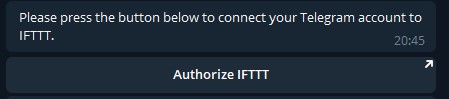
Podczas autoryzacji zostaniesz znowu przekierowany na stronę IFTTT.com, na którą musisz ponownie się zalogować (jeśli przeglądarka nie zalogowała cię automatycznie).
Jeżeli poszło wszystko dobrze, powinieneś w Telegramie zobaczyć:
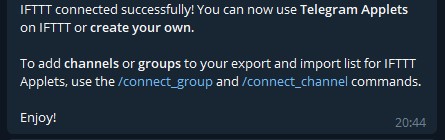
Do utworzonego wcześniej przez ciebie kanału w programie Telegram, zaproś bota @IFTTT jako administrator kanału: Zarządzaj kanałem --> Administratorzy --> Dodaj administratora. Bot nie jest wyświetlany na liście członków, więc musisz wpisać jego nazwę (@IFTTT) w polu szukaj.
Wróć do okienka z czatem @IFTTT i wydaj komendę /connect_channel
Wróć do swego kanału, wpisz jakąkolwiek informację w okienku kanału, następnie ja przekaż do @IFTTT, klikając na wiadomości prawym przyciskiem: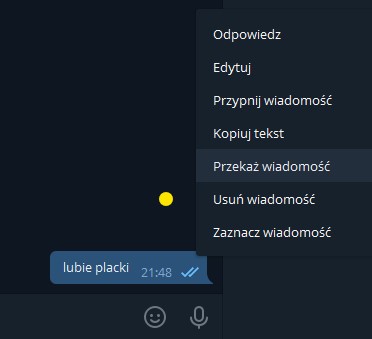 W odpowiedzi, na czacie @IFTTT powinieneś zobaczyć komunikat: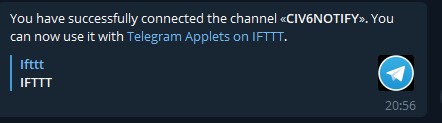
To tyle jeśli chodzi o konfigurację Telegrama. Teraz pora na ustawienie powiadomień na stronie IFTTT.com
Tworzenie apletu IFTTT
Powinieneś zobaczyć ekran podobny do tego co umieściłem poniżej:
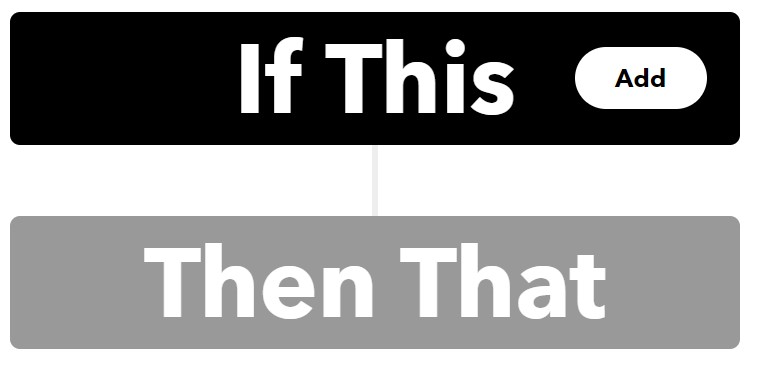

Kliknij Update trigger aby zatwierdzić zmiany.
- Target chat: powinien być do wyboru twój kanał Telegram, skonfigurowany wcześniej. Jeżeli go nie widzisz, cofnij się do rozdziału Konfiguracja bota IFTTT w Telegramie
- Message text: tutaj należy umieścić treść powiadomienia które będzie wyświetlane w Telegramie. Można wykorzystać zmienne które będą wysyłane przez CIVkę (w podwójnych wąsach {{Value}}):
- Value1 - nazwa gry
- Value2 - nazwa gracza
- Value3 - numer tury
- Value1 - nazwa gry
Kliknij Update action a następnie Update, aby zakończyć tworzenie apletu IFTTT.
Jeżeli jest wszystko skonfigurowane poprawnie, powinieneś widzieć mniej więcej podobny ekran:
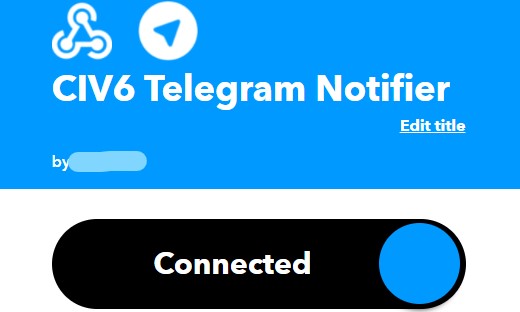
Oczywiście możesz kliknąć Edit title aby zmienić nazwę apletu.
Konfiguracja Ciwilizacji VI
Teraz musisz zbudować URLa na który będą słane powiadomienia z civki. Url wygląda tak: https://maker.ifttt.com/trigger/_webhookname_/with/key/_key_ gdzie:
- _webhookname_ to Event name użyty w w poprzednim rozdziale w punkcie 1.b. W tym poradniku użyłem nazwy civ6_turn_notification
- _key_ to klucz z akapitu wyżej
Ostatecznie url powinien wyglądać mniej więcej tak: https://maker.ifttt.com/trigger/civ6_turn_notification/with/key/xxxxyyyyzzzz
W Cywilizacji przechodzimy do Ustawień gry --> Gra:
- Adres URL elementu webhook gry w chmurze: wstawiamy powyższy adres
- Częstotliwość elementu webhook gry w chmurze: dowolnie
Potwierdzamy i zakładamy nową grę.
Uwagi
- Przedstawiona w tym poradniku konfiguracja Cywilizacji tyczy się nowych gier!. Gry które są w trakcie nie stosują żadnych zmian w konfiguracji. Można podobno kombinować z zapisaniem gry i stworzeniu nowej gry na podstawie sejwa, ale nie testowałem tego rozwiązania.
- Czasem słane są podwójne powiadomienia na telegram, i ma to chyba związek z opcją Częstotliwość elementu webhook gry w chmurze: w każdej turze - ale tego nie sprawdziłem.
- Czasem nie są słane w ogóle powiadomienia na telegram. Mi na 100 tur (200 powiadomień przy dwóch osobach) zdarzyło się to z 2 razy. Wówczas ręcznie wpisywałem na kanał informację że skończyłem turę
- Better Balanced Game (BBG) Full Change Log (v6.0.x)★ 4 (120)62k views293 ♥62 minUpdated 27 Aug, 2025
- 100% achievements guide + tips & tricks (base game + all DLC's, include Gathering Storm)★ 5 (1.5k)57k views3.7k ♥146 minUpdated 4 Jan
- [EN] Early game strategy, or how not to get overwhelmed★ 5 (368)41k views1k ♥15 minUpdated 23 Jul, 2023
- All Victory Conditions and how to reach them!★ 5 (702)40k views1.2k ♥5 minUpdated Jun 17, 2020
- 新手指南 —— 从上手到上瘾! Civi-VI Game Guide★ 5 (1.7k)37k views3.2k ♥3 minSimplified ChineseUpdated 7 Sep, 2022
- Zigzagzigal's Guides - Japan (GS)★ 4 (141)34k views399 ♥67 minUpdated 2 Apr, 2023



- Upgrading to PremiumTeam Fortress 2★ 5 (20k)1441k views11k ♥6 minUpdated May 11, 2022
- No More Room in Hell Official ManualNo More Room in Hell★ 5 (2.8k)569k views2.1k ♥29 minUpdated Apr 22, 2019
- NMRiH Community Hosting GuidesNo More Room in Hell★ 5 (526)351k views653 ♥1 minUpdated Aug 10, 2022
- ULTIMATE GUIDE FOR GAME DEV TYCOONGame Dev Tycoon★ 5 (5.8k)326k views10k ♥4 minUpdated 23 Jan, 2014
- How to 'Git Gud' Soon™MORDHAU★ 5 (2k)318k views3k ♥68 minUpdated Nov 16, 2024
- Лучшие кооперативные игры SteamPAYDAY 2★ 5 (1.5k)315k views2.1k ♥56 minRussianUpdated Apr 27, 2025






This guide was created by its original author on the Steam Community. Are you the author and want it removed? Request removal.