How to install/play mods in RA3 Доступно на русском языке
Installing mods

CHAPTER 1
The first step to installing a mod is to go get a mod. I like to go to ModDB, found here. Once you've selected the mod you want to play, you'll have to put it in the mods folder
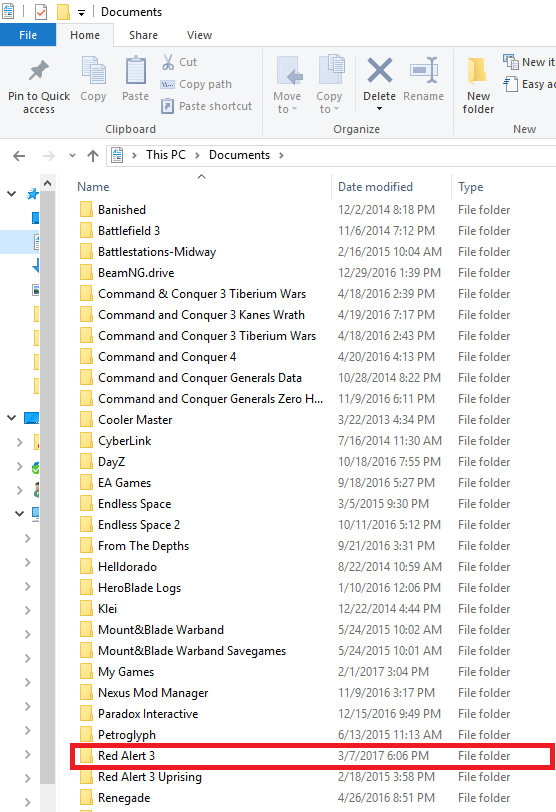
If you don't have a Red Alert 3 folder, make one. when you open it, it might look something like this
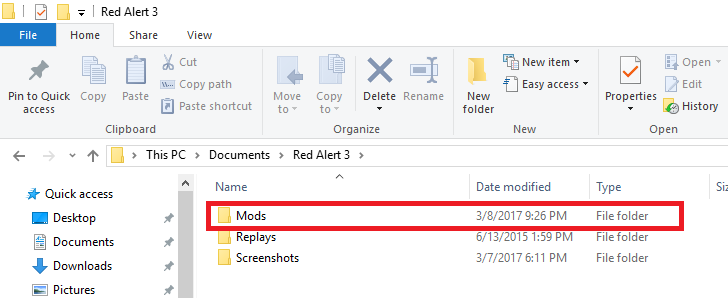
If not, that's okay. All you need to do is make a folder titled "Mods" and follow the "Readme" file that's inside the mod you downloaded, that'll tell you how they want you to install it into the folder.
Usually the process will have you extract the files into your mod folder
The path to the folder should look like this:
C:\Users\Admin\Documents\Red Alert 3\Mods
Do note that the name after \Users\ may or may not be "Admin". It is just the username for the account you are on on your computer.
Once all this is done, move to chapter 2, and we can talk about playing the mod you just installed.
Playing mods
Chapter 2
Now that we have installations out of the way, we can get serious. The first step to playing your new mods is to open the Red Alert 3 Control Center. To do this, all we need to do is add in a certain command argument into the launch sequence. To do this, we need to right click on Red Alert 3 and go to "properties" in the steam drop down.
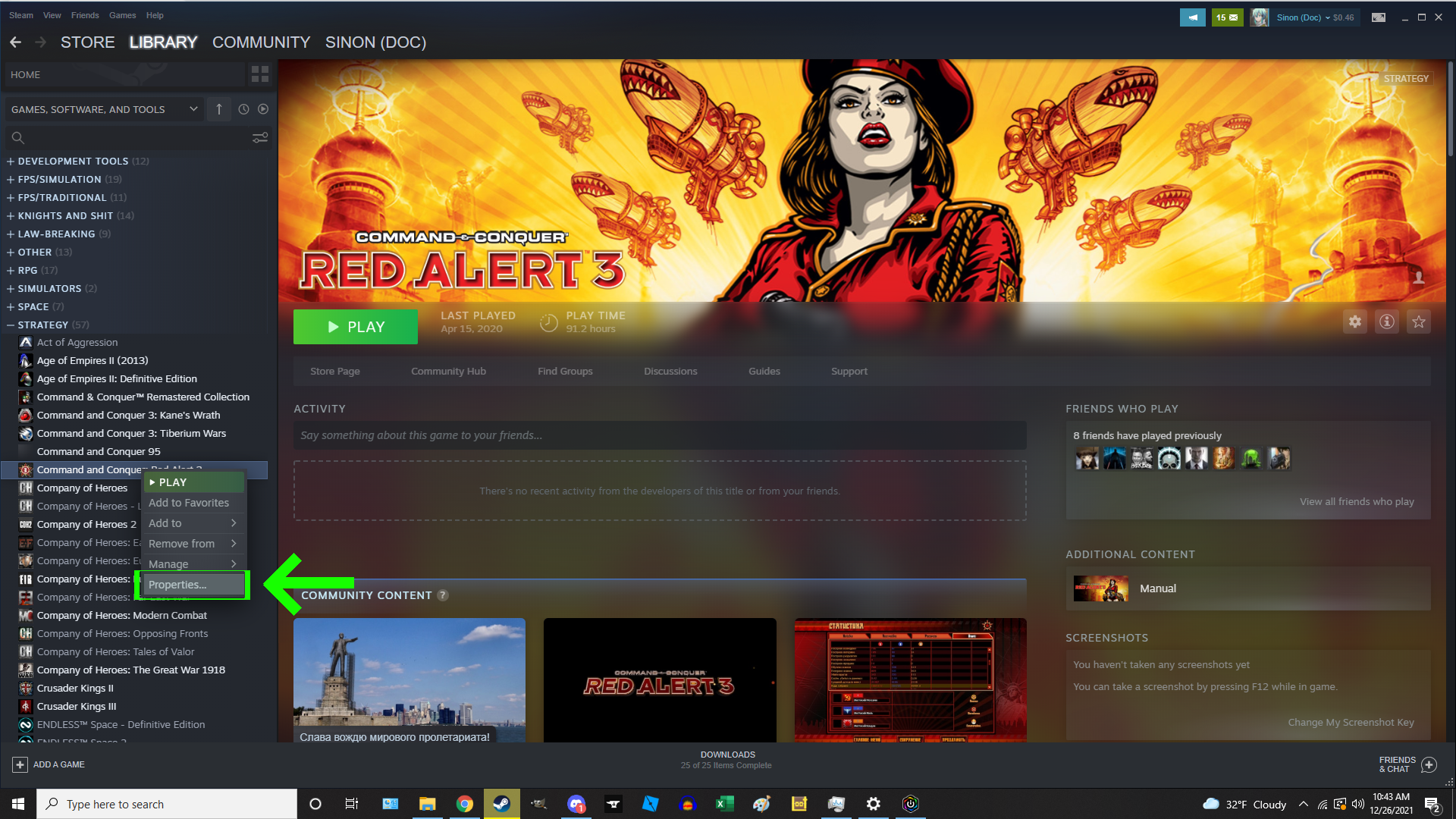
Then set launch options
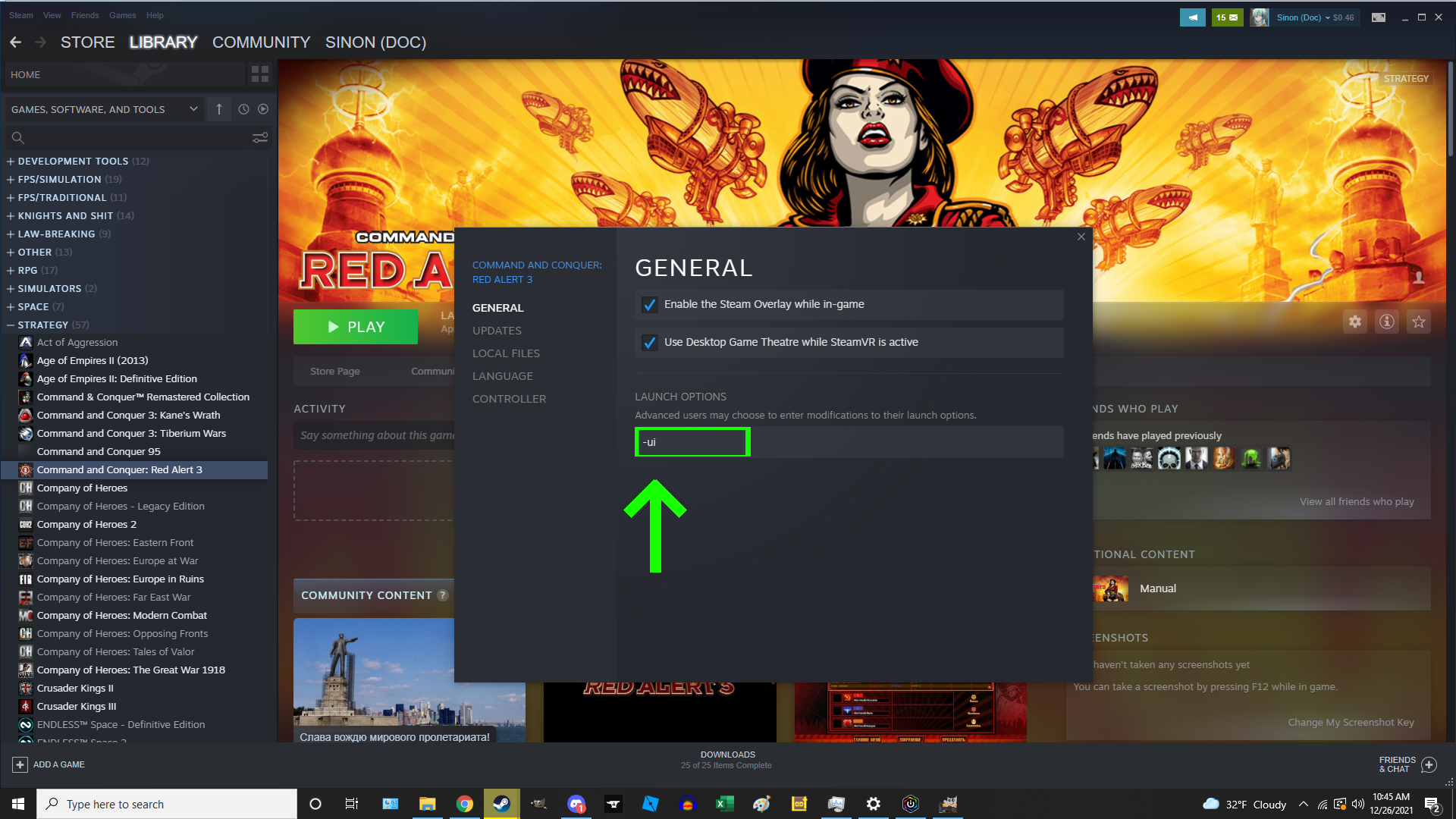
And then we add "-ui" into the empty space like so. (Don't put the quotation marks in there)
Now you want to launch your game, and I'll meet you over in chapter 3
Now that we have installations out of the way, we can get serious. The first step to playing your new mods is to open the Red Alert 3 Control Center. To do this, all we need to do is add in a certain command argument into the launch sequence. To do this, we need to right click on Red Alert 3 and go to "properties" in the steam drop down.
Then set launch options
And then we add "-ui" into the empty space like so. (Don't put the quotation marks in there)
Now you want to launch your game, and I'll meet you over in chapter 3
Quick crash course of the Control Center
CHAPTER 3
This chapter is just a quick tutorial on where to go in the new launcher that has popped up.
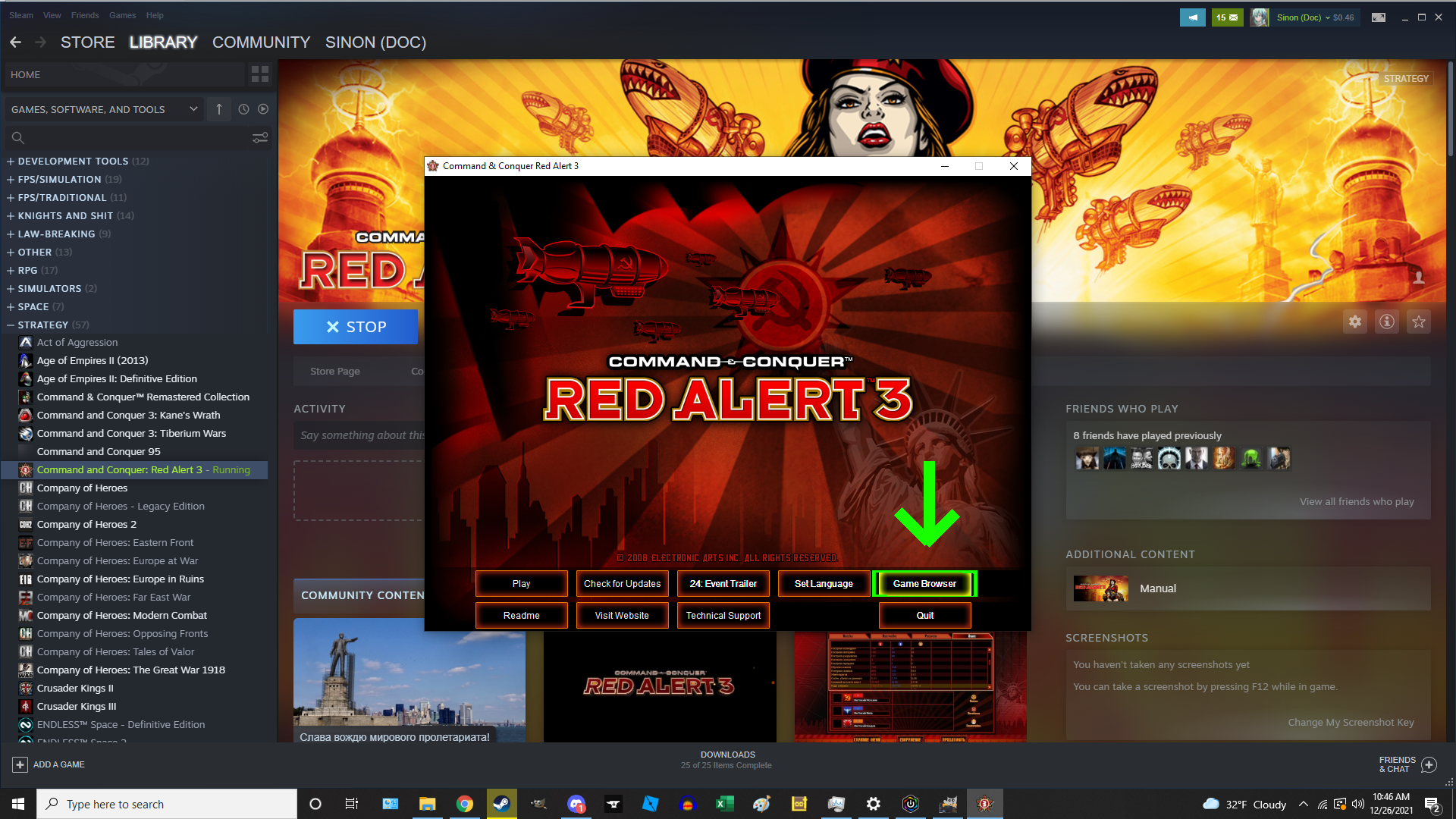
It will look like the one below. You'll want to hit "Game Browser".
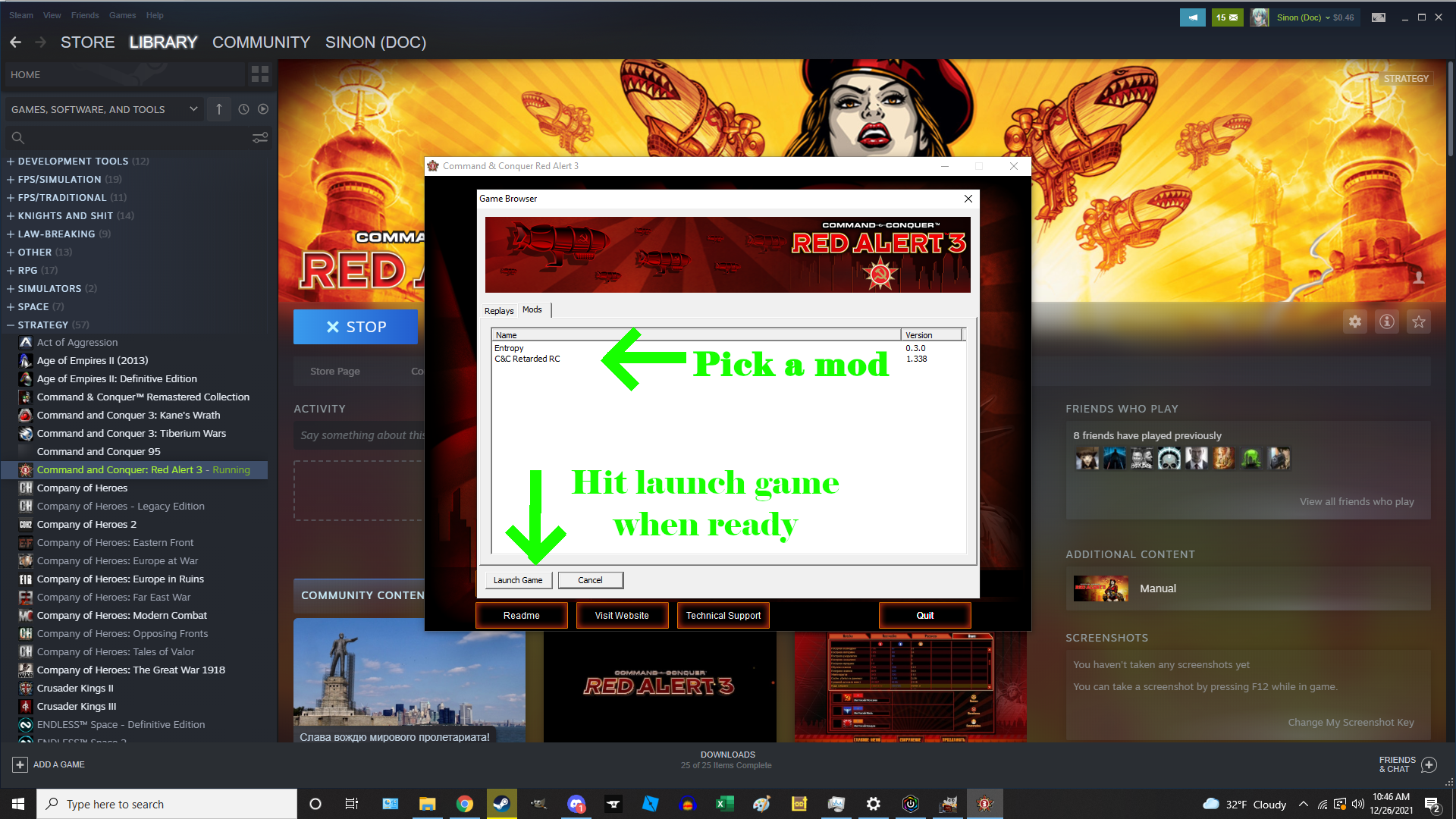
Once in there, you just click on Mods, pick the one you want, and hit launch game.
Now your game should have launched and your mod should be working. This is the end of the RA3 mod install/play guide, now go out their and defend freedom, fight for the glory of Japan, or for glorious Motherland.
GOOD LUCK COMMANDER
This chapter is just a quick tutorial on where to go in the new launcher that has popped up.
It will look like the one below. You'll want to hit "Game Browser".
Once in there, you just click on Mods, pick the one you want, and hit launch game.
Now your game should have launched and your mod should be working. This is the end of the RA3 mod install/play guide, now go out their and defend freedom, fight for the glory of Japan, or for glorious Motherland.
GOOD LUCK COMMANDER
Установка модов
ГЛАВА 1
Первый шаг к установке мод - это получить мод. Мне нравится идти в ModDB, найдено здесь. После выбора мода, который вы хотите воспроизвести, вам нужно будет поместить его в папку мод
Если у вас нет папки Red Alert 3, сделайте ее. когда вы его открываете, он может выглядеть примерно так
Если нет, все в порядке. Все, что вам нужно сделать, это создать папку под названием «Моды» и следовать файлу «Readme», находящемуся в загруженном вами мод, который расскажет вам, как они хотят, чтобы вы установили его в папку
Как только все это будет сделано, перейдите к главе 2, и мы можем поговорить о том, как играть в мод, который вы только что установили.
Использование мода
Глава 2
Теперь, когда у нас есть установки, мы можем стать серьезными. Первым шагом к воспроизведению ваших новых модов является открытие Центра управления Red Alert 3. Чтобы сделать это, все, что нам нужно сделать, это добавить в последовательность запуска определенный аргумент команды. Для этого нам нужно щелкнуть правой кнопкой мыши по Red Alert 3 и перейти к «свойствам» в паре.
Затем задайте параметры запуска
И тогда мы добавляем «-ui» в пустое пространство так. (Не помещайте там кавычки)
Теперь вы хотите запустить игру, и я встречу вас в главе 3
Теперь, когда у нас есть установки, мы можем стать серьезными. Первым шагом к воспроизведению ваших новых модов является открытие Центра управления Red Alert 3. Чтобы сделать это, все, что нам нужно сделать, это добавить в последовательность запуска определенный аргумент команды. Для этого нам нужно щелкнуть правой кнопкой мыши по Red Alert 3 и перейти к «свойствам» в паре.
Затем задайте параметры запуска
И тогда мы добавляем «-ui» в пустое пространство так. (Не помещайте там кавычки)
Теперь вы хотите запустить игру, и я встречу вас в главе 3
Использование центра управления
глава 3
Эта глава - это просто краткое руководство по тому, куда идти в новом запуске, который появился.
Он будет выглядеть следующим образом. Вам нужно нажать «Игровой браузер».
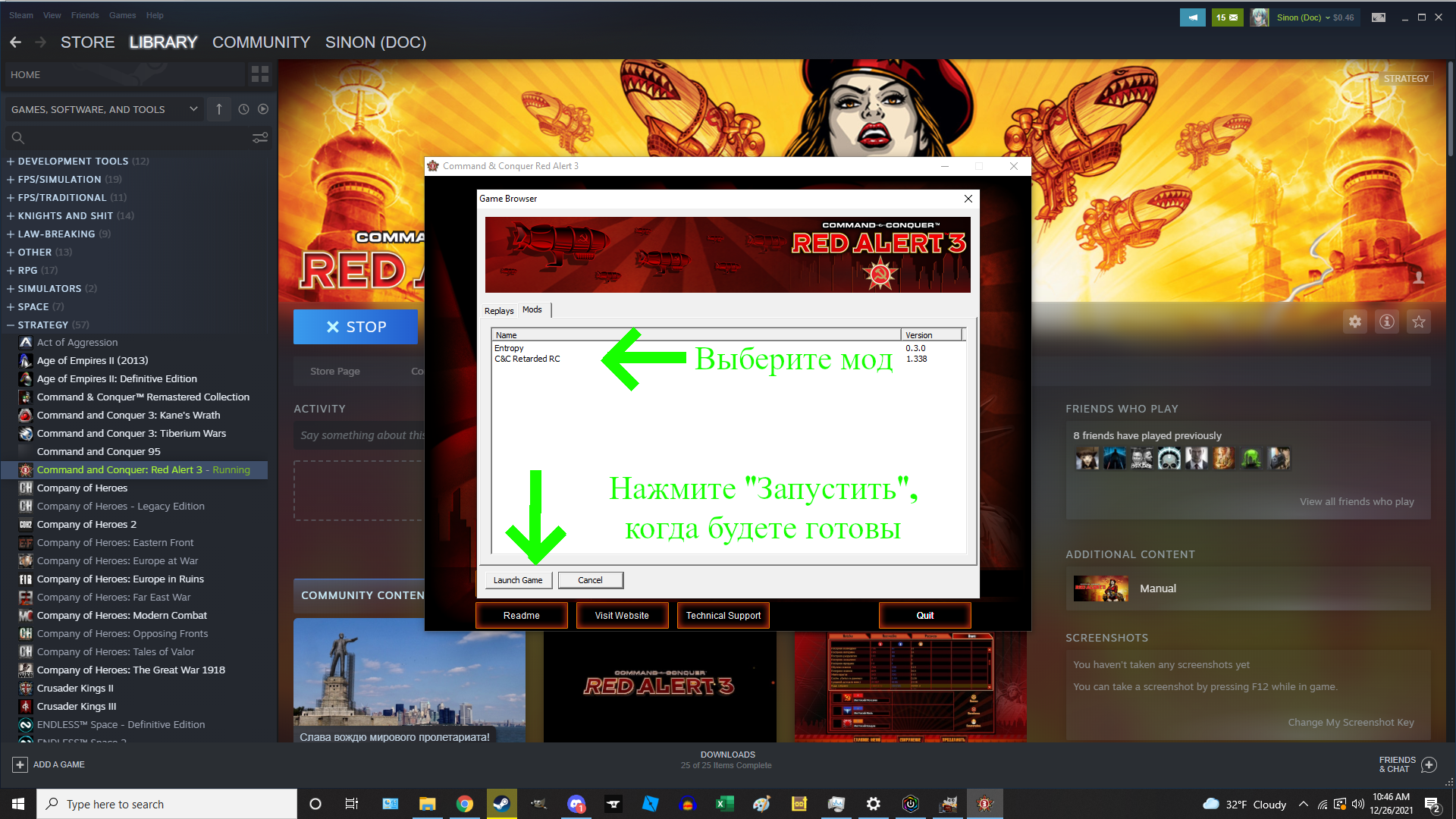
Когда-то там вы просто нажимаете «Моды», выбираете тот, который хотите, и запускаете стартовую игру.
Теперь ваша игра должна быть запущена, и ваш мод должен работать. Это конец руководства по установке / воспроизведению мод RA3, теперь выходят и защищают свободу, сражаются за славу Японии или за славную Родину.
УДАЧНЫЙ КОМАНДЕР
Эта глава - это просто краткое руководство по тому, куда идти в новом запуске, который появился.
Он будет выглядеть следующим образом. Вам нужно нажать «Игровой браузер».
Когда-то там вы просто нажимаете «Моды», выбираете тот, который хотите, и запускаете стартовую игру.
Теперь ваша игра должна быть запущена, и ваш мод должен работать. Это конец руководства по установке / воспроизведению мод RA3, теперь выходят и защищают свободу, сражаются за славу Японии или за славную Родину.
УДАЧНЫЙ КОМАНДЕР
More Command & Conquer™ Red Alert™ 3 guides
- 【汉化】=链接永不失效= 红3原版+起义时刻STEAM专用汉化补丁★ 5 (640)43k views894 ♥1 minSimplified ChineseUpdated Jan 6, 2022
- how to play coop (multiplayer)★ 5 (256)27k views349 ♥3 minBulgarianUpdated Oct 4, 2021
- Unit Guide : The Soviets★ 5 (239)18k views271 ♥37 minUpdated Dec 30, 2013
- Подробное руководство по подключению мультиплеера Red Alert 3★ 5 (244)14k views353 ♥1 minRussianUpdated Dec 19, 2016
- Руководство по игре Red Alert 3: СССР★ 4 (187)13k views223 ♥21 minRussianUpdated Jan 14, 2023
- Common problem/issue fixes for C&C games★ 4 (76)13k views146 ♥8 minUpdated Mar 12, 2024



This guide was created by its original author on the Steam Community. Are you the author and want it removed? Request removal.