Идейный Уклонист
Введение вас в суть
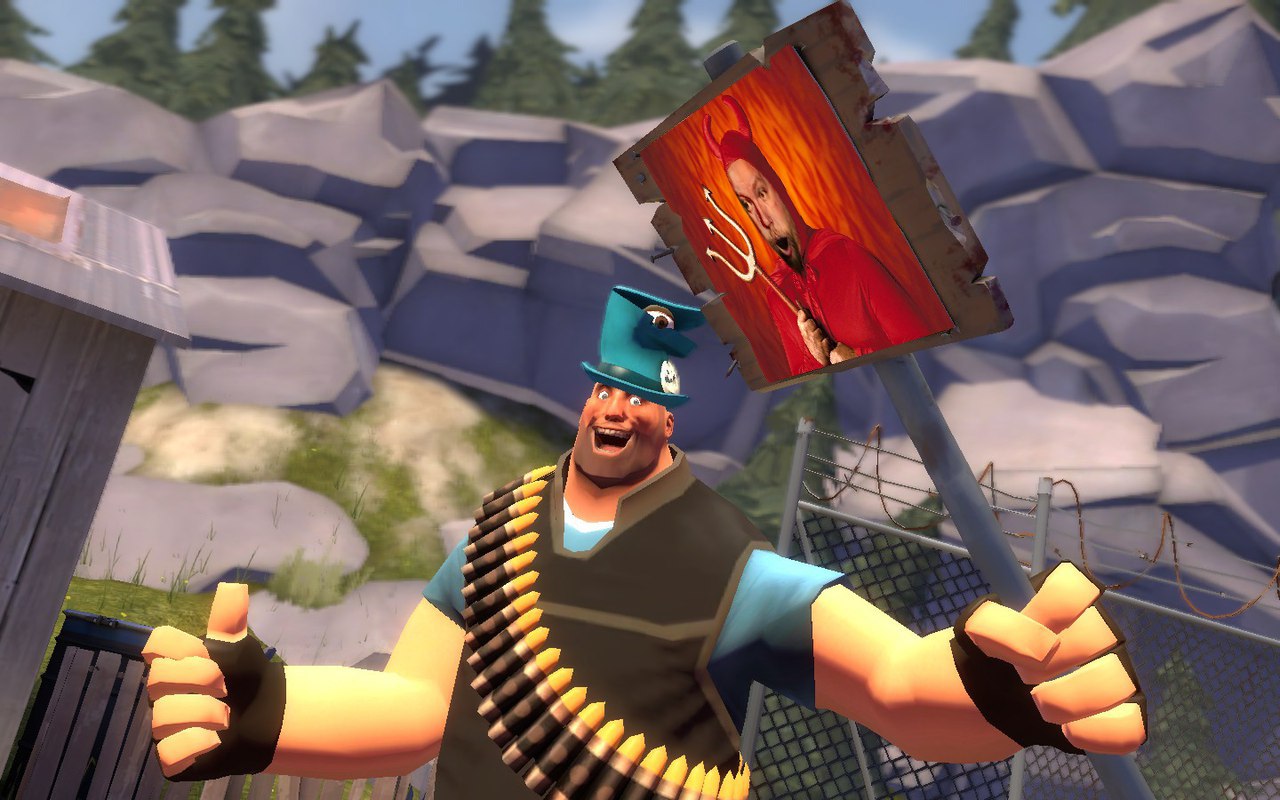
Многие из вас кто читает это руководство, пытались нанести цветной принт на эти предметы: Идейный Уклонист, Личный пропуск, Значки!
И вы видели что ваша картинка серьезно поменяла свои цвета.
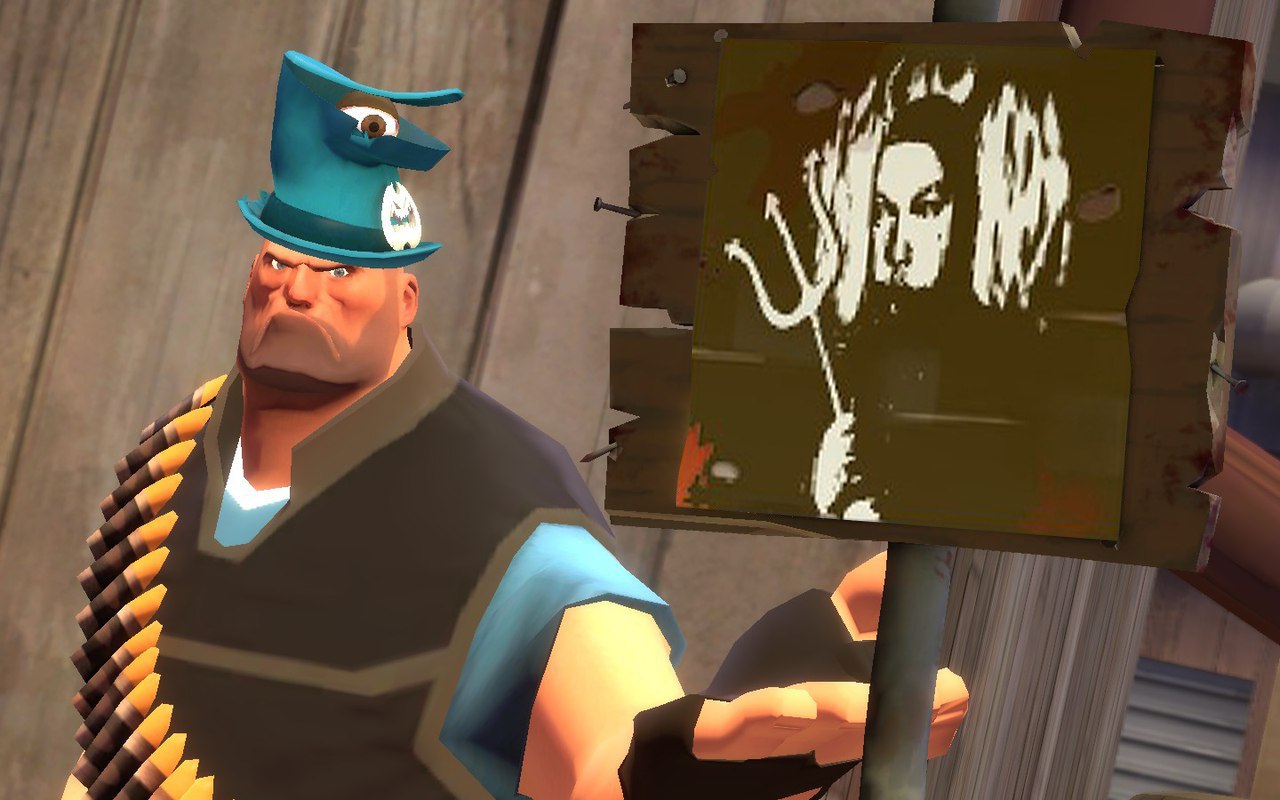
И вы видели что ваша картинка серьезно поменяла свои цвета.
1 - Как просто нанести картинку?
Тем кто вообще не знает как наносить наклейки, мы посвятим 1 раздел.
Для начала мы возьмем идейного уклониста, и покажем как нанести наклейку.
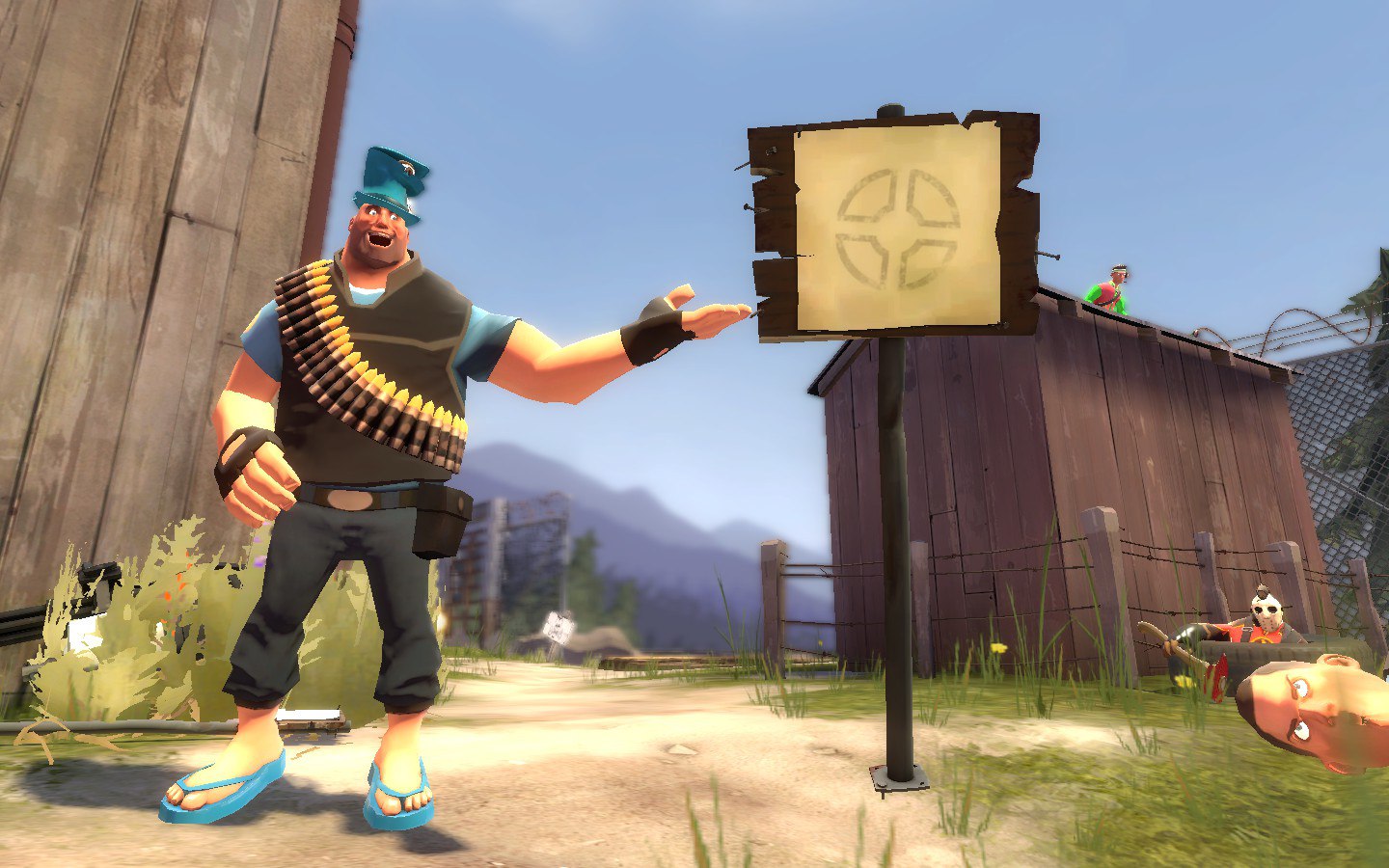 Для этого нам необходим сам Идейный уклонист, и
Инструмент для нанесения наклеек <---- Жмякай сюда что бы купить его на торговой площадке
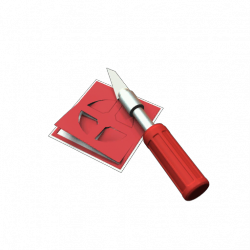
Затем вы выбирайте Инструмент для нанесения наклеек в игре.
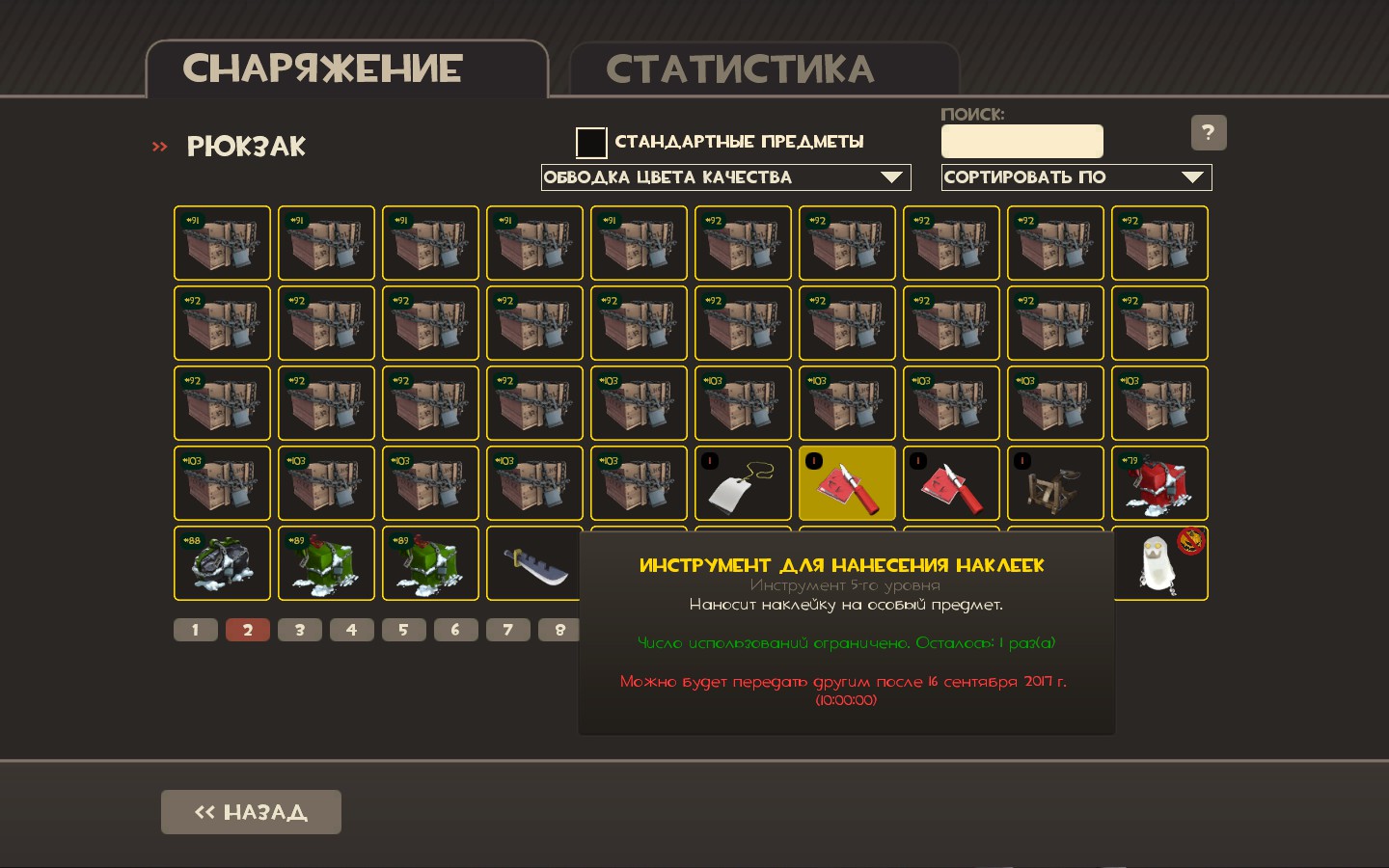
Нам показывает с чем мы можем его использовать, выбираем Идейного уклониста.
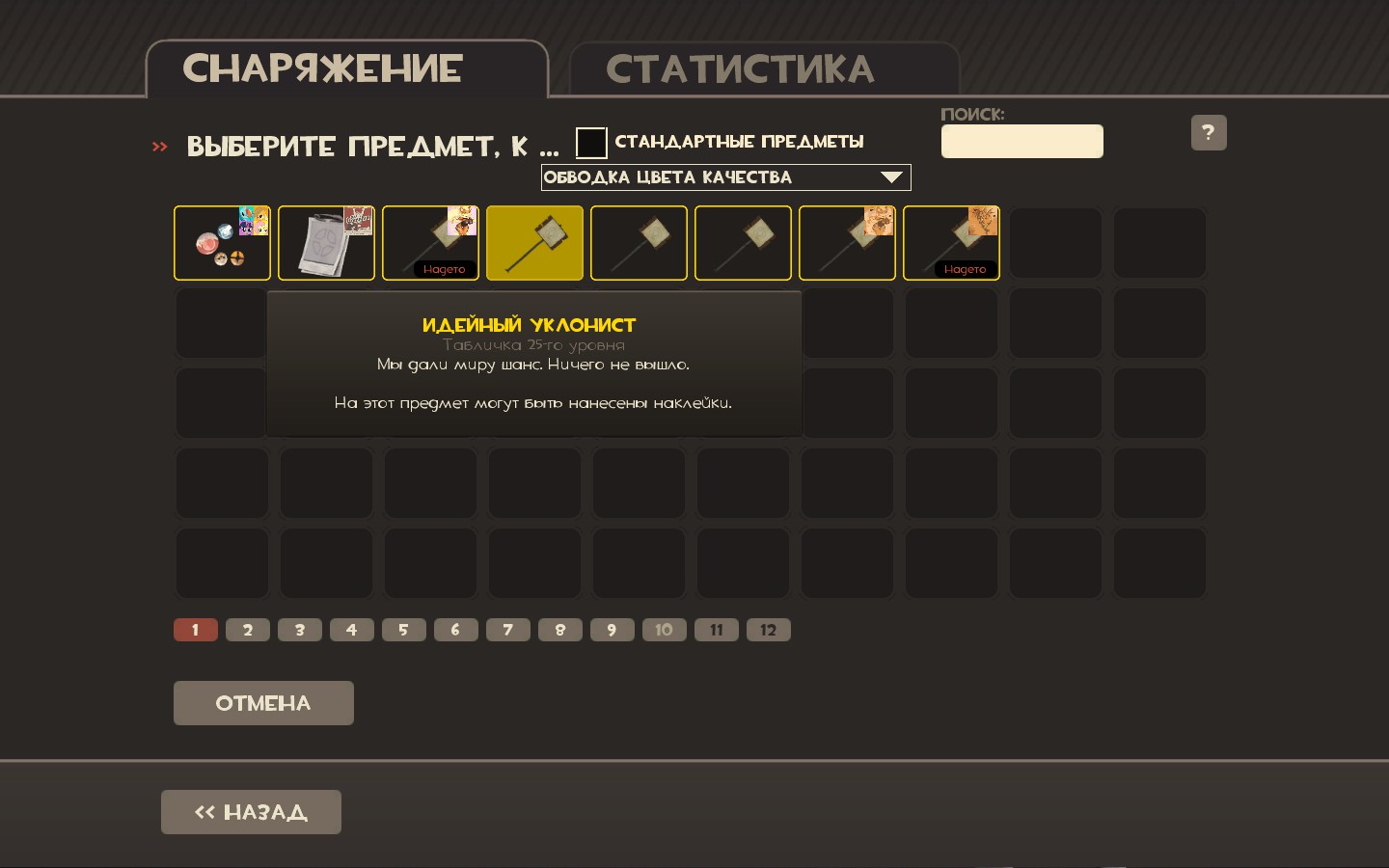
Вы можете выбрать текущий аватар в стиме, или использовать свое изображение.
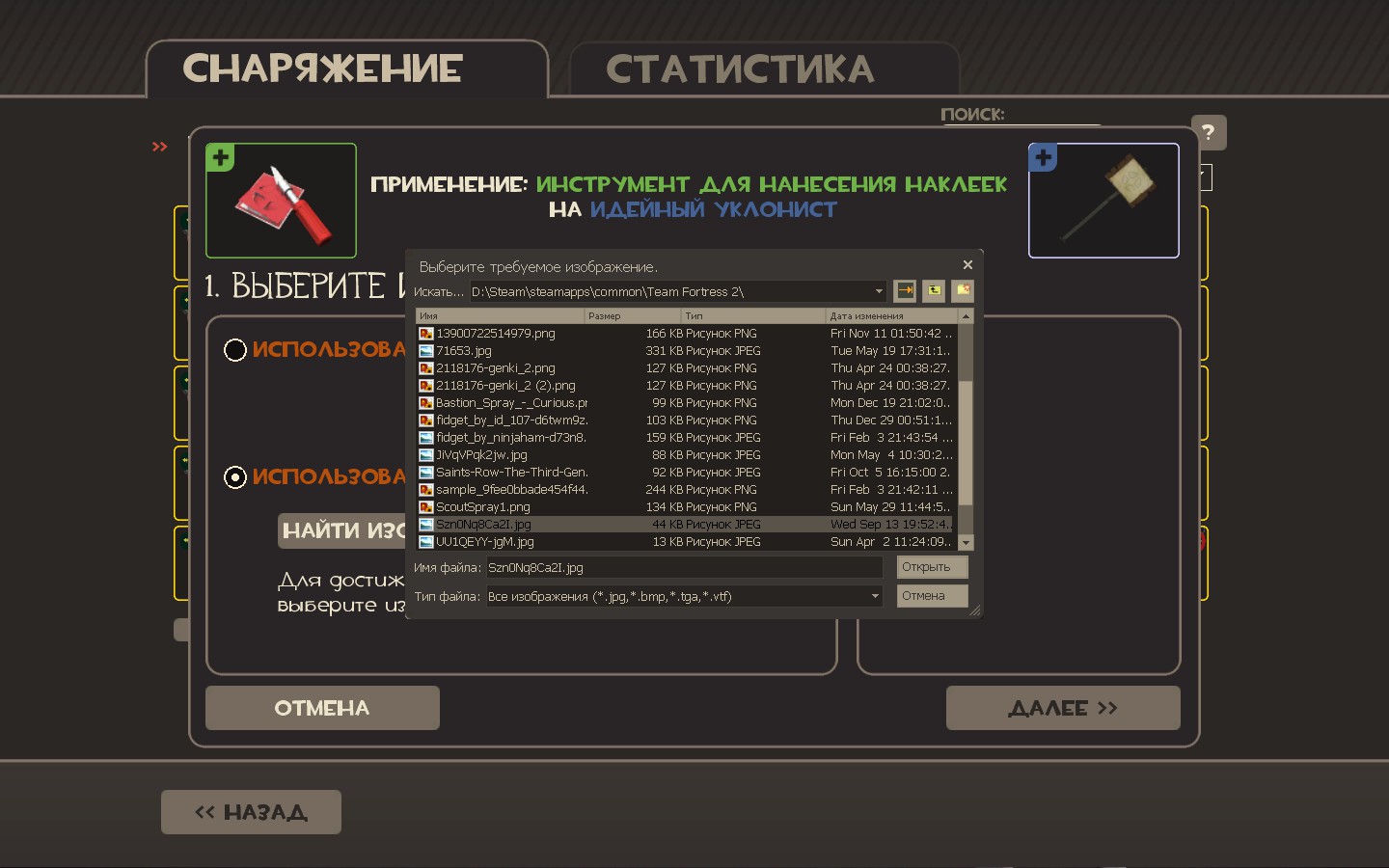
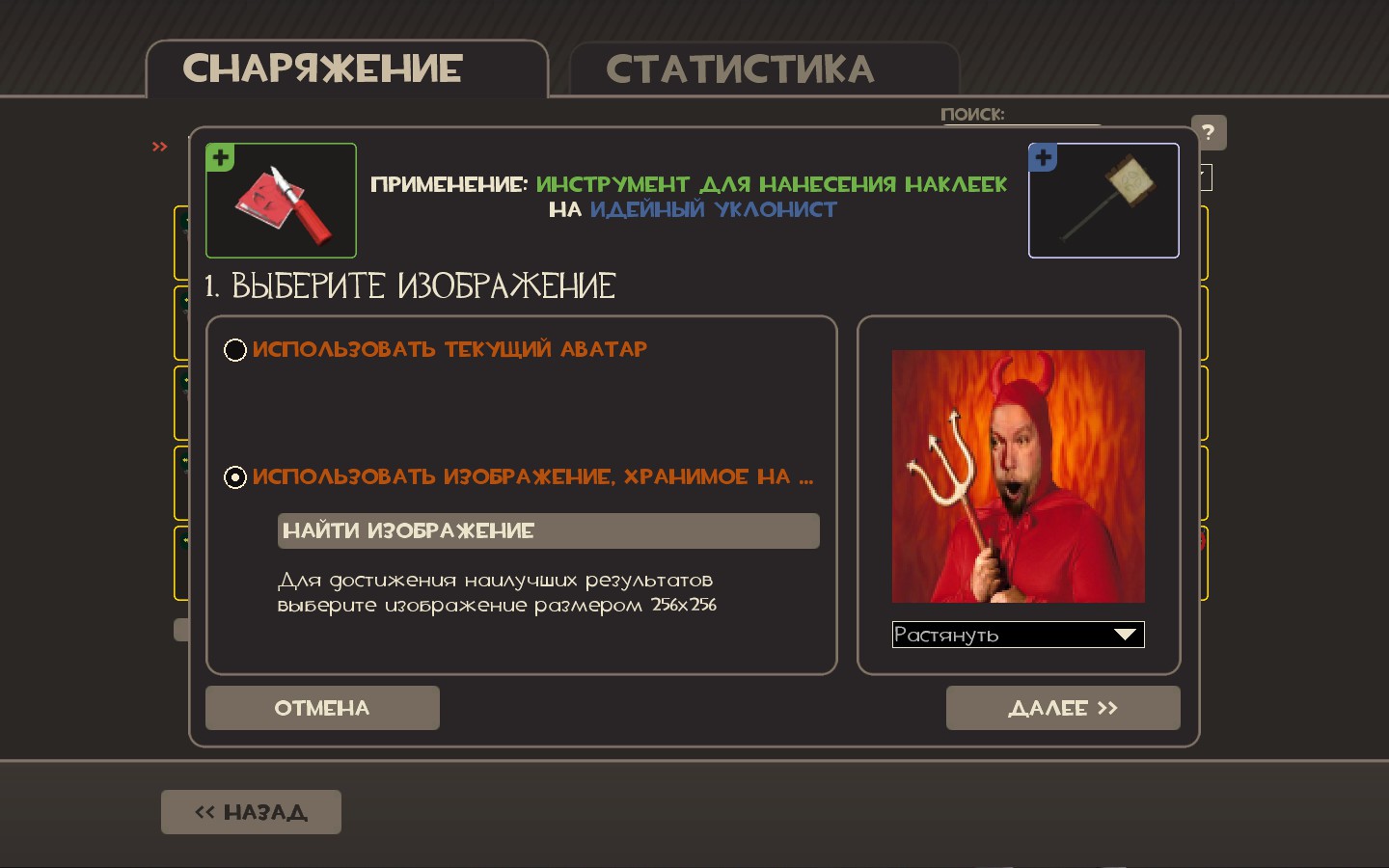
Далее настраивайте цветовую палитру, и нажимаете далее.
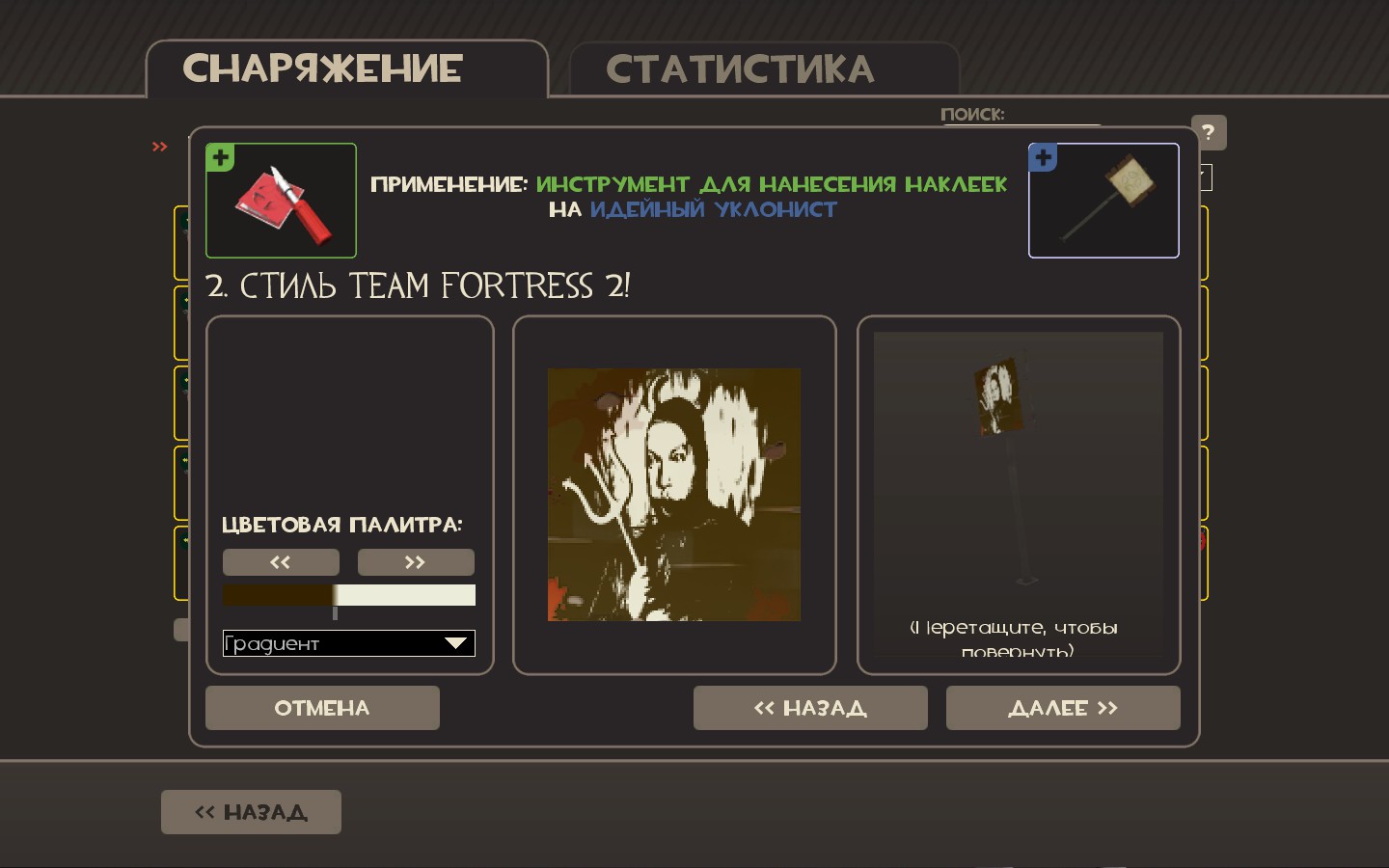
Для начала мы возьмем идейного уклониста, и покажем как нанести наклейку.
Для этого нам необходим сам Идейный уклонист, и Инструмент для нанесения наклеек <---- Жмякай сюда что бы купить его на торговой площадке
Затем вы выбирайте Инструмент для нанесения наклеек в игре.
Нам показывает с чем мы можем его использовать, выбираем Идейного уклониста.
Вы можете выбрать текущий аватар в стиме, или использовать свое изображение.
Далее настраивайте цветовую палитру, и нажимаете далее.
2 - Как нанести цветную картинку?
Чтобы нанести цветное изображение, надо выполнить некоторые дополнительные действия.
1 - Для начала откройте папку с игрой (Это можно сделать через Steam. В библиотеке выберете игру, нажмите правой кнопкой мыши, и выберете свойства -> локальные файлы -> просмотреть локальные файлы), потом зайдите в: / team fortress 2/ tf / custom .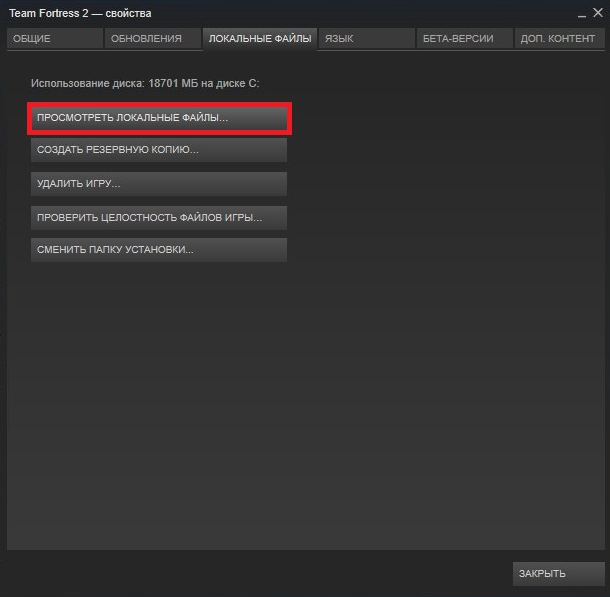
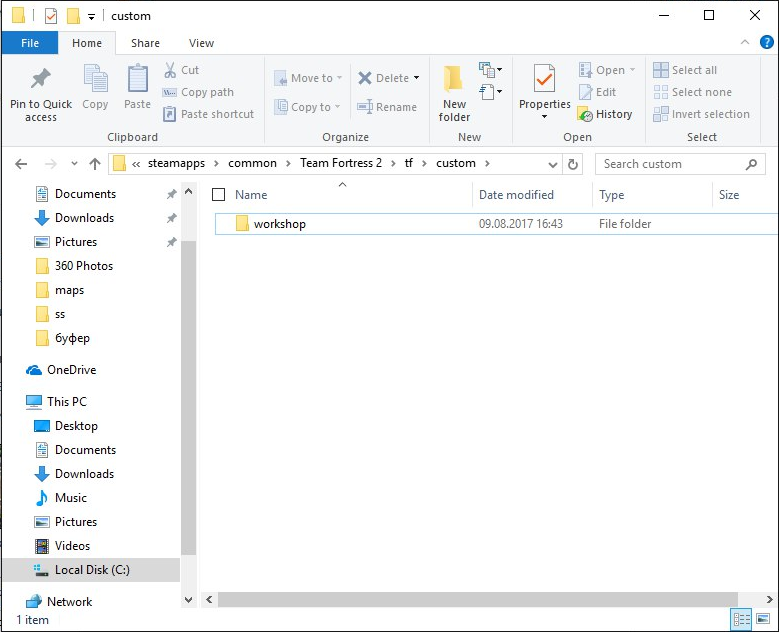
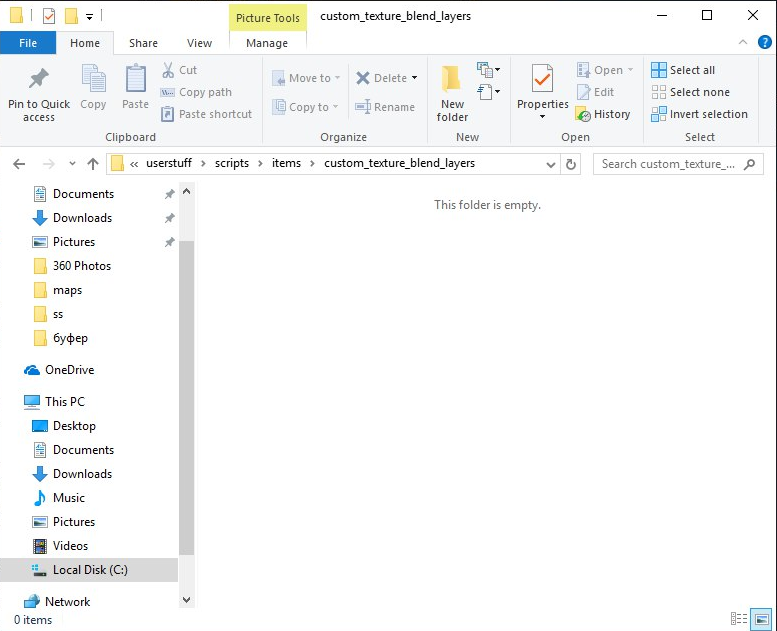
2 - Создаем папку с названием userstuff , в ней создаете папку scripts , дальше создаете еще папку items , а затем создаете папку custom_texture_blend_layers . Путь должен выглядеть так: custom\userstuff\scripts\items\custom_texture_blend_layers .
3 - Скачиваете это изображение[upload.wikimedia.org] , и называете его flair_template_guide . И вставляете а папку custom_texture_blend_layers . Затем берете ваше изображение (которое вы хотите нанести на уклониста). Оно обязательно должно быть размером 128x128 пикселей, и в формате PNG. И назовите его paper_overlay , и так же засуньте в эту же папку.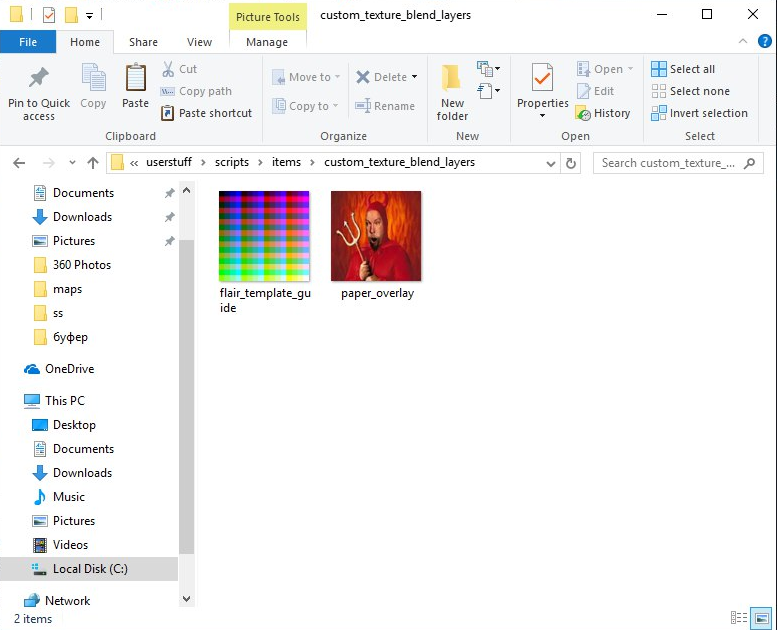
4 - Теперь заходите в игру, и выбирайте изображение paper_overlay по пути, куда мы его положили ранее.
( Team Fortress 2\tf\custom\userstuff\scripts\items\custom_texture_blend_layers ). После того вы выбрали его нажимайте далее. Готово!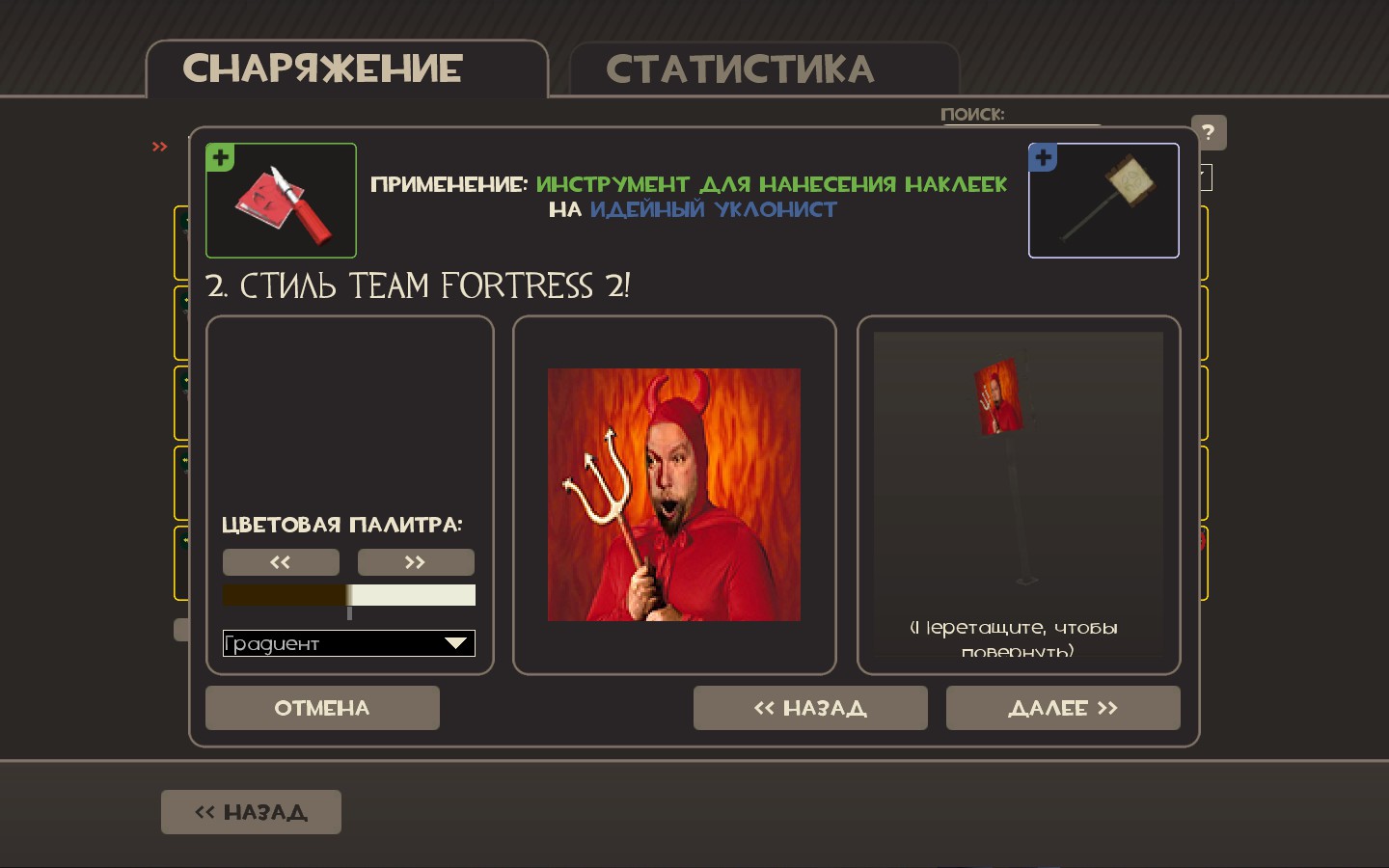
5 - ВУАЛЯ :D
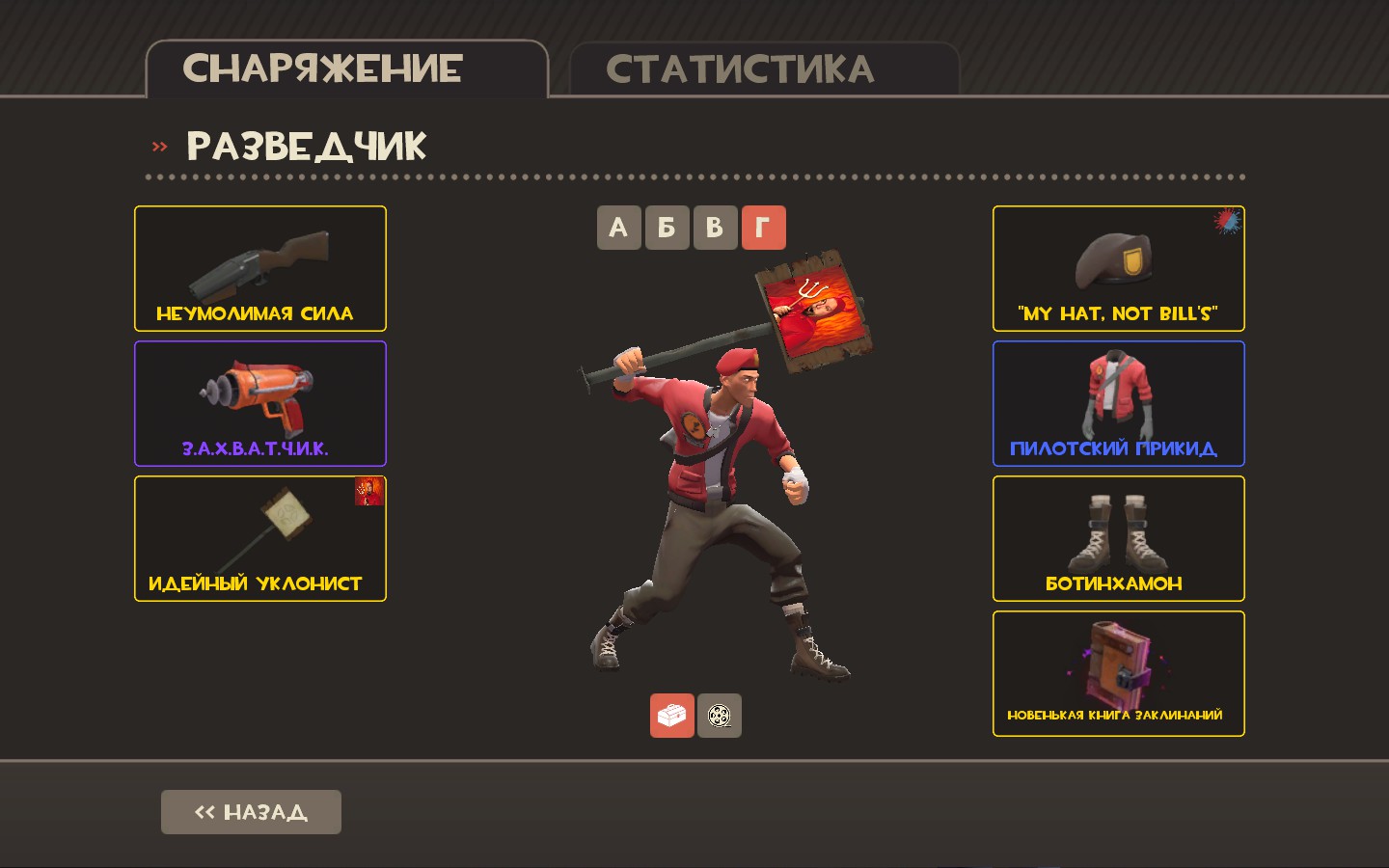
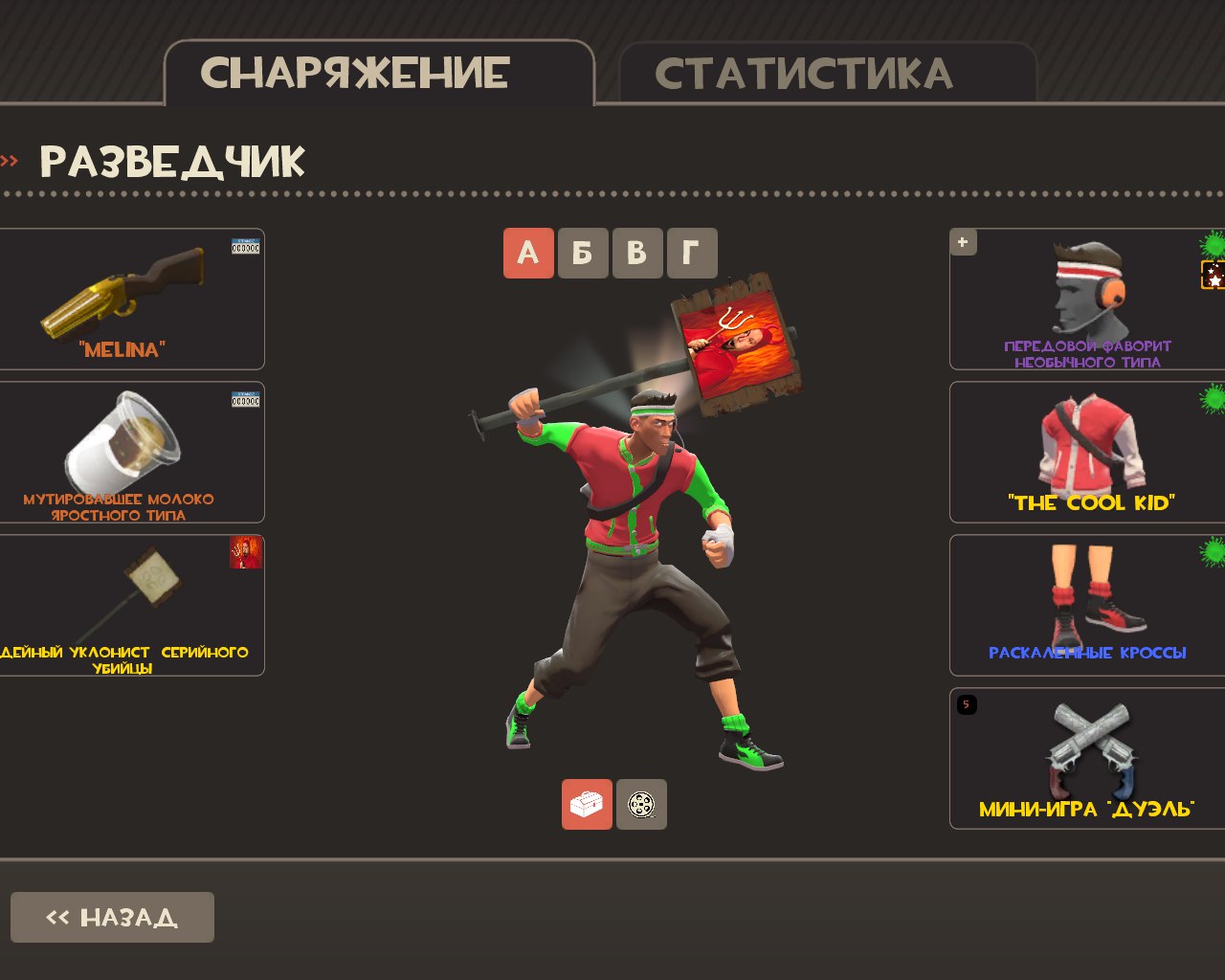
1 - Для начала откройте папку с игрой (Это можно сделать через Steam. В библиотеке выберете игру, нажмите правой кнопкой мыши, и выберете свойства -> локальные файлы -> просмотреть локальные файлы), потом зайдите в: / team fortress 2/ tf / custom .
2 - Создаем папку с названием userstuff , в ней создаете папку scripts , дальше создаете еще папку items , а затем создаете папку custom_texture_blend_layers . Путь должен выглядеть так: custom\userstuff\scripts\items\custom_texture_blend_layers .
3 - Скачиваете это изображение[upload.wikimedia.org] , и называете его flair_template_guide . И вставляете а папку custom_texture_blend_layers . Затем берете ваше изображение (которое вы хотите нанести на уклониста). Оно обязательно должно быть размером 128x128 пикселей, и в формате PNG. И назовите его paper_overlay , и так же засуньте в эту же папку.
4 - Теперь заходите в игру, и выбирайте изображение paper_overlay по пути, куда мы его положили ранее.
( Team Fortress 2\tf\custom\userstuff\scripts\items\custom_texture_blend_layers ). После того вы выбрали его нажимайте далее. Готово!
5 - ВУАЛЯ :D
;3
Спасибо за внимание, мы надеемся что наше руководство помогло вам нанести то изображение, какое вы хотели, и с теми цветами, которые вы хотели. Оценивайте, делитесь с ним с друзьями, оставляйте комментарии, и подписывайтесь на нас, что бы быть в курсе событий!
More Team Fortress 2 guides
- Upgrading to Premium★ 5 (20k)1441k views11k ♥6 minUpdated May 11, 2022
- How To Make Full-Colour Conscientious Objectors★ 5 (1.8k)103k views2.1k ♥2 minUpdated May 12, 2017
- TF2 сеты для всех классов★ 5 (929)60k views1.4k ♥46 minRussianUpdated Mar 2, 2025
- TF2: Ultimate 2022 Cosmetics Loadouts Showcase Guide★ 5 (1.3k)41k views1.7k ♥45 minUpdated Jan 10, 2025
- MVM : The complete list of things that work★ 5 (1.5k)41k views2.5k ♥61 minUpdated Oct 31, 2022
- how to cheat in tf2★ 5 (2.4k)32k views506 ♥1 minUpdated May 21, 2021




This guide was created by its original author on the Steam Community. Are you the author and want it removed? Request removal.