Zmień język (Głosy/Filmy – Interfejs) - Doom/Wolfenstein – Eternal/TOB/TNO/TNC/YB/2016
Pełne wyjaśnienie gier rodzinnych Doom & Wolfenstein
W filmie wyjaśniam jak zmienić język gier z rodziny Wolfenstein & Doom.
https://youtu.be/TFGi-eu3KPU?si=0NL_mTNXOaY8yFMn
Mniej więcej, Mam nadzieję, że choć trochę pomoże Ci to w umieszczeniu gry w żądanym języku:
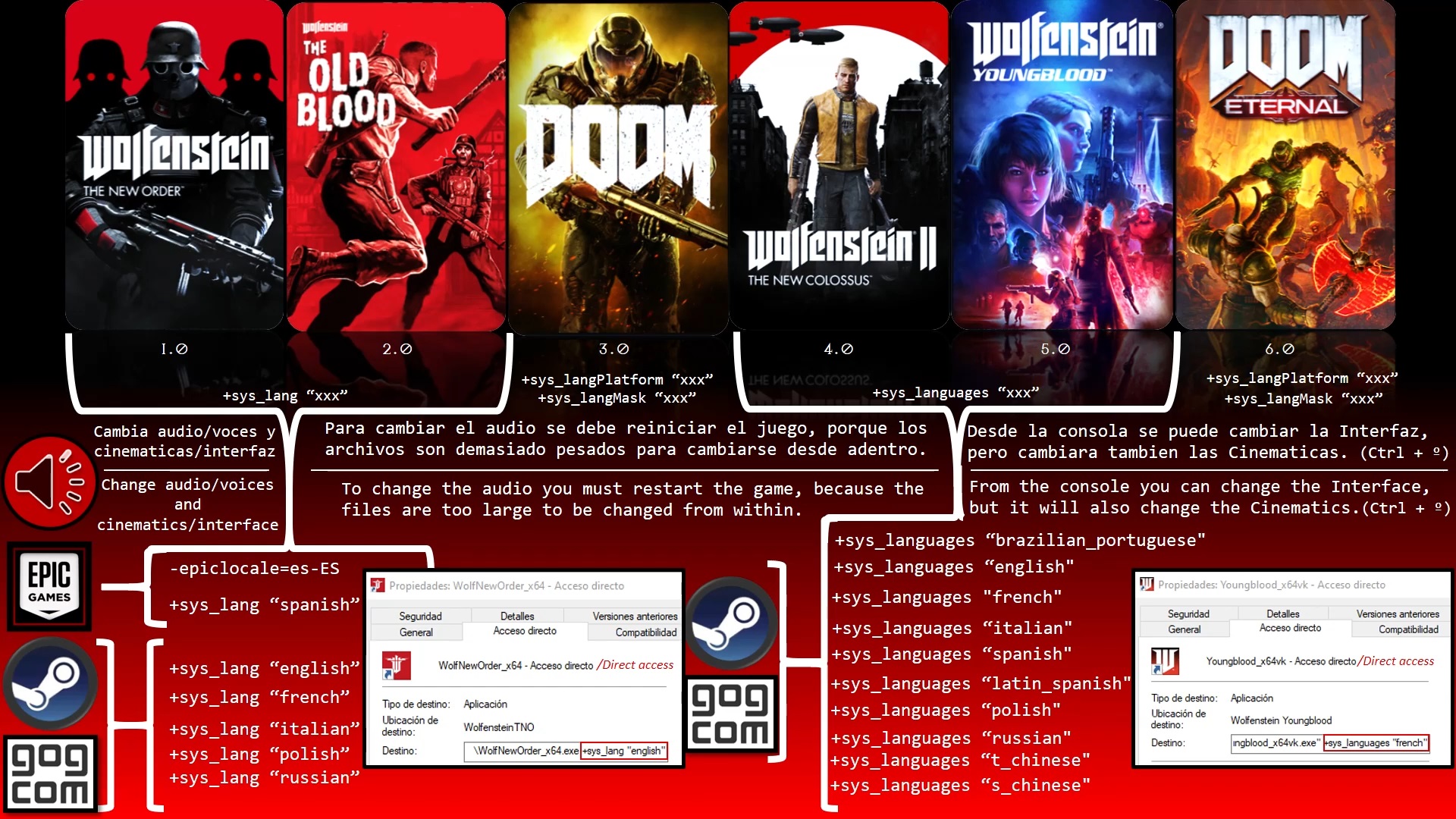
Istnieją różne sposoby zmiany języka w grach wideo Wolfenstein i Doom Saga, zarówno w The New Order, The Old Blood, 2016, The New Colossus, Youngblood i Eternal.
Rodzina gier ma ten sam typ silnika, ale z różnicami między nimi, ponieważ został on opracowany i używany przez MachineGames, IdSoftware i Arkane Studios. Różnica polega na „wierszu poleceń”, który należy zapisać, aby działał poprawnie.
Aby zmienić dźwięk/głosy i filmy/interfejs w grze, musisz wykonać następujące czynności:
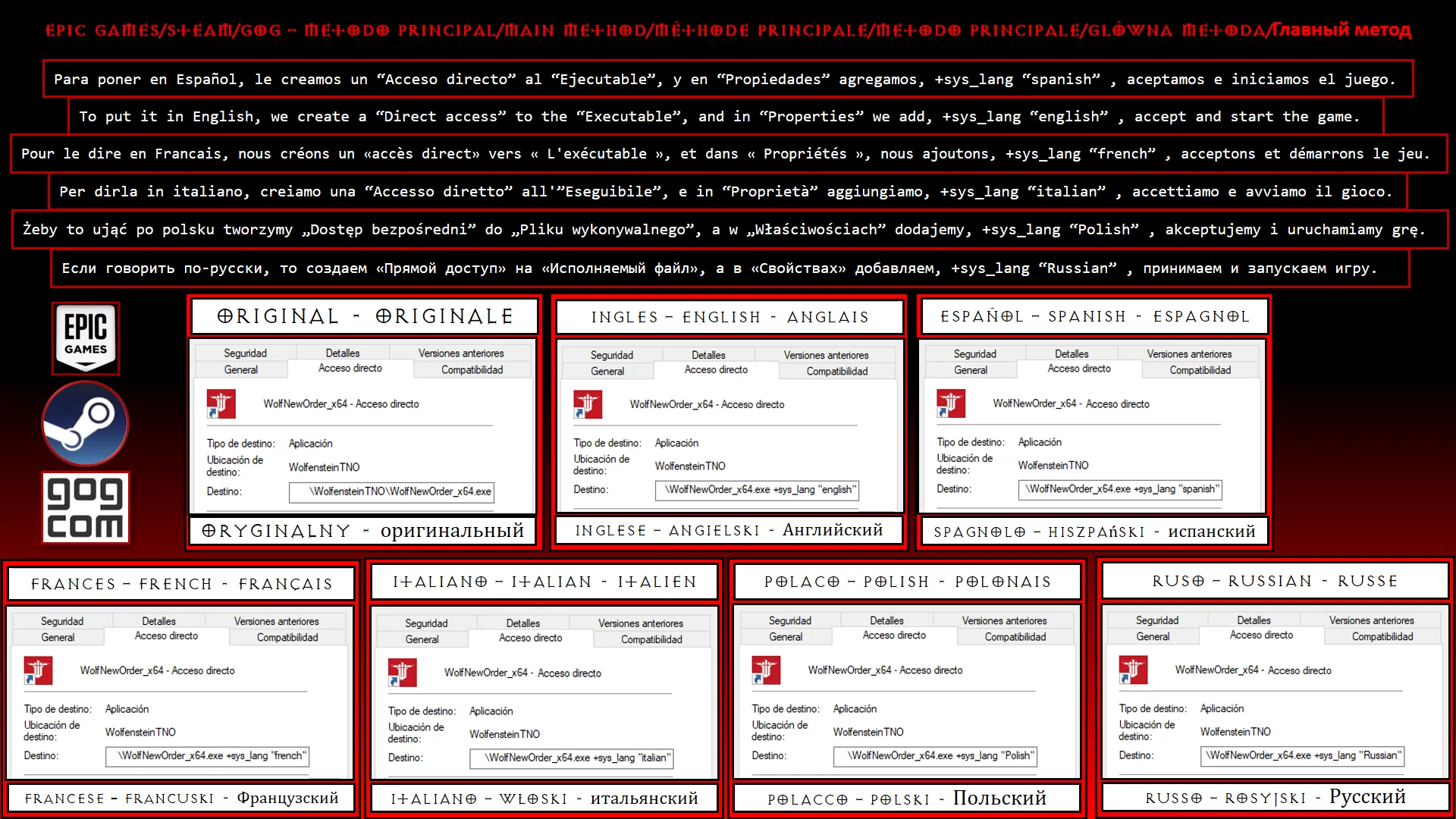
Omawiana metoda polega na tym, że w pliku wykonywalnym gry, czy to Wolfenstein The New Order.exe, klikamy go prawym przyciskiem myszy i tworzymy „skrót/Dostęp bezpośredni”, a następnie ponownie klikamy go prawym przyciskiem myszy i uruchamiamy otwórz „Właściwości” i sekcję „Miejsce docelowe”.
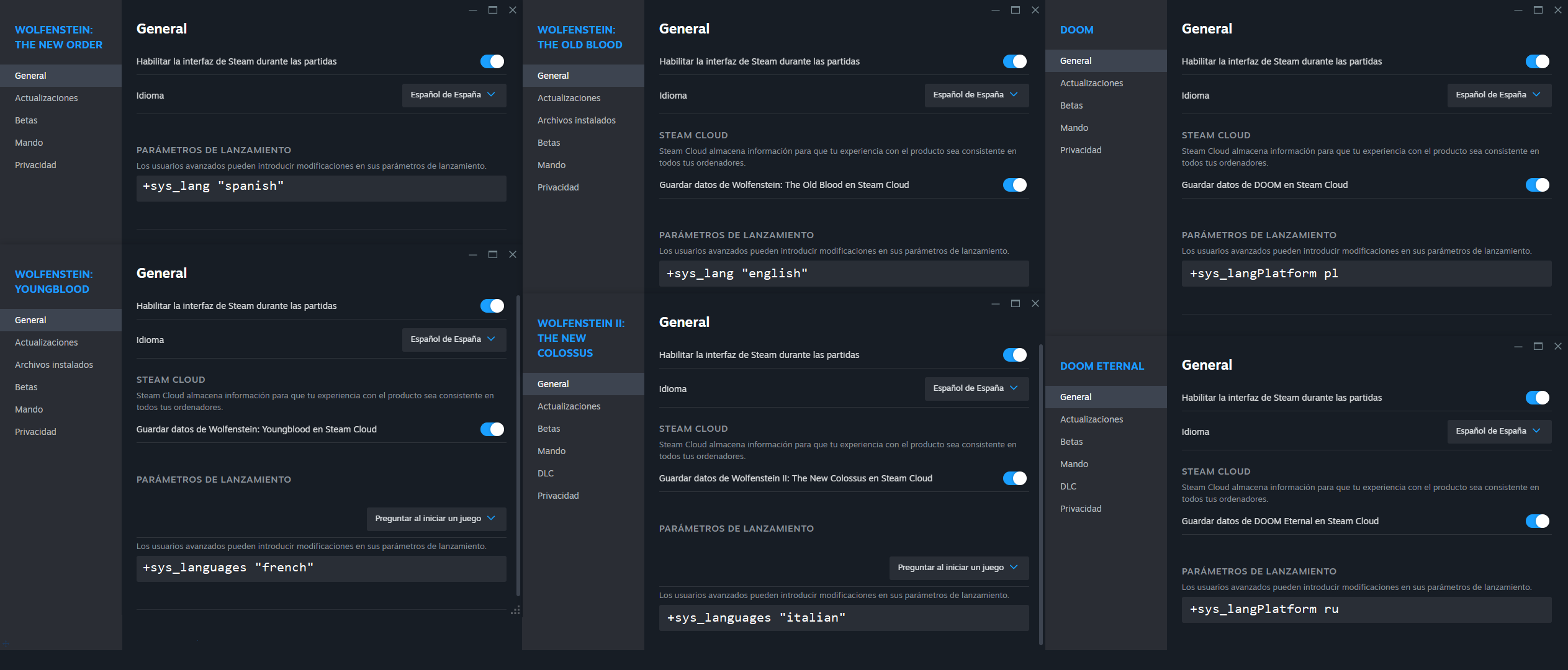
Napiszemy na końcu "DOOMEternal_x64vk.exe” po dodaniu spacji i napiszemy „sys_langPlatform en” lub „sys_langPlatform es” lub „sys_langPlatform fr” lub „sys_langPlatform it” lub „sys_langPlatform po” lub „sys_langPlatform ru” lub „sys_langPlatform pt” lub „sys_langPlatform es-MX” lub „sys_langPlatform ja” w zależności od preferowanego języka dla Steam, Epic Games i Gog. A także w „Bezpośrednim dostępie” lub w „Parametrach uruchamiania” Steam lub Gog Galaxy.
Jeśli gra wideo pochodzi ze sklepu Epic Store, napiszemy „-epiclocale=es-ES” lub „-epiclocale=en-EN” lub „-epiclocale=fr-FR” lub „-epiclocale=it-IT” lub „ -epiclocale=pl-PL" lub "-epiclocale=ru-Ru", na przykład. Obecnie, czyli w lipcu 2024 r., dostępne są tylko gry Wolfenstein The New Order i The Old Blood, bez gier The New Colossus, Youngblood, Doom 2016 i Doom Eternal.
W ten sposób umieścimy dźwięk gry oraz interfejs i filmy w języku hiszpańskim, angielskim, francuskim lub włoskim, w przypadku polskiego i rosyjskiego (The New Order & The Old Blood), zmieni się tylko interfejs, filmy i dźwięk będą w języku angielskim. O ile nie zmienisz języka na polski lub rosyjski na konsoli w grze oraz w skrócie lub parametrach, głosy mogą być w innym języku, ale filmy nadal będą w języku angielskim.
Umieszczenie interfejsu, napisów i interfejsu w żądanym języku będzie miało to również wpływ na filmy.
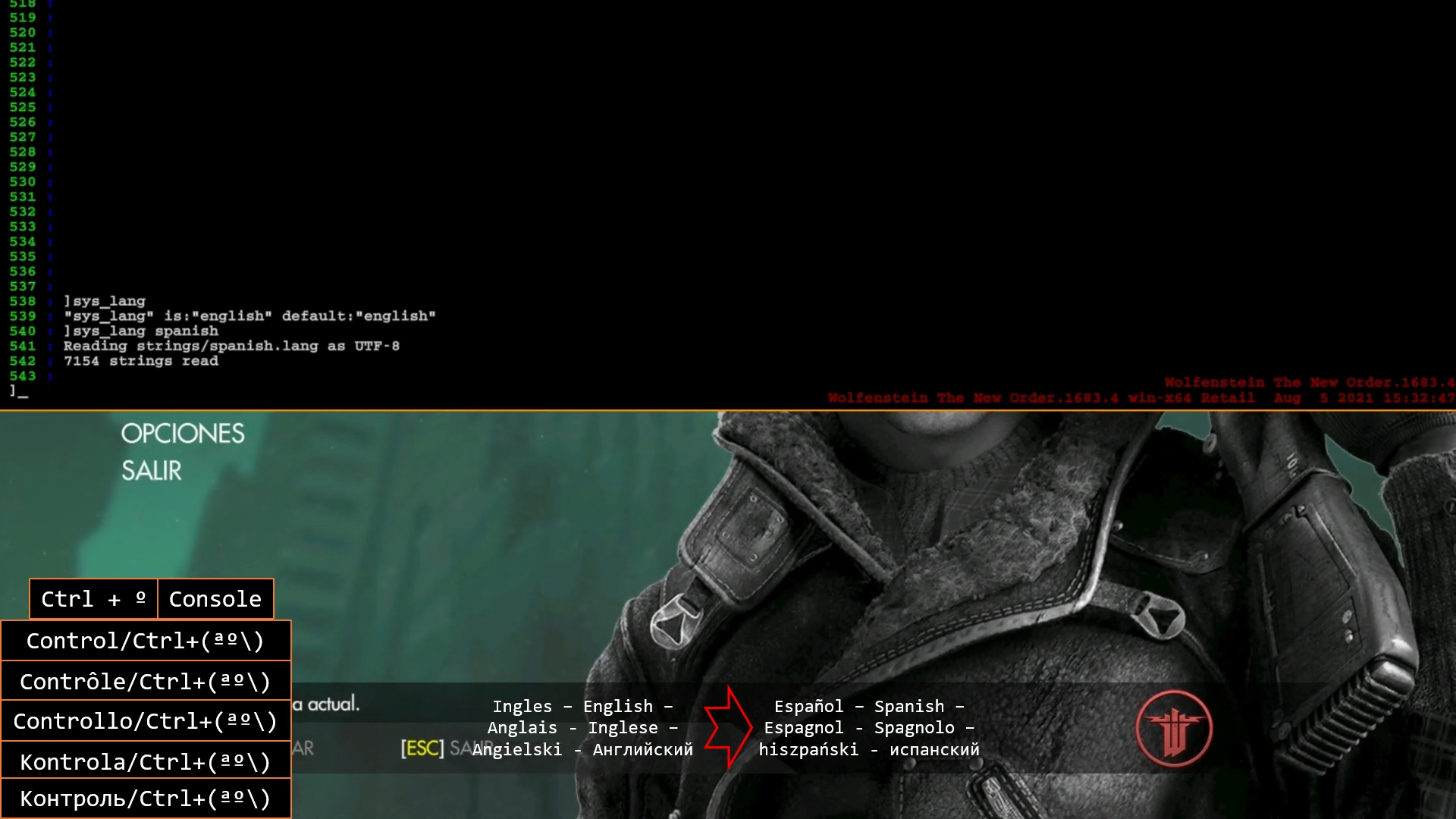
Wewnątrz gry. Wciskamy kombinację klawiszy „Ctrl + º” lub „Ctrl”+”º\ª, czyli klawisz obok 1, nad W, wciskamy lewy klawisz Control + klawisz na lewo od 1, czyli powiedz 0. (W tym przypadku zarówno New Colossus, jak i Youngblood aktywuje się po prostu za pomocą klawisza º\ª obok 1).
W ten sposób otworzy się konsola poleceń, w niej wstawimy „sys_lang spanish” lub „sys_lang english” lub „sys_lang french” lub „sys_lang italian” lub „sys_lang polish” lub „sys_lang russian” Aby mieć interfejs, napisy i Filmy w wybranym języku, podczas gdy dźwięk głosowy możesz mieć w innym języku. Jeśli to nie zadziała, możesz ponownie użyć polecenia „sys_langPlatform en” lub „sys_langPlatform es” lub „sys_langPlatform fr” lub „sys_langPlatform it” lub „sys_langPlatform po” lub „sys_langPlatform ru” lub „sys_langPlatform pt” lub „sys_langPlatform es-MX” lub „sys_langPlatform ja” albo możesz użyć polecenia „sys_langMask es” lub „sys_langMask fr” lub „sys_langMask it” lub „sys_langMask po” lub „sys_langMask ru” lub „sys_langMask pt” lub „sys_langMask es-MX " lub "sys_langMask ha", będąc w grze, może zmieniać pliki odpowiadające interfejsowi i filmom, ale nie zmieni plików audio, ponieważ są one zbyt ciężkie. Spowoduje to głównie zmianę interfejsu, może pozostać w menu głównym z poprzednim językiem, ale przynajmniej ponad 50% będzie w języku wybranym w konsoli poleceń. Może zaistnieć konieczność powrotu do menu głównego, aby zmiany odniosły skutek lub aby wejść do gry, ale głosy będą w języku wybranym w skrócie, a interfejs będzie głównie w języku wybranym w konsoli .
Możesz użyć polecenia w konsoli ListCVars, co wyświetli listę dostępnych poleceń. Aby je uruchomić, jeśli nie są dozwolone, musisz dodać CVaradd „odpowiednią linię poleceń”, na przykład CvarAdd g_showHud -1, aby ukryć interfejs w grze, lub CvarAdd hands_show -1, aby ukryć ręce w grze, to są polecenia z The New Order i The Old Blood, nie wiem, czy nadal są takie same.
Mówiąc po japońsku, będzie on normalnie dostępny tylko z napisami. W konsoli poleceń napiszemy „Sys_region Ja”, a napisy będą w języku japońskim.
Dla Wolfenstein Youngblood i Wolfenstein II The New Colossus
Musisz ustawić +sys_languages „Preferowany język”, aby dźwięk zmienił się na wybraną opcję, a później w grze możesz zmienić interfejs i napisy za pomocą „sys_lang „preferowany język”
W przypadku gier Doom i Doom Eternal należy użyć wiersza poleceń „sys_langPlatform „Wybrany język” ”. W przypadku, gdy inne wiersze poleceń nie działają, w grach wideo Wolfenstein można użyć polecenia „sys_langMask „Wybrany język”.
W podsumowaniu:
Zmiany dźwięku/głosów w grze należy dokonać albo za pomocą „Skrótu/Dostęp bezpośredni”, albo „Parametrów uruchamiania”, ponieważ pliki audio są zbyt duże, aby można je było natychmiast zmienić w grze, co wymaga rozpoczęcia gry od wspomnianego parametru.
Z konsoli do gier możesz zmienić język interfejsu, można to zrobić, ponieważ waga pisma nie jest tak duża jak dźwięk. Czasami mogą wystąpić błędy, dopóki nie uruchomisz ponownie mapy lub nie wrócisz do Menu Głównego, ze względu na dużą ilość zapisanego kodu dla żądanego języka.
Możesz „skonfigurować” wiersze poleceń z opcji Użytkownicy / Twoja nazwa użytkownika / Zapisane gry / MachineGames / Wolfenstein lub Doom / Base / Config lub Config.local
Aby zmodyfikować plik „Konfiguracja” musimy dodać do niego „.ini” lub „.cfg”, oba działają, aby móc wpisywać do środka wiersze poleceń, aby były wykonywane w grze zaraz po uruchomieniu aplikacji .
Zwykle obsługiwane języki to:
Hiszpański: Spanish o es o ES o es-ES
Łaciński hiszpański: Spanish_Latam o es_la o ES_LA o es-LA es-MX
Angielski: English o en o EN o en-EN
Portugalski: Brazilian_Portuguese o pt o PT o pt-PT
Francuski: French o fr o FR o fr-FR
Włoski: Italian o it o IT o it-IT
Polski: Polish o pl o PL o pl-PL
Rosyjski: Russian o ru o RU o ru-RU
Chiński: Chinese o t_chinese o s_chinese
Autor/Redaktor: Becerra Ezequiel Sebastian
Opublikowano: 22/07/2024, o godzinie 22:22.
https://youtu.be/TFGi-eu3KPU?si=0NL_mTNXOaY8yFMn
Mniej więcej, Mam nadzieję, że choć trochę pomoże Ci to w umieszczeniu gry w żądanym języku:
Istnieją różne sposoby zmiany języka w grach wideo Wolfenstein i Doom Saga, zarówno w The New Order, The Old Blood, 2016, The New Colossus, Youngblood i Eternal.
Rodzina gier ma ten sam typ silnika, ale z różnicami między nimi, ponieważ został on opracowany i używany przez MachineGames, IdSoftware i Arkane Studios. Różnica polega na „wierszu poleceń”, który należy zapisać, aby działał poprawnie.
Aby zmienić dźwięk/głosy i filmy/interfejs w grze, musisz wykonać następujące czynności:
Omawiana metoda polega na tym, że w pliku wykonywalnym gry, czy to Wolfenstein The New Order.exe, klikamy go prawym przyciskiem myszy i tworzymy „skrót/Dostęp bezpośredni”, a następnie ponownie klikamy go prawym przyciskiem myszy i uruchamiamy otwórz „Właściwości” i sekcję „Miejsce docelowe”.
Napiszemy na końcu "DOOMEternal_x64vk.exe” po dodaniu spacji i napiszemy „sys_langPlatform en” lub „sys_langPlatform es” lub „sys_langPlatform fr” lub „sys_langPlatform it” lub „sys_langPlatform po” lub „sys_langPlatform ru” lub „sys_langPlatform pt” lub „sys_langPlatform es-MX” lub „sys_langPlatform ja” w zależności od preferowanego języka dla Steam, Epic Games i Gog. A także w „Bezpośrednim dostępie” lub w „Parametrach uruchamiania” Steam lub Gog Galaxy.
Jeśli gra wideo pochodzi ze sklepu Epic Store, napiszemy „-epiclocale=es-ES” lub „-epiclocale=en-EN” lub „-epiclocale=fr-FR” lub „-epiclocale=it-IT” lub „ -epiclocale=pl-PL" lub "-epiclocale=ru-Ru", na przykład. Obecnie, czyli w lipcu 2024 r., dostępne są tylko gry Wolfenstein The New Order i The Old Blood, bez gier The New Colossus, Youngblood, Doom 2016 i Doom Eternal.
W ten sposób umieścimy dźwięk gry oraz interfejs i filmy w języku hiszpańskim, angielskim, francuskim lub włoskim, w przypadku polskiego i rosyjskiego (The New Order & The Old Blood), zmieni się tylko interfejs, filmy i dźwięk będą w języku angielskim. O ile nie zmienisz języka na polski lub rosyjski na konsoli w grze oraz w skrócie lub parametrach, głosy mogą być w innym języku, ale filmy nadal będą w języku angielskim.
Umieszczenie interfejsu, napisów i interfejsu w żądanym języku będzie miało to również wpływ na filmy.
Wewnątrz gry. Wciskamy kombinację klawiszy „Ctrl + º” lub „Ctrl”+”º\ª, czyli klawisz obok 1, nad W, wciskamy lewy klawisz Control + klawisz na lewo od 1, czyli powiedz 0. (W tym przypadku zarówno New Colossus, jak i Youngblood aktywuje się po prostu za pomocą klawisza º\ª obok 1).
W ten sposób otworzy się konsola poleceń, w niej wstawimy „sys_lang spanish” lub „sys_lang english” lub „sys_lang french” lub „sys_lang italian” lub „sys_lang polish” lub „sys_lang russian” Aby mieć interfejs, napisy i Filmy w wybranym języku, podczas gdy dźwięk głosowy możesz mieć w innym języku. Jeśli to nie zadziała, możesz ponownie użyć polecenia „sys_langPlatform en” lub „sys_langPlatform es” lub „sys_langPlatform fr” lub „sys_langPlatform it” lub „sys_langPlatform po” lub „sys_langPlatform ru” lub „sys_langPlatform pt” lub „sys_langPlatform es-MX” lub „sys_langPlatform ja” albo możesz użyć polecenia „sys_langMask es” lub „sys_langMask fr” lub „sys_langMask it” lub „sys_langMask po” lub „sys_langMask ru” lub „sys_langMask pt” lub „sys_langMask es-MX " lub "sys_langMask ha", będąc w grze, może zmieniać pliki odpowiadające interfejsowi i filmom, ale nie zmieni plików audio, ponieważ są one zbyt ciężkie. Spowoduje to głównie zmianę interfejsu, może pozostać w menu głównym z poprzednim językiem, ale przynajmniej ponad 50% będzie w języku wybranym w konsoli poleceń. Może zaistnieć konieczność powrotu do menu głównego, aby zmiany odniosły skutek lub aby wejść do gry, ale głosy będą w języku wybranym w skrócie, a interfejs będzie głównie w języku wybranym w konsoli .
Możesz użyć polecenia w konsoli ListCVars, co wyświetli listę dostępnych poleceń. Aby je uruchomić, jeśli nie są dozwolone, musisz dodać CVaradd „odpowiednią linię poleceń”, na przykład CvarAdd g_showHud -1, aby ukryć interfejs w grze, lub CvarAdd hands_show -1, aby ukryć ręce w grze, to są polecenia z The New Order i The Old Blood, nie wiem, czy nadal są takie same.
Mówiąc po japońsku, będzie on normalnie dostępny tylko z napisami. W konsoli poleceń napiszemy „Sys_region Ja”, a napisy będą w języku japońskim.
Dla Wolfenstein Youngblood i Wolfenstein II The New Colossus
Musisz ustawić +sys_languages „Preferowany język”, aby dźwięk zmienił się na wybraną opcję, a później w grze możesz zmienić interfejs i napisy za pomocą „sys_lang „preferowany język”
W przypadku gier Doom i Doom Eternal należy użyć wiersza poleceń „sys_langPlatform „Wybrany język” ”. W przypadku, gdy inne wiersze poleceń nie działają, w grach wideo Wolfenstein można użyć polecenia „sys_langMask „Wybrany język”.
W podsumowaniu:
Zmiany dźwięku/głosów w grze należy dokonać albo za pomocą „Skrótu/Dostęp bezpośredni”, albo „Parametrów uruchamiania”, ponieważ pliki audio są zbyt duże, aby można je było natychmiast zmienić w grze, co wymaga rozpoczęcia gry od wspomnianego parametru.
Z konsoli do gier możesz zmienić język interfejsu, można to zrobić, ponieważ waga pisma nie jest tak duża jak dźwięk. Czasami mogą wystąpić błędy, dopóki nie uruchomisz ponownie mapy lub nie wrócisz do Menu Głównego, ze względu na dużą ilość zapisanego kodu dla żądanego języka.
Możesz „skonfigurować” wiersze poleceń z opcji Użytkownicy / Twoja nazwa użytkownika / Zapisane gry / MachineGames / Wolfenstein lub Doom / Base / Config lub Config.local
Aby zmodyfikować plik „Konfiguracja” musimy dodać do niego „.ini” lub „.cfg”, oba działają, aby móc wpisywać do środka wiersze poleceń, aby były wykonywane w grze zaraz po uruchomieniu aplikacji .
Zwykle obsługiwane języki to:
Hiszpański: Spanish o es o ES o es-ES
Łaciński hiszpański: Spanish_Latam o es_la o ES_LA o es-LA es-MX
Angielski: English o en o EN o en-EN
Portugalski: Brazilian_Portuguese o pt o PT o pt-PT
Francuski: French o fr o FR o fr-FR
Włoski: Italian o it o IT o it-IT
Polski: Polish o pl o PL o pl-PL
Rosyjski: Russian o ru o RU o ru-RU
Chiński: Chinese o t_chinese o s_chinese
Autor/Redaktor: Becerra Ezequiel Sebastian
Opublikowano: 22/07/2024, o godzinie 22:22.
More DOOM Eternal guides
- DOOM Eternal 100% Achievement Guide★ 5 (677)39k views1.6k ♥15 minUpdated Apr 9, 2024
- DOOM Eternal Written Guide/Walkthrough for all collectables and secrets inc DLC.★ 5 (1.7k)36k views3.9k ♥129 minUpdated May 22, 2025
- Секреты Doom Eternal★ 5 (874)32k views1.7k ♥23 minRussianUpdated Apr 17, 2023
- Console Commands for DOOM Eternal★ 5 (213)29k views502 ♥18 minUpdated Mar 30, 2021
- Collectibles and Secrets Guide 100% DOOM Eternal★ 4 (370)26k views589 ♥1 minBulgarianUpdated Apr 2, 2021
- DOOM for Dummies [Tweaks, Fixes, Problem solving] [EN]★ 5 (720)23k views878 ♥15 minUpdated Jun 18, 2020



This guide was created by its original author on the Steam Community. Are you the author and want it removed? Request removal.