Установка скинов, HUD и настройка отображения стандартной информации.
Введение.
0 - Выключено.
Все команды прописываются в консоль разработчика (~)
Включить консоль можно в меню "Дополнительно" в разделе Настройки клавиатуры.
Консольные команды
cl_show_achievement_popups 1|0
Уведомления при получения достижения вверху экрана.
cl_showfps 1 - Отображать индикатор FPS и название карты вверху экрана.
cl_showfps 2 - Отображать индикатор FPS, название карты и пинг вверху экрана.


cl_showpluginmessages 1|0
Позволяет плагинам показывать вам сообщения.
hud_achievement_count 1|2|3|4|5
Максимальное количествово достижений, которые могут быть показаны на экране. (от 1 до 5)
P.S. Для показа достижений в углу экрана необходимо в паузе игры нажать на "Достижения", далее отметить нужные вам достижения галочкой рядом с надписью "Показ. в углу экрана".
hud_achievement_description 1|0
Показать или скрыть полное описание достижений в углу экрана.
hud_achievement_glowtime N
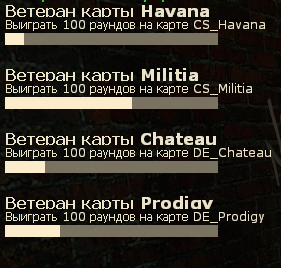
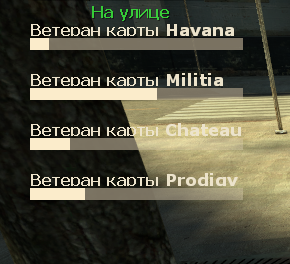
Время свечения рамки полученного достижения вверху экрана.
Стандартное значение 2.5 секунды.
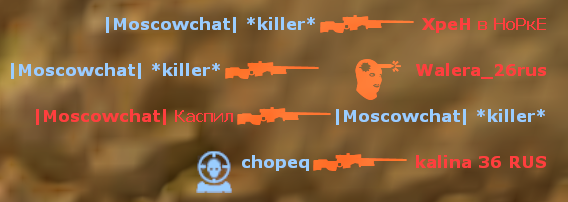
Время показа сообщений об убийствах вверху экрана
Стандартное значение 6 секунд.
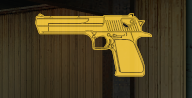
 hud_drawhistory_time N
Как долго на экране остаются информационные картинки о покупке или подборе оружия.
Стандартное значение 5 секунд.
 hud_saytext_time N
Время показа сообщений игроков в чате
Стандартное значение 12 секунд
 hud_takesshots 1
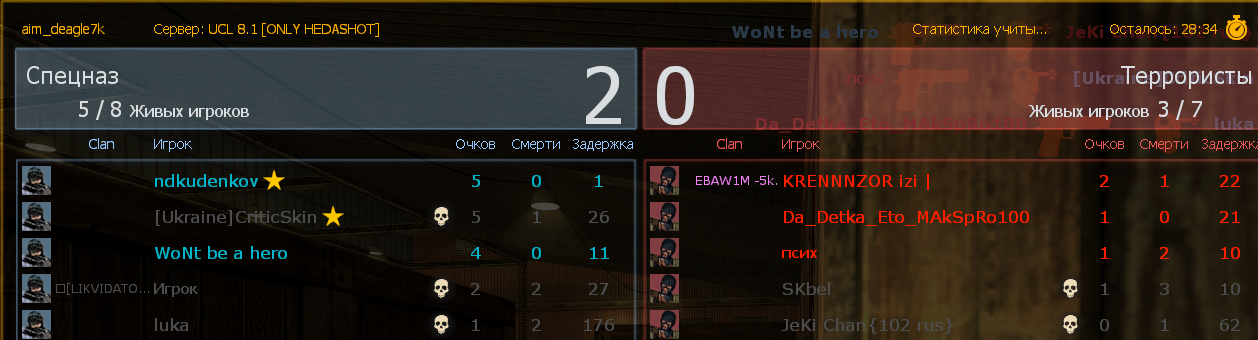
Авто скриншот таблицы результатов в конце карты.
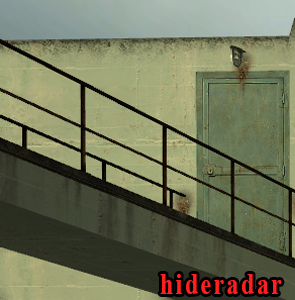
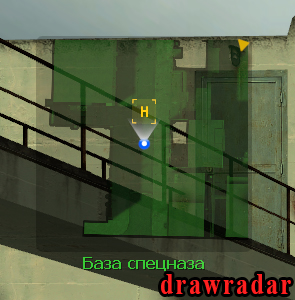
 hideradar - Выключить радар
drawradar - Включить радар
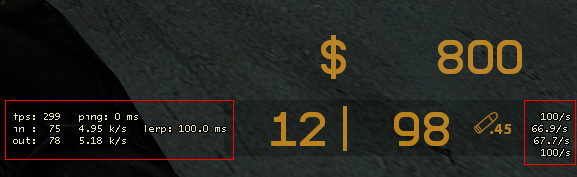
 net_graph 1/0 - Панель с информацию в углу экрана. Она может показывать FPS, входящую и исходящую скорость, пинг и задержку (лерп)
net_graphproportionalfont (0- маленький шрифт) (1 - большой)
net_graphpos - Позиция Net Graph (1 - лево низ) (2 - середина низ ) (0 - право низ )
cl_observercrosshair 0|1
Выключение/включение прицела во время нахождения в наблюдателях.
clear
Очистить консоль
Пользовательские HUD'ы и их установка
Если вам надоел стандартный дизайн отображение информации в игре, вы всегда можете скачать любой HUD на свой вкус на сайте GameBanana (более 750+ HUD'ов)[gamebanana.com] и установить его.
Вот несколько примеров HUD: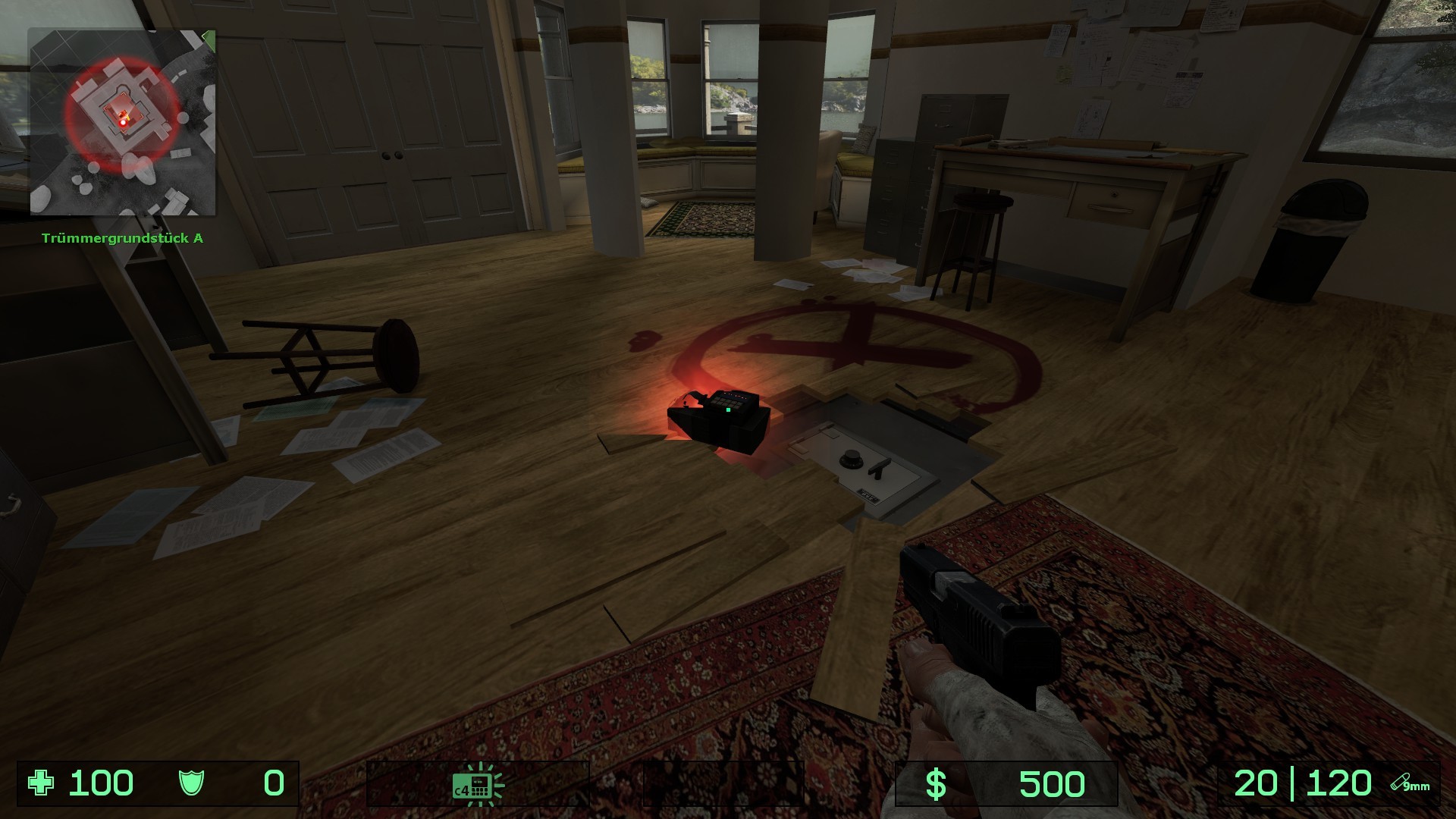
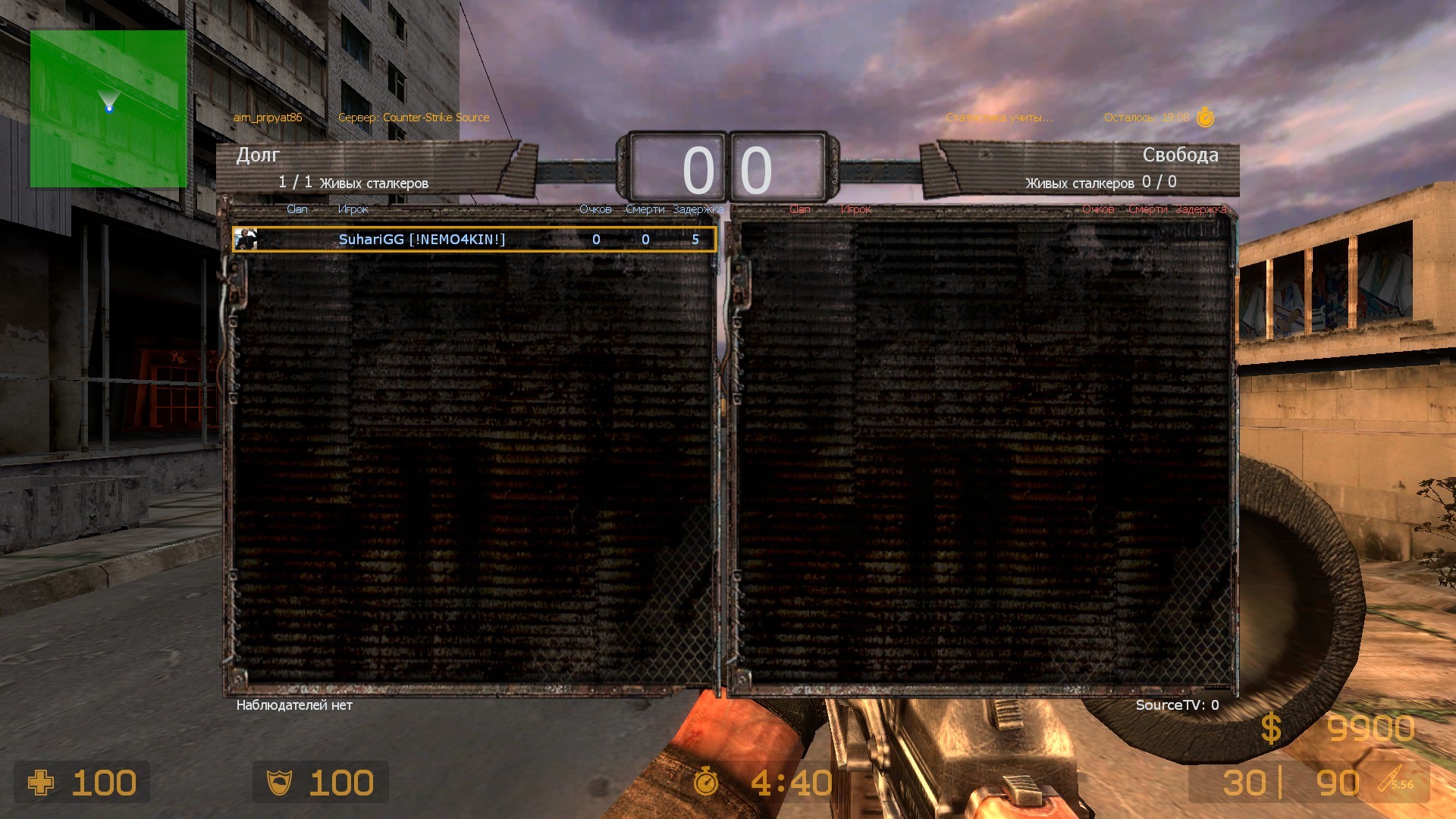 Некоторые HUD'ы могут менять как весь интерфейс полностью, так и только отдельные его части (например только таблицу счёта) Тем самым вы можете объединять сразу несколько HUD'ов в своей игре.
Она состоит из трёх шагов.
1. Скачать понравившийся HUD на сайте.
2. Пройти в папку Steam/Counter-Strike Source/cstrike/custom и создать в этой папке новую папку под названием hud (можно назвать любым именем)
3. Из скачанного архива с HUD'ом перенести все папки в папку hud.
Всё. Установка завершена. Теперь запустите (или перезапустите игру, если она была включена в момент установки) и у вас будет установлен HUD.
От автора
Хотите изменить цвет таблицы счёта игроков или настроить микрофон и звуки игры? Тогда посмотрите ещё пару моих руководств:
http://steamcommunity.com/sharedfiles/filedetails/?id=152627595
http://steamcommunity.com/sharedfiles/filedetails/?id=152457582
Изменение фона в главном меню
Скачать установочный файл[nemesis.thewavelength.net]
Открыв программу, жмем «File», затем «Import» и выбираем нужную вам картинку.
Появится окно с опциями, которые можно не менять, сразу нажав «OK».
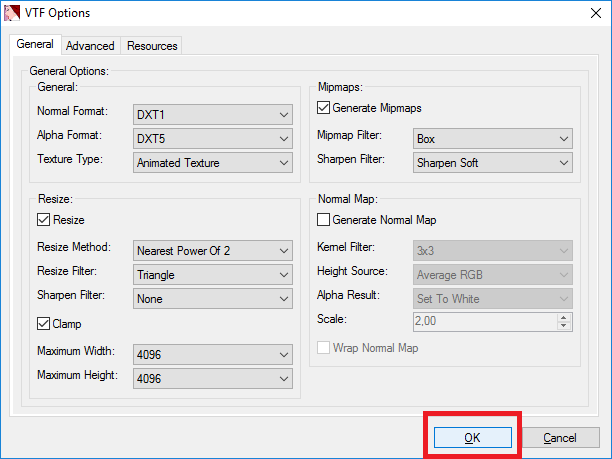 Далее жмем «File», затем «Save As» и сохраняем картинку (обязательно называем её background01_widescreen) по адресу: \Steam\steamapps\common\Counter-Strike Source\cstrike\custom\hud\materials\console. Если в папке custom вы не нашли последние 3 папки, то создайте папку hud в папке custom, а в папке hud папку materials, а в ней уже папку console, туда и сохраняйте этот файл.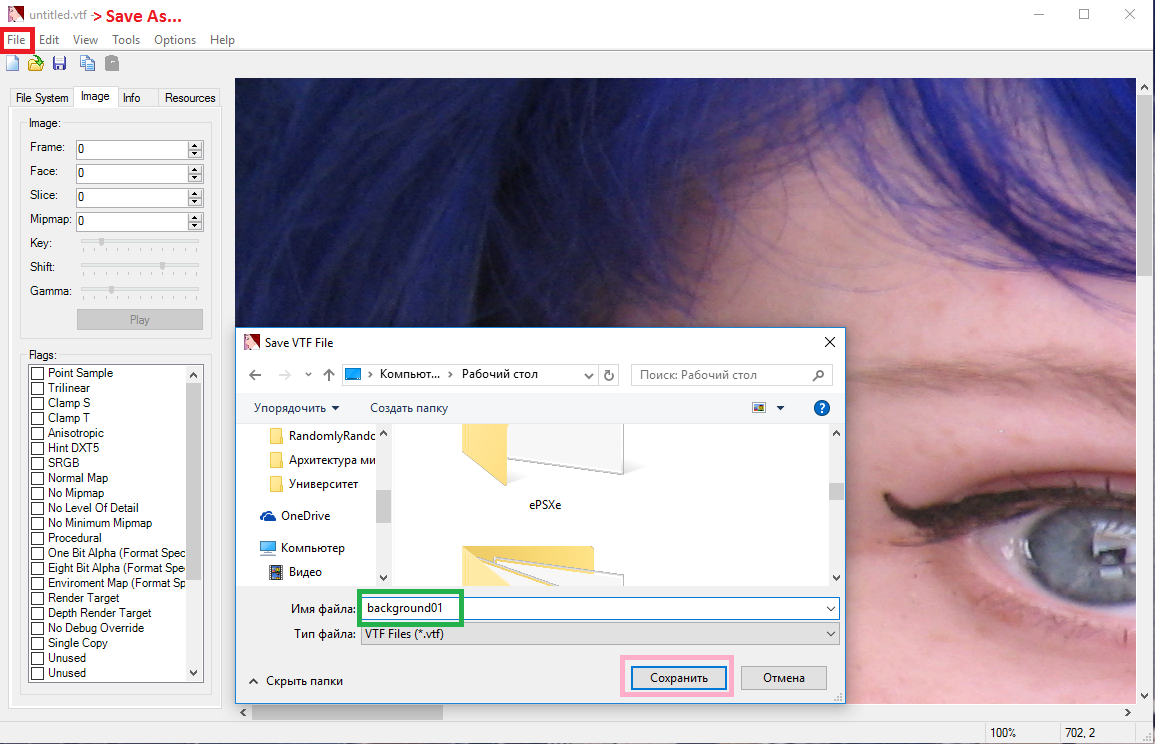
Далее проходим в это папку, делаем копию уже созданного файла и переименовываем его просто в background01.vtf (у вас там должно быть 2 файла для фона, один для широкоформатных мониторов, другой для обычных)
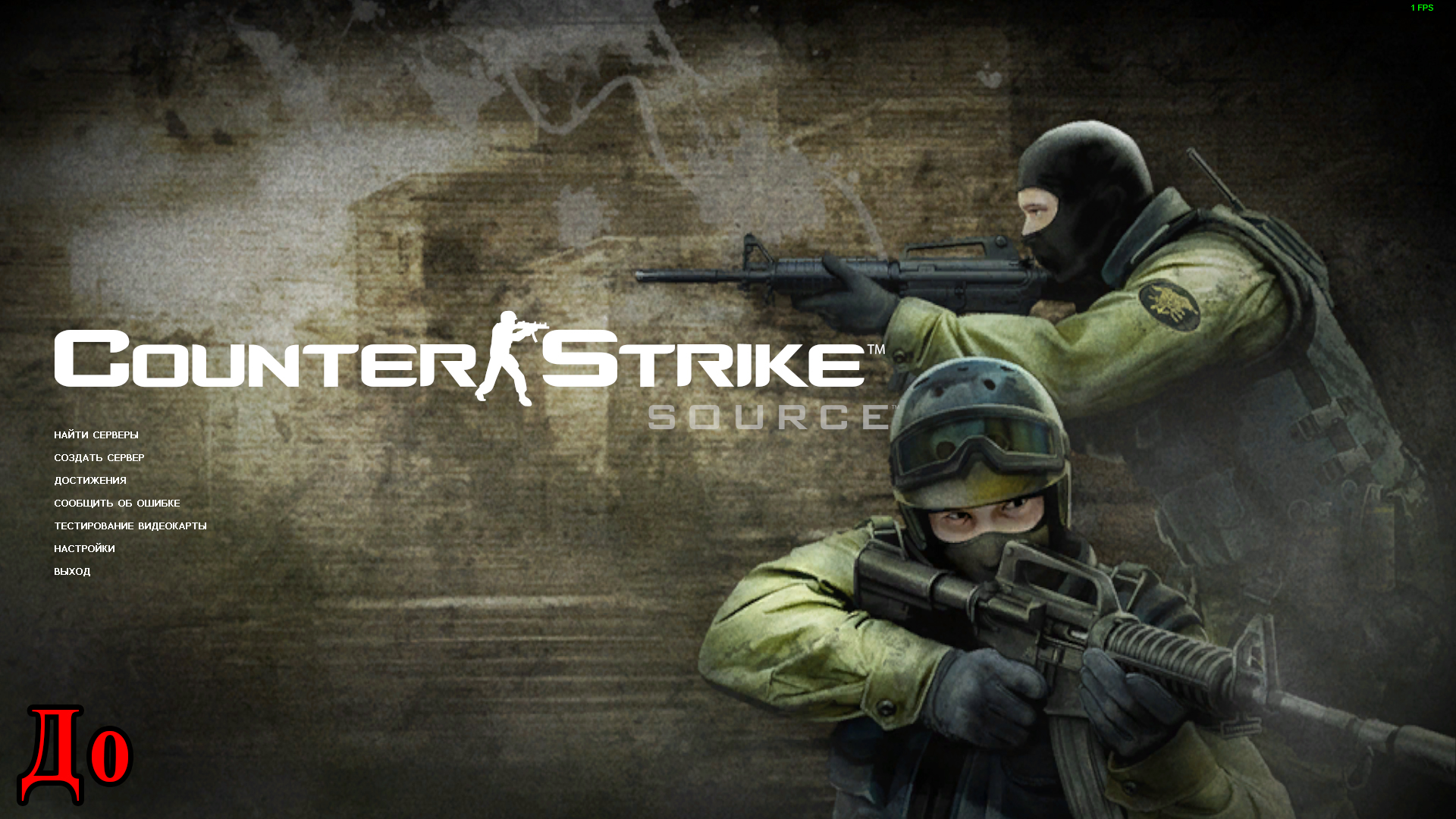
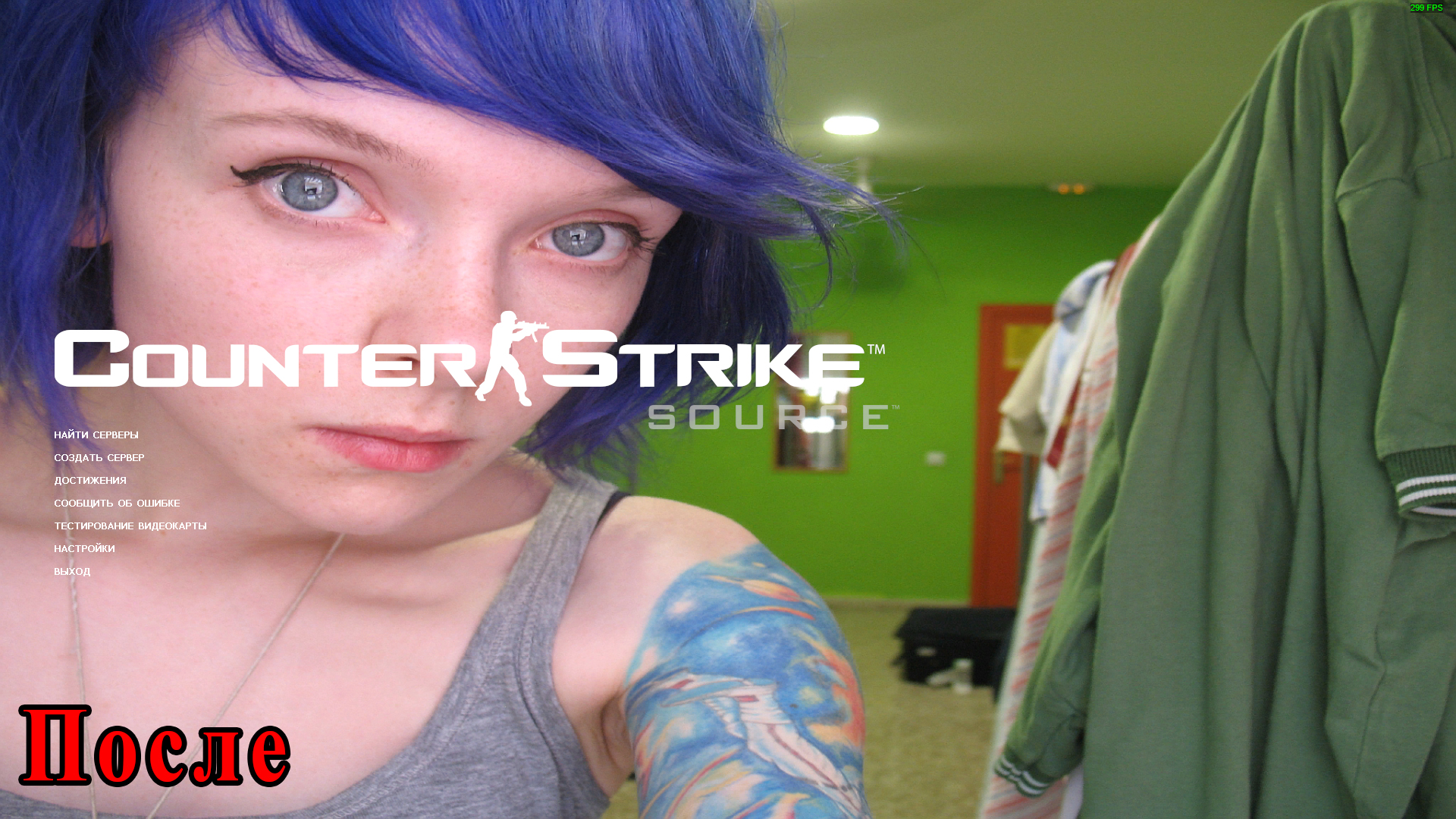
Всё. Теперь при запуске игры вместо стандартного фонового изображения будет ваша картинка.
- Bot Abuse Achievement Guide★ 5 (1.3k)38k views2k ♥44 minUpdated 19 Dec, 2020
- Use the Console & Commands List in CS:S★ 5 (610)34k views914 ♥5 minUpdated 31 May, 2021
- Получаем достижения легкими путями★ 5 (1.5k)25k views2.3k ♥22 minRussianUpdated 4 Dec, 2023
- How to win the game★ 5 (567)23k views207 ♥1 minBulgarian
- creating a good config and binds★ 5 (336)20k views591 ♥52 minBulgarianUpdated 4 Dec, 2020
- Консольные команды для Counter-Strike: Source★ 5 (314)16k views377 ♥10 minRussianUpdated 31 Oct, 2020


- Upgrading to PremiumTeam Fortress 2★ 5 (20k)1441k views11k ♥6 minUpdated May 11, 2022
- No More Room in Hell Official ManualNo More Room in Hell★ 5 (2.8k)569k views2.1k ♥29 minUpdated Apr 22, 2019
- NMRiH Community Hosting GuidesNo More Room in Hell★ 5 (526)351k views653 ♥1 minUpdated Aug 10, 2022
- ULTIMATE GUIDE FOR GAME DEV TYCOONGame Dev Tycoon★ 5 (5.8k)326k views10k ♥4 minUpdated 23 Jan, 2014
- How to 'Git Gud' Soon™MORDHAU★ 5 (2k)318k views3k ♥68 minUpdated Nov 16, 2024
- Лучшие кооперативные игры SteamPAYDAY 2★ 5 (1.5k)315k views2.1k ♥56 minRussianUpdated Apr 27, 2025






This guide was created by its original author on the Steam Community. Are you the author and want it removed? Request removal.