Problemas con Resolución y Windows
¿POR QUÉ?

 (Castellano)
El juego presenta diversos problemas de resolución debido a su antigúedad y las inexistentes configuraciones gráficas para los equipos actuales.
Con esta guia podremos solventar e incluso mejorar, la compatibilidad de los diferentes Windows y las diversas resoluciones actuales.
MODO SIMPLE
- Automático:
1º Descargamos el archivo .aquí[www.4shared.com]
2º Click derecho en propiedades del juego.
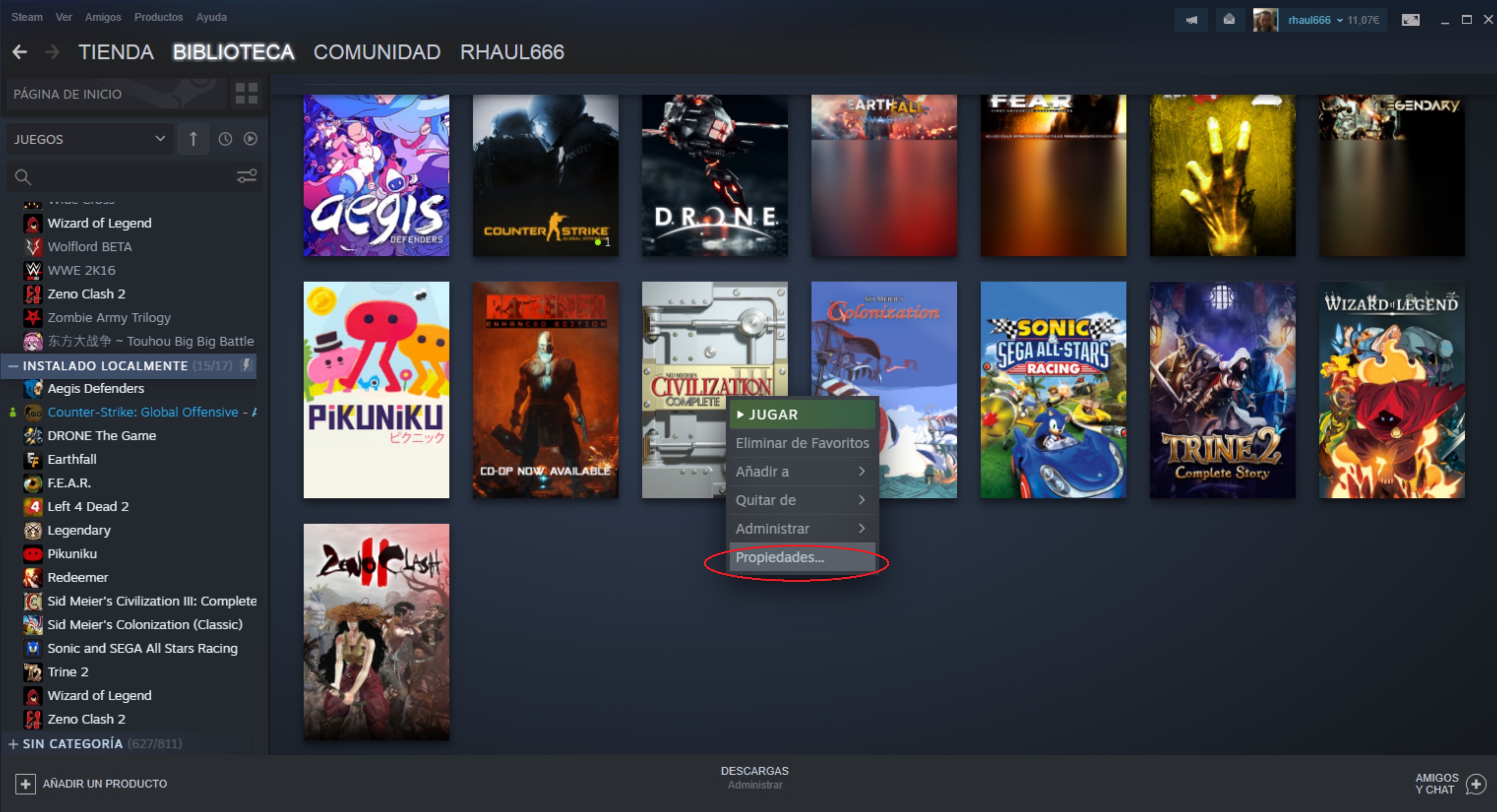
3º Ppestaña archivo local para ir a la instalacion del juego.
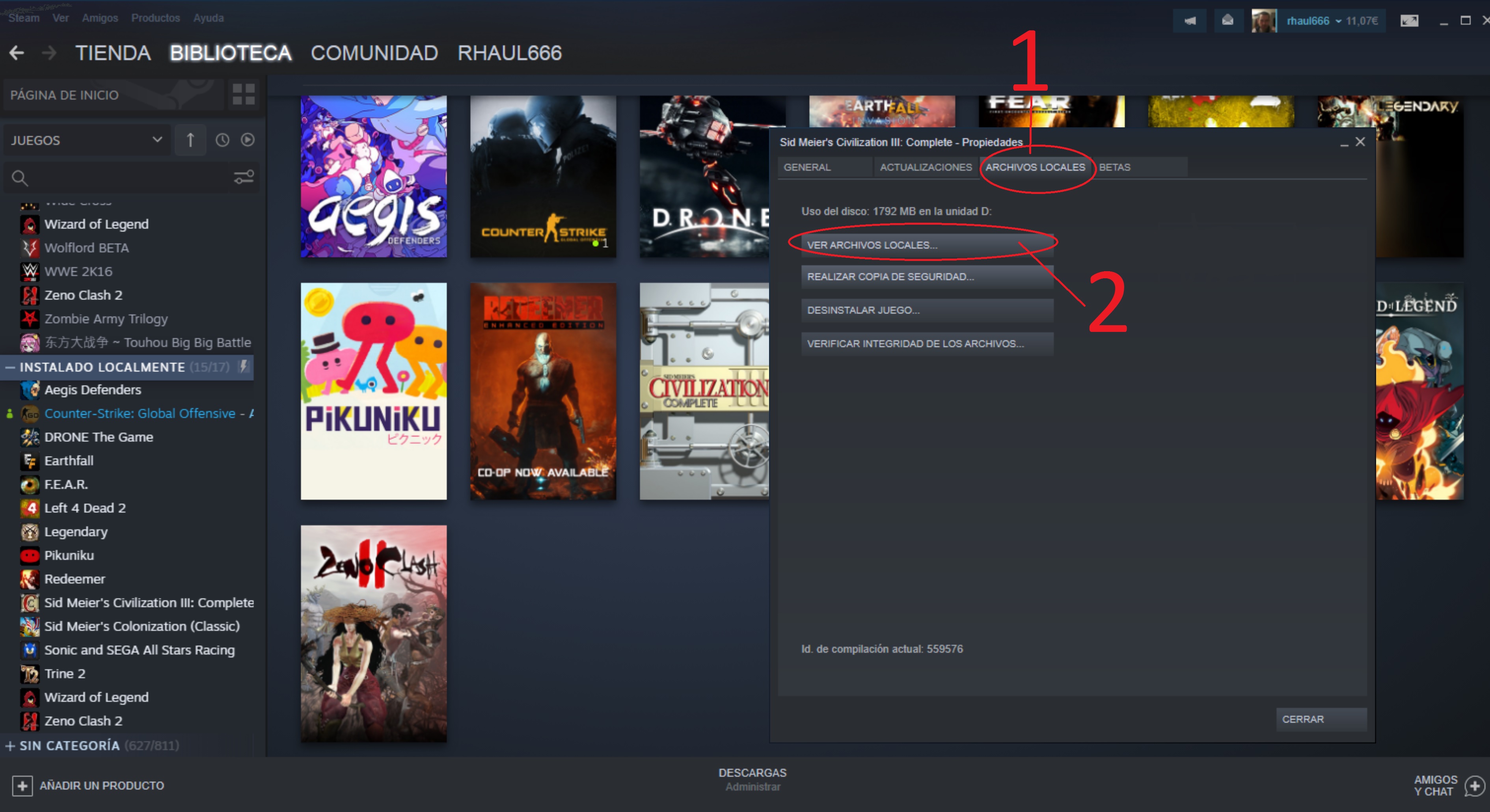
4º Sustituimos el archivo descargado por el original.
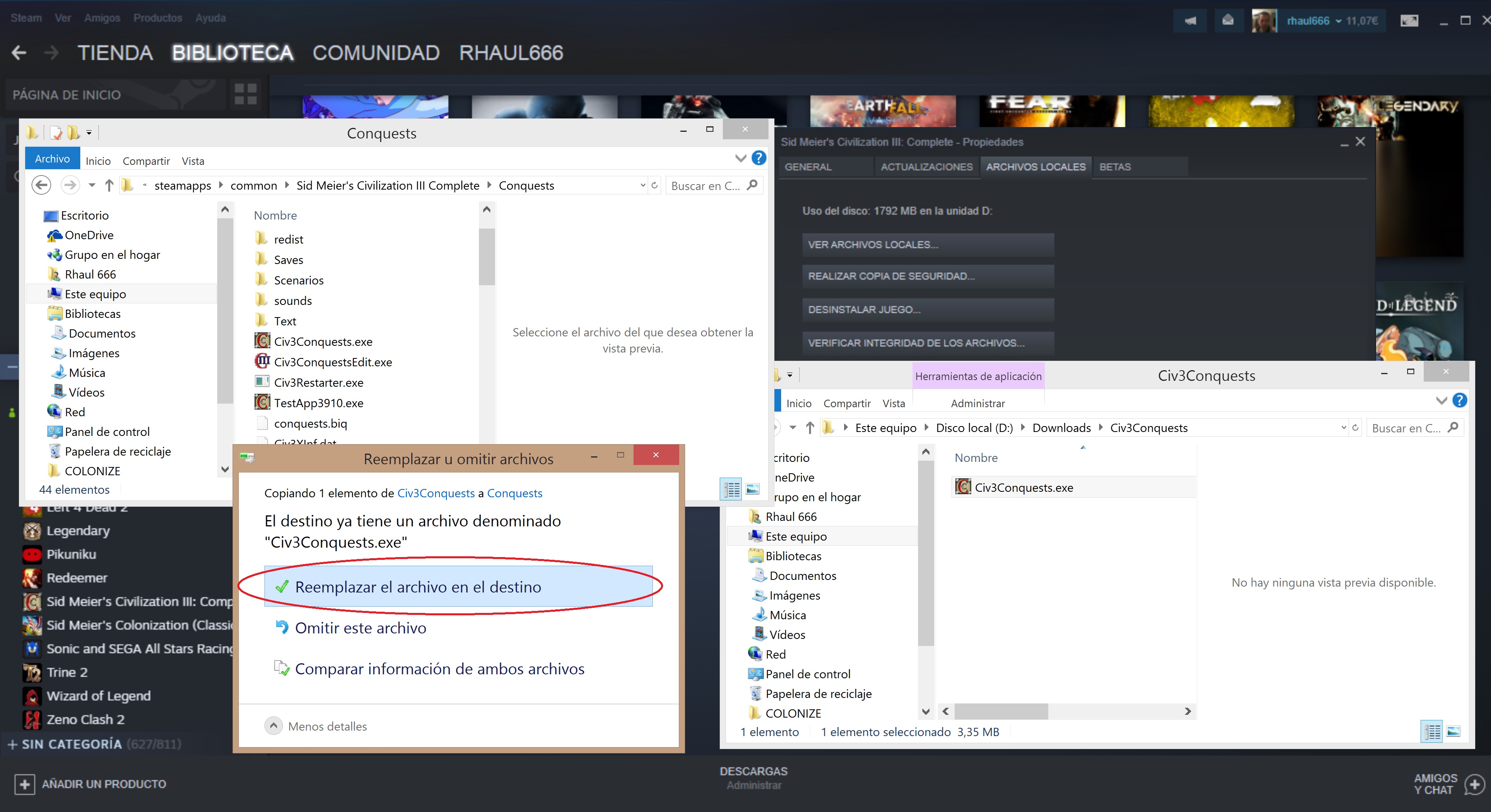 (Cliquea en cualquier imagen para agrandar)
FIN, ya podremos jugar sin problemas
- Manual:
Click derecho sobre las propiedades del archivo "civ3conquests.exe" y Habilitar la pestaña "deshabilitar el ajuste de escala de la pantalla si se usa la configuración elevada de ppp"
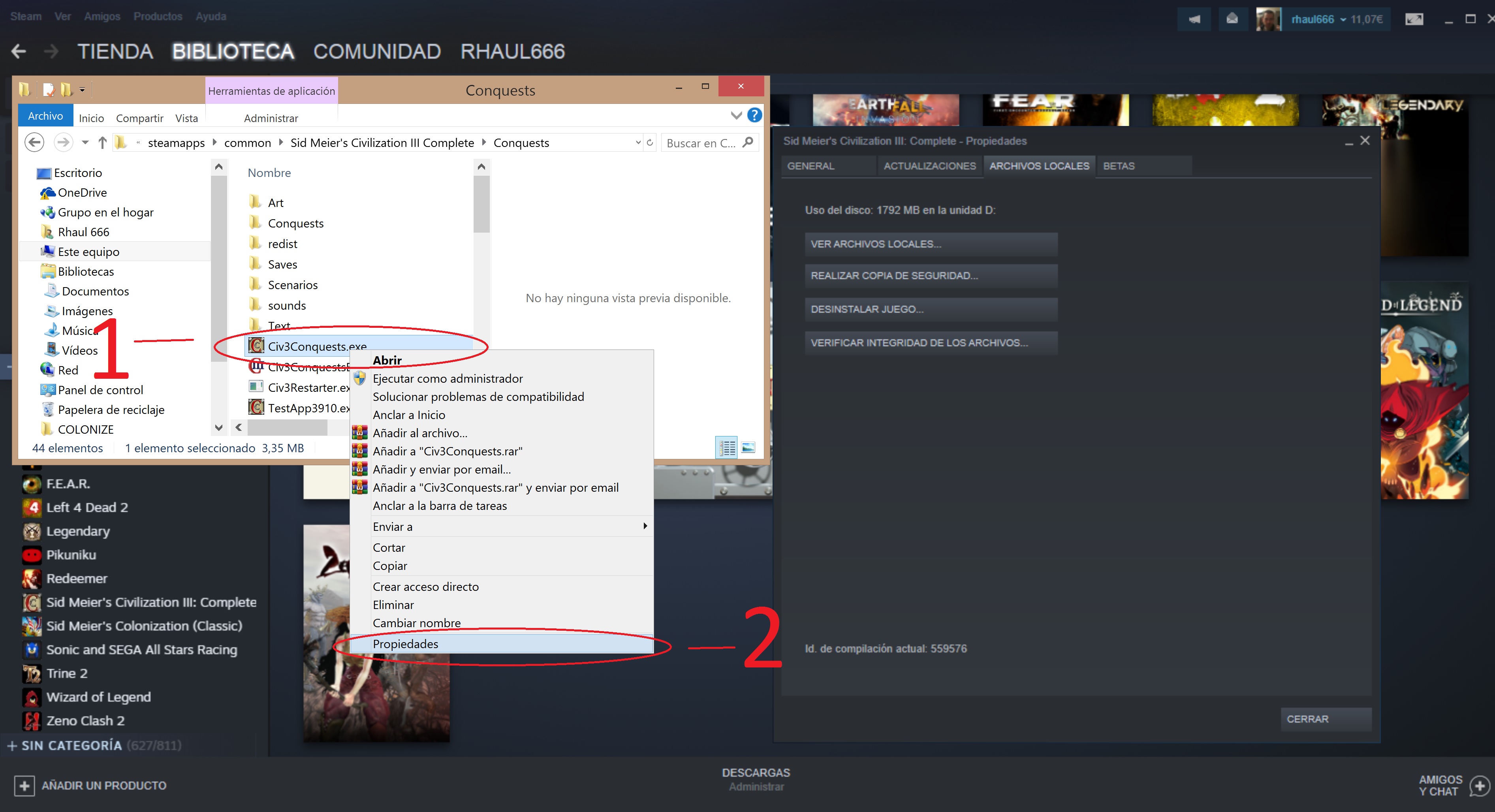
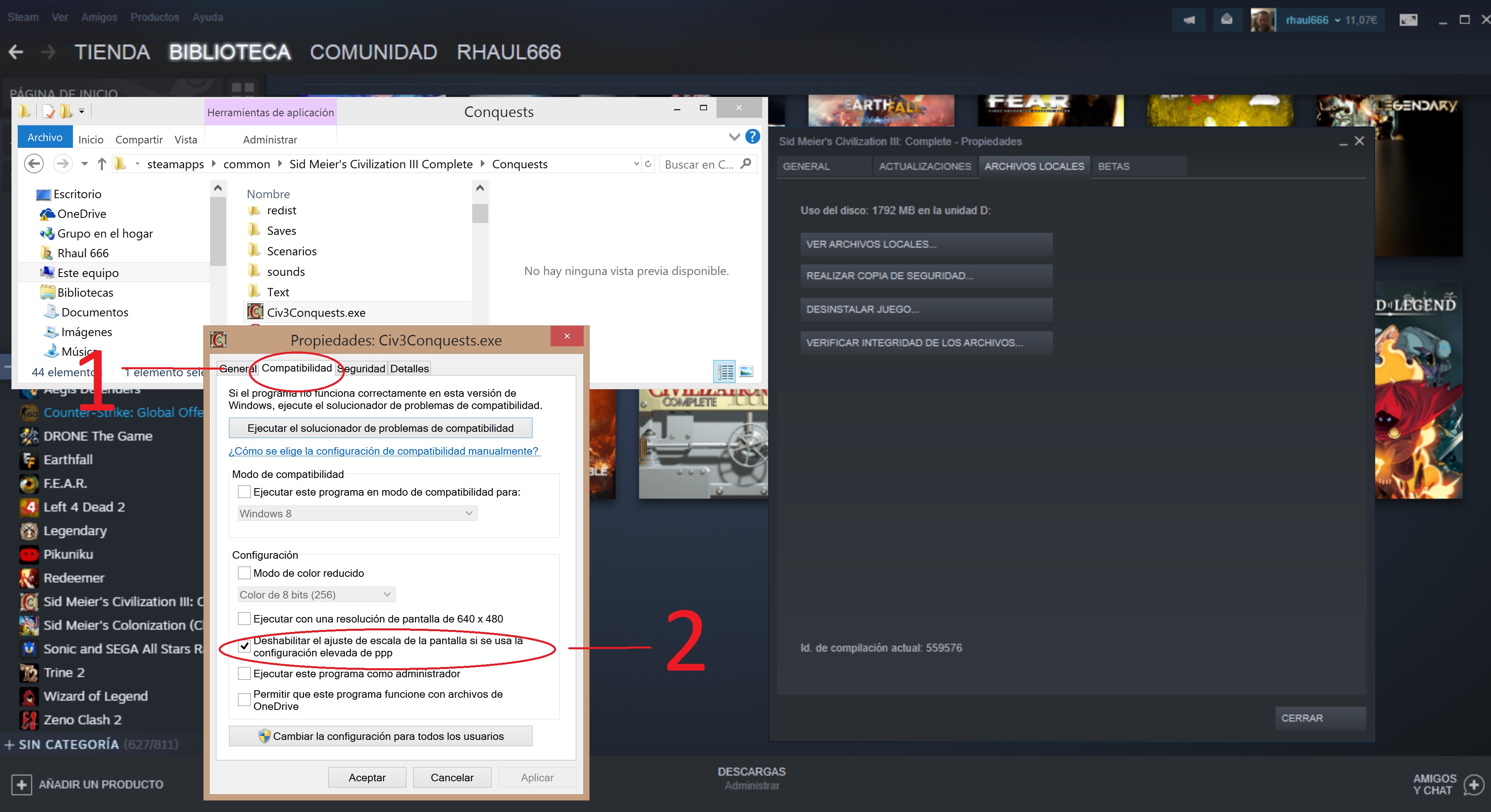 (Cliquea en cualquier imagen para agrandar)
Y en el caso que no funcionara anteriormente, solo faltaría que editaras o añadieras a mano el archivo conquests.ini con el propio bloc de notas de windows como se indica en la imagen.
FIN, ya podremos jugar sin problemas
MODO AVANZADO
La primera vez que se inicia el juego, crea un archivo de inicio llamado "conquests.ini" en la misma carpeta de "conquests", localizada en los 3 primeros pasos anteriores de las capturas del modo simple.
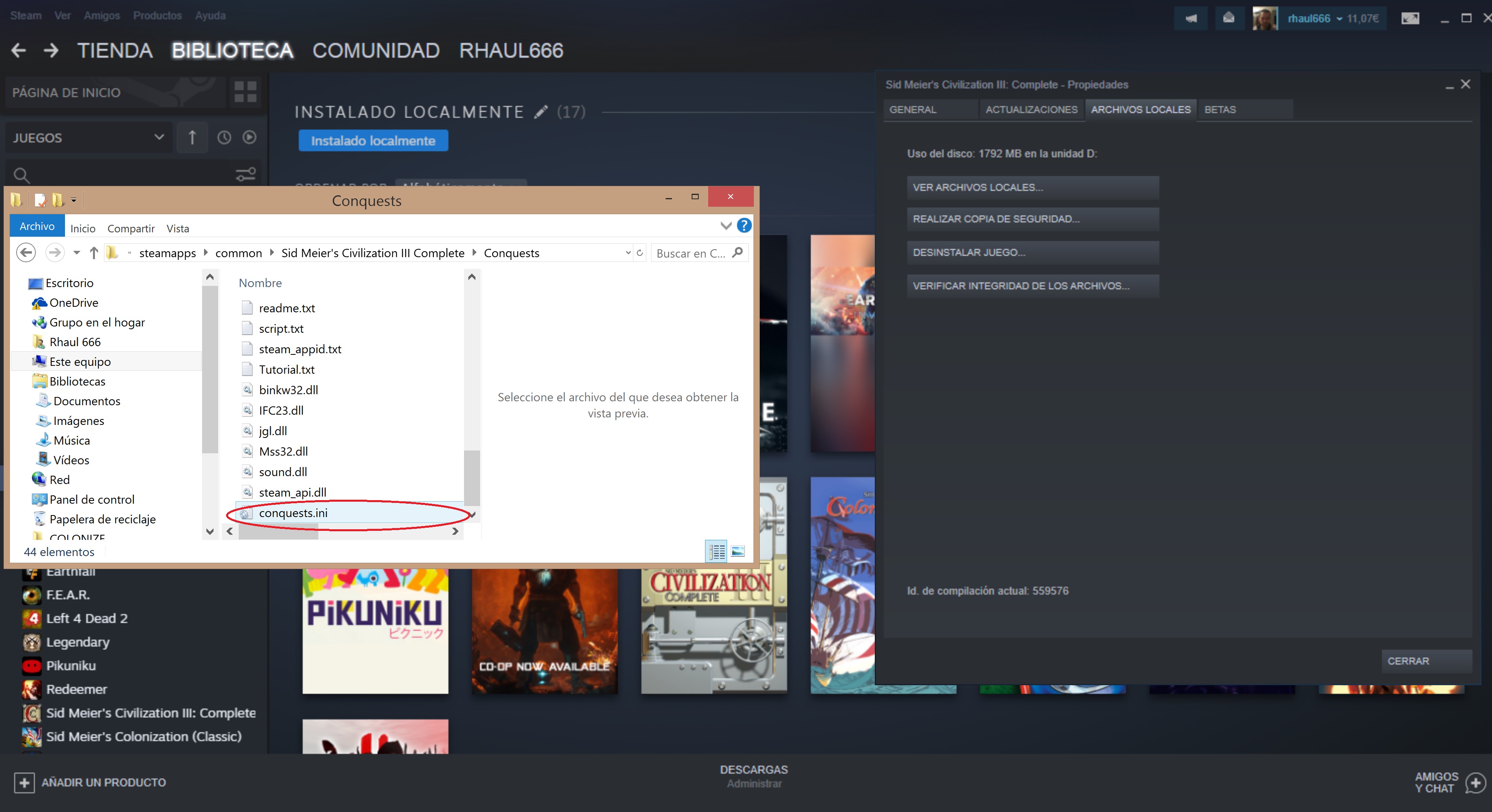 (cliquea en imagen para agrandar)
Tan solo hay que tener en cuenta que dicho archivo se encuentra oculto, por lo que para visualizarlo deberán deshabilitar esa opción. Cada Windows tiene formas diferentes para activarlo, si desconocen el modo de hacerlo busquen una guía para su versión de Windows, es sencillo y rápido.
Este archivo, como su extensión indica, es el inicio de configuración del juego, el cual para sacar el mayor rendimiento gráfico al juego puede ser editado y modificado abriendo directamente con un click del ratón (bloc de notas).
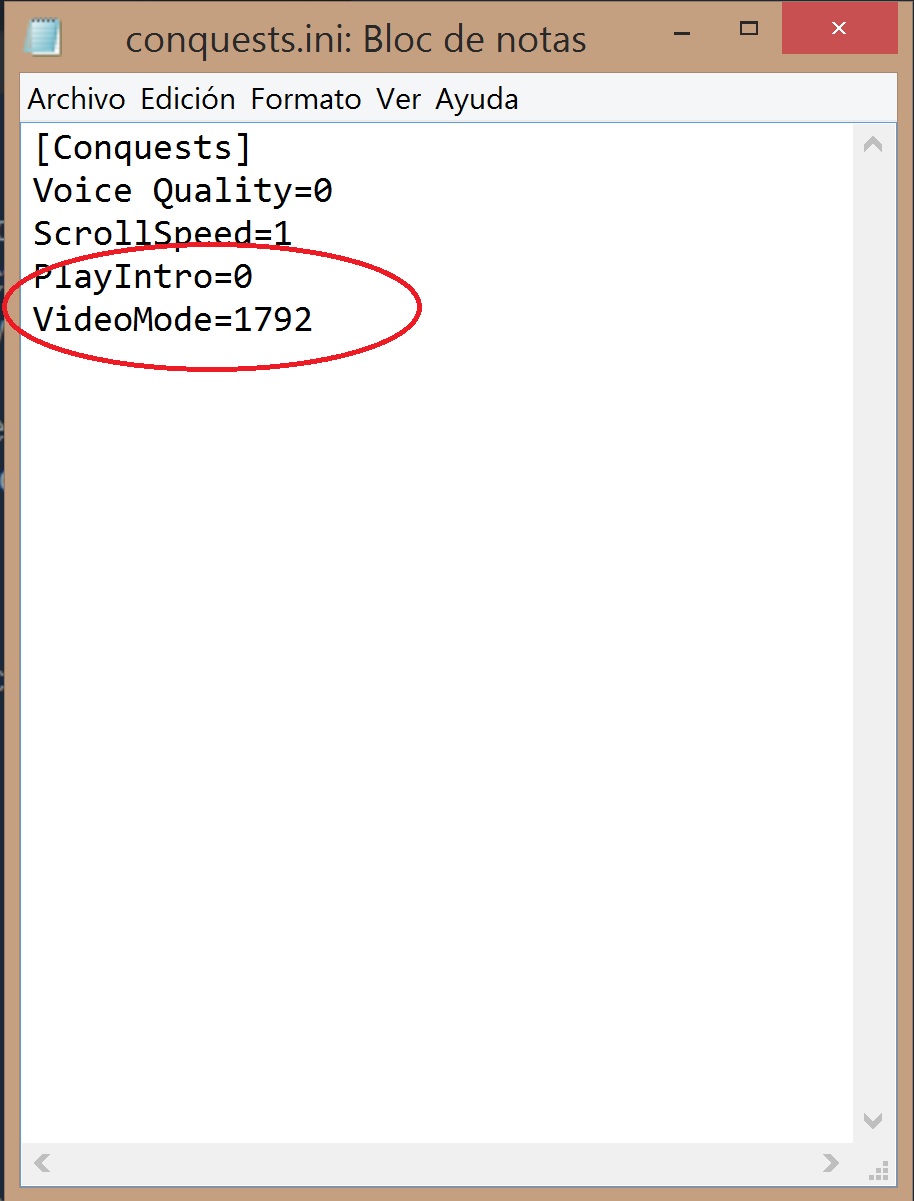
Básicamente hay 3 comandos interesantes que se pueden incluir, detallados mas adelante:
VideoMode=1792
PlayIntro=0
KeepRes=1
Nota: El "1" solo indica la activación, siendo el "0" la desactivación.
En este ejemplo, he desactivado la intro del juego y puesto la resolucion nativa del programa en 1792x1344 (1792).
Nota2: Una vez configurado la partidas con las opciones elegidas por defecto, se añadirán automáticamente mas comandos en este bloc de notas. No te preocupes que es normal y no crean conflictos con los comandos expuestos.
(click en la imagen para agrandar)
1024, 1024x768
1152, 1152x864
1280, 1280x1024
1600, 1600x1200
1792, 1792x1344
Nota: Este comando, al igual que el "KeepRes", son para la resoluciones, por tanto, solo se debería incluir uno de los dos.
Nota: Si queréis tener activado la intro, es mejor que lo eliminéis o directamente no lo incluyáis, es tontería incluirlo puesto que por defecto ya lo está.
Nota: Cuando usemos este comando seguramente los menús aparecerán en forma de cajita ventana pequeña. No te preocupes, que una vez iniciada la partida se mostrará completa.
(cliquea en imagen para agrandar)Tan solo hay que tener en cuenta que dicho archivo se encuentra oculto, por lo que para visualizarlo deberán deshabilitar esa opción. Cada Windows tiene formas diferentes para activarlo, si desconocen el modo de hacerlo busquen una guía para su versión de Windows, es sencillo y rápido.
Este archivo, como su extensión indica, es el inicio de configuración del juego, el cual para sacar el mayor rendimiento gráfico al juego puede ser editado y modificado abriendo directamente con un click del ratón (bloc de notas).
Básicamente hay 3 comandos interesantes que se pueden incluir, detallados mas adelante:
VideoMode=1792
PlayIntro=0
KeepRes=1
Nota: El "1" solo indica la activación, siendo el "0" la desactivación.
En este ejemplo, he desactivado la intro del juego y puesto la resolucion nativa del programa en 1792x1344 (1792).
Nota2: Una vez configurado la partidas con las opciones elegidas por defecto, se añadirán automáticamente mas comandos en este bloc de notas. No te preocupes que es normal y no crean conflictos con los comandos expuestos.
(click en la imagen para agrandar)
- VideoMode:
1024, 1024x768
1152, 1152x864
1280, 1280x1024
1600, 1600x1200
1792, 1792x1344
Nota: Este comando, al igual que el "KeepRes", son para la resoluciones, por tanto, solo se debería incluir uno de los dos.
- PlayIntro:
Nota: Si queréis tener activado la intro, es mejor que lo eliminéis o directamente no lo incluyáis, es tontería incluirlo puesto que por defecto ya lo está.
- KeepRes:
Nota: Cuando usemos este comando seguramente los menús aparecerán en forma de cajita ventana pequeña. No te preocupes, que una vez iniciada la partida se mostrará completa.
More Sid Meier's Civilization III: Complete guides
- HOW TO WIDESCREEN ON WINDOWS 11 (Windows 10, Windows 8 and 7 too)★ 5 (224)18k views284 ♥3 minUpdated Mar 19, 2025
- Disable game INTRO and setup High Resolution★ 5 (198)14k views167 ♥1 minUpdated Feb 27, 2025
- Modding and Mods★ 4 (93)11k views182 ♥3 minUpdated Jul 9, 2022
- Keyboard Shortcuts★ 5 (157)6.2k views239 ♥2 minUpdated Sep 3, 2020
- Suede's 12 Turn Start Guide to QC★ 4 (45)5k views45 ♥8 minUpdated Aug 24, 2017
- Reference tables and notes★ 4 (96)4.3k views173 ♥13 minUpdated Jun 22, 2018



This guide was created by its original author on the Steam Community. Are you the author and want it removed? Request removal.