Warhammer 40,000: Dawn of War - Resolución y errores
Resolución de pantalla
(Fácil):
Cambiar la resolución a 1920x1080 o 1680x1050 con archivos ya preparados:Elige los archivos deseados para tu resolución y reemplaza los archivos en la carpeta raíz del juego. "\Steam\steamapps\common\Dawn of War Gold\"
Descargar aquí[http//Descargar+aqu%C3%AD]
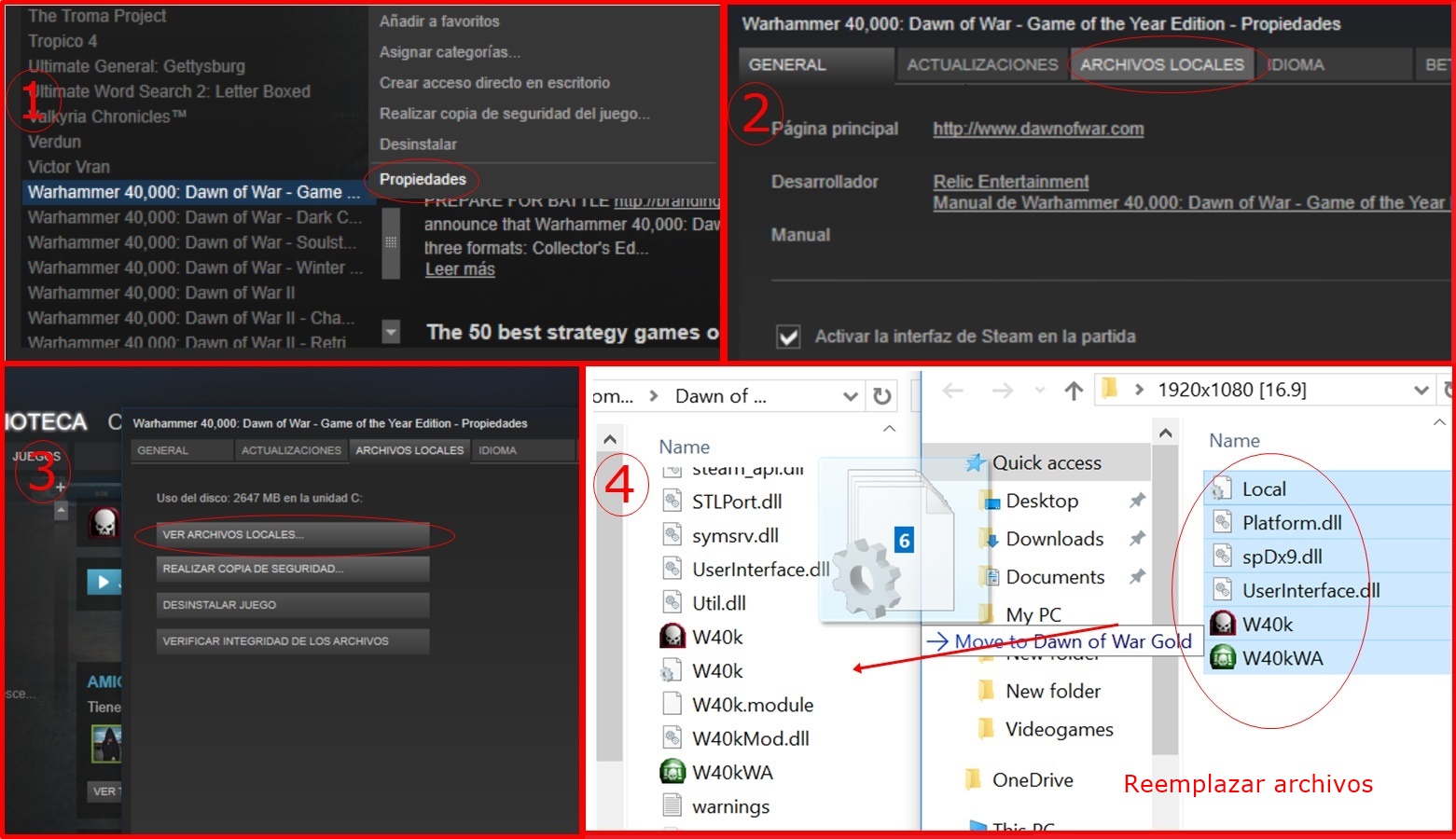
(Difícil):
Cambiar la resolución a tu gusto manualmente:Para realizar los cambios manualmente necesitas las siguientes herramientas:
Un editor hexadecimal: wxhexeditor y un editor de texto: Notepad++
Paso 1: Ve a la carpeta de instalación de tu juego, localiza el archivo "Local.ini" y edita los siguientes parámetros como desees: “screenheight” y “screenwidth”. Para una resolución 1920x1080 debería quedar así:
- screenheight=1080
- screenwidth=1920
Paso 2: Deberás modificar los siguientes archivos con el editor hexadecimal para acomodar correctamente la relación de aspecto de tu monitor y cambiar su resolución. Usa la combinación de teclas (ctrl+f) o (ctrl+b) para buscar los valores hexadecimales.
Abre el archivo “W40k.exe” y busca el siguiente valor hexadecimal "ABAAAA3F", reemplázalo por “398EE33F” si tienes un monitor (16:9) o por “CCCCCD3F” si tienes un monitor (16:10)
Si tienes “Winter Assault” Abre el archivo “W40kWA.exe” y busca el siguiente valor hexadecimal "ABAAAA3F", reemplázalo por “398EE33F” si tienes un monitor (16:9) o por “CCCCCD3F” si tienes un monitor (16:10)
Abre el archivo “Platform.dll” y busca el siguiente valor hexadecimal "ABAAAA3F", reemplázalo por “398EE33F” si tienes un monitor (16:9) o por “CCCCCD3F” si tienes un monitor (16:10)
Abre el archivo “spDx9.dll” y busca el siguiente valor hexadecimal "ABAAAA3F", reemplázalo por “398EE33F” si tienes un monitor (16:9) o por “CCCCCD3F” si tienes un monitor (16:10)
Abre el archivo “UserInterface.dll” y busca el siguiente valor hexadecimal "ABAAAA3F", encontraras esta vez dos coincidencias con este valor, reemplázala ambas con “398EE33F” si tienes un monitor (16:9) o con “CCCCCD3F” si tienes un monitor (16:10)
Con esto podrás finalmente jugar a una resolución y relación de aspecto totalmente personalizadas, pero ten cuidado, puede ser que algunas resoluciones muy grandes como 2k o 4k hagan que el minimapa del juego tenga fallos de localización.
Agradecimientos a “Shuny[www.wsgf.org]” por descubrir como modificar resoluciones.
Errores
Si tienes algún error que aquí no aparezca, házmelo saber con un comentario:
Error: Ratón no funciona en el juego.
___________________________________________
Error 2: “This application was unable to start correctly (0xc000007b)."
___________________________________________
Error 3: La resolución vuelve a cambiarse sola
___________________________________________
Error de traducción:
En la última misión del juego “Guerra sin Cuartel” no se han traducido dos frases y se han dejado en su idioma original inglés.

Error: Ratón no funciona en el juego.
Solución:
Debes editar el siguiente archivo “spdx9_config.txt” situado en la carpeta “drivers” de la raíz del juego. Cambia el valor de “allowhwcursor 1” a “allowhwcursor 0”___________________________________________
Error 2: “This application was unable to start correctly (0xc000007b)."
Solución:
Debes instalar “Visual C++ Runtimes”___________________________________________
Error 3: La resolución vuelve a cambiarse sola
Solución:
Debes editar de nuevo el archivo “Local.ini”___________________________________________
Error de traducción:
En la última misión del juego “Guerra sin Cuartel” no se han traducido dos frases y se han dejado en su idioma original inglés.
More Warhammer 40,000: Dawn of War - Anniversary Edition guides
- Dawn of War Widescreen Fix★ 5 (1.1k)102k views1.2k ♥3 minUpdated Dec 20, 2025
- A better 16:9 widescreen fix.★ 4 (162)30k views331 ♥1 minUpdated May 20, 2024
- Warhammer 40,000: Dawn Of War изменение разрешения экрана.★ 5 (462)30k views528 ♥1 minRussianUpdated Aug 29, 2020
- How to Play Good in Skirmish with Every Race★ 5 (459)28k views944 ♥38 minUpdated Jun 6, 2017
- Warhammer 40,000: Dawn of War - All Campaign Missions★ 4 (158)25k views201 ♥1 minBulgarianUpdated Feb 5, 2016
- Ultra widescreen Fix 21:9★ 4 (54)21k views102 ♥1 minUpdated Sep 10, 2017


This guide was created by its original author on the Steam Community. Are you the author and want it removed? Request removal.