Como subir capturas a The Biding Of Issac
Antes de arrancar
antes de todos los pasos que voy a detallar,tienen que cerrar completamente Steam (literal,nada de minimizar) para que funcione correctamente y no haya ningun fallo.
[Explicacion y Descarga]
El problema: cada usuario de Steam tiene 20 GB de espacio en la nube específicamente para almacenar capturas de pantalla. Pero no todas las capturas de pantalla pueden subirse fácilmente a la nube de Steam, ya que los archivos deben haber sido creados por la superposición de Steam en el juego, por lo que tienen un nombre de archivo específico, residen en directorios específicos de Steam y están registrados dentro de un archivo especial llamado: screenshots.vdf. Steam no puede subir las capturas de pantalla personalizadas y da el error "Steam Cloud puede no estar disponible temporalmente". SteaScree resuelve esto y automatiza todo el proceso de preparación de la subida de capturas de pantalla.
Descargan el archivo (acorde a que Sistema operativo tengan) lo extraen y lo ejecutan: https://steascree.download
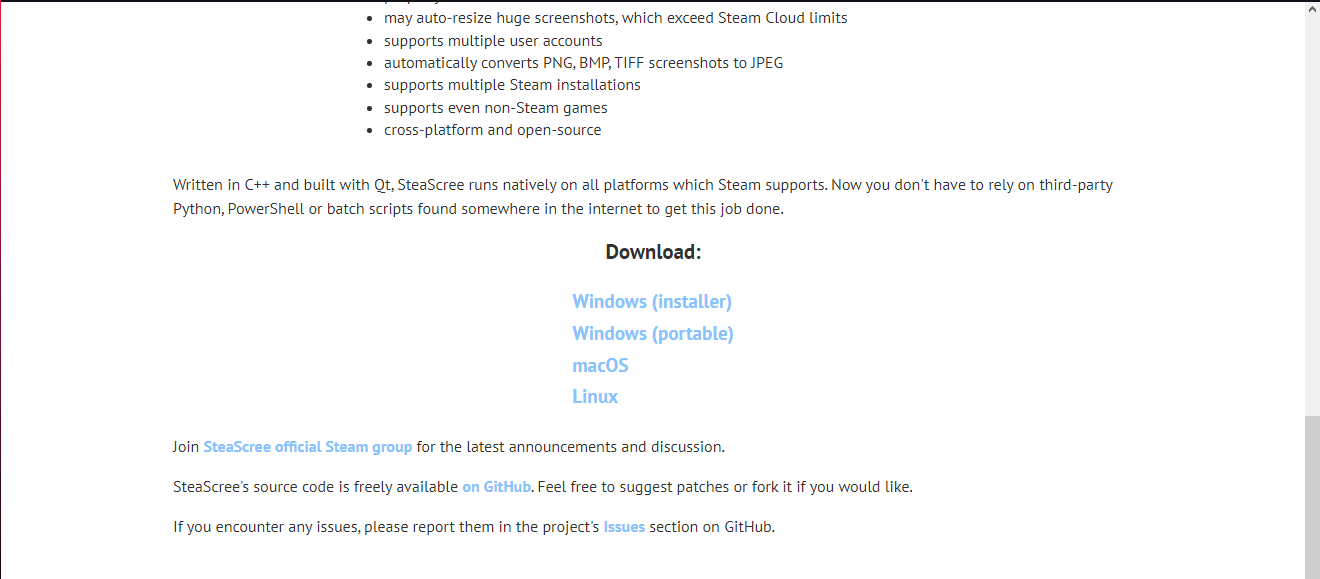
Descargan el archivo (acorde a que Sistema operativo tengan) lo extraen y lo ejecutan: https://steascree.download
[Uso]
Una vez descargado y instalado,al abrir les va salir una imagen con muchas opciones,aca les dejo explicado para que sirve cada una:
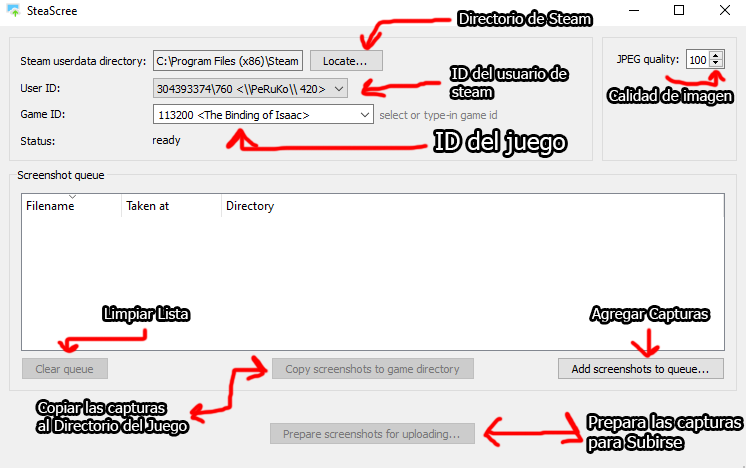
buscan su juego en Game ID: y ponen el Isaac,si no les parece pueden escribir la ID del mismo (que seria: 113200) y le dan a ENTER
despues,le dan a: Add screenshots to queque... y eligen la que quieran
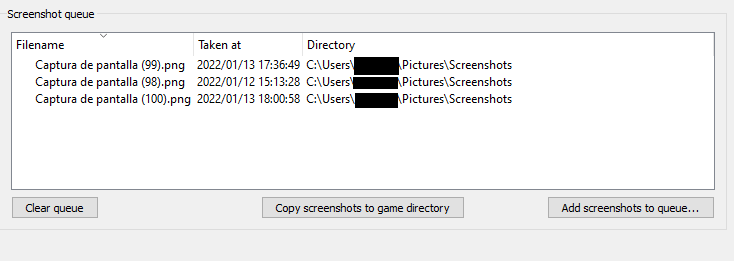
Copy screenshots to game directory y a Prepare screenshots for uploading...
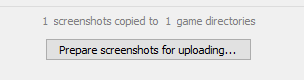
cuando hacen eso les va a salir este mensaje:
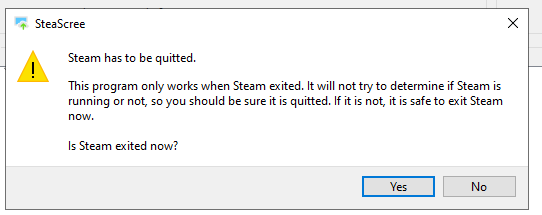
le dan a Yes y listo,ya solo seria ir,buscar las capturas que hiciste y subirlas...
buscan su juego en Game ID: y ponen el Isaac,si no les parece pueden escribir la ID del mismo (que seria: 113200) y le dan a ENTER
despues,le dan a: Add screenshots to queque... y eligen la que quieran
Copy screenshots to game directory y a Prepare screenshots for uploading...
cuando hacen eso les va a salir este mensaje:
le dan a Yes y listo,ya solo seria ir,buscar las capturas que hiciste y subirlas...
More The Binding of Isaac guides
- Achievement Guide for The Binding of Isaac★ 5 (1k)39k views1.5k ♥9 minUpdated Sep 29, 2018
- The Bindening™: A Comprehensive Guide to Everything Isaac★ 5 (2.1k)32k views2.8k ♥155 minUpdated Jul 4, 2015
- Unlocking Broken Achievements [Windows/Mac]★ 5 (565)31k views506 ♥6 minUpdated Mar 12, 2021
- Comprehensive Guide To The Binding Of Isaac★ 5 (980)29k views1.3k ♥75 minUpdated Aug 19, 2015
- «The Binding of Isaac»: руководство по достижениям★ 5 (1.2k)25k views1.4k ♥11 minRussianUpdated Sep 26, 2014
- How to use an XBOX controller in The Binding of Isaac★ 5 (232)21k views224 ♥1 minUpdated Jul 20, 2014


🔥 Popular guides
- Upgrading to PremiumTeam Fortress 2★ 5 (20k)1441k views11k ♥6 minUpdated May 11, 2022
- No More Room in Hell Official ManualNo More Room in Hell★ 5 (2.8k)569k views2.1k ♥29 minUpdated Apr 22, 2019
- NMRiH Community Hosting GuidesNo More Room in Hell★ 5 (526)351k views653 ♥1 minUpdated Aug 10, 2022
- ULTIMATE GUIDE FOR GAME DEV TYCOONGame Dev Tycoon★ 5 (5.8k)326k views10k ♥4 minUpdated 23 Jan, 2014
- How to 'Git Gud' Soon™MORDHAU★ 5 (2k)318k views3k ♥68 minUpdated Nov 16, 2024
- Лучшие кооперативные игры SteamPAYDAY 2★ 5 (1.5k)315k views2.1k ♥56 minRussianUpdated Apr 27, 2025






This guide was created by its original author on the Steam Community. Are you the author and want it removed? Request removal.