Como tomar screenshots de Steam en GTA SA
Tutorial
Paso 1.
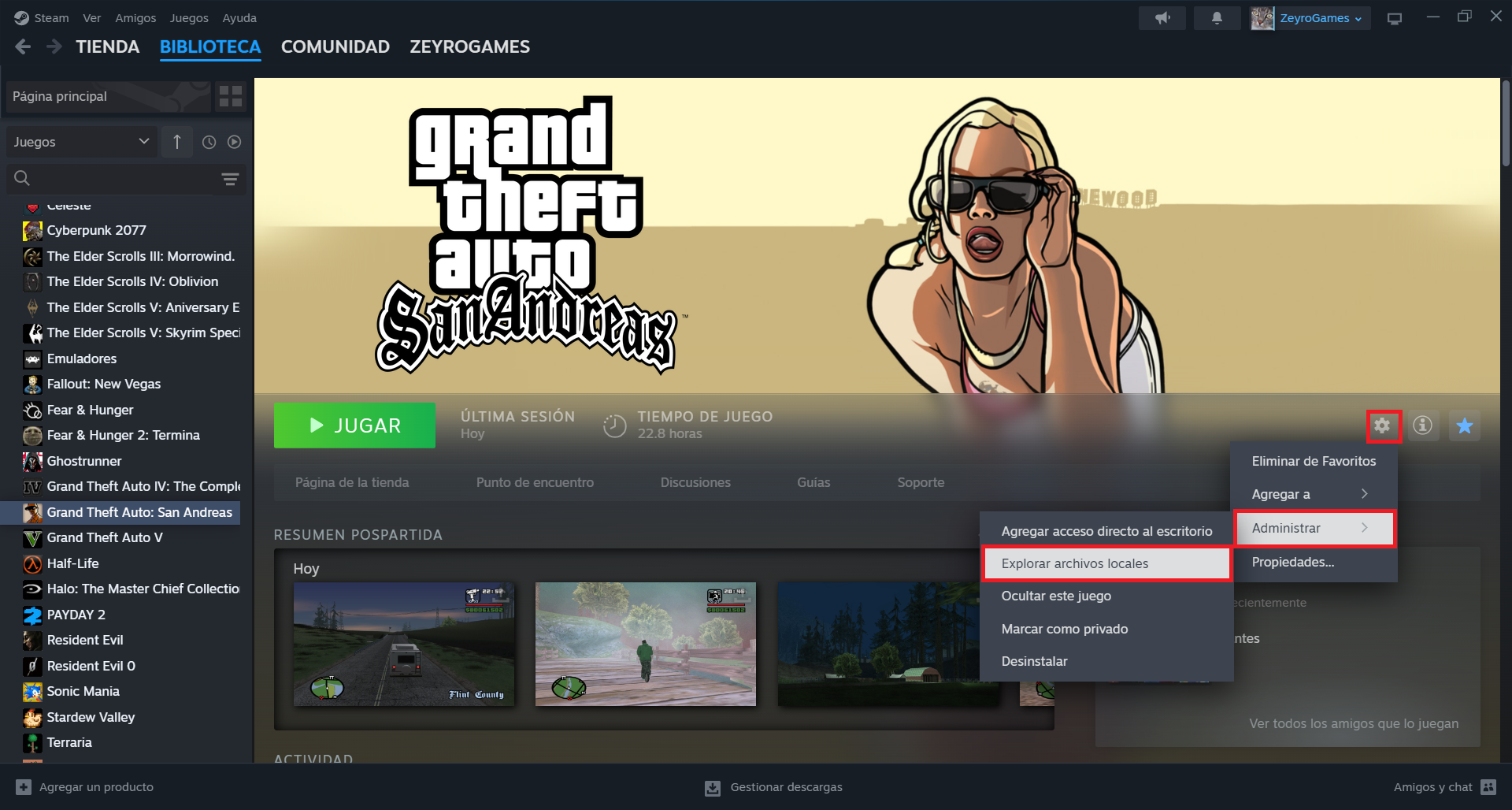
Vamos a tu GTA en tu biblioteca y al engranaje > Administrar > Explorar archivos locales
Paso 2.
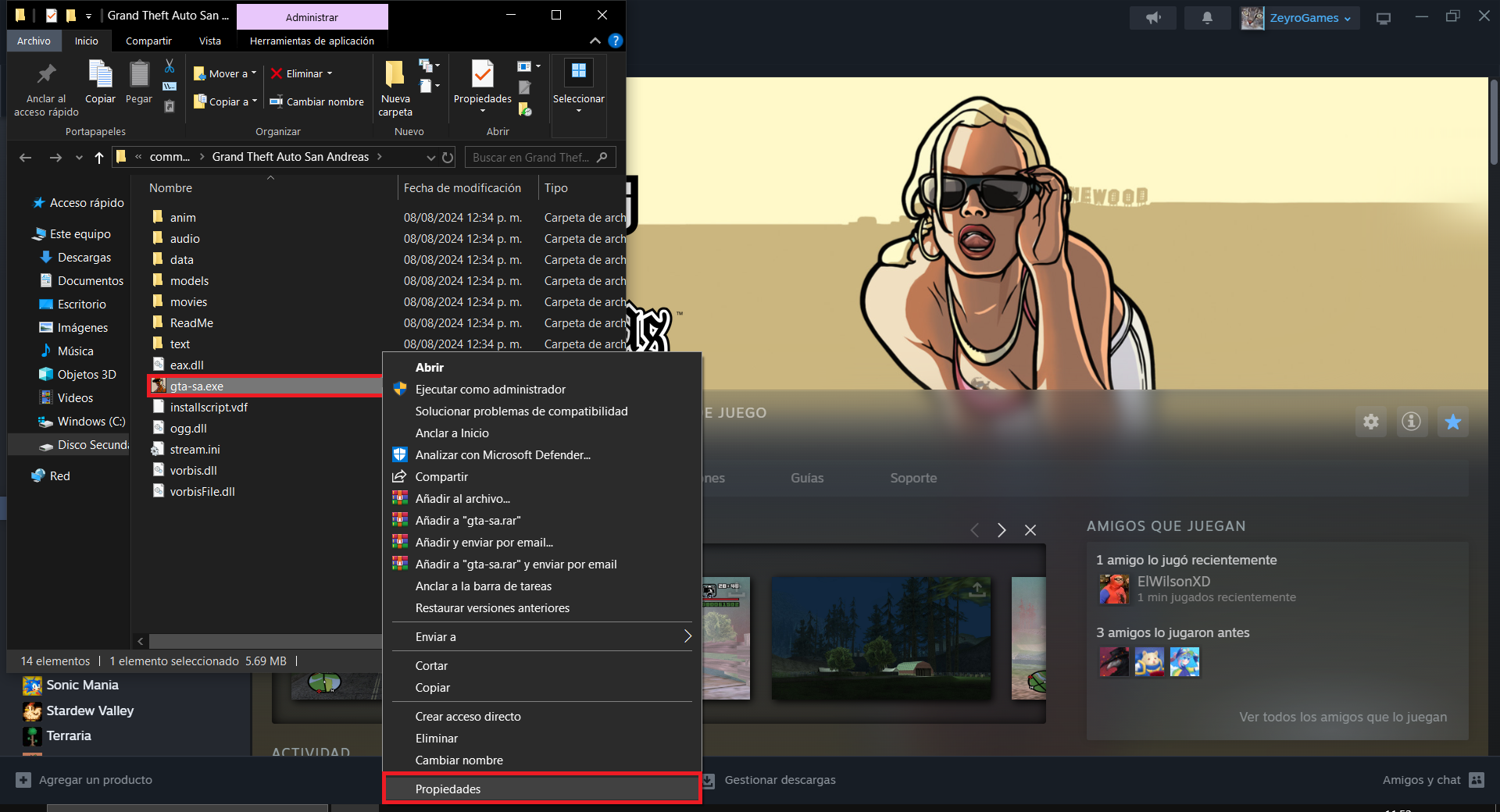
Click derecho sobre el archivo "gta-sa.exe" y vamos a Propiedades.
Paso 3.
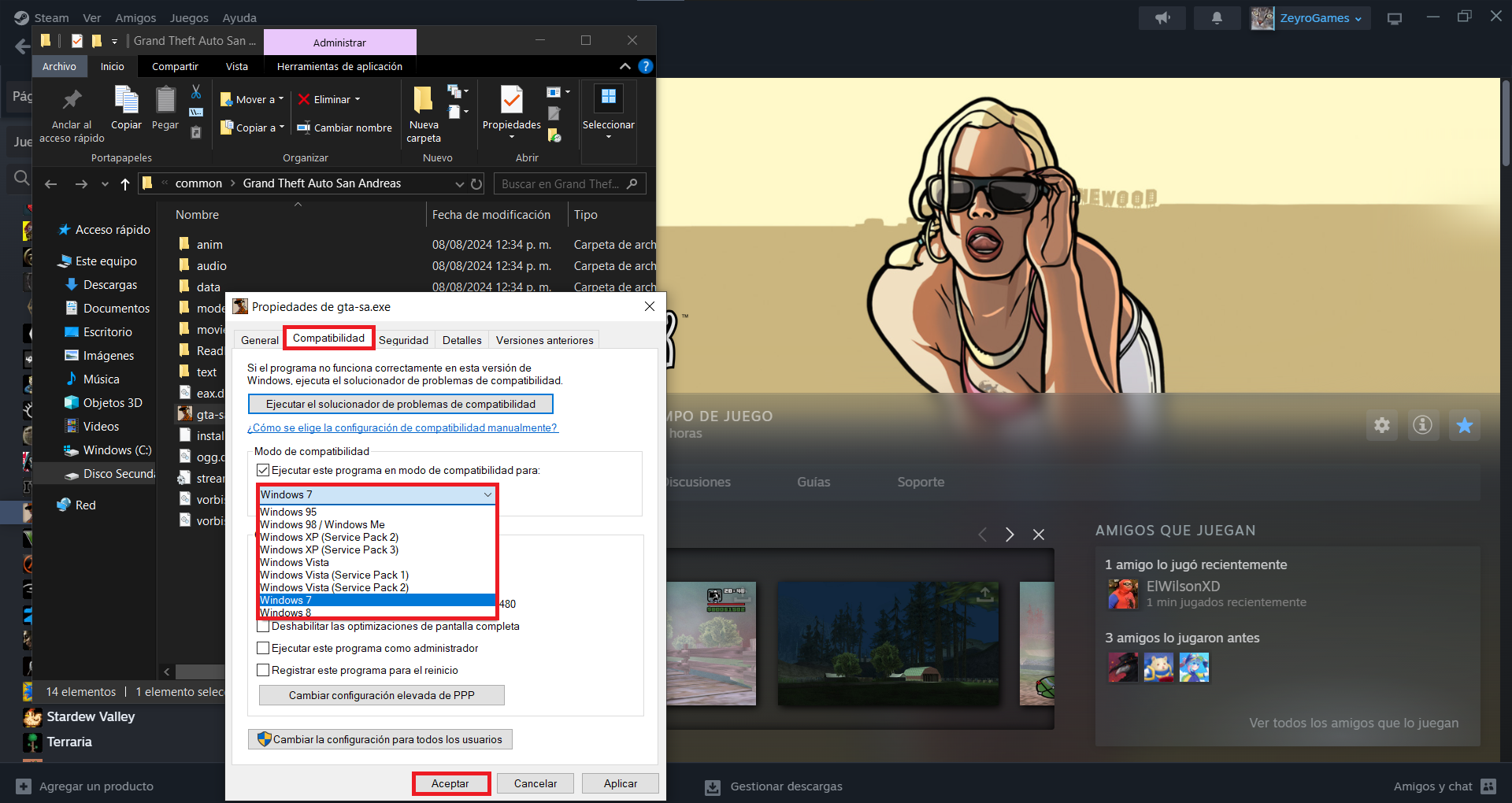
Vamos a Compatibilidad y vamos a Modo de compatibilidad (si no esta marcada la casilla la marcamos) y seleccionamos Windows 7. Presionamos Aplicar y Aceptar
Y listo ahora solo abrimos el juego desde Steam y usamos nuestra combinacion de botones para tomar capturas (lo pueden configurar en la barra superior Steam > Configuraciones > Dentro del juego ).
Vamos a tu GTA en tu biblioteca y al engranaje > Administrar > Explorar archivos locales
Paso 2.
Click derecho sobre el archivo "gta-sa.exe" y vamos a Propiedades.
Paso 3.
Vamos a Compatibilidad y vamos a Modo de compatibilidad (si no esta marcada la casilla la marcamos) y seleccionamos Windows 7. Presionamos Aplicar y Aceptar
Y listo ahora solo abrimos el juego desde Steam y usamos nuestra combinacion de botones para tomar capturas (lo pueden configurar en la barra superior Steam > Configuraciones > Dentro del juego ).
Despedida
Espero y les sirva y puedan puedan sacar las capturas de su juego :)
More Grand Theft Auto: San Andreas guides
- Улучшаем GTA San Andreas★ 5 (3.9k)72k views4.6k ♥7 minRussianUpdated Jul 20, 2021
- Grand Theft Auto: San Andreas - The Improved Classic★ 5 (1.4k)56k views3.1k ♥5 minUpdated Oct 30, 2025
- Grand Theft Auto: San Andreas - Enhanced Edition★ 5 (1.6k)51k views2.2k ♥5 minUpdated Jun 28, 2020
- Grand Theft Auto San Andreas: Classic Edition★ 5 (1.5k)42k views3k ♥14 minRussianUpdated Jul 17
- GTA - San Andreas CHEATS★ 5 (1.5k)41k views2.4k ♥2 minUpdated Jan 4, 2024
- Silent Patch + Downgraders (SA)★ 5 (493)33k views861 ♥17 minUpdated Jan 3, 2020





🔥 Popular guides
- Upgrading to PremiumTeam Fortress 2★ 5 (20k)1441k views11k ♥6 minUpdated May 11, 2022
- No More Room in Hell Official ManualNo More Room in Hell★ 5 (2.8k)569k views2.1k ♥29 minUpdated Apr 22, 2019
- NMRiH Community Hosting GuidesNo More Room in Hell★ 5 (526)351k views653 ♥1 minUpdated Aug 10, 2022
- Лучшие кооперативные игры SteamPAYDAY 2★ 5 (1.5k)315k views2.1k ♥56 minRussianUpdated Apr 27, 2025
- Desert Eagle Heat Treated | Blue GemCounter-Strike 2★ 5 (1.6k)292k views1.5k ♥2 minUpdated Jan 16
- Treasure Hunt Puzzle SolutionsTotal War: WARHAMMER II★ 5 (6.9k)281k views15k ♥3 minUpdated Aug 19, 2021





This guide was created by its original author on the Steam Community. Are you the author and want it removed? Request removal.