Далёкий Край нашего далёкого детства
Воспоминания
Ностальгия - спорная вещь, но вроде как, неплохая.
Если вы решили окунуться в воспоминания о временах, когда игры были действительно качественными, интересными и атмосферными, и захотелось вновь насладиться этим шедевром, то вас ждёт неприятность.
Оригинальная игра, хоть и c косяками, но запускается прямо из библиотеки Steam и, в целом, не требует от вас дополнительных усилий, однако есть множество нюансов, которые необходимо править, ситуация, как с играми от Rockstar.
В этом руководстве я расскажу, как установить и поиграть в тот самый "Далёкий край", чтобы вновь погрузиться в атмосферу нашего далёкого прошлого.
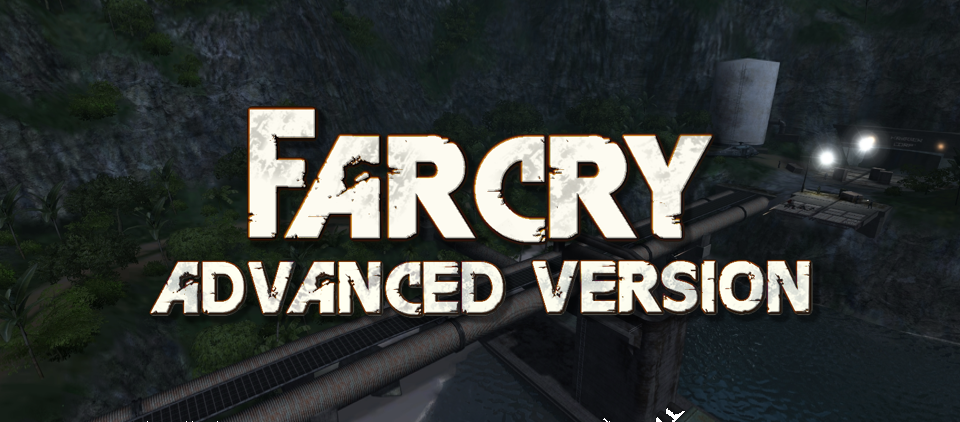
Все действия будут производиться на Far Cry Advanced Version.
Если вы решили окунуться в воспоминания о временах, когда игры были действительно качественными, интересными и атмосферными, и захотелось вновь насладиться этим шедевром, то вас ждёт неприятность.
Оригинальная игра, хоть и c косяками, но запускается прямо из библиотеки Steam и, в целом, не требует от вас дополнительных усилий, однако есть множество нюансов, которые необходимо править, ситуация, как с играми от Rockstar.
В этом руководстве я расскажу, как установить и поиграть в тот самый "Далёкий край", чтобы вновь погрузиться в атмосферу нашего далёкого прошлого.
Все действия будут производиться на Far Cry Advanced Version.
Исправления
В этой версии исправлены следующие аспекты:
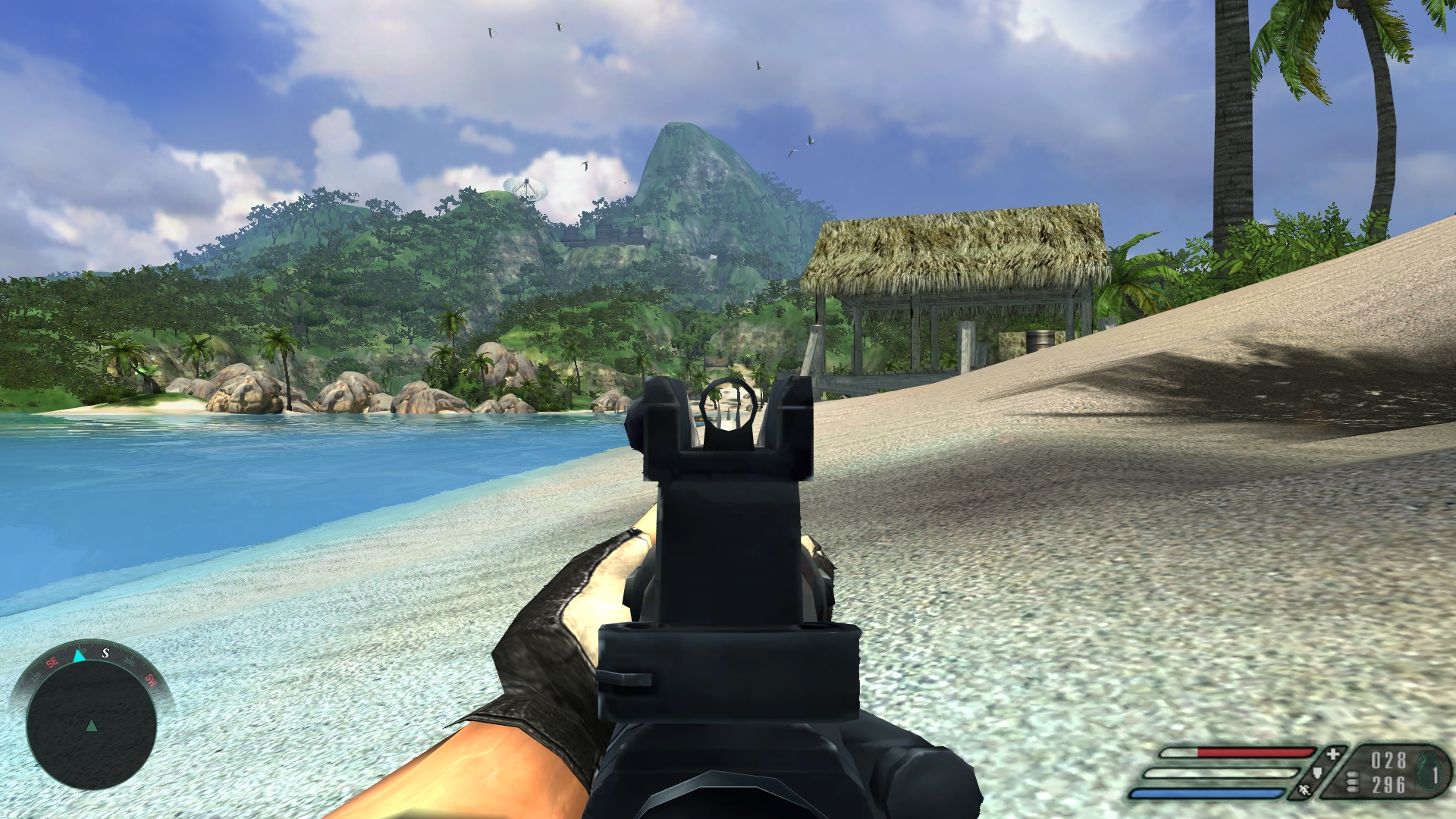
- Широкий формат экрана
- ИИ
- Отражения на воде
- Дальность прорисовки(противники всё ещё не видны на ∞ дистанции)
- 64 бит
- Механические прицелы
- Русский текст
- Русская озвучка
Установка
- Устанавливаем ЧИСТУЮ игру из Steam
- Скачиваем и устанавливаем FCAV[farcry1.itch.io] используя ВТОРОЙ метод
ВНИМАНИЕ!
Папка с игрой находится по этому пути: ...steamapps\common\FarCry
А не: ...steamapps\common\FarCry\Bin32
НЕ ПУТАТЬ
- Переходим в ...\FarCry\Mods\FCAV и запускаем файл game.bat(отныне, игру запускаем только так, можете сделать ярлык на рабочем столе)
- Производим полную настройку игры под ваш вкус, кроме клавиш, они не сохранятся
- Переходим в ...\FarCry\FCAV_Files и файлу game.cfg даём атрибут "только чтение"
- Переходим в ...\FarCry\FCAV_Files\Player и файлу default_game.cfg даём атрибут "только чтение"
- Скачиваем архив[drive.google.com] и распаковываем его в ...\FarCry\Mods\FCAV с подтверждением замены файлов
- Выполняем русификацию игры согласно этому руководству, ПРОСТО залив файлы в игру БЕЗ манипуляций и переименовываний
- Установка завершена
Финал
Одно важное напутствие: при каждом запуске игры, убедитесь, что в данный момент выставлена ENG раскладка.
Для записи статистики, скриншотов, и прочего, метод запуска игры можно привязать к Steam, об этом здесь[farcry1.itch.io].
Один момент с этим методом: в свойствах игры указывайте путь БЕЗ ковычек, у меня именно так всё заработало.
Пример: C:\A_PROGRAMS\Steam\steamapps\common\FarCry\OpenFC\FarCry.exe -MOD:FCAV %command%
Если наблюдаются какие либо проблемы с игрой, то читайте FAQ[farcry1.itch.io]
Уж очень люблю я эту игру, надеюсь, и вам будет приятно вновь перепройти этот шедевр, вспользовавшись этим руководством.
Приятной Вам игры!
![]()
Для записи статистики, скриншотов, и прочего, метод запуска игры можно привязать к Steam, об этом здесь[farcry1.itch.io].
Один момент с этим методом: в свойствах игры указывайте путь БЕЗ ковычек, у меня именно так всё заработало.
Пример: C:\A_PROGRAMS\Steam\steamapps\common\FarCry\OpenFC\FarCry.exe -MOD:FCAV %command%
Если наблюдаются какие либо проблемы с игрой, то читайте FAQ[farcry1.itch.io]
Уж очень люблю я эту игру, надеюсь, и вам будет приятно вновь перепройти этот шедевр, вспользовавшись этим руководством.
Приятной Вам игры!
More Far Cry guides
- Far Cry Cheats★ 5 (205)22k views315 ♥1 minUpdated Nov 7, 2017
- Русификация игры Far Cry★ 5 (303)20k views582 ♥2 minRussianUpdated Apr 24
- Far Cry Fix [Widescreen Fix | AI Fix | SilentPatch | Quick Save & Load | 64-Bit]★ 5 (335)15k views592 ♥2 minUpdated Mar 29, 2024
- Исправление Far Cry [Widescreen Fix | AI Fix | SilentPatch | Quick Save & Load | 64-Bit | Русификатор]★ 5 (411)13k views710 ♥2 minRussianUpdated May 15, 2024
- Real Far Cry 1 / Downgrade to Patch v.1.33★ 4 (71)8.8k views155 ♥1 minUpdated May 9, 2024
- Spolszczenie Far Cry [879MB] [DUBBING+NAPISY]★ 4 (125)6.7k views125 ♥1 minPolishUpdated Jun 3, 2021



This guide was created by its original author on the Steam Community. Are you the author and want it removed? Request removal.