Своя музыка и своё радио исключительно своими руками
Предисловие
Хочу начать с того, что на просторах руководств по хойке есть один гайд, который позволит вам создать музыкальный пак куда резвее и проще, чем я покажу вам в этом.
Найдёте вы его очень просто, вам покажут как создать музыкальный пак с помощью сайта "Music Mod Creation Tool". Если вы хотите создать музыкальный мод быстро и без хлопот, то воспользуйтесь тем руководством, советую.
Этот же гайд направлен на создание музпака полностью, повторюсь, полностью своими руками.
То есть мы с вами целиком и полностью будем редактировать папки и внутренние их файлы
буквально от А до Я, проясним начинку файлов и их связь в работе друг с другом.
Но хочу предупредить, этот способ гараздо труднее, нежели бы вы использовали вышеупомянутый гайд и MMCT.
Всё что мы получим от моего гайда, так это удовольствие за проделанную вручную работу.
Вы всё ещё здесь? Тогда заваривайте чай, наводите кофе и варите какао, ибо нам придётся изрядно и довольно долго просидеть за монитором.
UPD 13.12.2025: С момента создания этого гайда летом 2025-го года я так и ни разу не поиграл в хойку, т.к. ноут не совсем тянет, а разрабы ещё и уголь добавляют. По этому я надеюсь, что в связи со всеми обновлениями и, возможно, новыми длс, гайд остаётся рабочим и актуальным, а парадоксы не перелопатили нашу любимую музыку)
Необходимые программы
Начинаем подготовку.
Немного пошарив по чужим муз пакам я сделал вывод: можно толком ничего и не скачивать.
Однако имеются свои нюансы. Каждый муз пак сделан по одному образу и подобию, но СЛЕГКА по разному.
Некоторые паки используют формат .png вместо .dds, некоторые никак не редактируют имена песен в файлах, некоторые содержат вообще лишние файлы, но обо всём позже и по порядку. Ниже по гайду я объясню значения всех файлов.
Я мог бы сказать, что Paint есть на любом компьютере, а редактировать файлы можно постараться и в обычном блокноте, так как он тоже открывает файлы .mod, .asset и .gui, а .txt и подавно. Однако работать в блокноте крайне не удобно. А Paint не поддерживает формат .dds, с которым нам предстоит помучаться.
По этому, для комфортной работы нам потребуются следующие программы:- Notepad++ - в целом крайне полезная программа, которая с удовольствием заменит вам стоковый блокнот. В ней более приятный интерфейс и есть возможность кастомизации оформления. Лично я работал в нём, и все скрины работы над файлами будут прикреплены именно оттуда.
- Sublime Text - в нашей ситуации это альтернатива Notepad++. По словам очевидцев, это тоже хорошая программа.
- GIMP - прекрасная вещь. Бесплатная, но непонятная, однако это не преграда. Он поддерживает фотографии разрешения .dds, а это то - что нам и нужно. Опять же, я работал именно в нём.
- Photoshop - альтернатива GIMP. Работал с ним очень давно, но при просмотре пары гайдов интерфейс становится относительно понятным. Между делом, напоминаю - GIMP бесплатен.
Основа основ
Думаю, что ни для кого не секрет как "создать" свою модификацию в лаунчере игры, именно это нам и предстоит сделать. Если вы не знаете как её создать, то действуйте в следующем порядке:
- Запускаем лаунчер хойки и заходим в каталог модификаций
- Жмём "Опубликовать модификацию", в открывшемся окне жмём "Создать модификацию"
- Вводим своё название, в целях демонстрации МОЙ ПАК будет называться "Test Pack". Советую называть пак на английском языке.
- Вводим последнюю версию хойки, если ввести более раннюю, то будет отображаться ошибка, которая только мозолит глаза знаком восклицания, ничего страшного не будет.
- Копируем название мода в строку ниже, т.е. копируем название мода после "mod/".
- Выбираем теги, нам нужен только Sound, но вы можете выбирать ещё, если посчитаете нужным.
- Жмём "Создать модификацию"
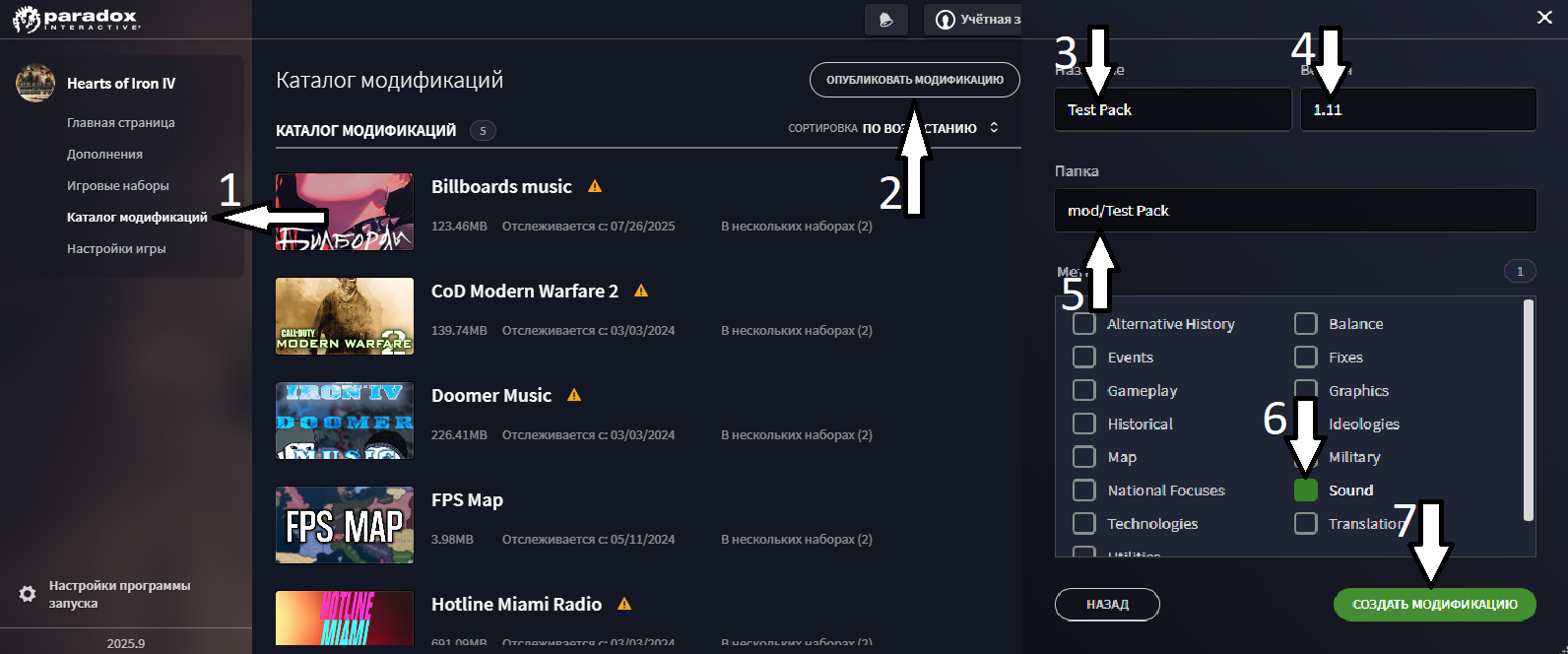
Базовое содержание папки мода
Отлично, с самым простым мы справились.
Теперь мы переходим в папку с нашим модом и видим лишь один файл descriptor.mod, с ним нам тоже придётся маленько поработать, но уже в другом разделе.
В данный момент следует создать как минимум 3, а лучше 4 папки и одну картинку, которая пойдёт на обложку мода, поехали.
Рядом с нашим дескриптором создаём папки под названиями: gfx, interface, music, localisation. Каждую из них мы будем заполнять по отдельности.
Вот мы и создали 4 папки. Почему я сказал 3? Потому что вы можете полностью убрать папку
localisation в том случае, если вы не собираетесь переводить названия файлов.
То есть да, в игре ваша музыка так и будет отображаться так, как называется оригинальный файл трека. Да, даже с названием есть мороки.
Для этой картонки нет определённых размеров, и всё что я могу посоветовать, так это сделать её такого разрешения, какого ваша душа пожелает. Дело в том, что во время публикации мода в Steam вас не попросят выбрать желаемое фото, а в расход пойдёт созданный файл. А в профилях модификаций лучше всего смотрятся квадратные фотографии.
Но это вовсе не принципиально.
Я использую фотокарточку атлетичного солдата из первой мировой войны.
ГЛАВНОЕ то, что фотокарточка должна быть в формате .PNG!!! Хойка не примет иначе!
Сделали? Отлично, а теперь закидываем в папку мода рядом с дескриптором и переименовываем в "Thumbnail.png"
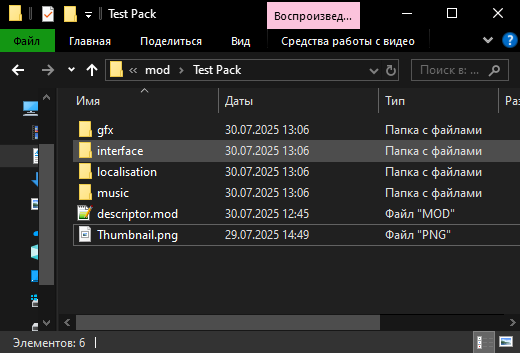
Папка с модом должна выглядеть именно так:
Думаю вы помните, что вместо "Test Pack" должно быть ваше название!
У вас должно получать то же самое содержимое, что и на фото --->
Согласитесь, это было не так сложно, но дальше - хуже.
Подготовка песен для мода
Сейчас мы подготовим музыку для пака. Да, именно подготовим, ибо скачать её будет мало.
Дело в том, что наша с вами игра не поддерживает .mp3 формат музыки, и её устраивает только .ogg. То есть вся музыка, абсолютно вся, и дефолтная игровая и из чужих музыкальных паков находится в формате .ogg.
!И ТУТ ПРОШУ ЗАПОМНИТЬ! Переименовать файл с .mp3 в .ogg не значит конвертировать его! При запуске яко бы .ogg песен работает другой проигрыватель, а не необходимый нам Vorbis 2.0.
Воспользуйтесь сайтом "Online Audio Converter" или любой другой программой, которая позволит вам конвертировать песни в .ogg формат.
Ради демонстрации я попросил пару своих верных и преданных друзей скинуть мне по своей любимой песне для музыкального пака, а одну я добавил от себя. То, что получилось нельзя описать словами:- Врагу не сдаётся наш гордый Варяг
- Baja Mali Knindža - Pjeva Srpska Krajina
- Driving in my car right after a beer - Asgore Runs Over Dess
То есть это всё должно выглядеть так:

Выглядит нелепо, но главное - работает. Не просто работает, а ещё и поработает на нас чуть позже. Наконец, после конвертации и переименовывания мы закидываем все треки в папку мода music.
Содержимое папок
Добро пожаловать в сердце любого музыкального мода. Я покажу вам как редактировать файлы на примере трёх песен. И если песен у вас больше (а их больше), то они добавляются точно так же, как и эти 3. В общем - разберёмся, главное - внимательность.
Итак
Первым делом заходим в папку music, откуда вы и не выходили с прошлого пункта.
В папке создаём 2 текстовых документа разных форматов.
Первый "СокрНазв_music.txt" и второй "СокрНазв_music.asset".
Надеюсь вы сообразили, что под словом "Название" скрывается ваше собственное наименование. В целом, мы можем поставить полное название музпака, но ради приличия, если пак у вас из двух и более слов, то мы просто сократим.
Я НАСТОЯТЕЛЬНО ПРОШУ ВАС ЗАПОМНИТЬ ЭТО
С этого момента вы должны запомнить то, как вы сократили название мода.
Везде где будет написано "СокрНазв" (Сокращённое Название) Вы будете вставлять именно его. Вы можете оставить одно слово. Например "Super Music Pack" вы сократили до простого "Super". Теперь это супер с вами до конца создания мода.
Если вы решили написать название с заглавной буквы, ты вы везде должны писать название с заглавной! Будьте внимательны!
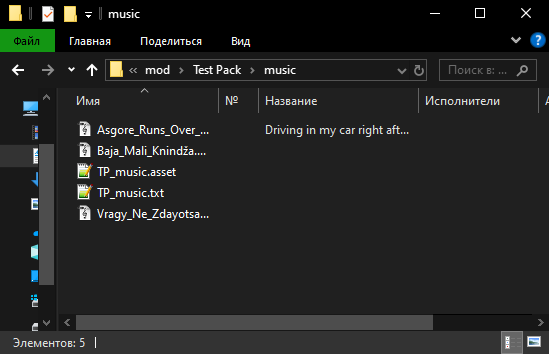
Теперь папка music выглядит примерно так --->
У вас должно быть больше песен, ведь так?)
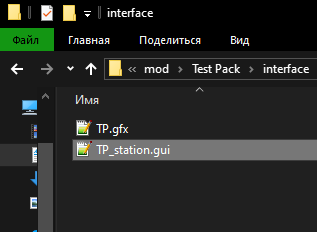
Выходим из нашей папки music и заходим в interface и тоже создаём два файла.
Первый "СокрНазв.gfx" и второй "СокрНазв_station.gui"
Отлично, 2 из 3 есть. Выходим из interface и заходим в localisation, если вы всё таки собрались приводить названия ваших песен в достойный вид и на Русский язык.
Теперь мы заходим в: локальные файлы нашей игры --> localisation --> russian.
Из игровой папки russian нам необходимо достать файлы "СокрНазв_music_l_russian.yml" и "СокрНазв_musicplayer_l_russian.yml", копировать их и вставить в папку localisation нашего мода.
Не забываем своё название перед словом music, опять же через нижнее подчёркивание.
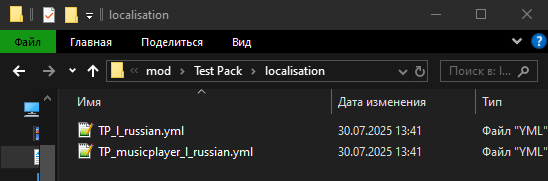
Поздравляю вас, осталось совсем чуть чуть до того момента, как я вам всё объясню.
Создание обложки музыкального пака
Не подумайте что мы будем делать что-то с файлом "Thumbnail.png", вовсе нет, мы просто его копируем для нашей следующей работы.
Не забываем, что у меня это картинка с атлетичным солдатом из первой мировой войны.
Лучше подумайте о том, что мы совершенно не зря скачивали Gimp. Запускаем его и начинаем творить.
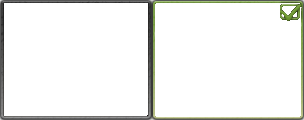 Можно вынести фотографию на рабочий стол, из-за чего она будет в разрешении .com. Затем запускаем этот файл, и далее просто "Сохранить картинку как", следите за .png форматом. А может быть вы найдёте её где-то на просторах интернета.
Далее нету ничего сложного. В интернете или работающем у вас ютубе посмотрите гайды, как пользоваться GIMP, ибо это не моя стихия.
Можно вынести фотографию на рабочий стол, из-за чего она будет в разрешении .com. Затем запускаем этот файл, и далее просто "Сохранить картинку как", следите за .png форматом. А может быть вы найдёте её где-то на просторах интернета.
Далее нету ничего сложного. В интернете или работающем у вас ютубе посмотрите гайды, как пользоваться GIMP, ибо это не моя стихия. Всё что нам нужно, так это:
- Запустить GIMP
- Вставить пнг картонку скачанного шаблона
- копировать наш "Thumbnail.png" в GIMP, сделать две копии
- Подогнать по размерам и обеим сторонам (Инструмент "Масштаб", №6 по порядку)
- Поставить слой шаблона на самый верх
Главное в конце - объединить все видимые слои! Нажимаете на один слой ПКМ, выбираете объединить видимые, принимаете как есть и готово!
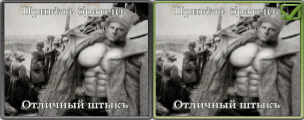 Разрешение у картинки должно быть неизменно 304х120. Теперь нам нужно её сохранить. Но в нашем случае мы жмём:
Файл --> Экспортировать как...
Тут надо поменять название следующим образом: "СокрНазв_art.dds"
Да, формат тоже необходимо вручную заменить на .dds
Наконец, отправляем картинку в формате .dds в папку мода "gfx"
Первым делом заходим локальные файлы нашей игры:
\Hearts of Iron IV\gfx\interface\topbar\musicplayer и находим там файл base_game_album_art.dds, с ним и поработаем.
Когда вы открыли файл, вы видите точно такую же заготовку, но с фотографиями оригинальной игры. Наша задача, это "вклеить" копии "Thumbnail.png" Как вставить фотографию, думаю объяснять не надо.
НО. Этот способ плох тем, что при "вклеивании" одной из копий мы перекроем галочку справа.
Креативность в том, что в ответ мы можем её нарисовать, или нарисовать вообще не галочку, а что пожелаете, главное то - что это бутет показывать, что мод в игре включён.
Если у вас достаточно умения, вы можете нарисовать хоть схлестнувшиеся мечи.
Для этого мы:
- Создаём "маску слоя"
- Уменьшаем прозрачность до комфортного уровня
- Выбираем инструмент "Ластик"
- Проверяем палитру. Белый сверху, чёрный снизу
- Творим и занимаемся пиксельхантингом
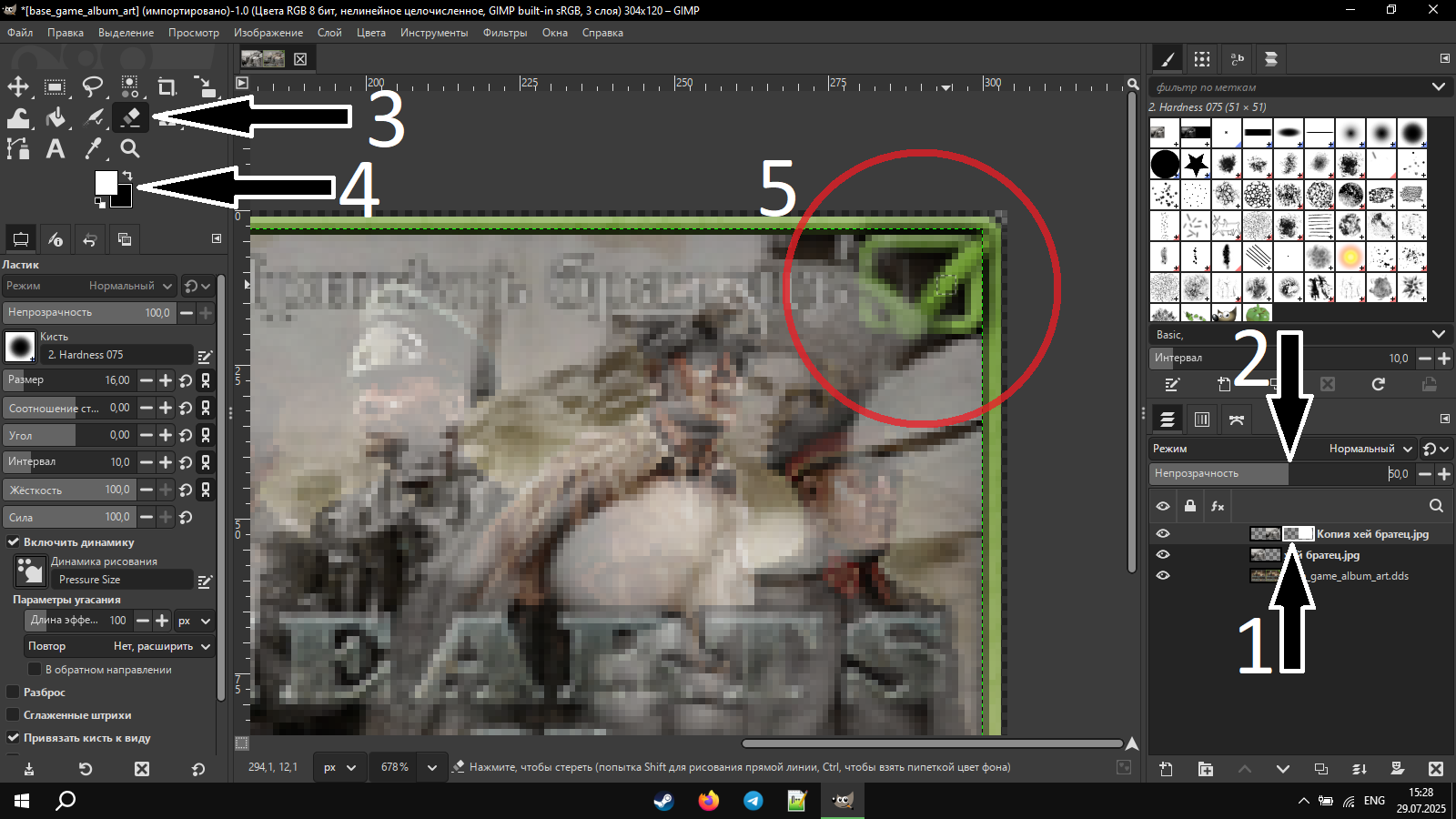 После галочки вы можете подрезать края картинки таким же методом, но это вовсе не обязательно.
Теперь сохраняем картинку тем же методом, что я написал сверху.
Так или иначе, тут тоже осталось закинуть картинку в формате .dds в папку мода и в папку "gfx"
Ну что же, я долго тянул, теперь настала пора объясняться.
Кто есть кто
Конечно же вы должны ответить себе на вопрос: Сколько всего вы будете создавать музыкальных паков в хойке?
На этот вопрос невозможно ответить точно, но если вы планируете создать более одного пака, то информация в данном разделе будет крайне полезна. Запомнив её сейчас, вы сможете более не возвращаться к этому руководству.
Иначе же, если вам вовсе не интересна эта информация или вы осознаёте, что более одного пака вы не создадите, то милости прошу в следующий раздел.
Давайте запоминать, с чем нам ещё предстоит иметь дело. Что мы имеем на данный момент?
- Музыку в формате .ogg и два файла форматов .asset и .txt в папке music
- Два файла форматов .gfx и .gui в папке interface
- Два файла ".yml" в папке localisation
- Картинку в формате .dds в папке gfx В неё мы больше не вернёмся.
- descriptor.mod и Thumbnail.png в папке самого мода. .mod мы доработаем в первую очередь.
Файл .txt работает самым первым.
Он считывает все песни, находящиеся вместе с ним в папке. Считывает он их поштучно, в этом вы убедитесь при редактировании файла.
Как он их считывает?
Одна строка отвечает за имя самого файла песни. Например: "lin_gan_guliguliguli.ogg"
Другая строка присваивает файлу имя. Да, мы называем файл песни. Называем мы его покороче, без пробелов разрешения, оно тут роли больше не играет. Зачем? Я не знаю, просто так принято испокон веков. То есть имя выглядит так: "linganguliguliguli"
Я покажу вам это в действии.
Файл .asset берёт заданное имя из файла .txt, проверяет наличие локализации песни в "СокрНазв_music_i_russian.yml" и приводит всю музыку в работу, непосредственно, в самой игре.
То бишь если все остальные файлы у вас работают, иконка радио появляется в игре, а музыки нет, то проверяем работоспособность "СокрНазв_music.asset" "СокрНазв_music.txt" и уже после "СокрНазв_music_i_russian.yml", ибо в локализации сложно напортачить. Разве что орфографические ошибки.
Ваш мод так и так будет отображаться, но без иконки. Но с ними мы увидим нашу красивую обложку в выборе радиостанций.
Файл .gfx так же как и .txt просто присваивает имя нашей картинке из её файла, которую мы сами и назовём.
Но вот файл .gui берёт имя картинки у .gfx, находит сам файл картинки и заставляет работать обе половинки фотокарточки. Левая копия отображается при выключенной радиостанции, а правая копия наоборот, при включённой.
Почему работают не две разных фотографии, а одна - я не знаю.
С ним всё предельно просто, сделаем его в последнюю очередь.
!!!Внимание!!! В локальной версии мода иконка отображаться не будет!!!
Я не знаю почему!. Мы убедимся в том, что иконка отображается только тогда, когда опубликуем мод в мастерской стима! Иконка появится только в опубликованном варианте мода!
Углублённое редактирование №1
Добро пожаловать на финишную прямую. Я поведал вам о всех файлах, с которыми мы имеем дело в рамках руководства.
На данный момент они все пусты, и в этом разделе я покажу вам, как следует правильно их заполнять. По отдельности, каждый файл.
В целом здесь нет ничего страшного, если вы по прежнему читаете гайд внимательно, так ведь?
Подготовьтесь к самой сложной части, хоть в ней, если разобраться, нет абсолютно ничего ужасающего. Сейчас будет самое интересное. Если вы запомнили назначения файлов, то работа пойдёт как по маслу.
Как не странно, но с этими знаниями редактировать становится понятнее.
Понеслась.
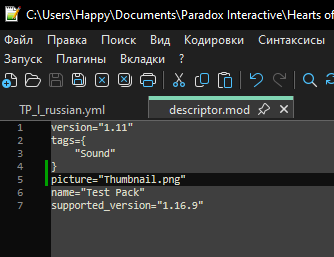 Эта строка указывает моду на файл иконки мода. Благодаря этой строке во время публикации мода в стим автоматически будет поставлена иконка в профиль и указана иконка мода в лаунчере (в скачанной версии мода, думаю вы помните из предыдущего раздела)
На версию не обращаем внимания, оставляем как есть:
Самое простое из раздела - выполнено.
Сохраняем файл и больше не трогаем его.
С первой строки копируем следующее:
В моём случае "Полное_название_файла_песни.ogg" заменяем на: "Asgore_Runs_Over_Dess.ogg"
Имя должно быть полной копией имени файла с форматом .ogg
Далее мы заменяем строку "Сокращённое название", как не странно - сокращённым именем.
Переписываем то же самое название без формата, пробелов и со строчной буквы.
В моём случае: "asgorerunsoverdess"
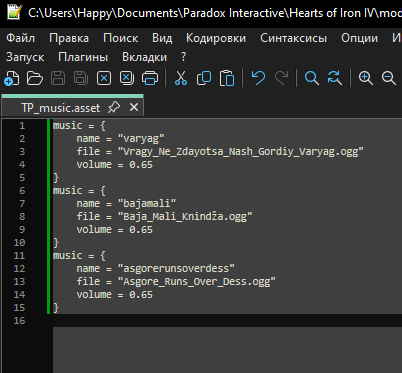 Думаю вы поняли что делать. Такую процедуру повторяем с каждим вашим треком.
Примерно должно получиться
что-то такое -->
Как мы видим, я присвоил сокращённому названию песни "Варяг" и "bajamali" одно слово, в целях удобства и экономии времени .Вам никто не запрещает сделать так же. Главное то - что вы сможете отличить песни и понять, под каким именем скрывается файл песни.
Далее открываем файл ".txt"Первое что мы вставим в файл, так это имя пака в первой строке.
Копируем:
Не забываем про замену пробелов нижним подчёркиванием при их наличии! Далее отступаем две строки и в третью копируем:
Да, тут тоже прописывается каждая песня по отдельности.
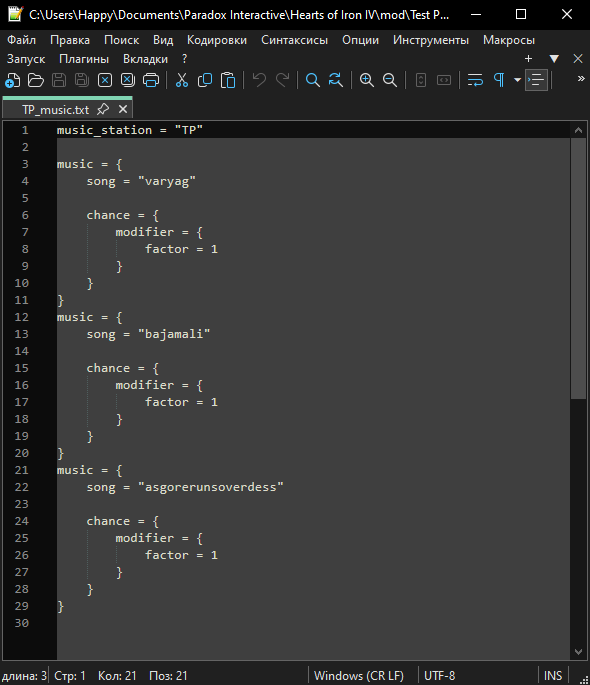
Именно здесь я и использовал сокращённые имена песен "Варяг" и "bajamali", удобно, правда?
Углублённое редактирование №2
Далее мы переходим в папку "interface" и открываем файл ".gfx"
Копируем в него следующее: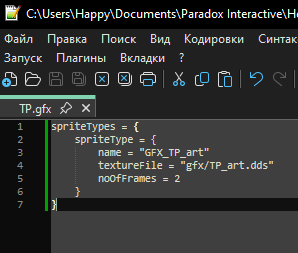
Строка textureFile указывает на файл обложки в папке "gfx". Если что, то копируем имя картинки из папки "gfx"
Строка name присваивает имя для неё. Его мы позаимствуем.
Запускаем файл ".gui" и копируем этот кошмар:
Ищем строки:
В самом верху
name = "СокрНазв_faceplate"
В самом низу
name = "СокрНазв_stations_entry"
quadTextureSprite = "GFX_СокрНазв_art"
Как не странно, заменяем слово "СокрНазв"
quadTextureSprite = "GFX_СокрНазв_art"
Это имя файла, которое мы присвоили в файле ".gfx"
Надеюсь что всё ясно. Переходим далее, осталось совсем чуть чуть.
Углублённое редактирование №3
Спускаемся в самый низ и под последней строкой пишем:
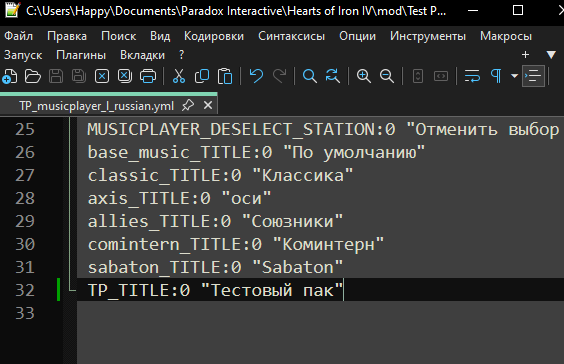
Открываем файл "СокрНазв_l_russian.yml" и спускаемся под строчку "#NEW MUSIC NAMES HERE BELOW", она в самом низу.
Теперь мы- Вводим название песен, которое присвоили им в файле ".asset"
- Без пробела от названия пишем двоеточие и ноль { то есть :0 }
- Через пробел в кавычках пишем то название песни, которое принадлежит ей по праву или то, которое хотим увидеть в игре.
Так повторяем для всех песен.
Для удобства копирования присвоенных имён, под боком имеем открытый файл ".asset"
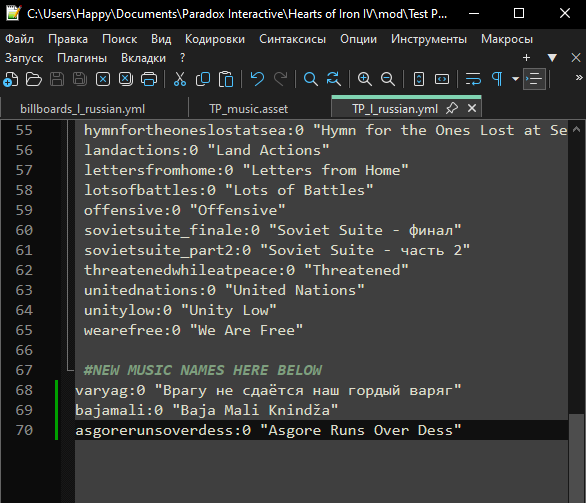
Не забываем, что всё это лишь демонстрация того, как должно получаться у вас.
У вас своя музыка и своё название, а не Test Pack или TP!!!
Проверка работоспособности (и публикация)
3 минуты. Вот он, момент истины. Подумай о том чего мы добились!В лучшем случае, это место означает практический конец руководства и конец создания вашего замечательно музыкального пака.
В худшем случае - это отправка в начало руководства.
Теперь мы добавляем пак в игровой набор. Если у вас 20+ часов в хойке, то вы определённо знаете как это делать.
Запускаем игру с нужным игровым набором, заходим в выбор радиостанций, запускаем вашу и видим: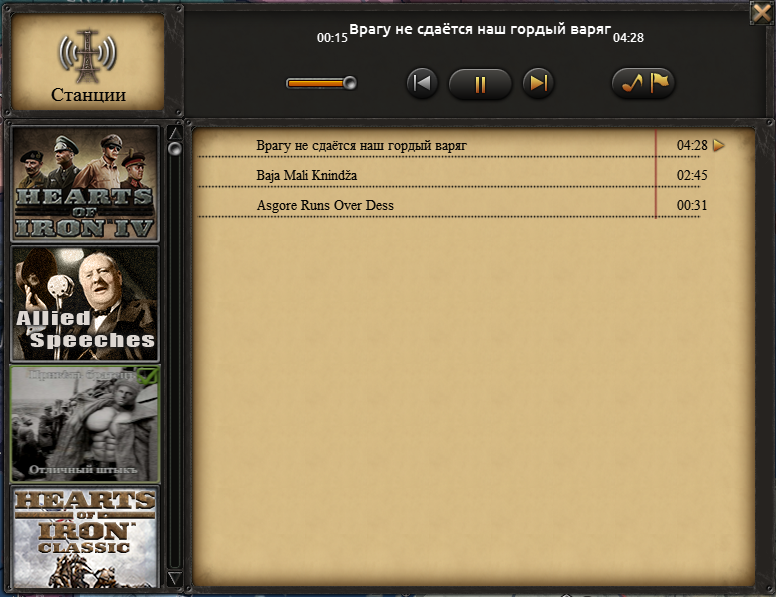
Пора опубликовывать! Делается это почти по той же схеме, что и создание папки мода. Важно знать! Для проверки работоспособность опубликованного пака, необходимо убрать файлы локального пака из файлов игры! Я не могу ответить почему так, видимо они конфликтуют!
- Выбираем мод
- Открываем его в папке
- Уходим по пути файлов в папку "mod"
- Переносим пак и принадлежащий ему файл формата ".mod" на рабочий стол.
Так же в опубликованной версии мода будет отображаться иконка в лаунчере игры, я уже говорил об этом.
Конец
Теперь вы знаете как делать музыкальные паки в нашей игре полностью своими руками!
Наконец, вы можете создавать свои паки и радовать себя, друзей и других игроков Hoi4 своей музыкой!
Я предупреждал, что это руководство нерво и время затратно, но теперь в вашей голове умение, благодаря которому вы можете провести в игре ещё несколько сотен часов под свою любимую музыку!
Я прикреплю ссылку на свой музыкальный пак, который делал параллельно с вами. Ибо если у вас возникают проблемы, а руководство не выручает (не забывайте про внимательность), то вы можете посмотреть все исходники моего пака и вникнуть в корень проблемы (если она имеется)
https://steamcommunity.com/sharedfiles/filedetails/?id=3538176416
Теперь же, вы можете в любой момент найти гайд, указанный в самом начале руководства и клипать их ещё быстрее. Однако никто не запрещает вам продолжать делать Свою музыку и своё радио исключительно своими руками)
Надеюсь я помог вам!
Спасибо вам, что прочитали мой гайд, и пожалуйста - рад был помочь!
- Division Templates, Tank Designs, Aircraft Designs, and Metas (Bolivar 1.14+)★ 5 (3k)173k views8.7k ♥29 minUpdated Apr 30, 2025
- The Ultimate Guide to Division Templates, Aircraft and Tank Designs (Updated 15-06-2026)★ 5 (3.3k)134k views11k ♥54 minUpdated Jul 6
- Выполняем достижения в Hearts of Iron 4★ 5 (3.2k)69k views7.9k ♥326 minRussianUpdated Jul 19
- The Ultimate Guide to Navy; Ship Templates and Fleet Composition (Updated 24-3-2026)★ 5 (1.2k)61k views4.9k ♥33 minUpdated May 17
- HOI4. Большой гайд★ 5 (738)58k views2k ♥101 minRussian
- Лучшие шаблоны в HoI IV (1.15v.)★ 5 (612)49k views2.2k ♥6 minRussianUpdated May 20



- Upgrading to PremiumTeam Fortress 2★ 5 (20k)1441k views11k ♥6 minUpdated May 11, 2022
- No More Room in Hell Official ManualNo More Room in Hell★ 5 (2.8k)569k views2.1k ♥29 minUpdated Apr 22, 2019
- NMRiH Community Hosting GuidesNo More Room in Hell★ 5 (526)351k views653 ♥1 minUpdated Aug 10, 2022
- Лучшие кооперативные игры SteamPAYDAY 2★ 5 (1.5k)315k views2.1k ♥56 minRussianUpdated Apr 27, 2025
- Desert Eagle Heat Treated | Blue GemCounter-Strike 2★ 5 (1.6k)292k views1.5k ♥2 minUpdated Jan 16
- Treasure Hunt Puzzle SolutionsTotal War: WARHAMMER II★ 5 (6.9k)281k views15k ♥3 minUpdated Aug 19, 2021





This guide was created by its original author on the Steam Community. Are you the author and want it removed? Request removal.