Фотография в RDR2: искусство виртуального Дикого Запада
Введение
Это руководство создано, чтобы помочь вам стать виртуальным фотографом и научиться находить красоту там, где многие игроки пробегают мимо. Мы поговорим о том, как пользоваться инструментами для съёмки, как работать со светом и композицией, где искать места, которые словно созданы для удачного кадра, и как передавать движение и атмосферу в фотографии.
Инструменты для фотографа
Сначала стоит познакомиться с тем, что предлагает игра фотографу. Фотоаппарат Артура появляется на раннем этапе второй главы, после прибытия банды на нагорье Подкова и позволяет делать снимки от первого лица, в том числе автопортреты.
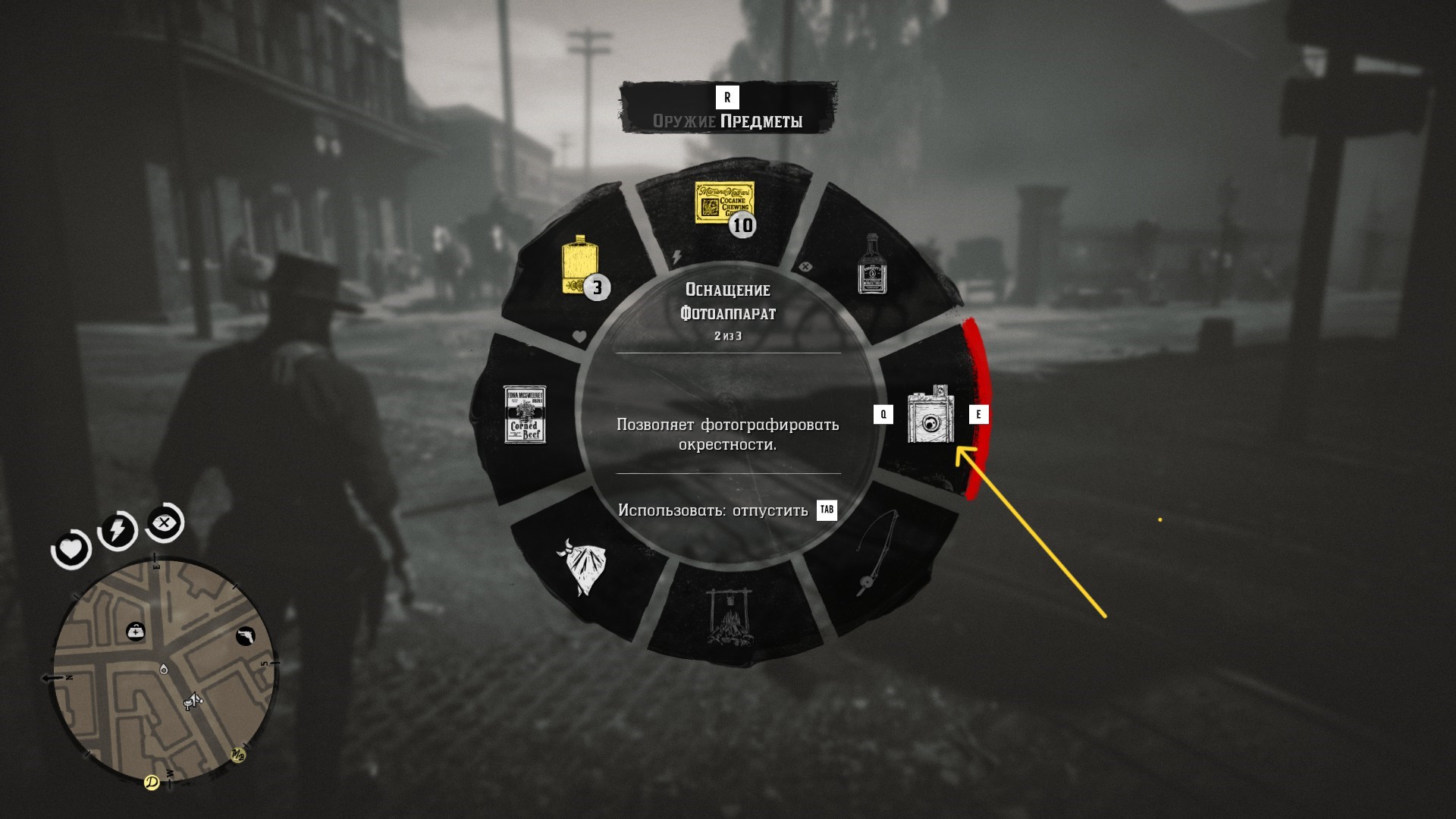
А фоторежим Rockstar (кнопка F6) открывает куда больше возможностей: он позволяет замораживать момент, свободно перемещать камеру, настраивать угол, глубину резкости, фокус и фильтры.
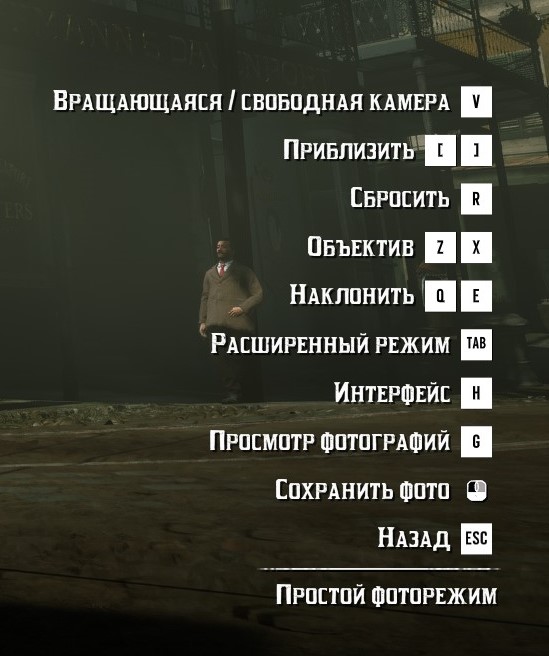
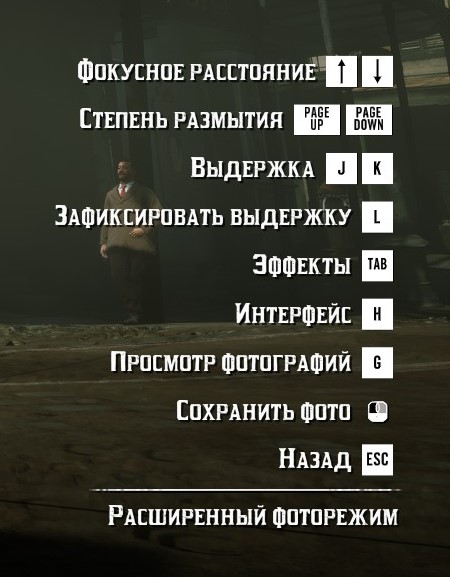
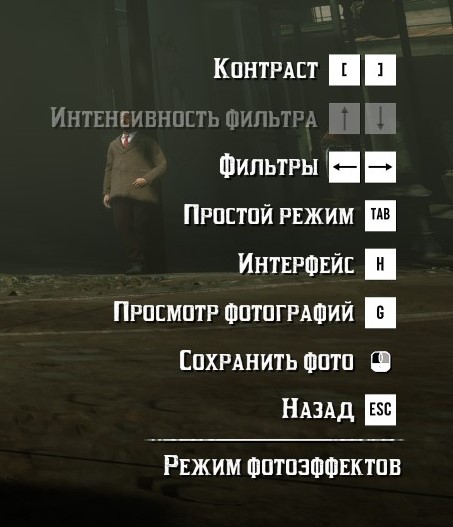
Имеет два режима "Простой" и "Расширенный" а так же фотоэффекты. Эта функция особенно ценна при съёмке динамики — будь то скачка на лошади или перестрелка, остановленная на самой кульминации.
 ㅤ
ㅤㅤ
ㅤ
ㅤ
ㅤ
ㅤ
ㅤ
ㅤ
ㅤ
ㅤ
ㅤ
ㅤ
ㅤ
ㅤ
ㅤ
ㅤ
ㅤ
ㅤ
ㅤ
Вместе они позволяют управлять камерой, освещением, глубиной резкости, фильтрами и многими другими параметрами. Вот разбор каждого пункта меню.
Переключает режим камеры:
- Вращающаяся — камера остаётся вокруг персонажа и крутится по окружности.
- Свободная — камера отрывается от персонажа, позволяя летать куда угодно и искать идеальный ракурс.
Стандартный зум камеры. Удобно при портретах, деталях и общих планах.
Сбросить (R)
Возвращает камеру и настройки к стандартному положению. Полезно, если “перекрутил” кадр.
Объектив (Z / X)
Меняет тип виртуального объектива: от более широких углов к более “портретным” и узким.
Широкий угол усиливает перспективу, узкий — “сжимает” фон.
Наклонить (Q / E)
Наклоняет камеру влево или вправо. Идеально для динамичных сцен или кинематографичных композиций.
Расширенный режим (TAB) — подробнее ниже в разделе «Расширенный фоторежим»
Переход в меню с дополнительными эффектами: фокус, выдержка, размытие, фильтры и т. д.
Интерфейс (H)
Скрывает элементы HUD, чтобы ничто не мешало кадру.
Просмотр фотографий (G)
Открывает галерею сохранённых снимков в Social Club.
Сохранить фото (ЛКМ)
Сохраняет текущий кадр в внутриигровой альбом Social Club.
Фокусное расстояние (↑ / ↓)
Настройка глубины резкости — то, что будет в фокусе.
Можно выделить персонажа и красиво “размылить” фон.
Степень размытия (Page Up / Page Down)
Усиление или ослабление эффектов размытия глубины резкости.
Больше размытия = более выраженный “кинематографичный” эффект.
Меняет светочувствительность виртуальной камеры.
Возможности:
- затемнить слишком яркий кадр;
- осветлить ночной или теневой кадр.
Позволяет “заморозить” выбранное значение выдержки, чтобы настройки света не прыгали при движении камеры.
Эффекты (TAB)
Переход к меню эффектов и фильтров.
Увеличивает или уменьшает контрастность кадра:
- больше контраста — яркие светлые и глубокие тёмные тона;
- меньше контраста — мягкая, “плёночная” картинка.
Степень воздействия выбранного фильтра.
Позволяет сделать фильтр мягким или, наоборот, максимально насыщенным.
Фильтры (← / →)
Список встроенных фильтров: чёрно-белые, винтажные, тёплые, холодные, киношные.
Хороший инструмент для стилистики кадра.
Простой режим (TAB)
Возврат к базовому меню камеры.
Основы композиции


Лучшие места и время для съёмки
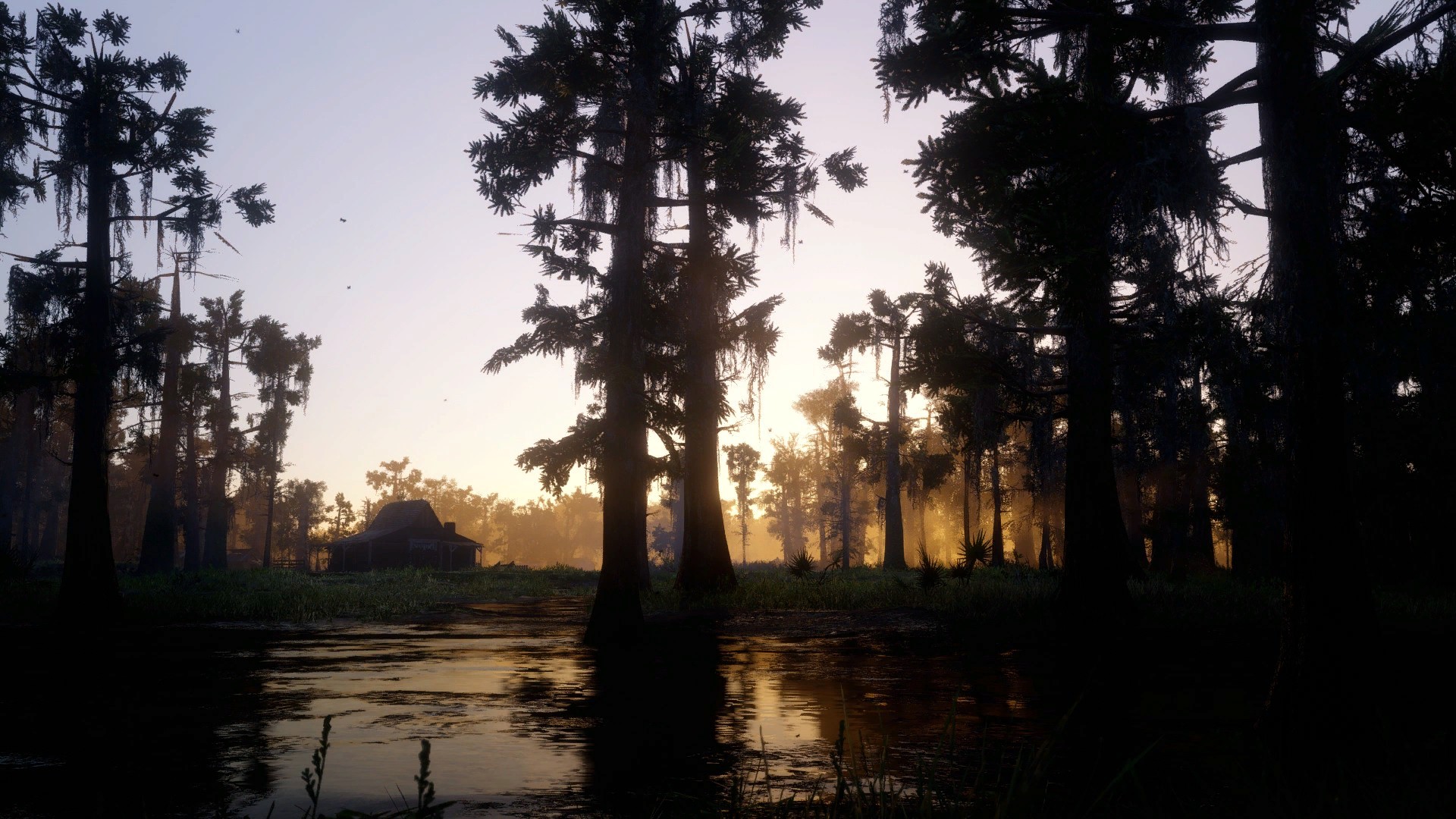
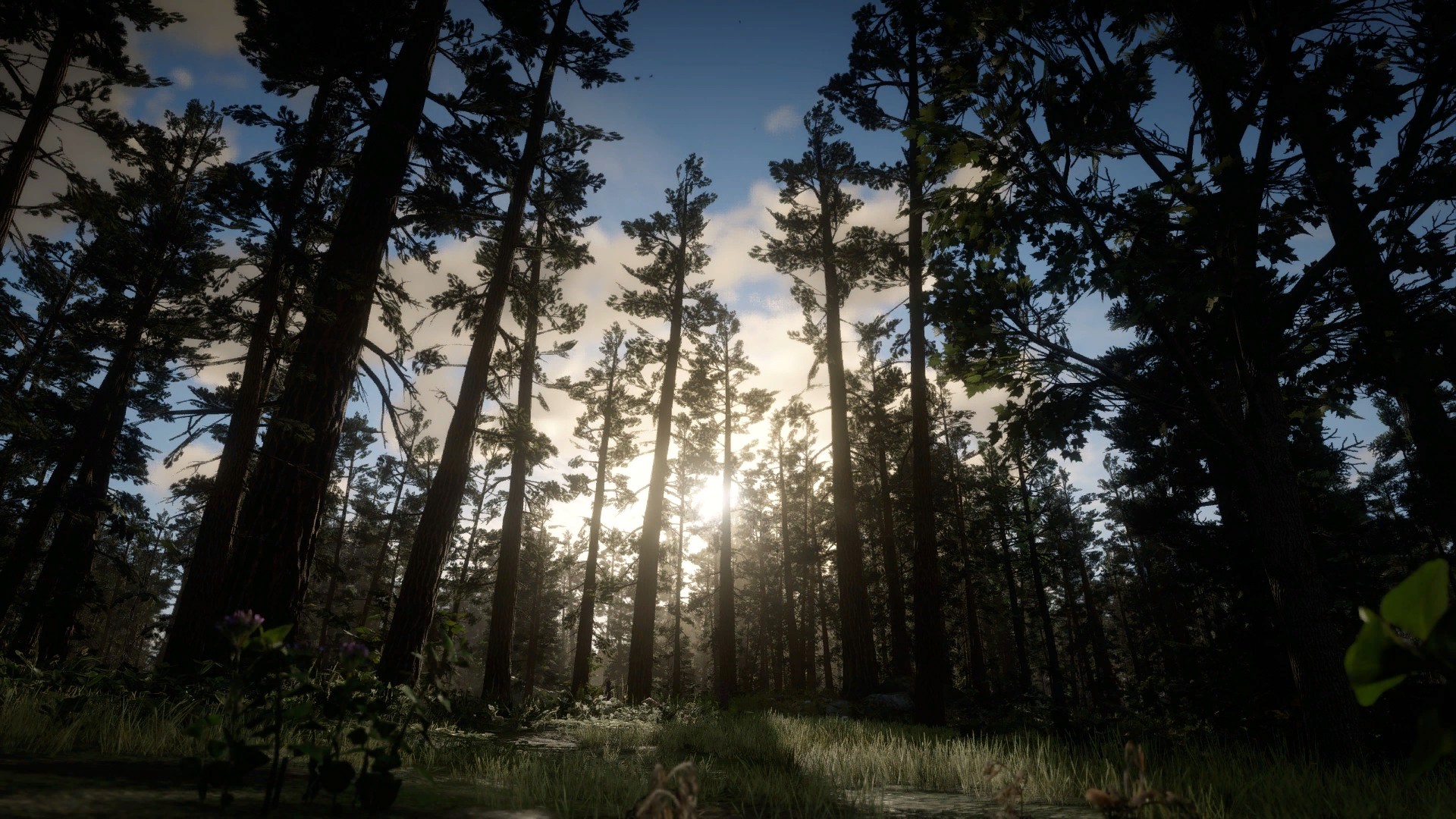
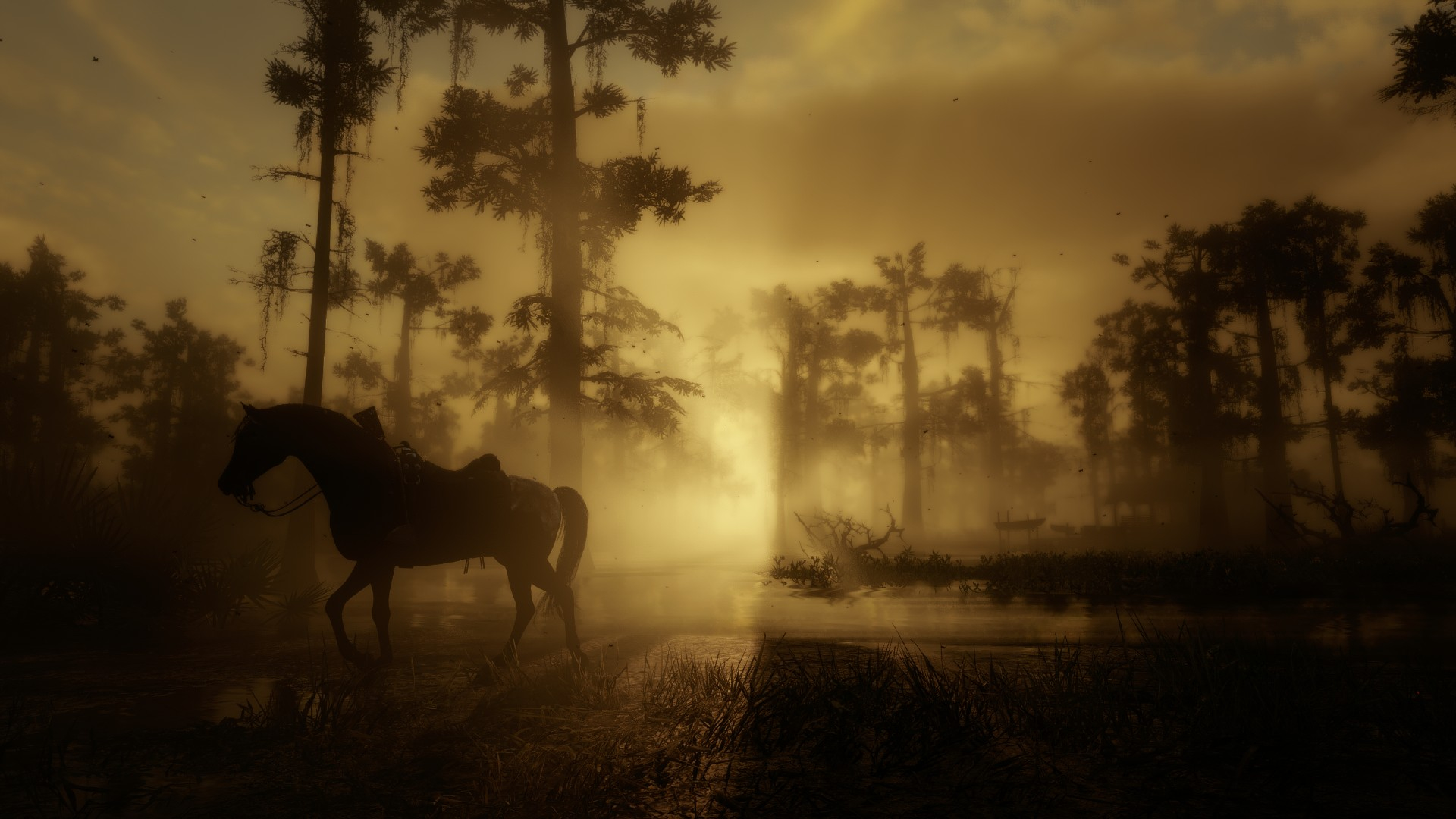 в лесах возле хребта Роанок и на берегах реки Камасса, где лёгкий туман обволакивает деревья:
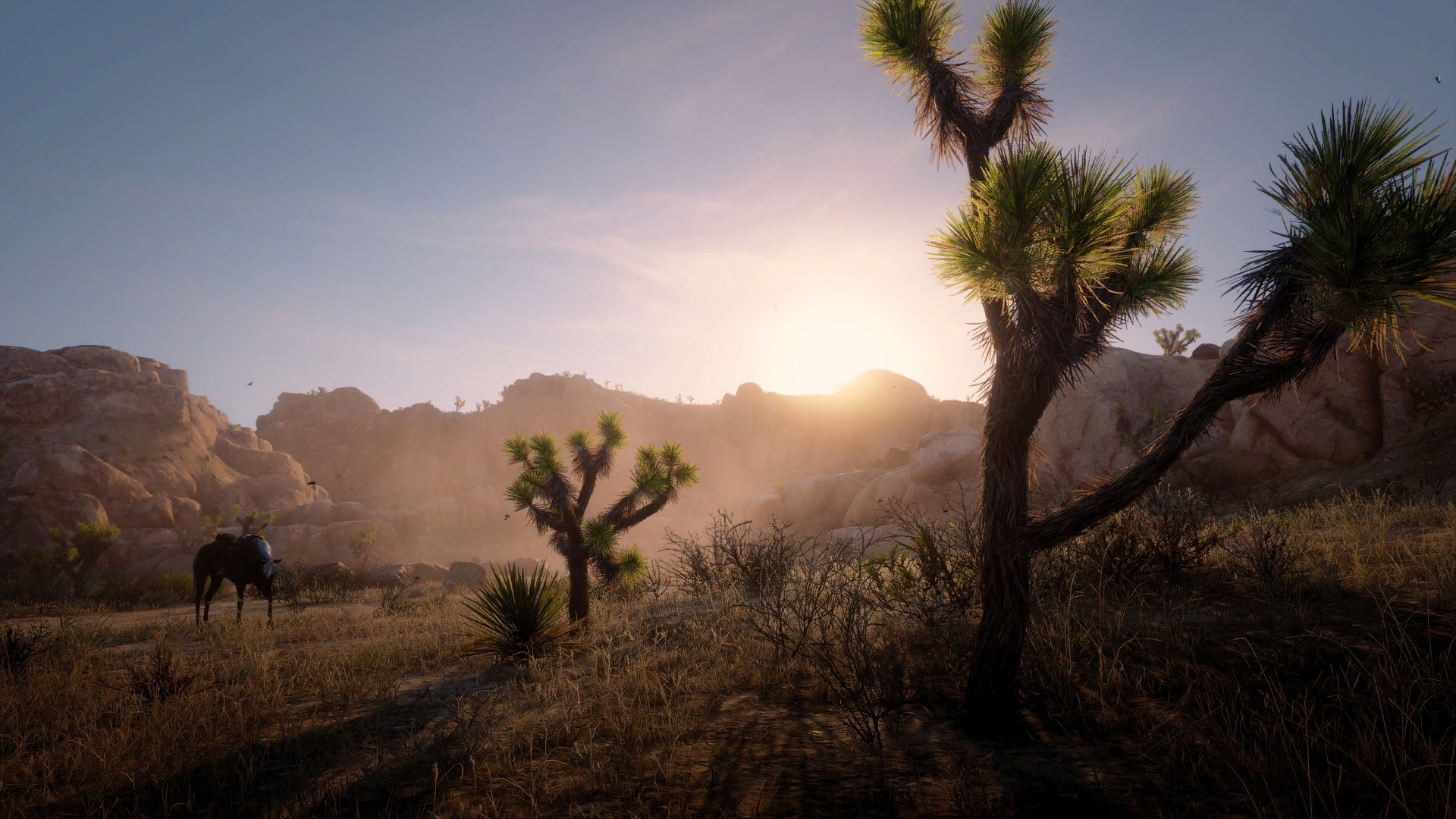
Днём просторы Шефердз-Райз открывают иные виды:

Невероятные закаты на Леймоне, Блюуотер с лучами солнца, проскальзывающих сквозь деревья:

а ночная магия над Скарлетт-Медоуз превращают эти места в идеальные декорации:

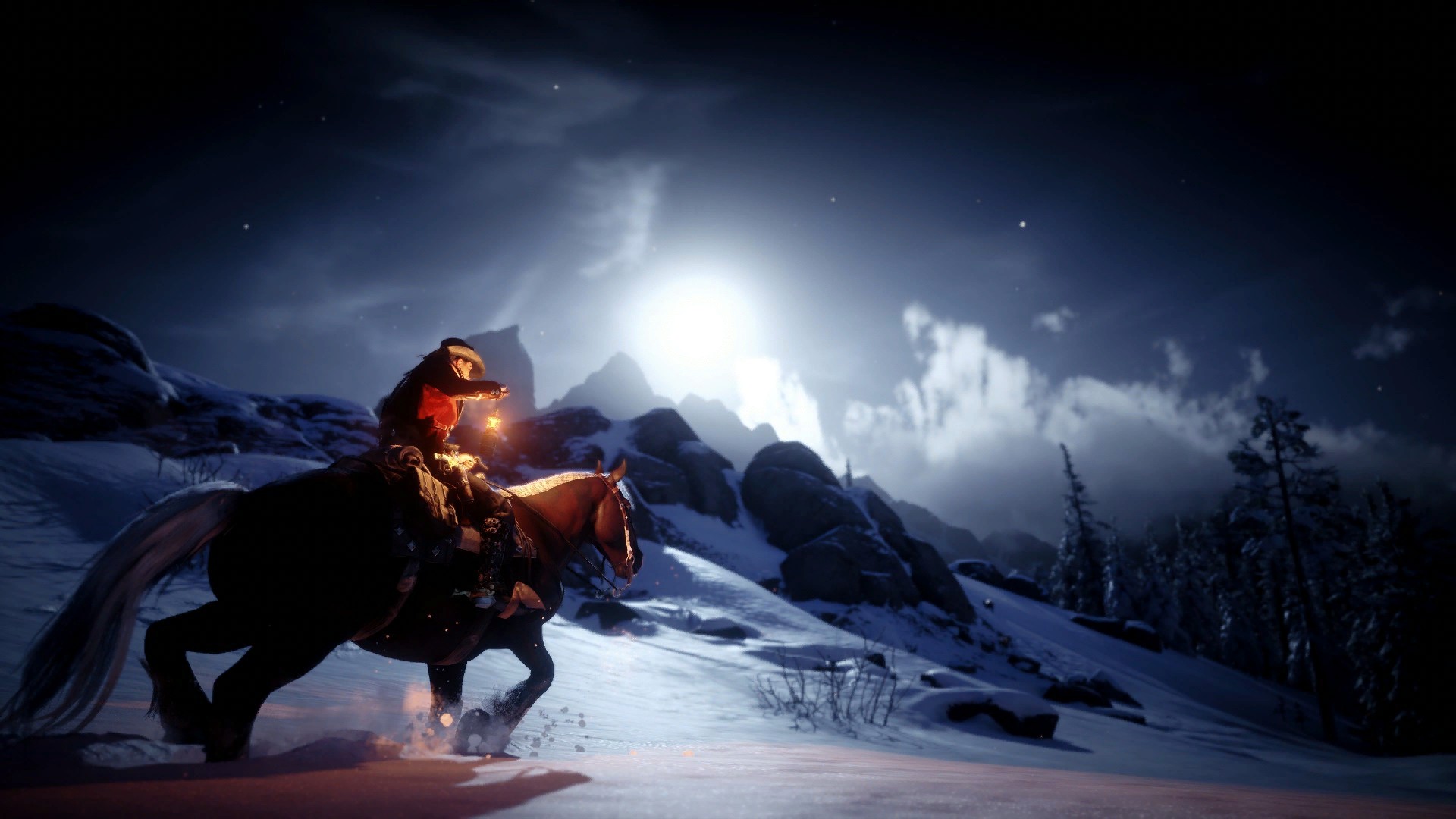
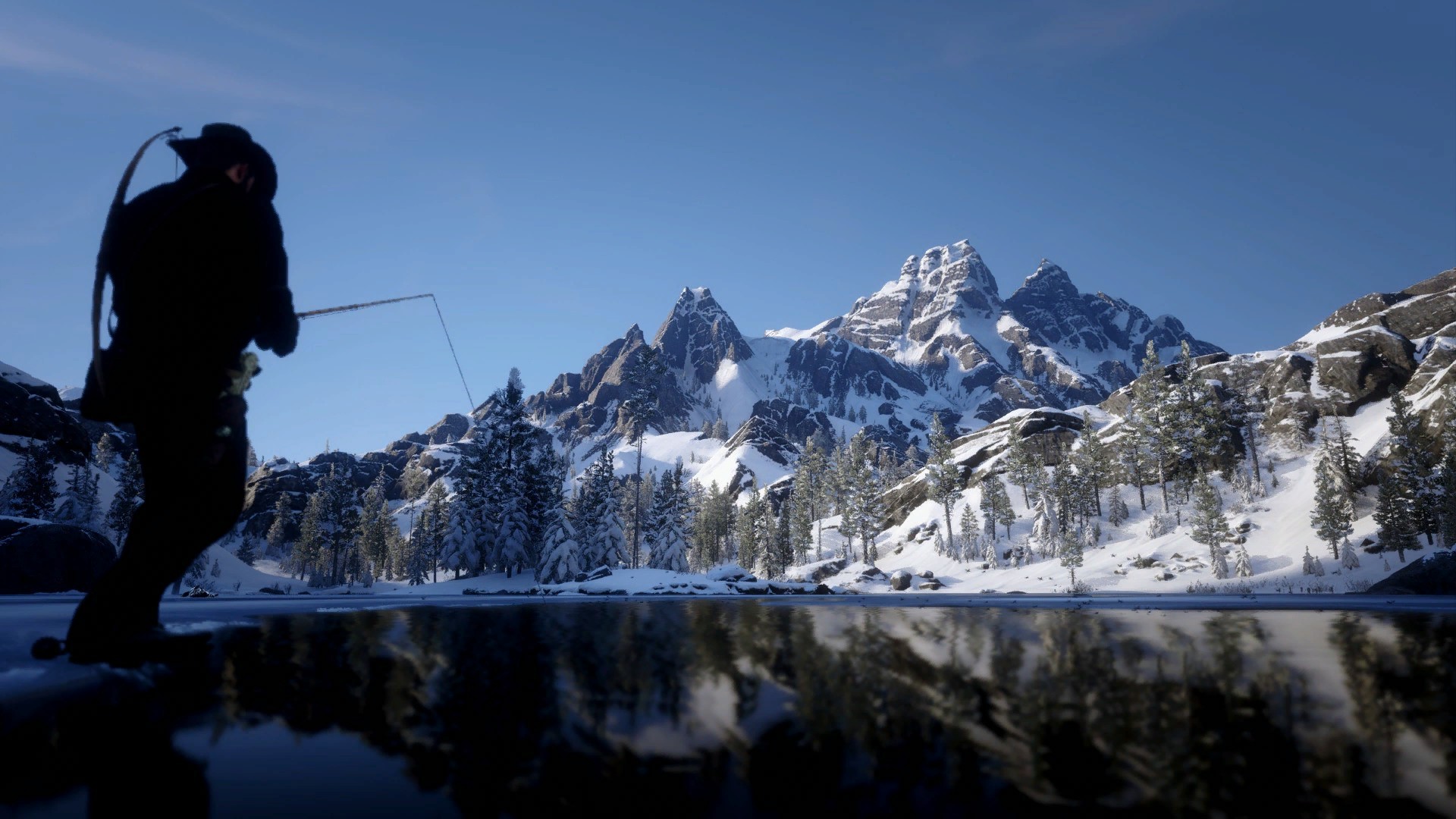
Снежные вершины Юинг-Бейзин:

вечерний Сен-Дени:

сказочный Амбарино, Восточные Гризли — мой фаворит:

вид из высоты на Большую Долину:

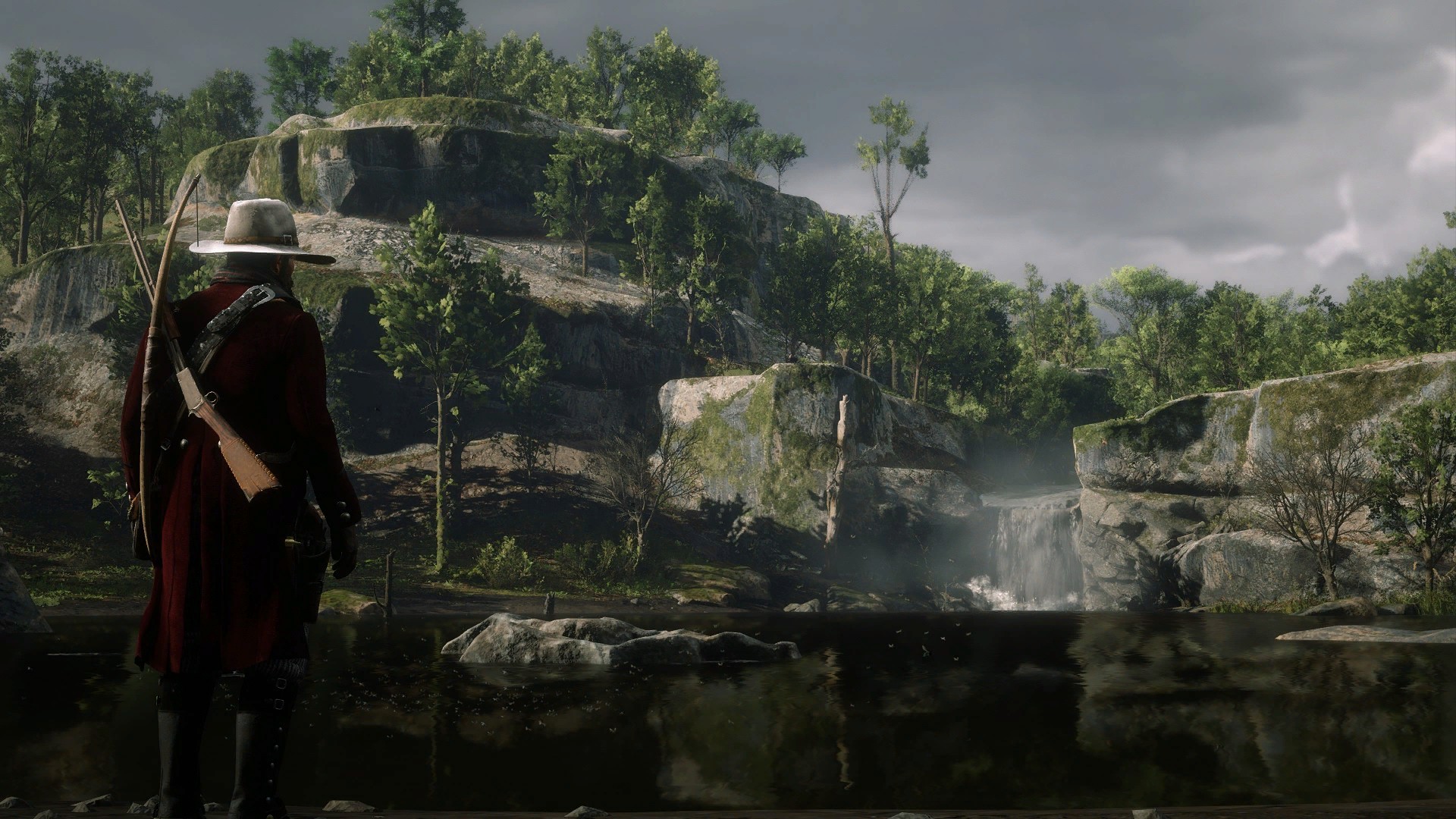
величественный водопад у моста Бахус — лишь малая часть точек, которые стоит посетить настоящему фотографу:

Тематические кадры
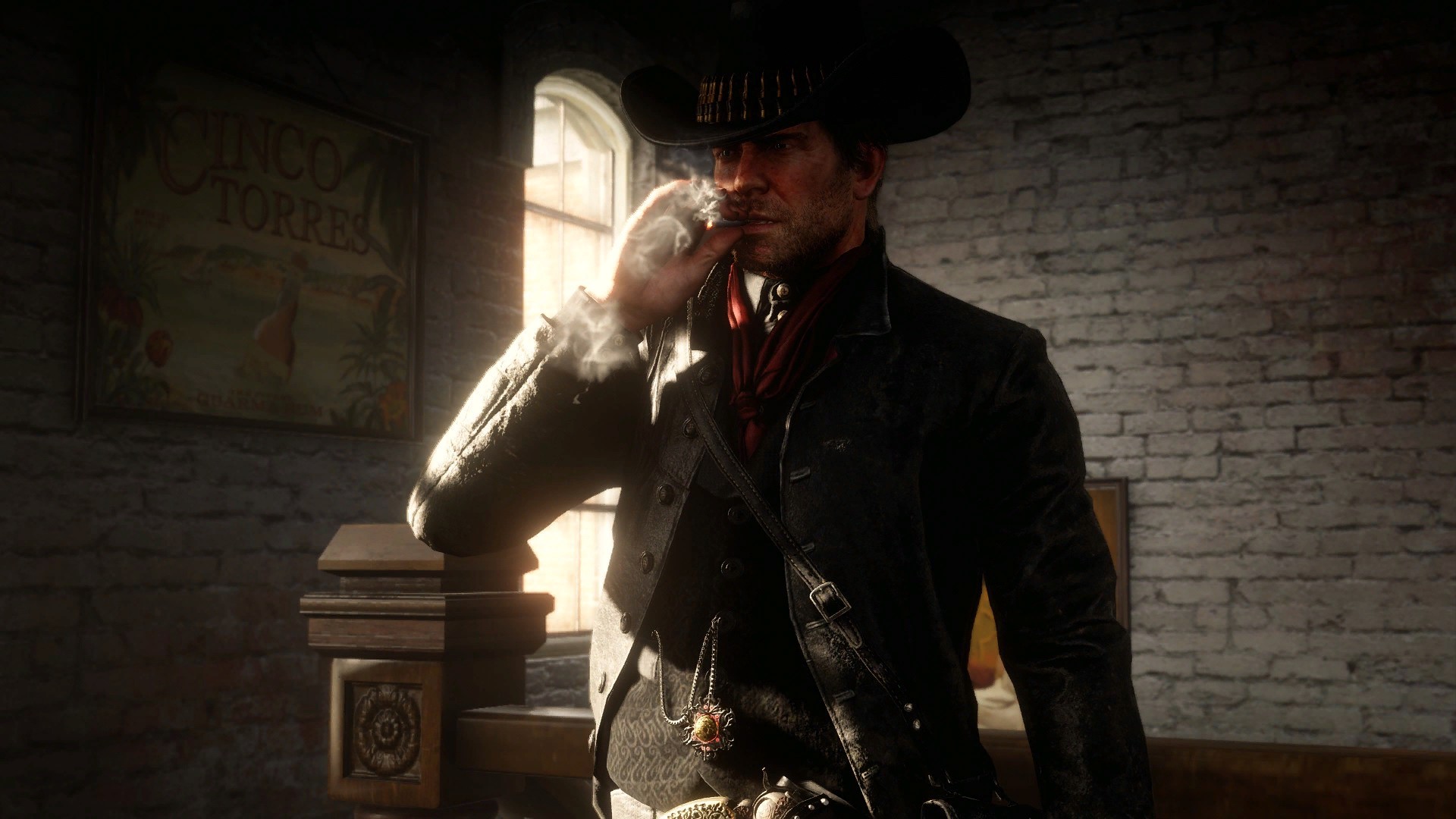
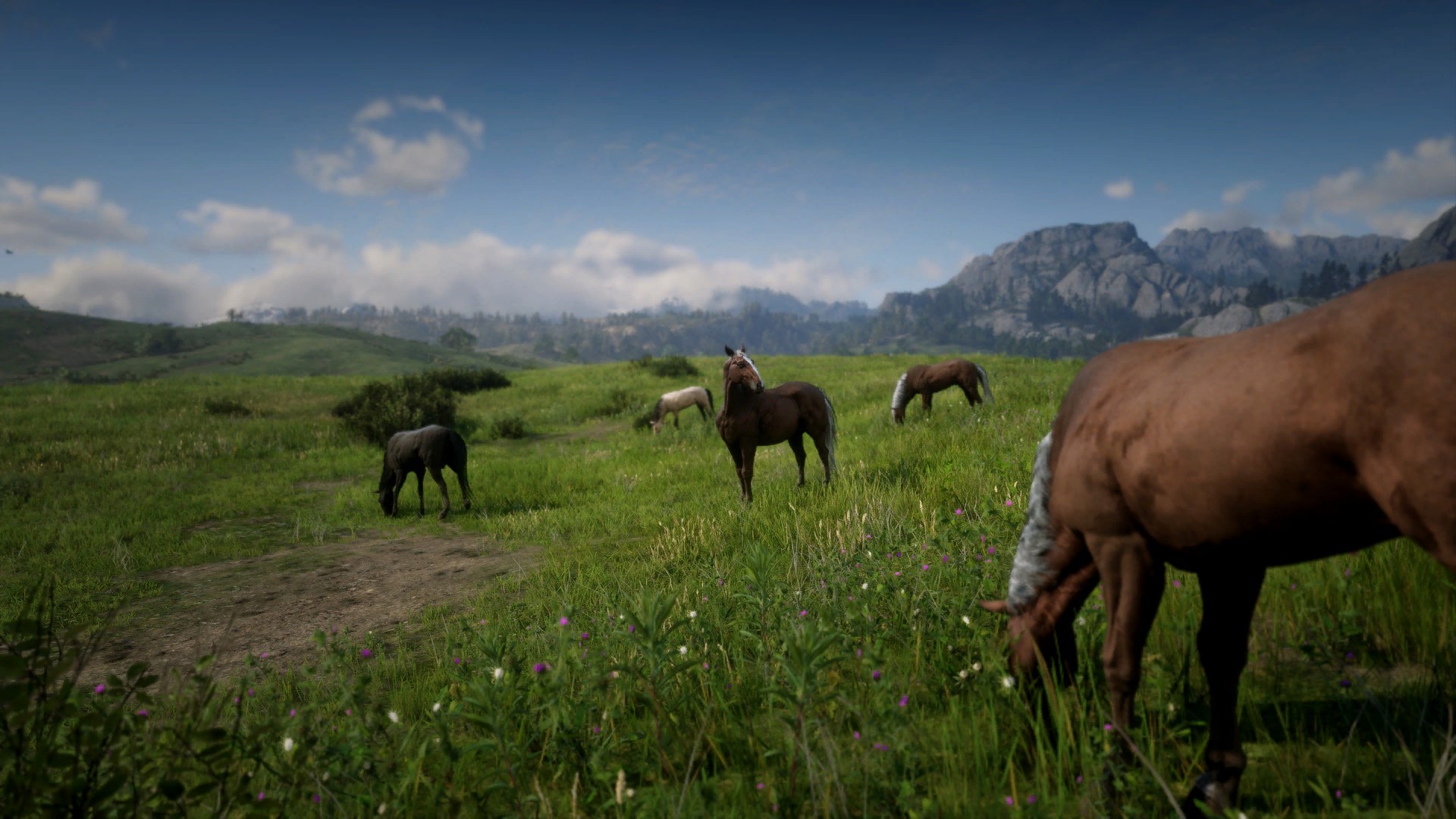
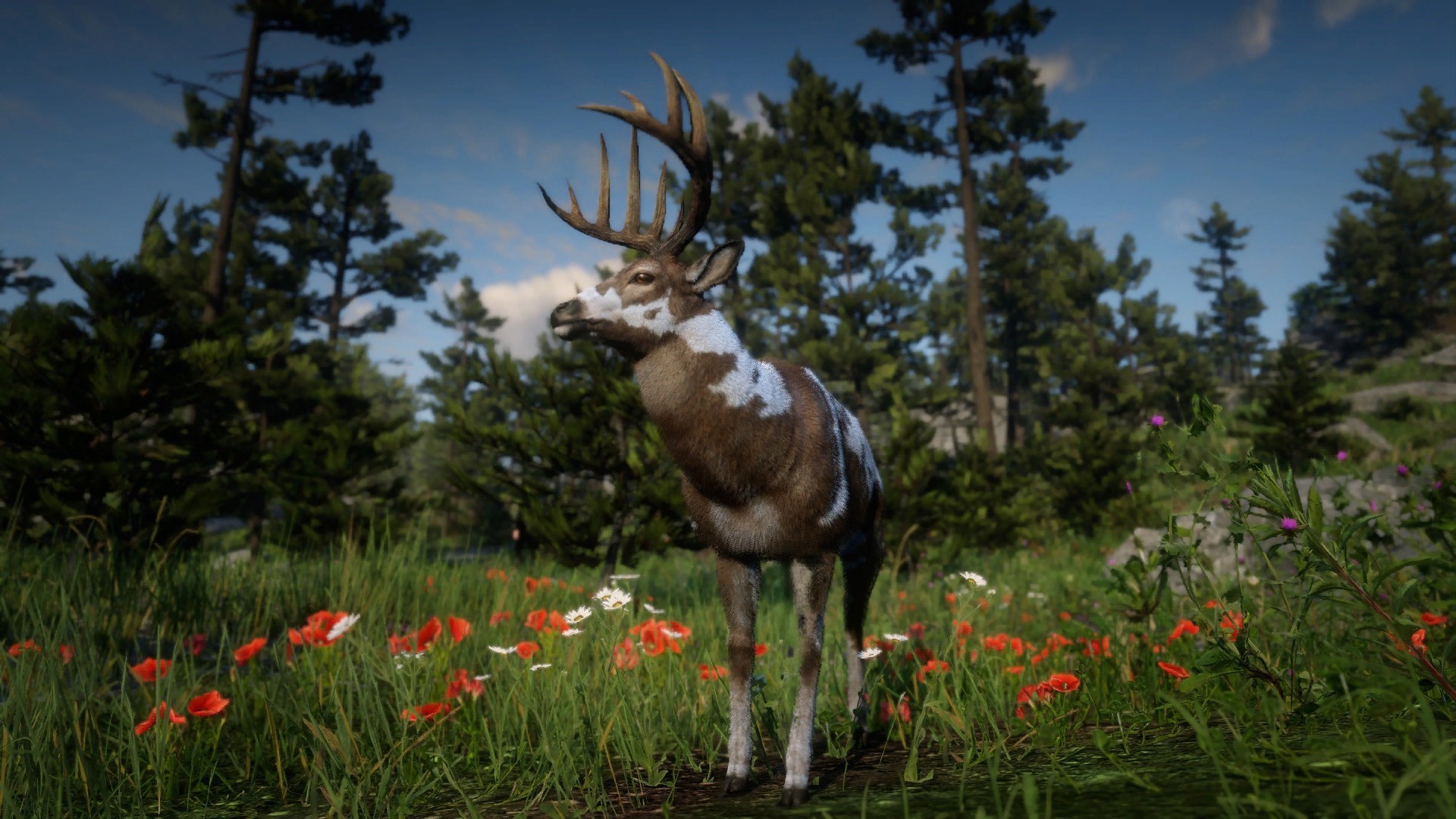
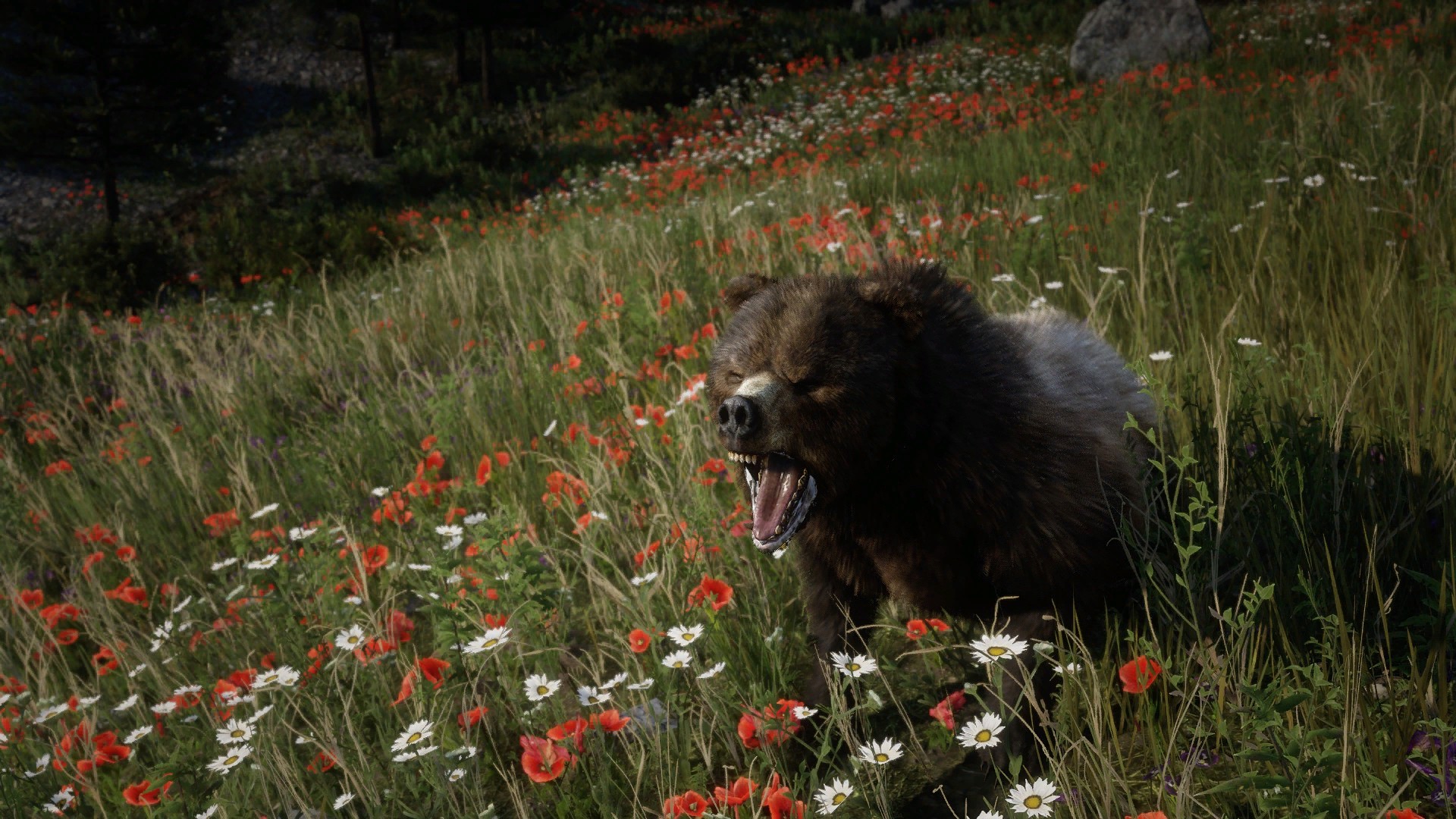
Дикая природа требует терпения и осторожности: медленное приближение и правильный угол позволяют запечатлеть животных в естественной среде:
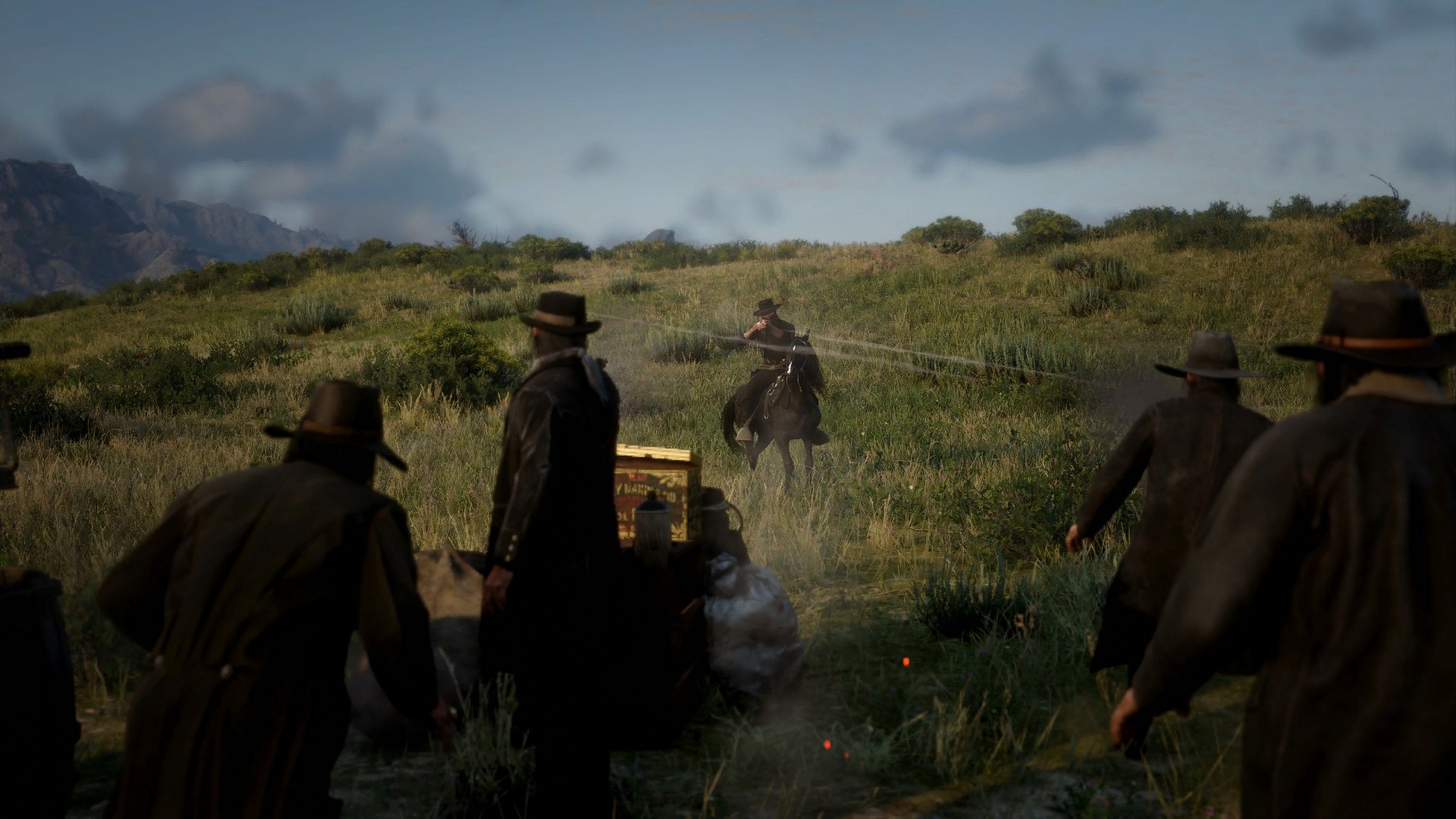
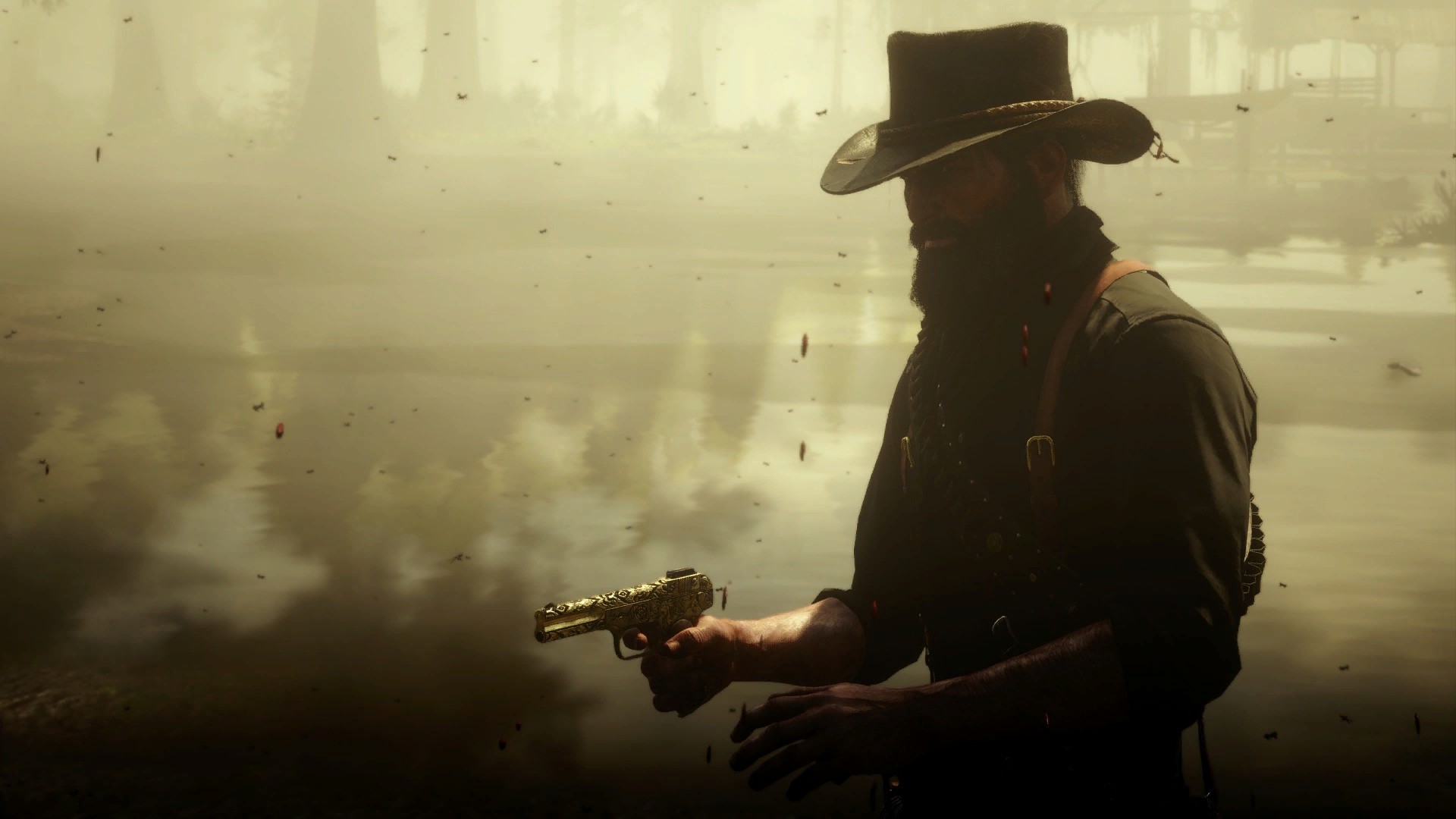
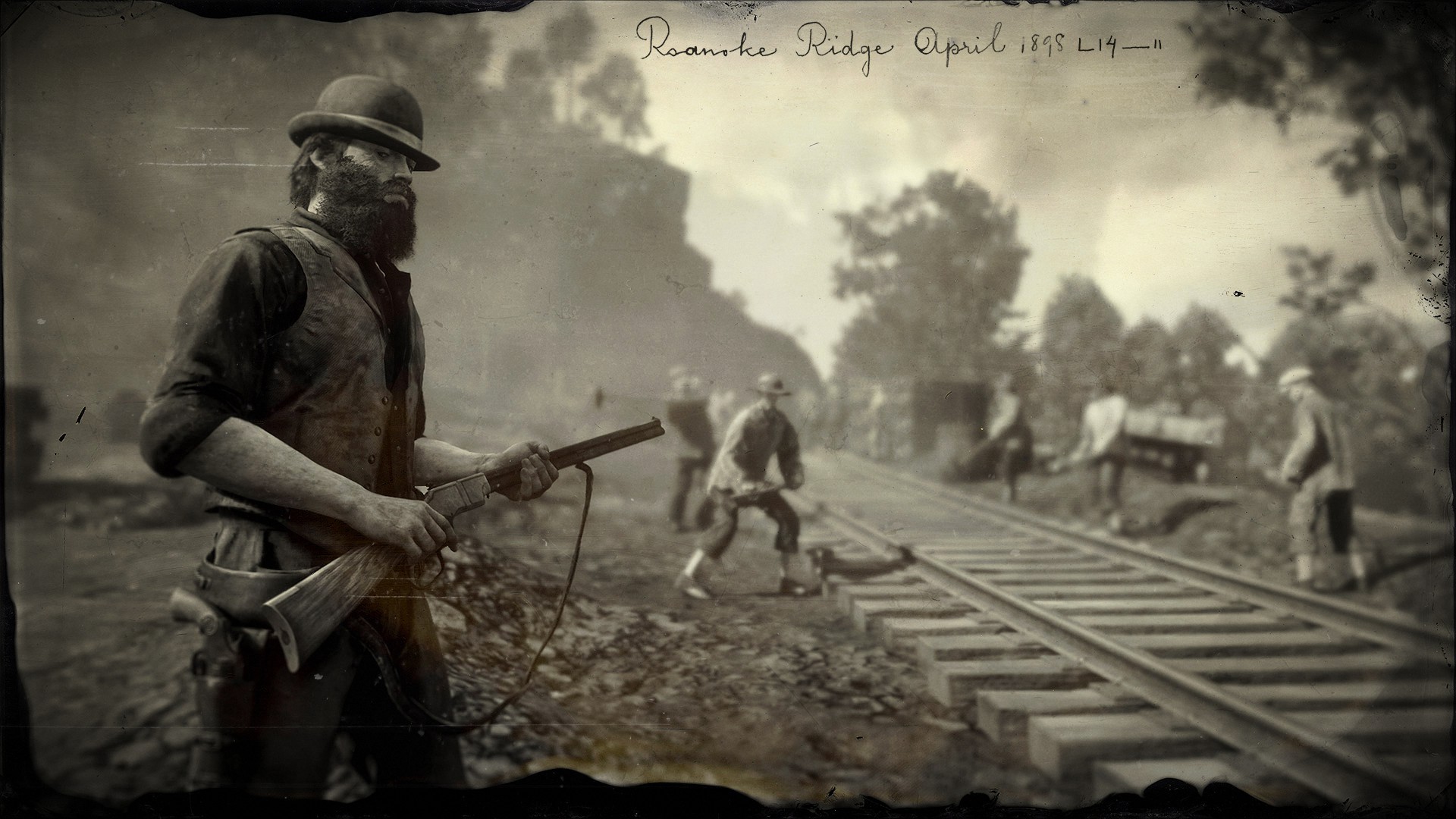
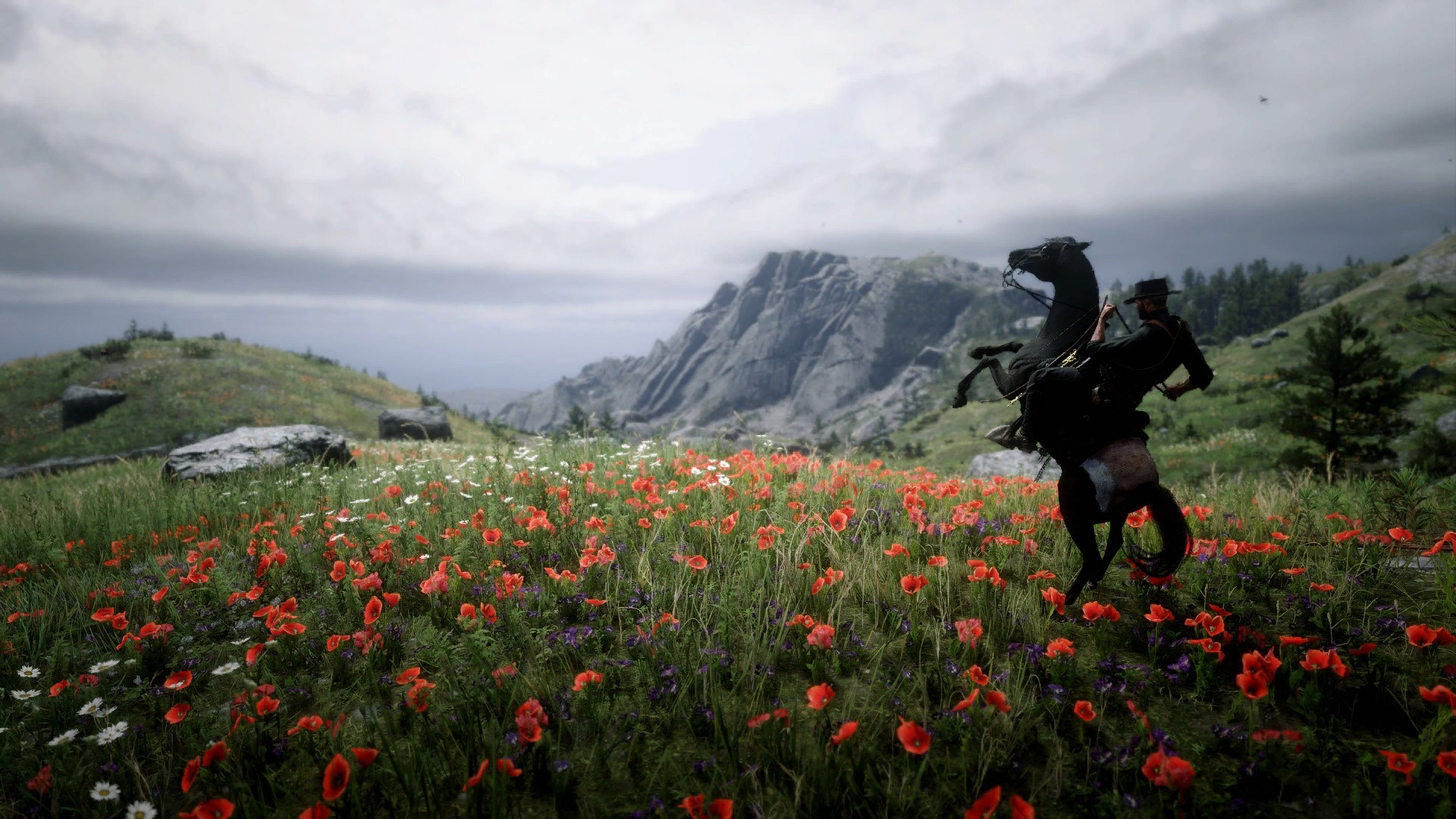
Динамичные сцены можно поймать, заморозив момент в фоторежиме — будь то прыжок с лошади, выстрел или взрыв:

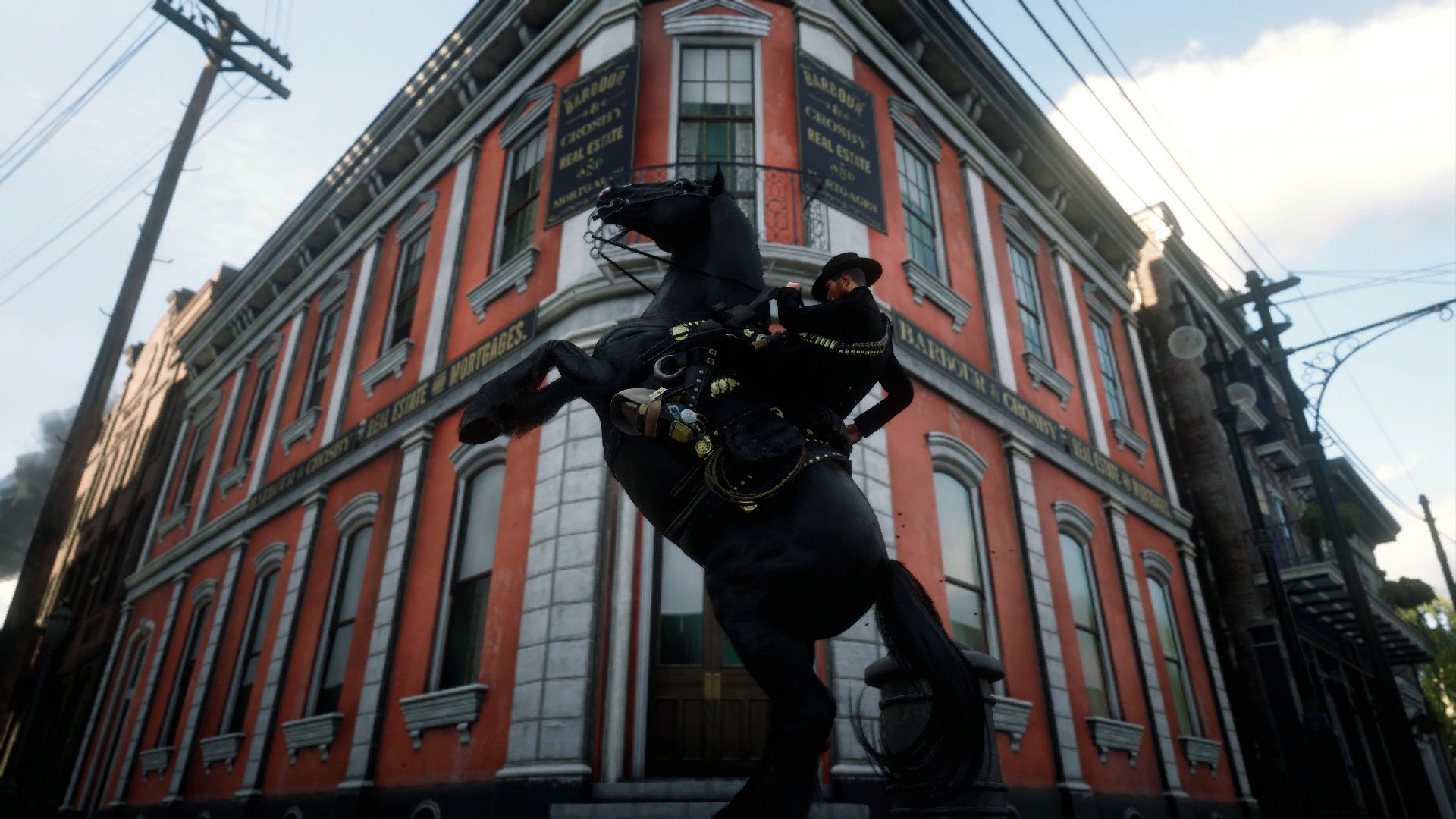
А архитектура городов раскрывается, если смотреть на неё снизу вверх, позволяя зданиям казаться ещё более величественными:

Креатив и эксперименты


 ㅤ
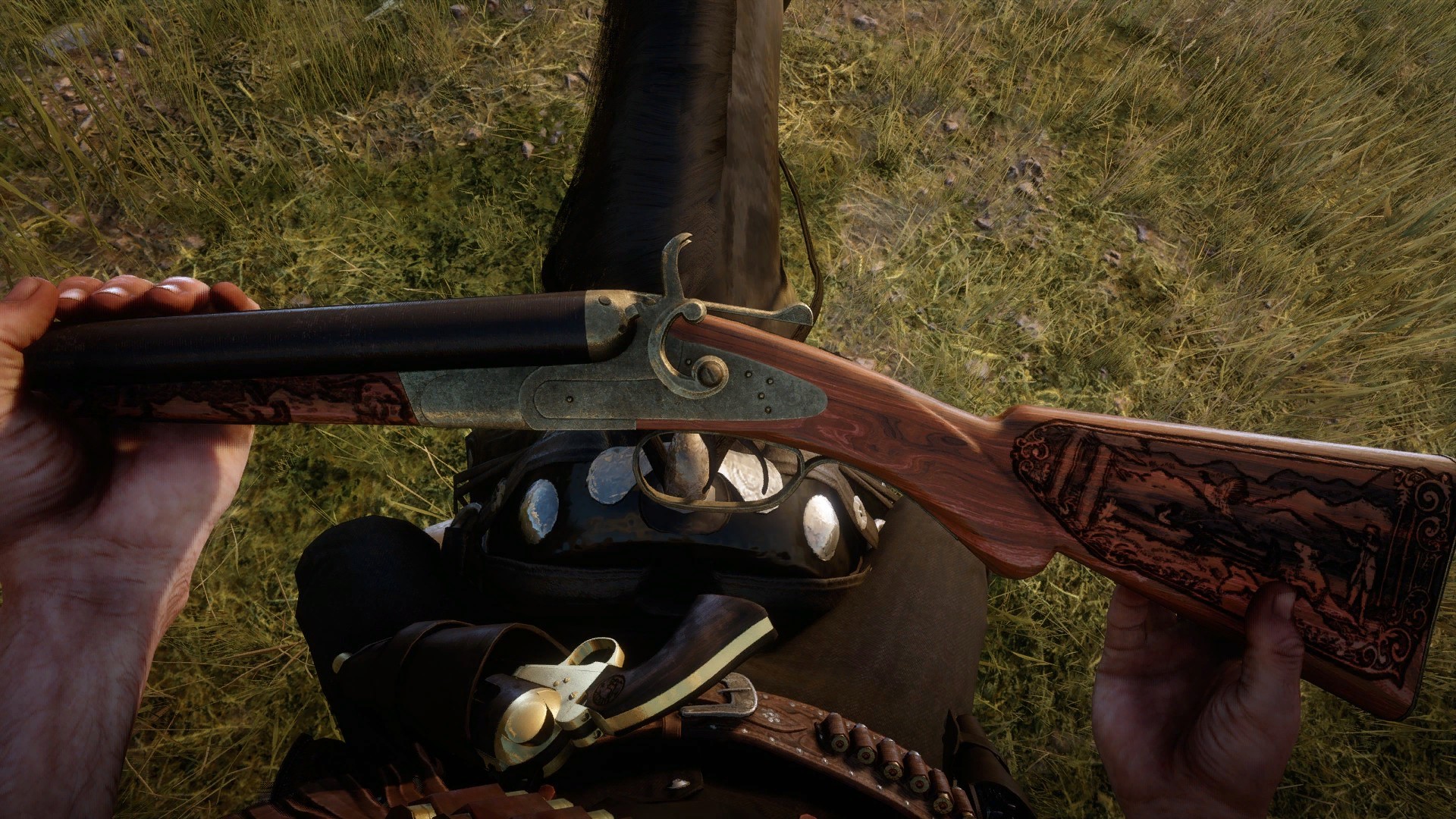
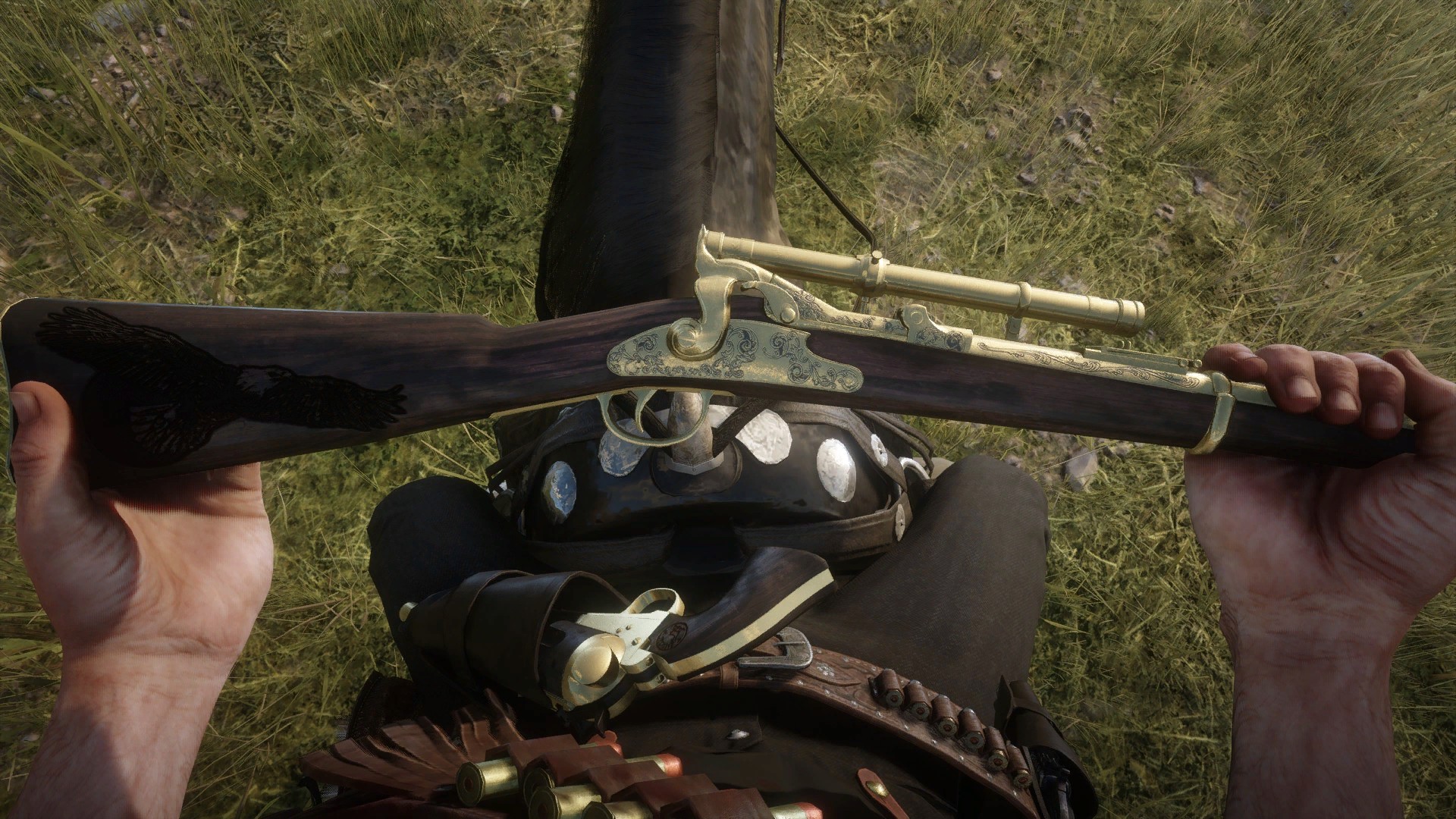
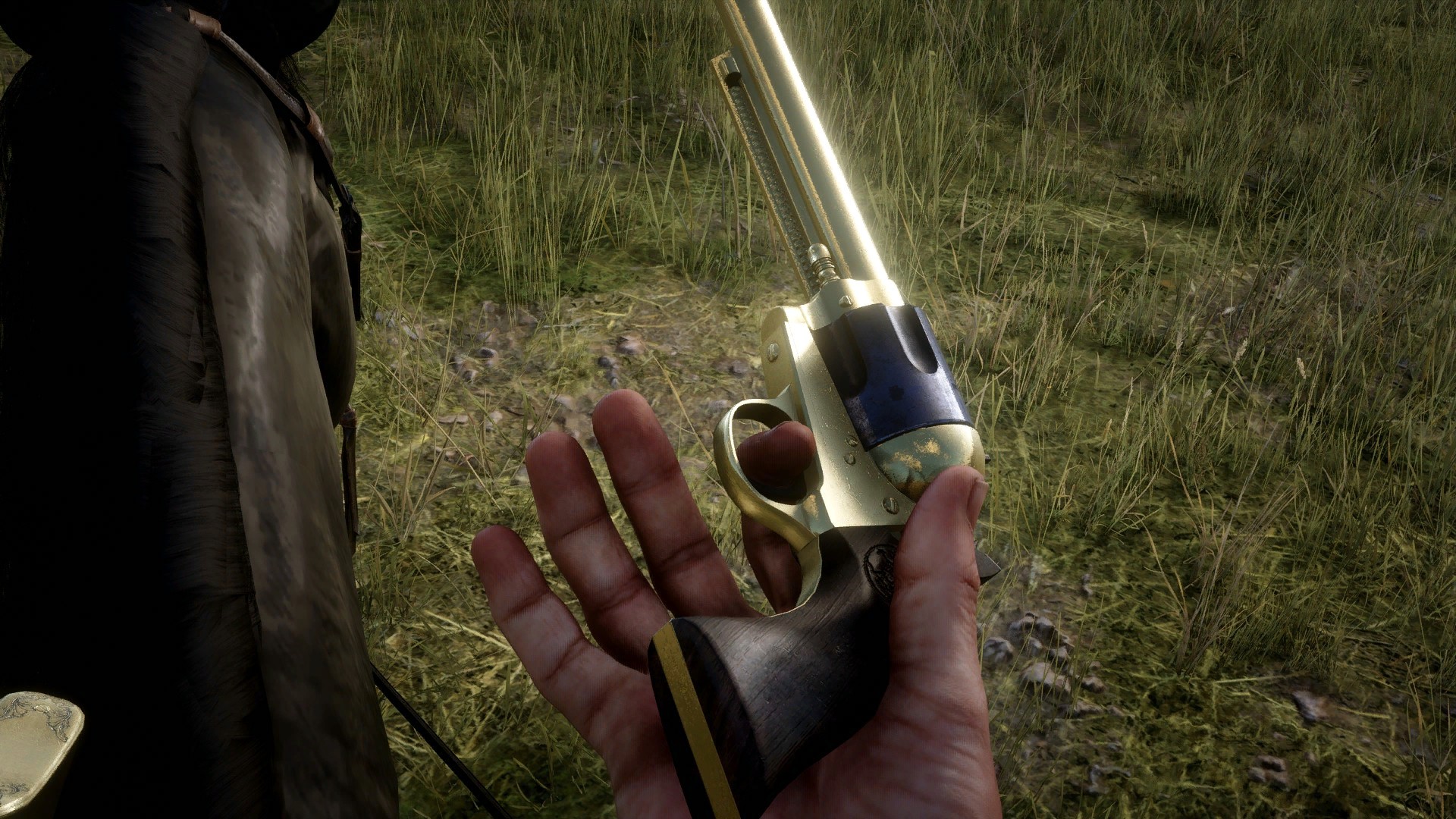
ㅤМакросъёмка позволяет рассмотреть оружие, цветы или детали одежды так, как их редко видят:

ㅤ
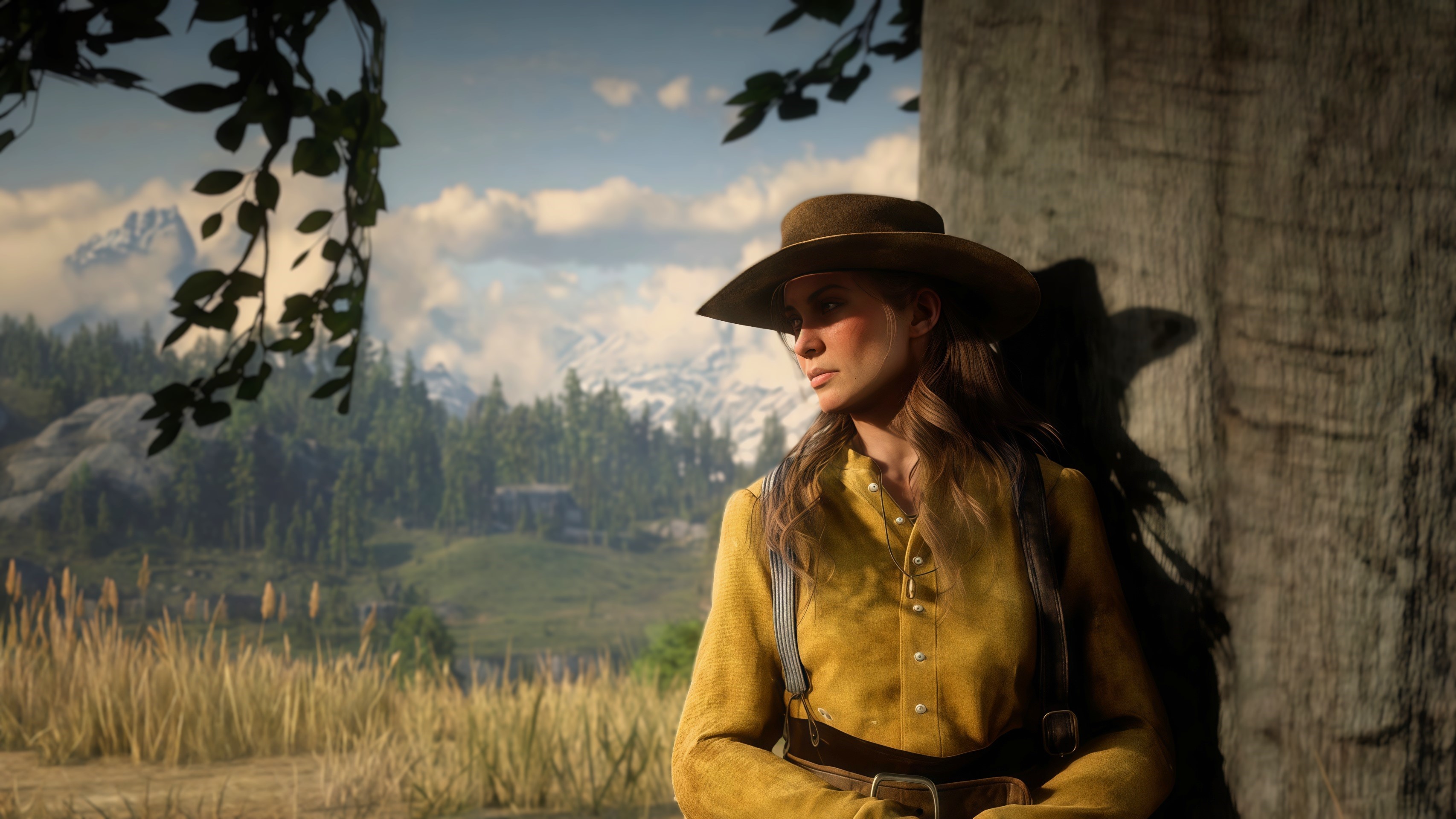
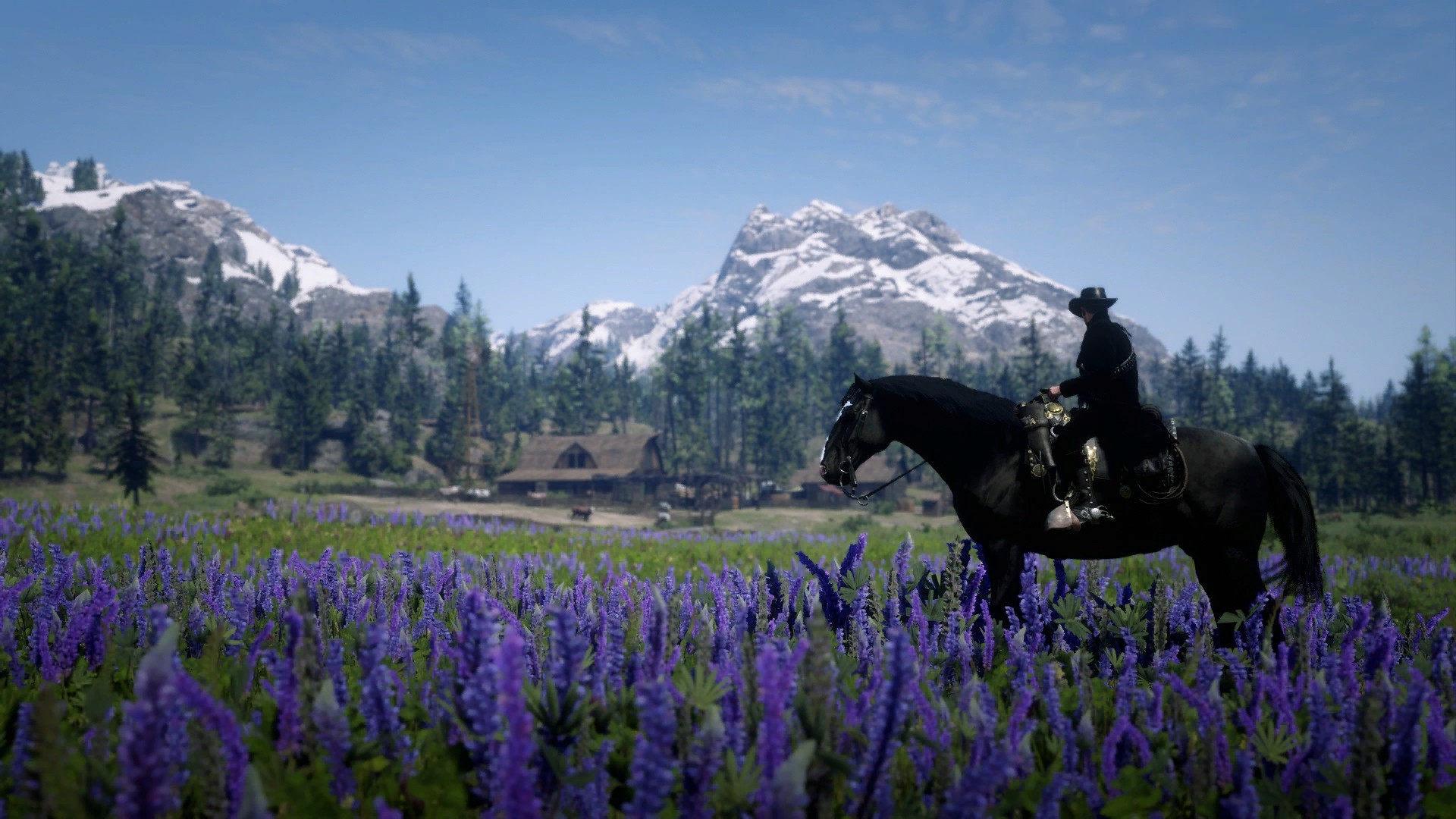
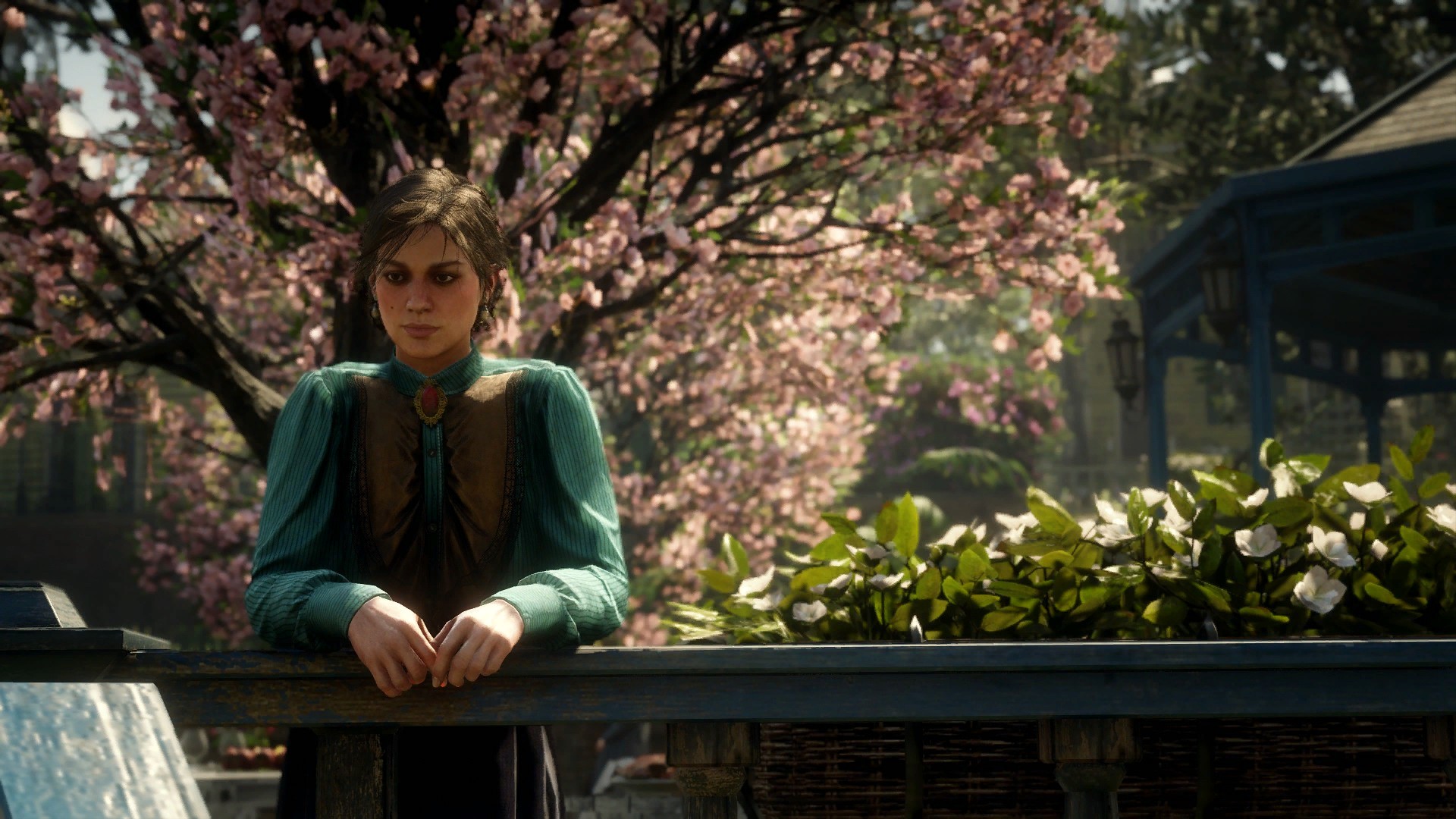
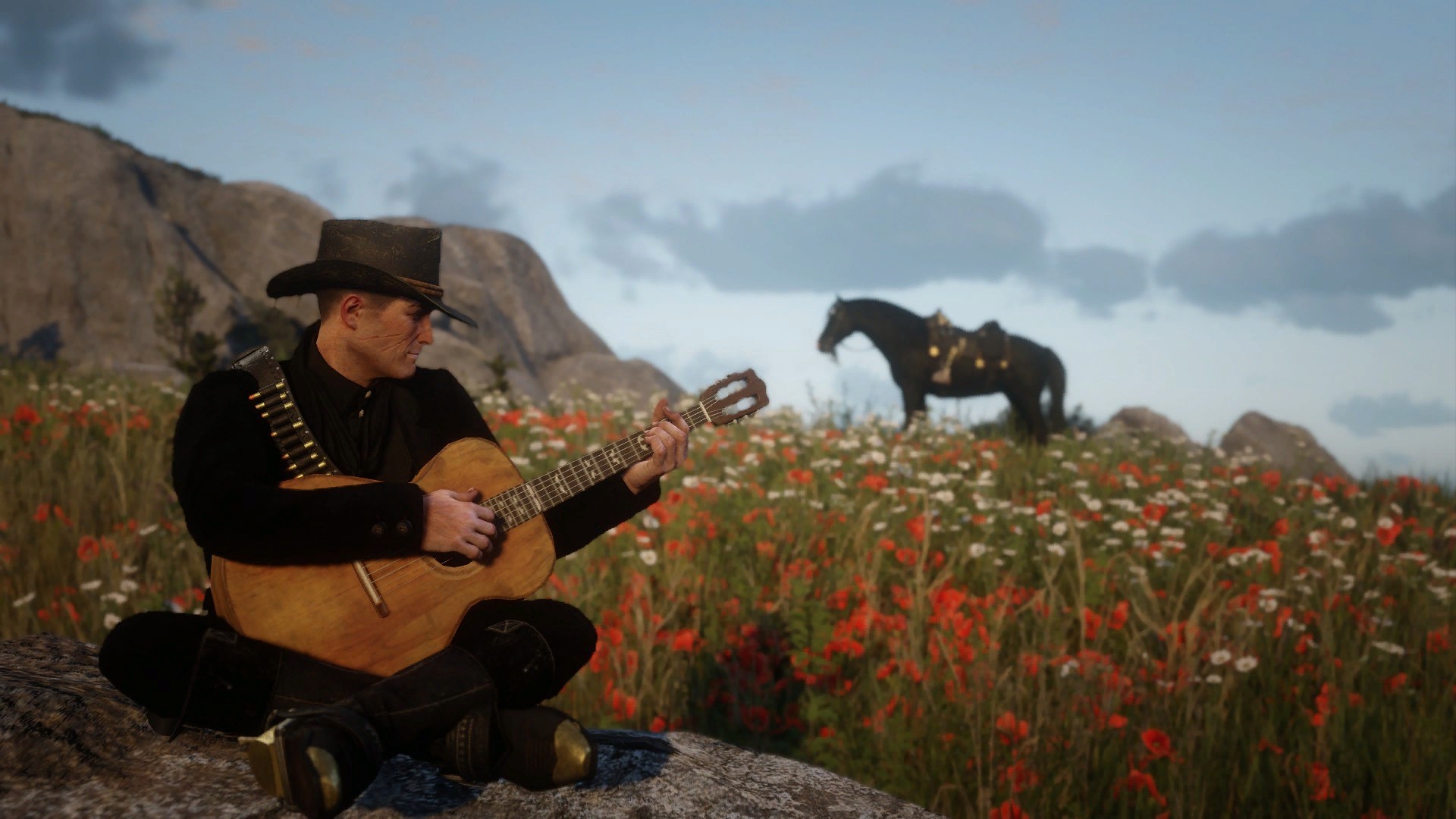
Даже простые автопортреты на фоне природы или городских улиц оживают, если продумать композицию:
ㅤ
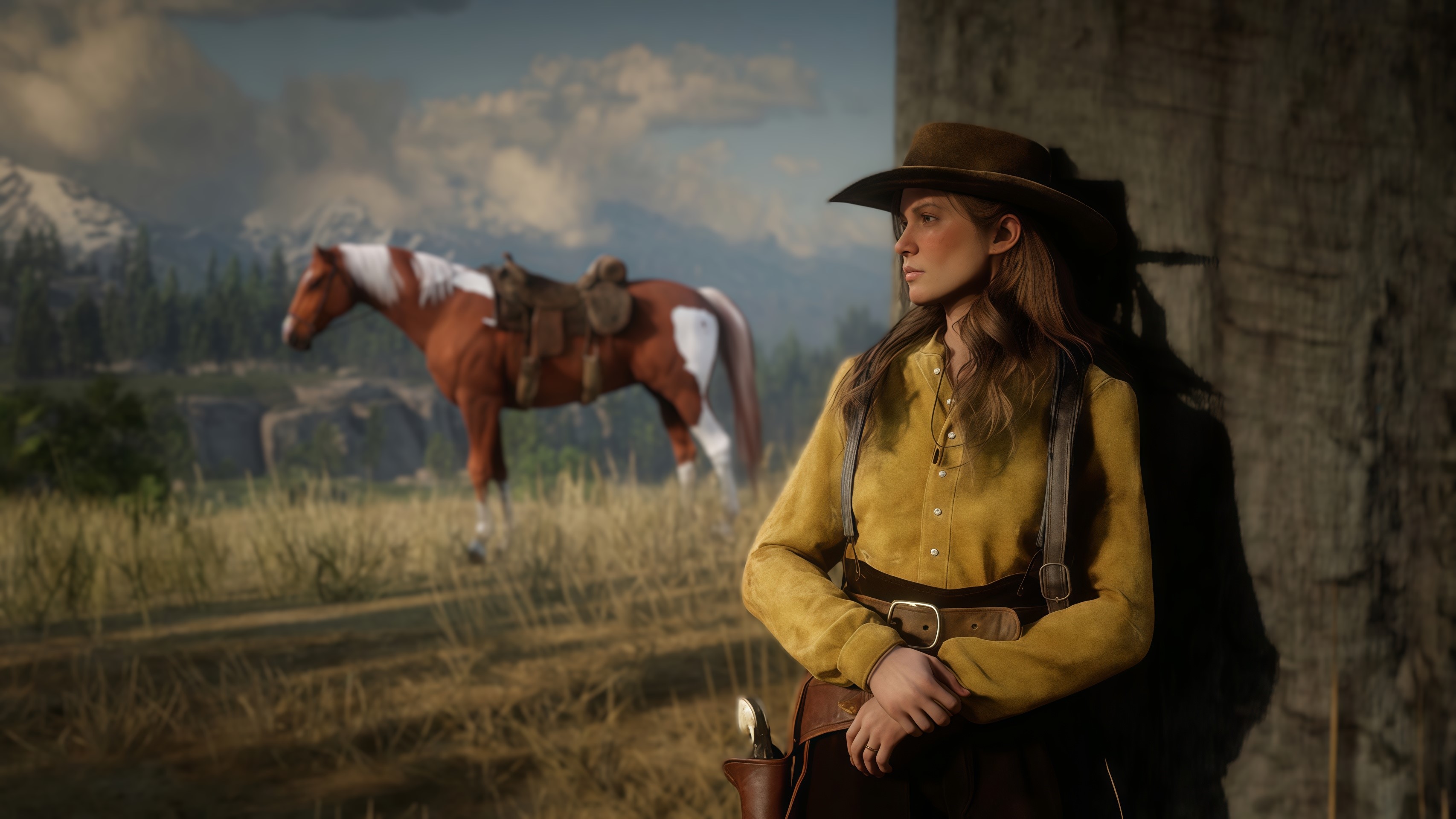
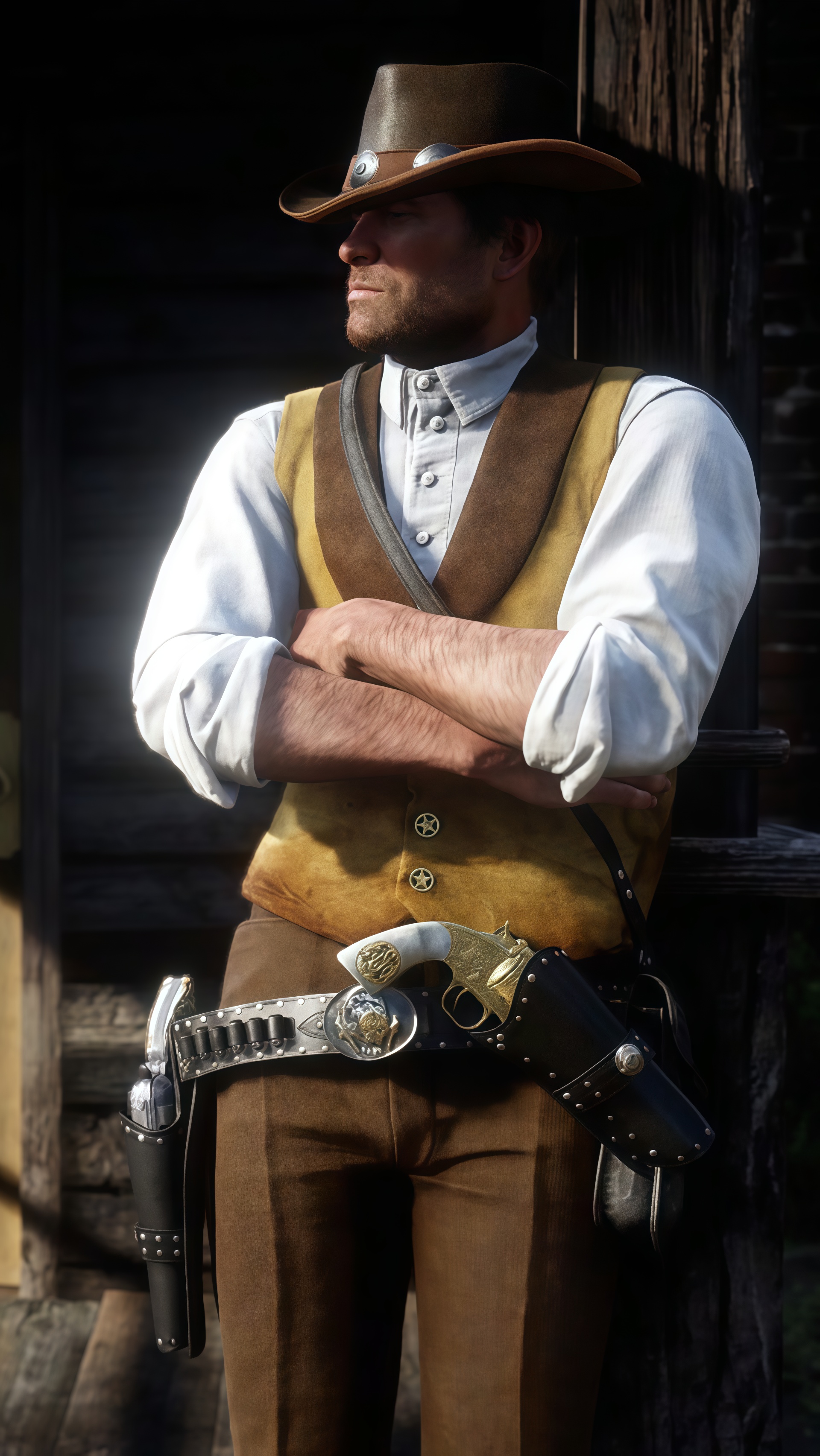
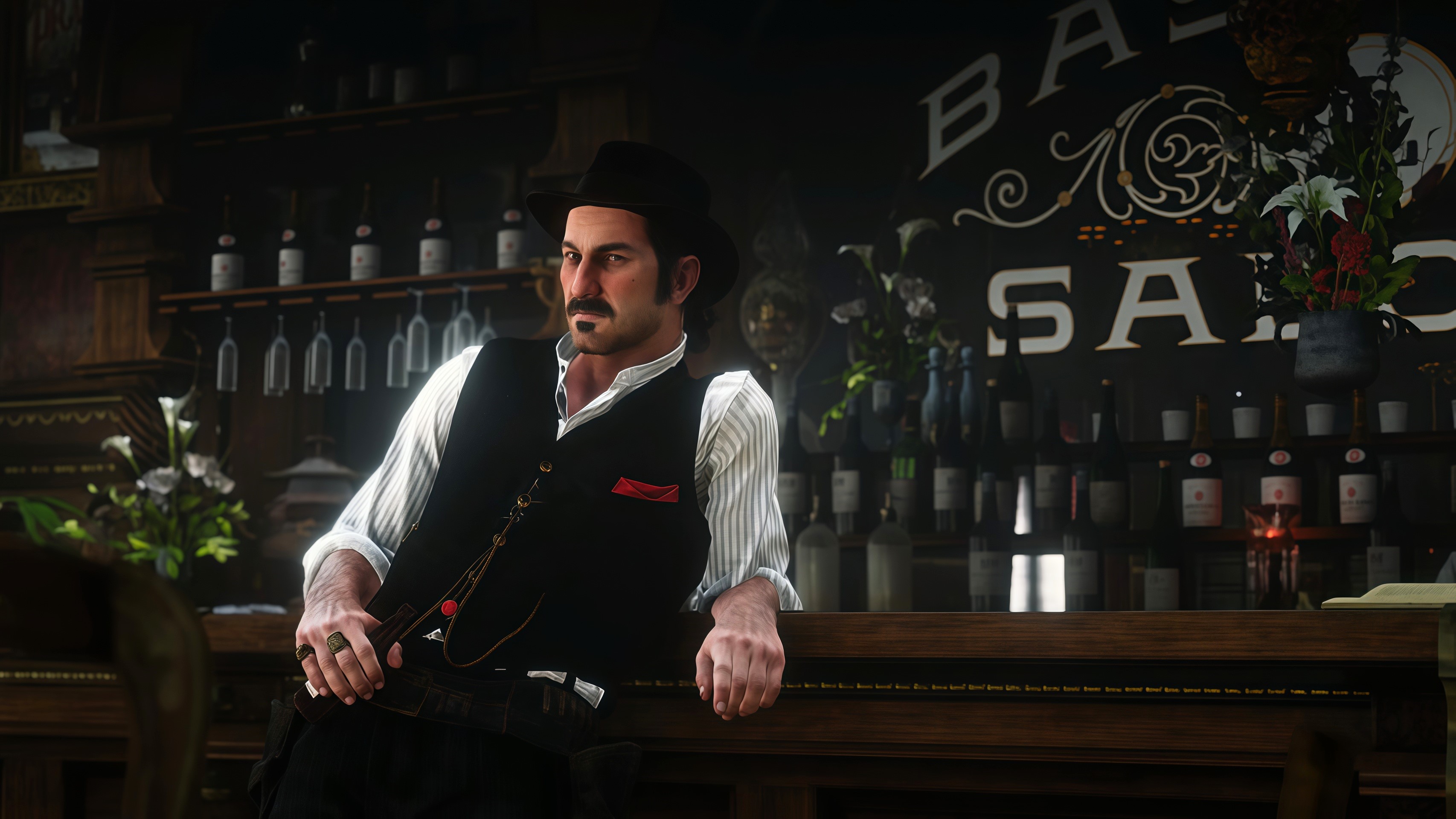
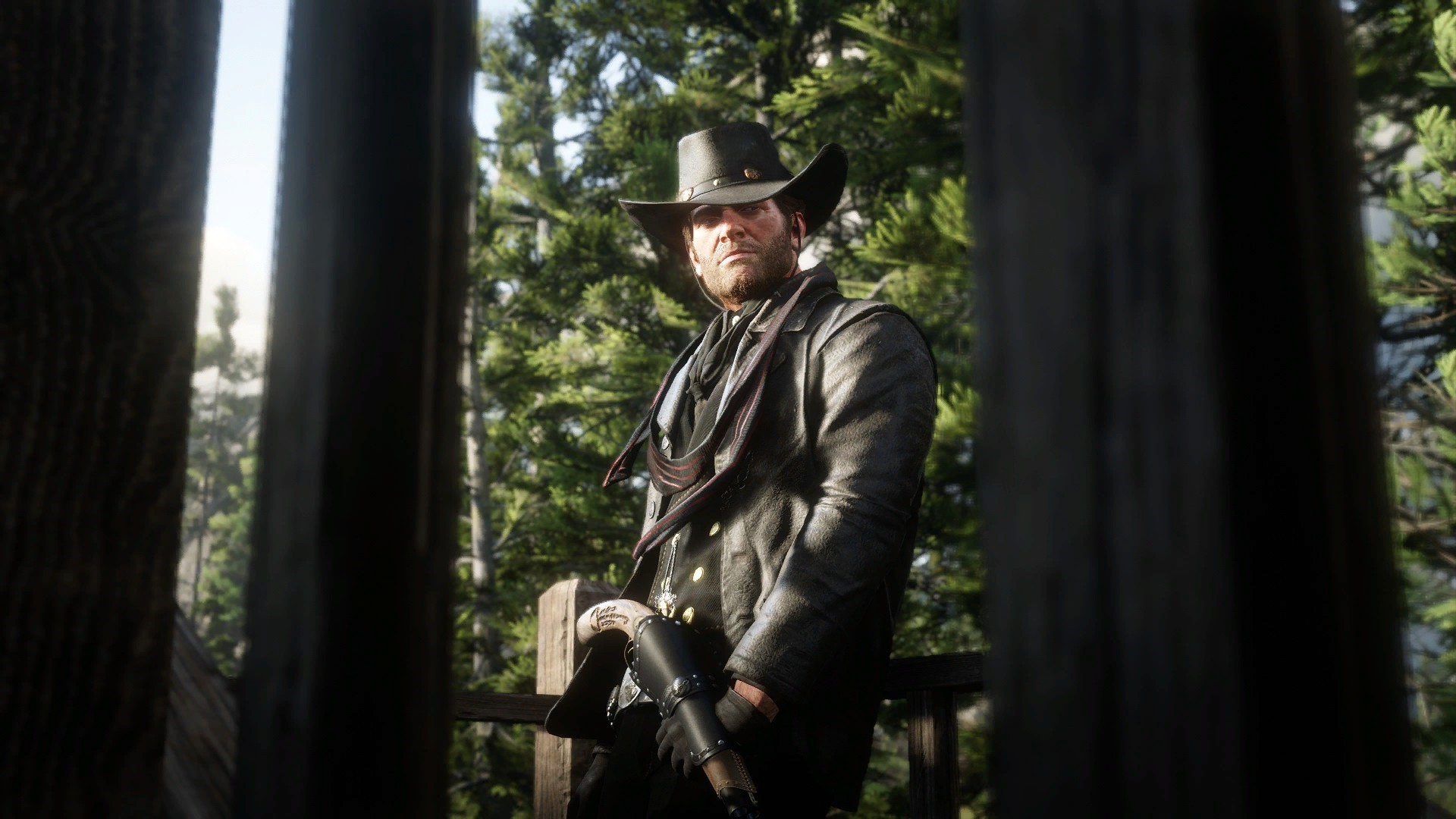
И ещё один источник вдохновения — модификации. С помощью различных модов можно не только менять погоду, освещение или стиль изображения, но и анимировать персонажей, задавать им различные позы и жесты. Это открывает огромный простор для постановочных кадров: можно создать сцену, подобрать настроение, «поставить» героя так, как требует задумка, а затем сделать идеально выверенный скриншот. Моды превращают съёмку в маленькую фотостудию прямо внутри игры:
ㅤ
И раз уж мы заговорили о модах, самое время перейти к инструменту, который позволяет раскрыть творческий потенциал на полную. В следующей подглаве мы разберём, как с помощью Rampage Trainer можно прописать сценарии для персонажа, менять его позы, выставлять жесты, комбинировать движения и создавать настоящие постановочные кадры. Это именно тот мод, который превращает героя в «модель» перед камерой и даёт полную свободу для креатива — от лёгких поворотов головы до сложных поз.
Переходим к следующей части и учимся ставить персонажа так, как этого требует ваша идея.
У трейнера действительно огромный функционал, но в рамках нашего гайда мы сосредоточимся исключительно на анимации персонажей и управлении их позами.
Когда всё готово, идём к следующим шагам. ㅤㅤОткрываем трейнер с помощью F5
ㅤㅤДалее переходим в раздел «Игрок»ㅤㅤㅤㅤㅤㅤㅤВ этом разделе идем в «Сценарии»
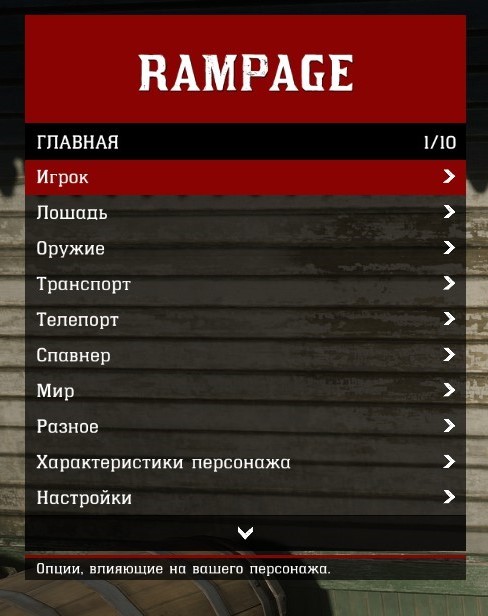
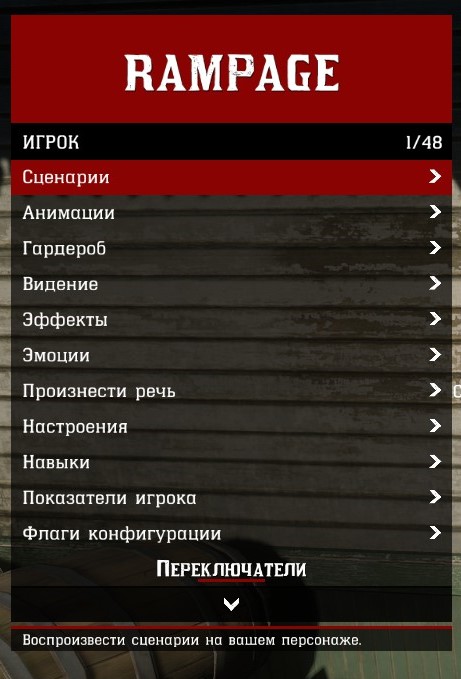 На этом экране видно, что трейнер считываетㅤ
1436 встроенных анимационных сценария,ㅤㅤㅤㅤㅤㅤЕсть и удобный поиск для быстрого
присутствующих в игровой базе данных.ㅤㅤㅤㅤㅤㅤㅤㅤнахождения нужной анимации.
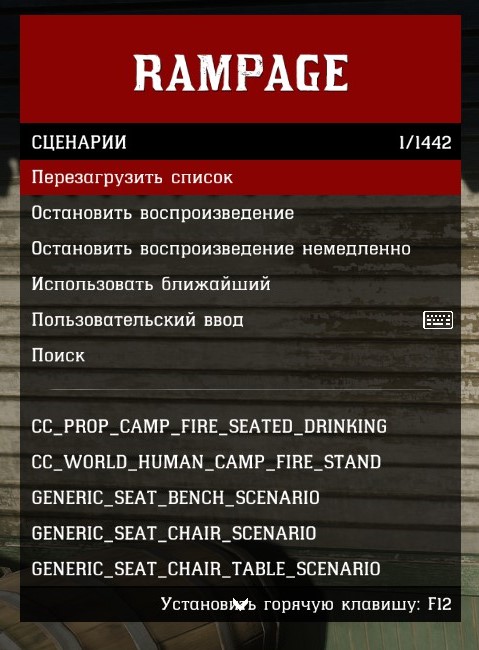
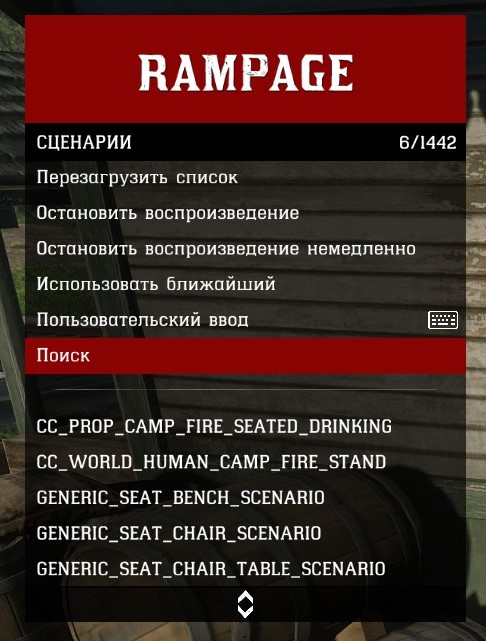 ㅤ
ㅤЧтобы вручную пересмотреть почти полторы тысячи сценариев, пришлось бы убить кучу времени. Поэтому я не листал всё подряд, а использовал точечный поиск — так быстрее находить нужные группы анимации. Ниже приведу несколько примеров с ключевыми словами, по которым вы сможете сами всё протестировать.
ㅤ
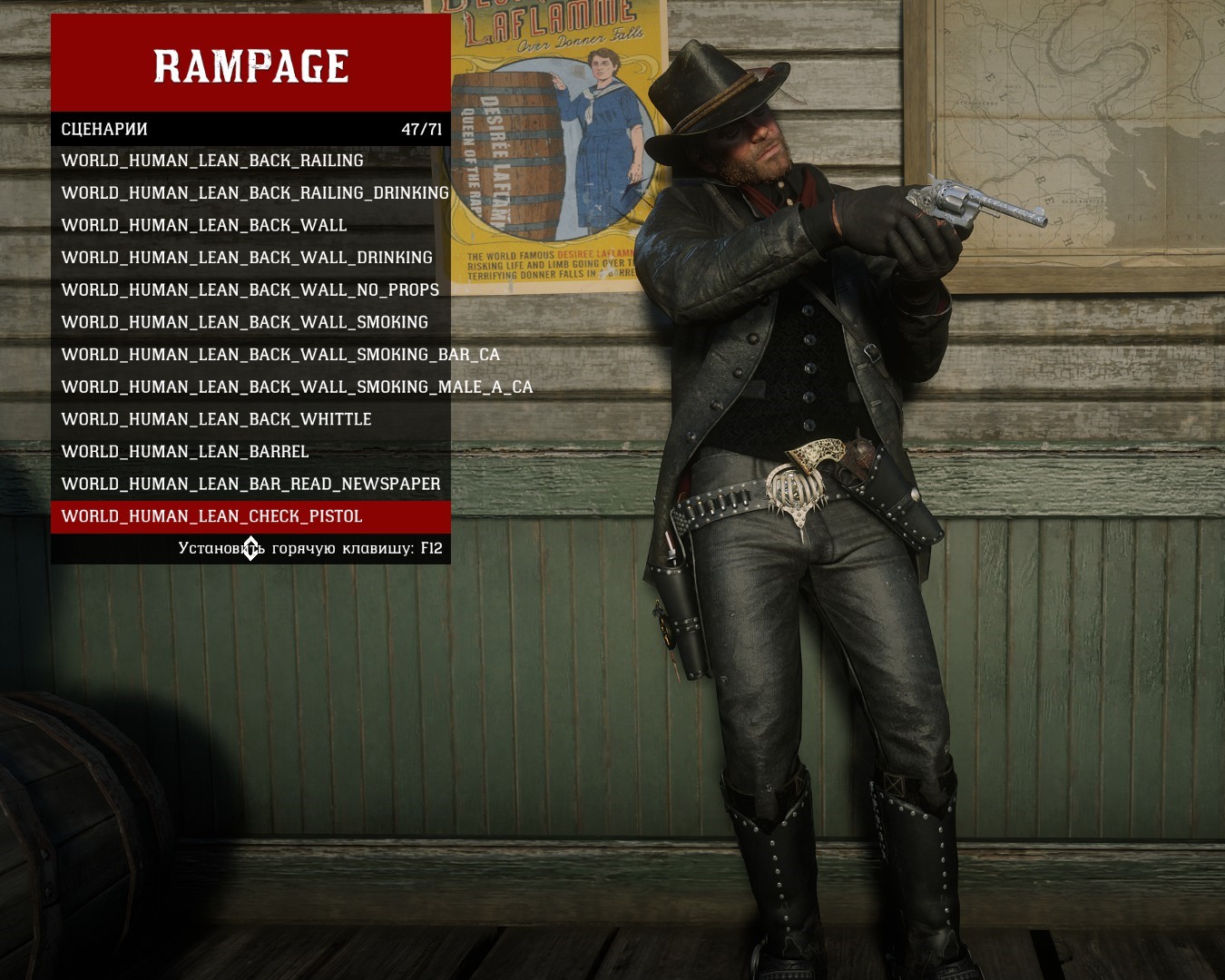
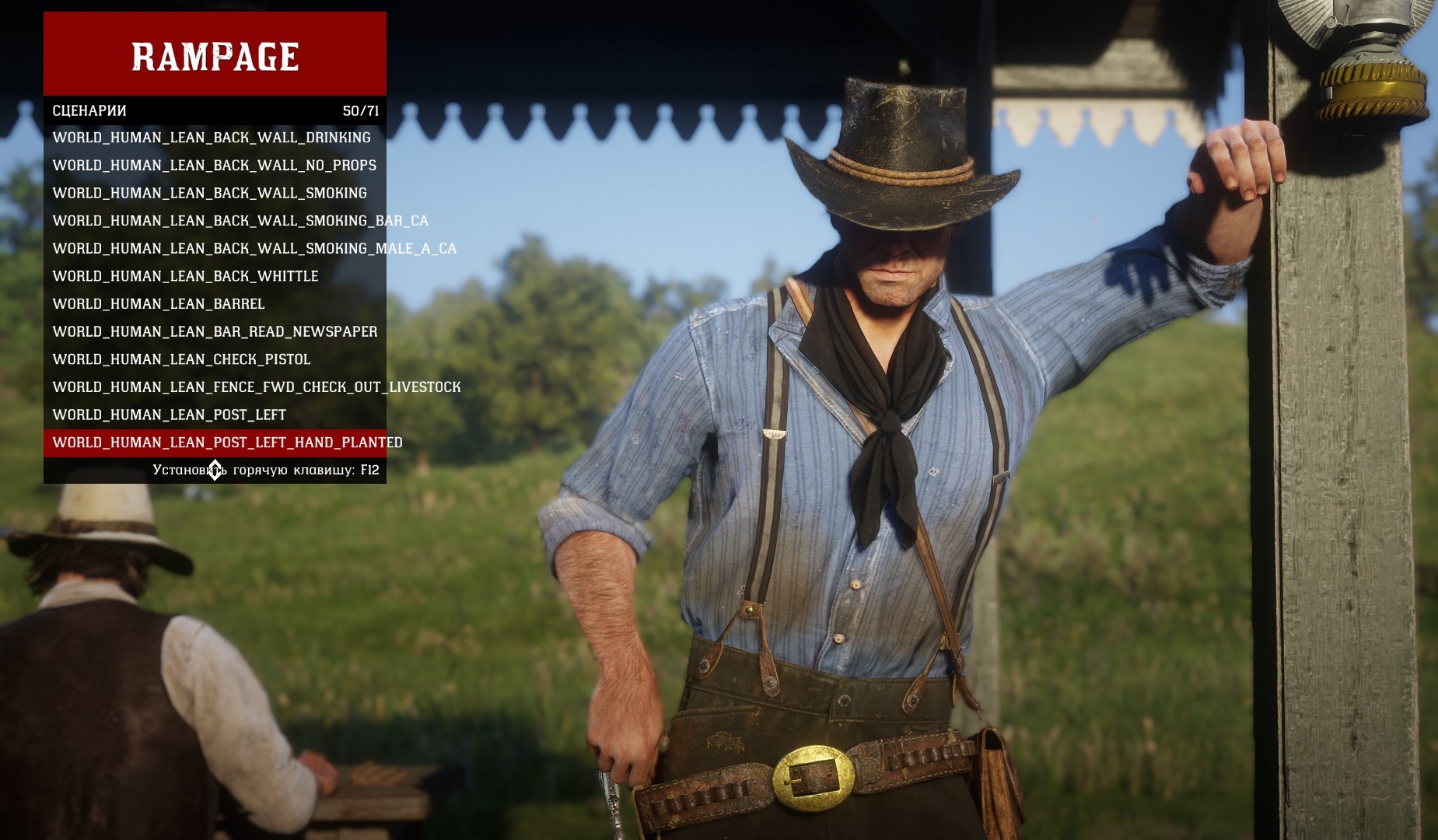
ㅤㅤㅤㅤㅤㅤㅤㅤㅤㅤㅤㅤㅤㅤㅤㅤㅤГруппы сценариев «Lean»
ㅤㅤㅤㅤㅤㅤㅤㅤㅤㅤㅤㅤㅤㅤㅤㅤLean — (с англ. «Опереться»)
ㅤㅤㅤㅤㅤㅤㅤㅤㅤПример:ㅤㅤㅤㅤㅤㅤㅤㅤㅤㅤㅤㅤㅤㅤㅤㅤㅤㅤㅤㅤПример:
 ㅤ
ㅤㅤ
ㅤ
ㅤ
ㅤㅤㅤㅤㅤㅤㅤㅤㅤㅤㅤㅤㅤㅤㅤㅤㅤㅤГруппы сценариев «Sit»
ㅤㅤㅤㅤㅤㅤㅤㅤㅤㅤㅤㅤㅤㅤㅤㅤㅤㅤSit — (с англ. «Сидеть»)
ㅤㅤㅤㅤㅤㅤㅤㅤㅤПример:ㅤㅤㅤㅤㅤㅤㅤㅤㅤㅤㅤㅤㅤㅤㅤㅤㅤㅤㅤㅤПример:
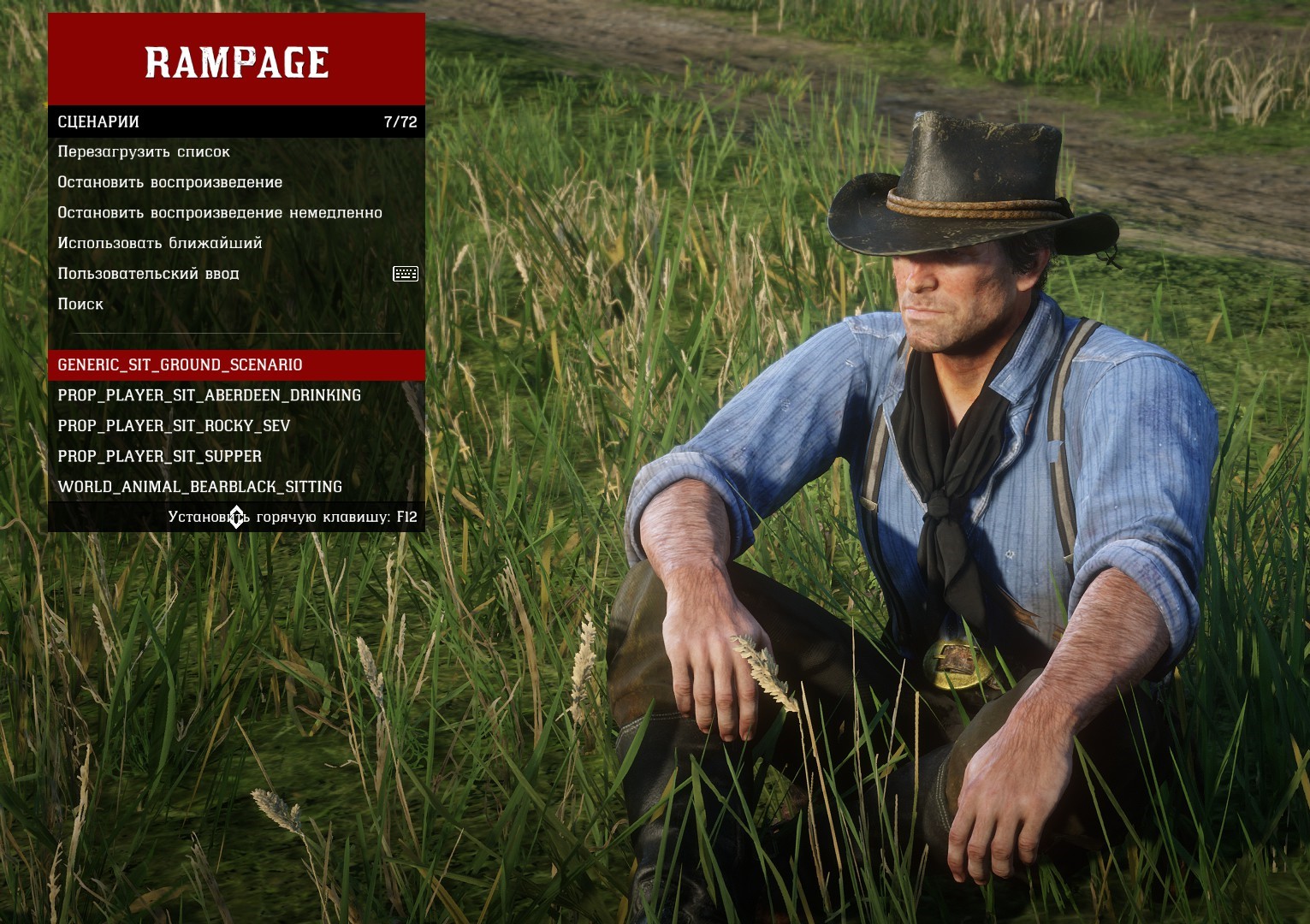
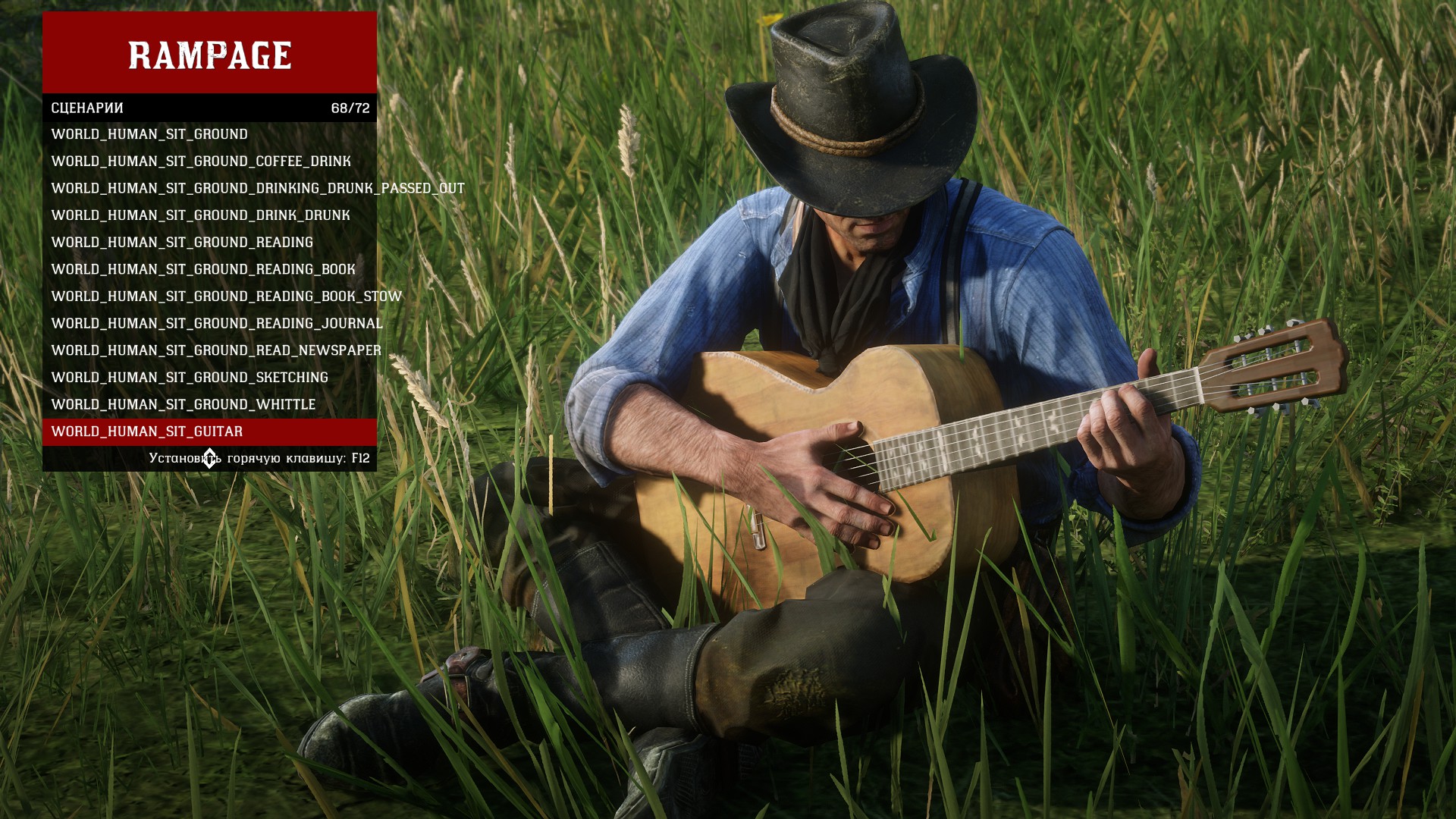 ㅤ
ㅤㅤ
ㅤ
Дополнительные ключевые слова для поиска групп сценариев:Если у вас много времени, можете просмотреть абсолютно все 1400+ анимаций. Смотрите, находите, применяйте, экспериментируйте с позами, сочетайте разные сценарии и создавайте уникальные кадры. Чем больше вы пробуете, тем интереснее и разнообразнее будут ваши скриншоты. Не бойтесь тестировать даже необычные комбинации — иногда самые неожиданные движения дают лучший визуальный результат.
Seat, Wall и другие.
То же самое касается и других типов сценариев: если анимация подразумевает сидение, стояние возле объекта или взаимодействие с опорой, сначала разместите персонажа именно в той точке, где это будет выглядеть естественно.
Имейте в виду, что часть сценариев просто не срабатывает на главном герое — они создавались для NPC других типов. К тому же некоторые анимации отличаются у мужчин и женщин, поэтому иногда достаточно сменить модель, чтобы анимация наконец начала отображаться правильно.
Сделать это просто: зайдите в «Гардероб» → «Сменить модель» и выберите нужного персонажа.
ВАЖНО:
Когда кадр готов, обязательно отключайте анимацию кнопкой «Остановить воспроизведение» — иначе она будет продолжаться дальше и мешать следующей постановке.
Как сохранять и делиться фото
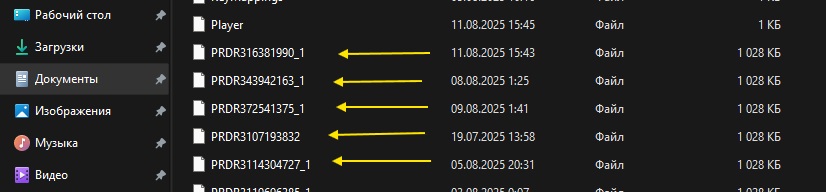 НО! К сожалению файлы хранятся не в формате JPG, JPEG или PNG, а в ином. Все дело в заголовке "PRDP...", который Rockstar поменял таким образом, что доступ к фотографиям был сложнее. Зачем так надо было делать, или почему не было возможности сохранять фотографии в привычных форматах - вопрос остается открытым.
Есть варианты как достать наши фотографии, которые мы так упорно делали:
1. Самый простой способ это во время фоторежима делать одновременно скриншот через F12. Скриншоты, сделанные через F12 хранятся по пути: C:\Program Files (x86)\Steam\userdata\167486037\760\remote\1174180\screenshots
*цифры в вашем случае могут отличаться
После установки открываем саму программу и идем по пути: C:\Users\User\Documents\Rockstar Games\Red Dead Redemption 2\Profiles\папка с вашим ID\
Программа покажет все фото сделанные вами и через фоторежим в RDR2. Остается теперь их только вытащить и дать им человеческий формат файла. Для этого в XnView MP через меню "Файл" переходим в "Экспорт" и выбираем любой удобный для вас формат сохранения:
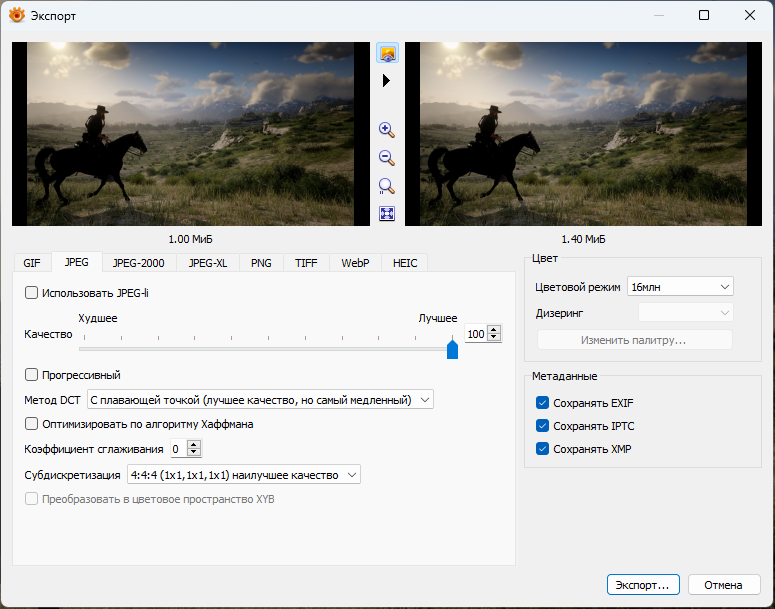
Вот и все. Ваши фотографии в ваших руках. Можно теперь делать с ними что угодно: делиться с друзьями, публиковать в иных платформах или же просто поставить на обои рабочего стола. Все зависит от вашей фантазии :)
Заключение
- 100% Achievement Guide for Red Dead Redemption II (including 100% game completion and Red Dead Online)★ 5 (1.9k)61k views4.6k ♥16 minUpdated Apr 12, 2020
- Карты для поиска животных в Red Dead Redemption 2 +Легендарные животные★ 5 (1.2k)52k views3.7k ♥1 minRussianUpdated May 25, 2021
- Полный гайд по испытаниям (Сюжетный режим)★ 5 (1.2k)52k views3.3k ♥33 minRussianUpdated Jun 27, 2020
- Карты сокровищ и тайники★ 5 (1.1k)42k views3.1k ♥7 minRussianUpdated May 17, 2020
- Hunting, Fishing, Perfect Pelts, Legendaries★ 5 (1.5k)39k views3.6k ♥16 minBulgarianUpdated Nov 25, 2025
- Достижения | Коллекции | Рецепты | Советы★ 5 (2.3k)38k views5.2k ♥46 minRussianUpdated Jun 29


- Upgrading to PremiumTeam Fortress 2★ 5 (20k)1441k views11k ♥6 minUpdated May 11, 2022
- No More Room in Hell Official ManualNo More Room in Hell★ 5 (2.8k)569k views2.1k ♥29 minUpdated Apr 22, 2019
- NMRiH Community Hosting GuidesNo More Room in Hell★ 5 (526)351k views653 ♥1 minUpdated Aug 10, 2022
- Лучшие кооперативные игры SteamPAYDAY 2★ 5 (1.5k)315k views2.1k ♥56 minRussianUpdated Apr 27, 2025
- Desert Eagle Heat Treated | Blue GemCounter-Strike 2★ 5 (1.6k)292k views1.5k ♥2 minUpdated Jan 16
- Treasure Hunt Puzzle SolutionsTotal War: WARHAMMER II★ 5 (6.9k)281k views15k ♥3 minUpdated Aug 19, 2021





This guide was created by its original author on the Steam Community. Are you the author and want it removed? Request removal.