Настройки, чтобы глазки не болели
Внешние факторы
Scrap Mechanic достаточно не оптимизированная игра, что может сильно нагружать ваше железо, вызывая помимо лагов головные боли из-за высокого уровня звука. Постарайтесь отодвинуть системный блок подальше от вас, чтобы снизить уровень шума. Если такой возможности нет оденьте наушники или изоляционные беруши.
Встроенные настройки
Всё довольно просто. Заходим в игру, главное меню, пункт Настройки.
Во вкладке Отображение
- "Вертикальная синхронизация" - Ставим на значение Вкл.
- "Угол обзора" - Ставим на максимальное значение (90)
- Frame Rate Limit - При наличии хорошего железа рекомендую выключить или выставить на максимальную герцовку, отображаемую монитором.
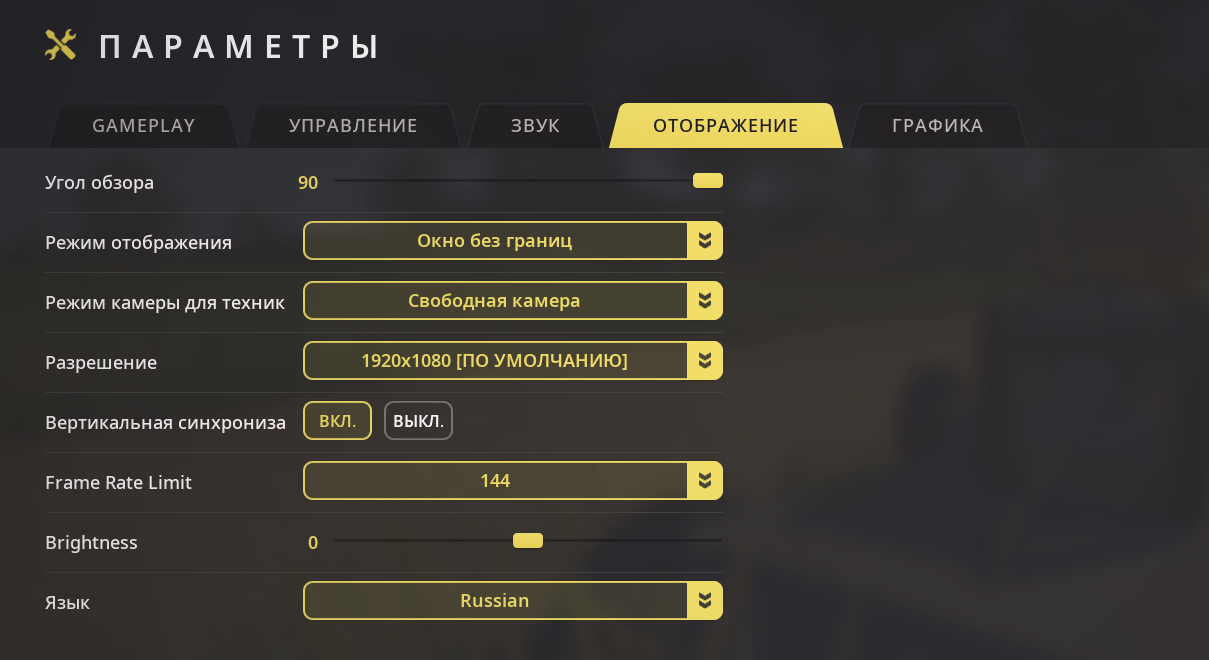
Во вкладке Графика
- Дрожание камеры - Рекомендую выключить
- Глубина резкости и Эффект размытия - Ставим на значение Вкл.
Во вкладке Отображение
- "Вертикальная синхронизация" - Ставим на значение Вкл.
- "Угол обзора" - Ставим на максимальное значение (90)
- Frame Rate Limit - При наличии хорошего железа рекомендую выключить или выставить на максимальную герцовку, отображаемую монитором.
Во вкладке Графика
- Дрожание камеры - Рекомендую выключить
- Глубина резкости и Эффект размытия - Ставим на значение Вкл.
ReShade
Эта программа поможет вам выставить комфортные настройки постобработки кадров, выдавая более приятную глазу картинку.
Скачиваем с официального сайта;
https://reshade.me/#download
Запускаем программу.
В меню выбора игры выбираем "Scrap Mechanic (Scrap Mechanic.exe)". Нажимаем Next.
В следующей вкладке - Select the rengering API ничего не меняем. Нажимаем Next.
На следующей вкладке также ничего не меняем. Next.
Изучаем или пропускаем краткую инструкцию.
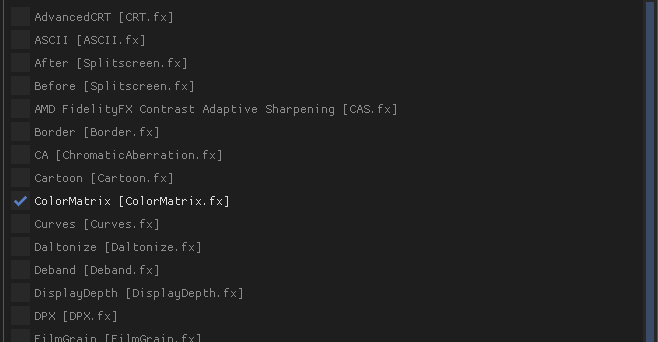
Теперь вы можете настроить цветовой рендер игры самостоятельно. Попробуйте потыкать разные значения и подобрать лучший вариант, например у меня это ColorMatrix и Vignette.
More Scrap Mechanic guides
- How raids actually work (Version 0.5.1)★ 5 (550)19k views867 ♥3 minUpdated 7 Apr, 2021
- Как пройти выживание?★ 5 (448)18k views700 ♥25 minRussianUpdated 12 Aug, 2020
- Все команды для скрап механик★ 5 (259)15k views475 ♥1 minRussianUpdated 1 Dec, 2023
- Robots and weapons concept proposal★ 5 (421)10k views182 ♥3 minUpdated 1 Apr, 2022
- How Does Fuel Consumption Work? Which Engine Is the Most Efficient?★ 5 (182)10k views152 ♥3 minUpdated 16 Oct, 2020
- Русификатор для Scrap Mechanic by Pro100DarkTV (v2.5)★ 5 (317)9.9k views516 ♥1 minRussianUpdated 19 Jun, 2021



🔥 Popular guides
- Upgrading to PremiumTeam Fortress 2★ 5 (20k)1441k views11k ♥6 minUpdated May 11, 2022
- No More Room in Hell Official ManualNo More Room in Hell★ 5 (2.8k)569k views2.1k ♥29 minUpdated Apr 22, 2019
- NMRiH Community Hosting GuidesNo More Room in Hell★ 5 (526)351k views653 ♥1 minUpdated Aug 10, 2022
- ULTIMATE GUIDE FOR GAME DEV TYCOONGame Dev Tycoon★ 5 (5.8k)326k views10k ♥4 minUpdated 23 Jan, 2014
- How to 'Git Gud' Soon™MORDHAU★ 5 (2k)318k views3k ♥68 minUpdated Nov 16, 2024
- Лучшие кооперативные игры SteamPAYDAY 2★ 5 (1.5k)315k views2.1k ♥56 minRussianUpdated Apr 27, 2025






This guide was created by its original author on the Steam Community. Are you the author and want it removed? Request removal.