Как исправить зависания в игре
Кратко о важном
Есть три решения, о каждом из них мы и поговорим. Отличаться они будут только по времени.

Первое решение
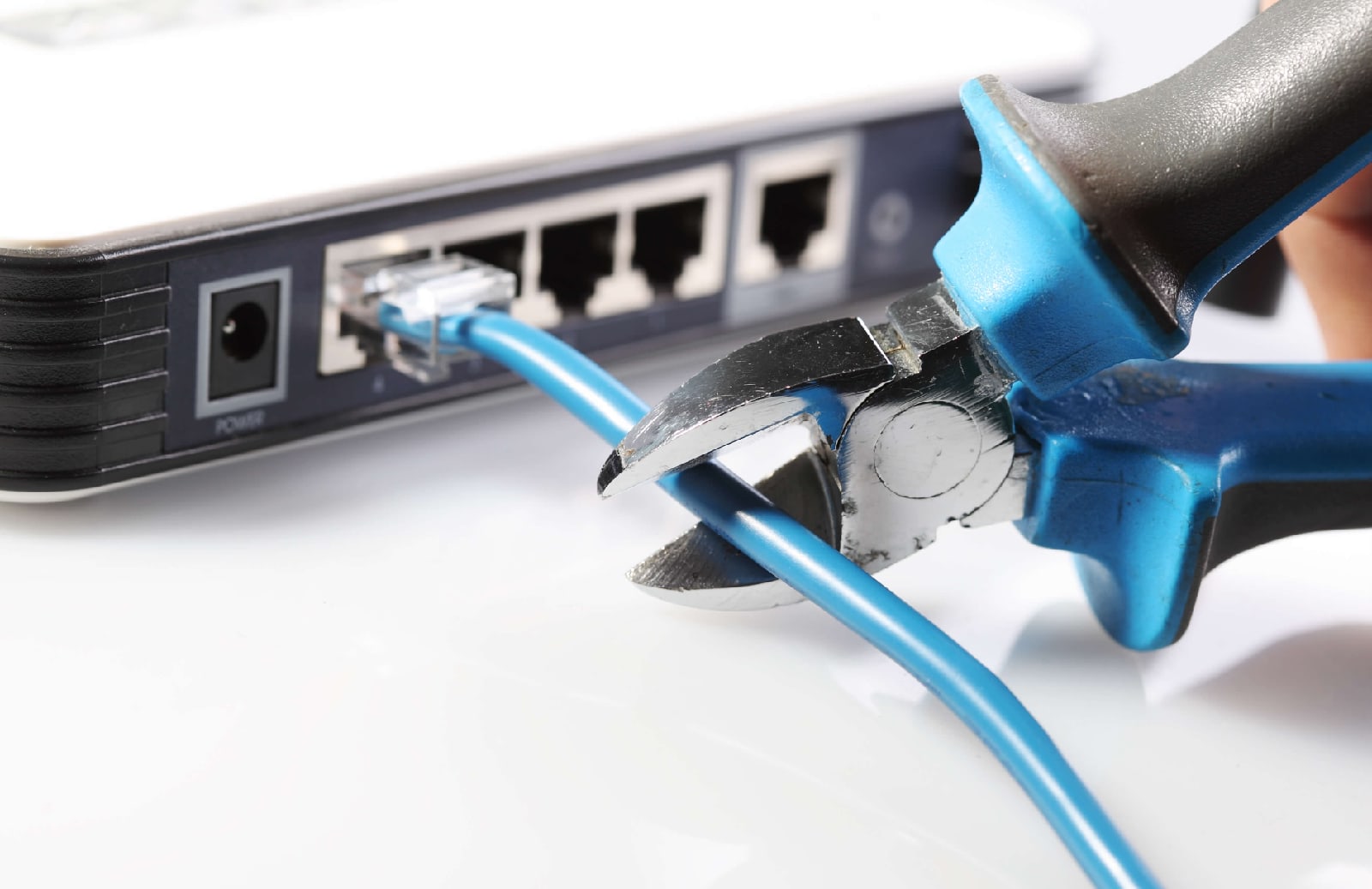
Отключите ваш компьютер от интернет сети. Да! Именно так, ведь игры пытается подключиться к сети „Ubisoft Connect“, но сервера игры уже отключены.
Второе решение
Так же можно использовать „Брандмауэр Windows“ для ограничения игры от сети Интернет.
В поиске Windows вы ищете „Брандмауэр Защитника Windows“. После открытия программы, найдите слева вверху „Разрешение взаимодействия с приложением или компонентом в брандмауэре Защитника Windows“. И после у вас откроется окно в котором вы должны найти игру „Assassin's Creed“, после чего нажмите сверху „Изменить параметры“ и уже после отключите галочки под словом „Частная“ и „Публичная“.

В поиске Windows вы ищете „Брандмауэр Защитника Windows“. После открытия программы, найдите слева вверху „Разрешение взаимодействия с приложением или компонентом в брандмауэре Защитника Windows“. И после у вас откроется окно в котором вы должны найти игру „Assassin's Creed“, после чего нажмите сверху „Изменить параметры“ и уже после отключите галочки под словом „Частная“ и „Публичная“.
Третье решение(самое легкое(по моему мнениею))
Заходим в проводник и там заходим по этому пути в папку „etc“:„C:\Windows\System32\drivers\etc“. Из всех файлов нас интересует: „hosts“, его мы и копируем на рабочий стол, после правой кнопкой мыши жмём на „Открыть с помощью“ и выбираем „Блокнот“, в самом конце копируем и вставляем эту команду:
#Disabling Ubisoft Connect servers
203.132.26.155 127.0.0.1
Дальше закрываем и сохраняем. Не забудьте перенести файл в туже папку где её и копировали, и конечно же чтобы изменения пришли в силу жмём „Заменить файл в папке назначения“.

#Disabling Ubisoft Connect servers
203.132.26.155 127.0.0.1
Дальше закрываем и сохраняем. Не забудьте перенести файл в туже папку где её и копировали, и конечно же чтобы изменения пришли в силу жмём „Заменить файл в папке назначения“.
Я в тебе даже не сомневался!
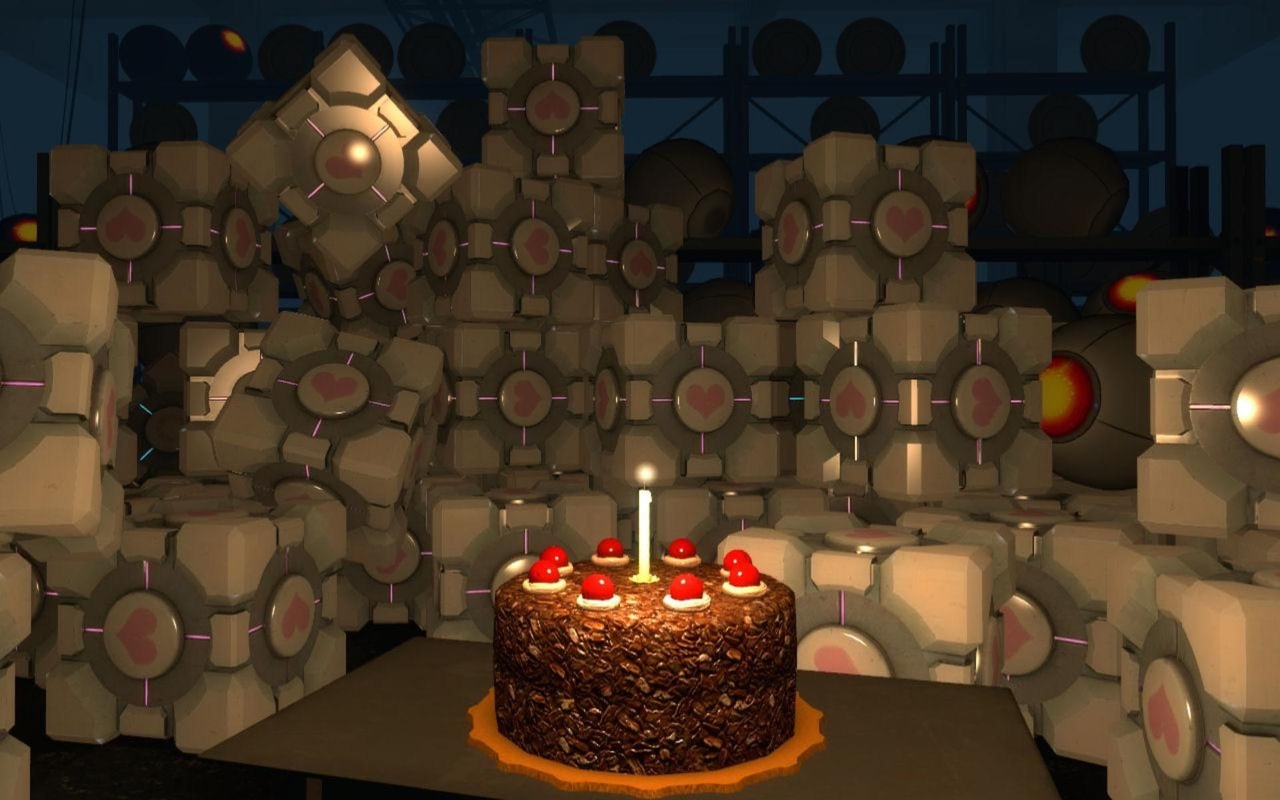
Поздравляю! Теперь у вас должна работать игра, ну и в честь этого я вас угощаю тортиком.
More Assassin's Creed guides
- Русификатор [Полная локализация]★ 5 (1.3k)55k views1.9k ♥1 minRussianUpdated Dec 28, 2023
- Flag & Templar Maps★ 5 (1.5k)32k views2.4k ♥31 minUpdated Mar 30, 2014
- Моды улучшающие графику Assassin's Creed★ 4 (144)18k views299 ♥14 minRussianUpdated Oct 19, 2023
- ASSASSIN'S CREED CONTROLLER FIX [XBOX & PLAYSTATION CONTROLLERS]★ 5 (250)18k views541 ♥2 minUpdated Jan 9, 2025
- Как убрать лаги + Русификатор и Озвучка + Оформление + Геймпад★ 5 (264)15k views599 ♥1 minRussianUpdated Oct 4, 2025
- HOW TO FULL SCREEN★ 5 (524)15k views153 ♥1 minBulgarian




This guide was created by its original author on the Steam Community. Are you the author and want it removed? Request removal.