Как поставить превью на свою работу в workshop (Scrap Mechanic)
1. Как поставить свою фотографию на работу.
Этот способ будет рассматриваться как самый легкий, ибо он не требует сторонних программ и лишних телодвижений...
Весь процесс будет связан с изменением стандартного изображения превью, находящееся в корневой папке с игрой, которое предлагает игра. Если эти слова для вас кажутся сложными, то не переживайте, читайте дальше и вы разберетесь!
- Первым делом, вы ищите подходящую картинку для своего превью, желательно размером больше 512x512 пикселей, но если есть и такая, то это даже лучше.
1.1 Если же у вас размер больше вышеуказанного, это ничего страшного. Вам нужно будет сжать картинку на любом сайте для изменение размера картинок. Я лично пользуюсь этим сайтом - https://anytools.pro/ru/img/editor/resize512 . Заходите на сайт, загружаете свою картинку, затем после обработки нажимаете "Скачать". Также в разделе "Параметры файла" выберите тип " PNG" это нужно будет в дальнейшем. И вуаля вы изменили размер картинки.
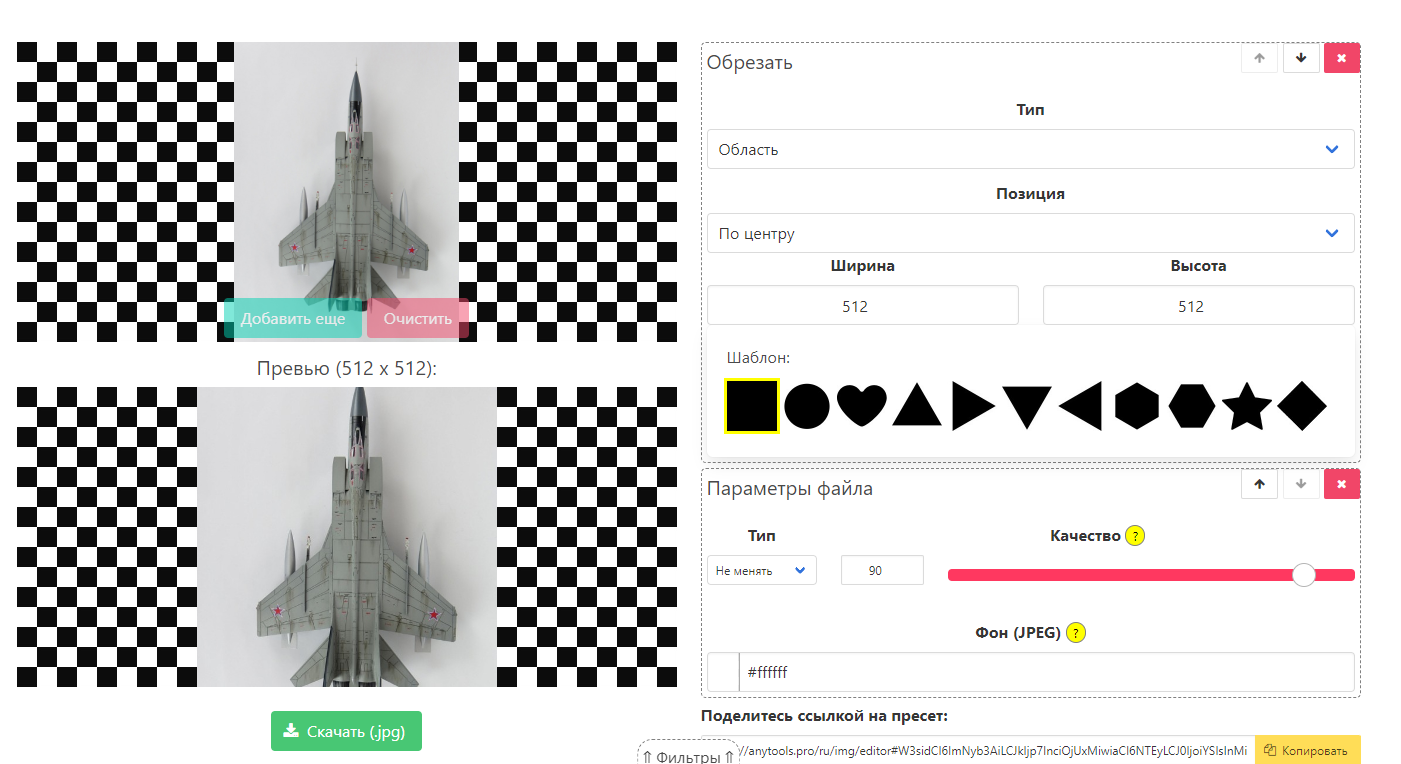
Если для вашего превью ни нужны никакие надписи или рисунки на заднем плане, то пропустите все пункты начинающиеся на цифру 2 и переходите к 3-му пункту.
- После скачивания картинки размером 512x512 пикселей, то открываете на своем компьютере программу "Paint". Да-да не удивляйтесь, эта программа нужна не только для того чтобы на ней рисовать.
2.1 Мы сейчас будет делать картинку, которая будет являться задним фоном нашей превью, т.к сама ваша постройка в итоге будет на переднем плане!
2.2 Закидываете свою картинку в эту программу, и Рисуем или пишем то что вам угодно, также делаете дизайн, но помните что ваша работа будет располагаться по центру, и в случае этого будет закрывать ваш текст....
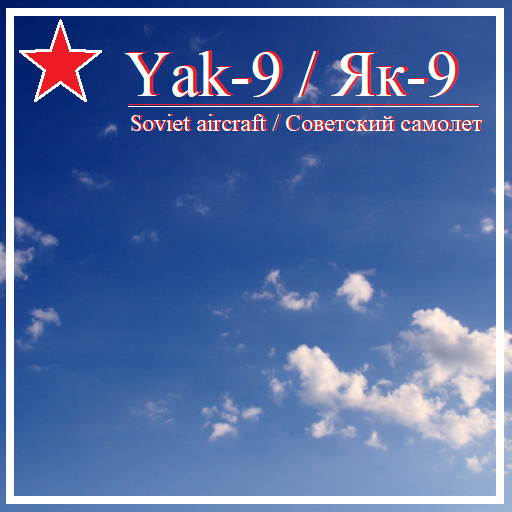
2.3. После того, как вы все отредактировали по своему вкусу, нажимаем в верхнем левом углу кнопку "Файл" , затем наводите мышку на пункт "Сохранить как", где у вас появляется вкладка, в которой нажимаем формат .PNG . ВЫБИРАЕМ ИМЕННО PNG, поскольку именно этот формат видит игра, ни какой иначе.
3. Сделав или скачав то что вам нужно, теперь остается лишь закинуть вашу картинку в папку с игрой по такому пути.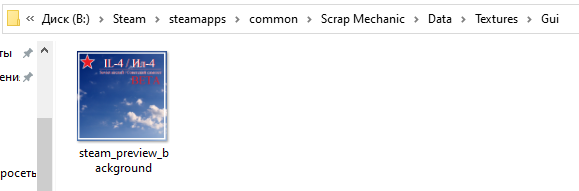
3.1 Закидываем сюда вашу картинку. Тут уже будет картинка с серым фоном:

Вам нужно лишь скопировать название старой картинки - steam_preview_background и переименовать новую картинку с этим же названием. А старую картинку можете удалить, или сохранить где-нибудь на рабочем столе или в другой папке на черный день.
3.2 ОБЯЗАТЕЛЬНО перезаходим в игру с выходом на рабочий стол!
Вуаля, вы заменили превью. Теперь когда вы захотите выложить новую постройку, то заменяете превью каждый раз на новую и все.
Советую прочитать 2-й раздел, о том как отредактировать фон на превью с работой в мастерской!
Спасибо за внимание!
Пожалуйста Зацените мои постройки, буду очень рад ;) - https://steamcommunity.com/id/Kenreyu/myworkshopfiles/?appid=387990
2. Как загрузить постройку с вашей превью
Перед прочтением этого раздела, советую прочитать предыдущий раздел
В этом разделе мы с вами загрузим вашу постройку в воркшоп с вашей картинкой.
1. После того как вы закинули свою картинку с папку игры, и перезашли в игру, заходим в свой мир, ищем свою постройку, и в правом верхнем углу окошка с вашей постройкой находим иконку фотоаппарата, она вам сейчас пригодится!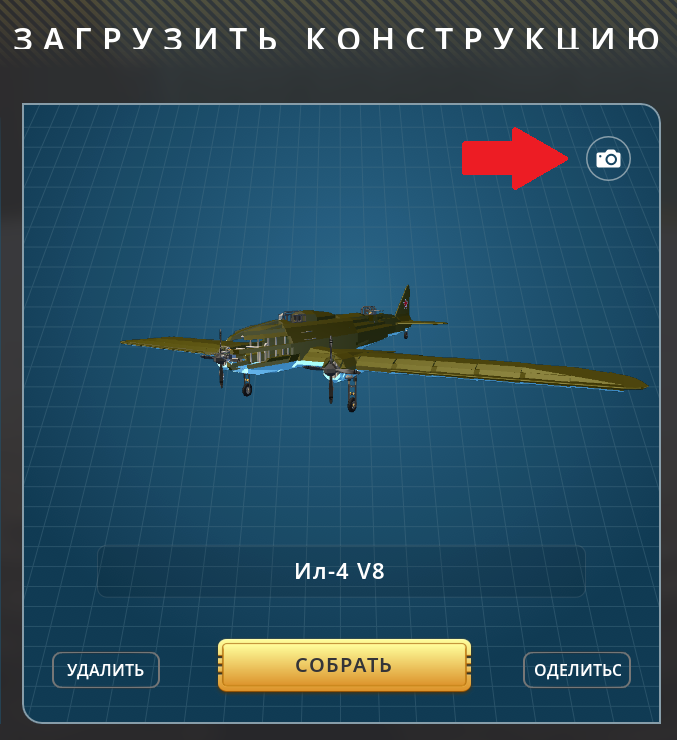
1.1 Выставляем ракурс вашей постройки так, как вам нравится, но учтите, что то что вы до этого рисовали или писали на картинке превью, будет в итоге на заднем фоне, и приблизив сильно постройку, она может закрыть весь фон!
1.2 После того как выставили нужный ракурс, нажимаем на камеру, тем самым сохранив ракурс постройки
1.3 Далее нажимаем на кнопку поделиться. Не бойтесь нажимать, если не уверены в том, что вашу постройку увидят раньше времени, поскольку, когда вы опубликовываете постройку, она изначально видна только вам, и после изменения к ней доступу ее увидят другие. Но об этом позже!
1.4 После нажатия и дождавшись загрузки, у вас открывается окно браузера стим, с вашей постройкой, вы сможете увидеть то как выглядит ваша постройка с фоном, и в случае если вам не нравится то как расположена работа, то просто повторите действие в пункте 1.2
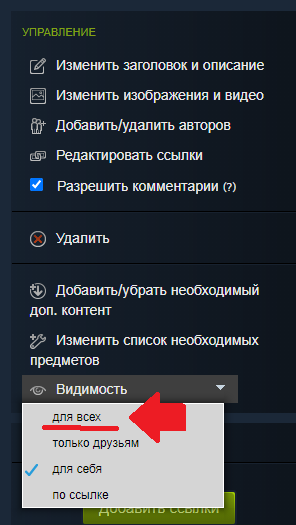
1.5 Если вас все устраивает и ничего не задевает фон, то редактируем основную информацию, прикрепляем дополнительные фотографии по желанию. и ищем в правой панели пункт "Видимость" и там изменяем параметр видимости на "Для всех" И вуаля, вы опубликовали свою постройку со своей превью! Поздравляю!
Спасибо за внимание!
Пожалуйста Зацените мои постройки, буду очень рад ;) - https://steamcommunity.com/id/Kenreyu/myworkshopfiles/?appid=387990
- How raids actually work (Version 0.5.1)★ 5 (550)19k views867 ♥3 minUpdated 7 Apr, 2021
- Как пройти выживание?★ 5 (448)18k views700 ♥25 minRussianUpdated 12 Aug, 2020
- Все команды для скрап механик★ 5 (259)15k views475 ♥1 minRussianUpdated 1 Dec, 2023
- Robots and weapons concept proposal★ 5 (421)10k views182 ♥3 minUpdated 1 Apr, 2022
- How Does Fuel Consumption Work? Which Engine Is the Most Efficient?★ 5 (182)10k views152 ♥3 minUpdated 16 Oct, 2020
- Русификатор для Scrap Mechanic by Pro100DarkTV (v2.5)★ 5 (317)9.9k views516 ♥1 minRussianUpdated 19 Jun, 2021


- Upgrading to PremiumTeam Fortress 2★ 5 (20k)1441k views11k ♥6 minUpdated May 11, 2022
- No More Room in Hell Official ManualNo More Room in Hell★ 5 (2.8k)569k views2.1k ♥29 minUpdated Apr 22, 2019
- NMRiH Community Hosting GuidesNo More Room in Hell★ 5 (526)351k views653 ♥1 minUpdated Aug 10, 2022
- ULTIMATE GUIDE FOR GAME DEV TYCOONGame Dev Tycoon★ 5 (5.8k)326k views10k ♥4 minUpdated 23 Jan, 2014
- How to 'Git Gud' Soon™MORDHAU★ 5 (2k)318k views3k ♥68 minUpdated Nov 16, 2024
- Лучшие кооперативные игры SteamPAYDAY 2★ 5 (1.5k)315k views2.1k ♥56 minRussianUpdated Apr 27, 2025






This guide was created by its original author on the Steam Community. Are you the author and want it removed? Request removal.