Configurazione per Saitek\Logitech X52 Professional
1 - Premessa
La configurazione è controllata totalmente dal gioco e non dal software Saitek\Logitech.
Questo vuol dire che le 3 modalità del controller non saranno sfruttate ed il tasto "pinkie" (una sorta di shift) verrà utilizzato come un comando normale.
Sono aperto a qualsiasi miglioramento
Se proponete qualche modifica o effettuate una revisione ai controlli (magari trovate qualche combinazione più comoda) cercherò comunque di tenere aggiornata la guida
A questo link si possono scaricare i files necessari https://m3g4.nz/#F!nMthSAQR!3GA4HCIHY0GVpihi-RW5Ew (sostituire m3g4 con mega)
2 - Configurazione Windows
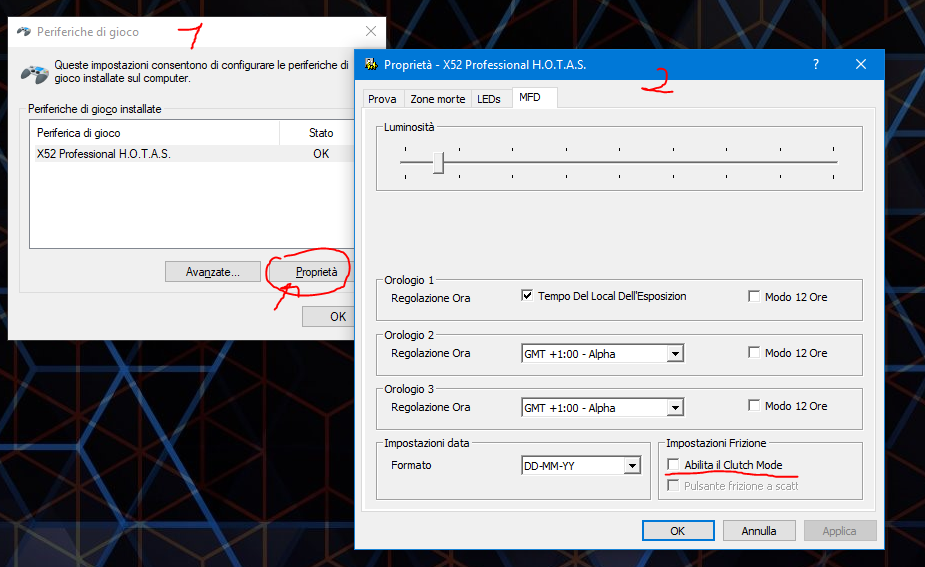
3 - Configurazione sw Saitek\Logitech
Per utilizzare correttamente la funzionalità è necessario installare il sw di controllo Saitek\Logitech
Lo si trova a questo link:
https://support.logitech.com/it_it/product/x52-pro-space-flight-simulator-controller/downloads#
Copiare il file X4.pr0 nella cartella C:\Users\Public\Documents\Logitech\X52 Professional
Attivarlo dal sw Logitech (selezionarlo con l'icona della cartella e poi premere il pulsante a forma di mirino)
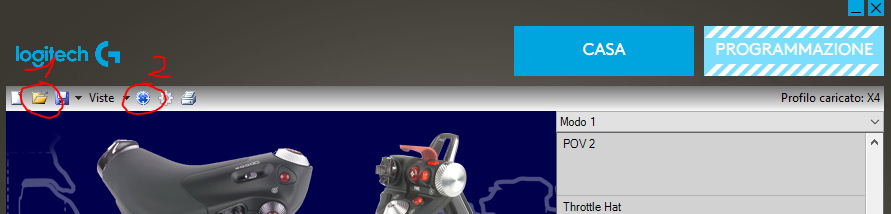
Se tutto è ok sul display dell' X52 vi comparirà "X4"
Il profilo non fa altro che disattivare tutti gli automatismi (le 3 modalità ed il tasto "pinkie"), all'interno non ha altra configurazione
4 - Configurazione del gioco
Copiare il file "inputmap_1.xml" nell cartella C:\Users\[utente]\Documents\Egosoft\X4\[numero salvataggio]
Attenzione se avete già dei vostri comandi salvati e non volete sovrascriverli cambiate il numero finale del file es: inputmap_1.xml ---> inputmap_2.xml (massimo 5)
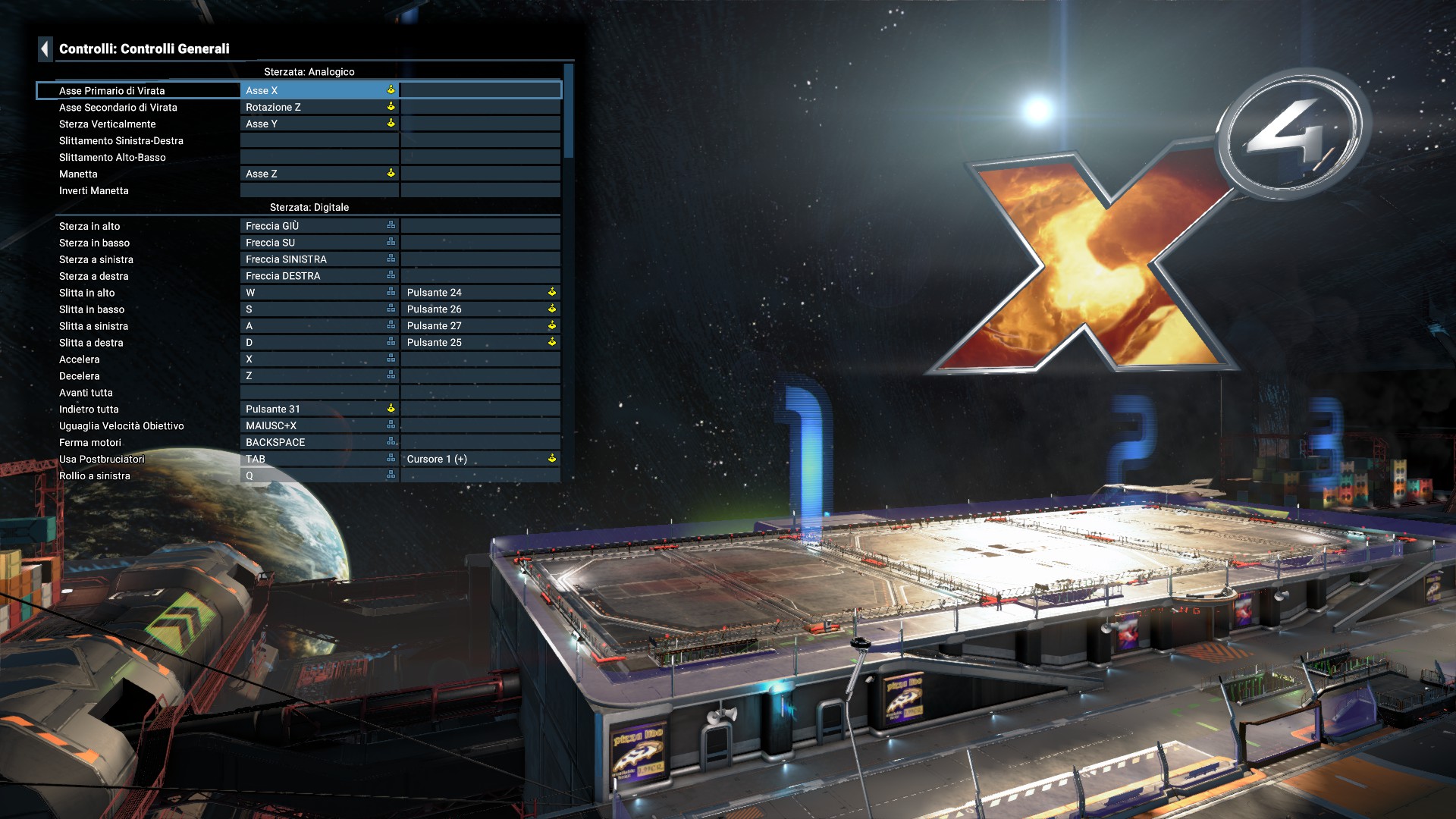
Avviate il gioco e caricate il profilo
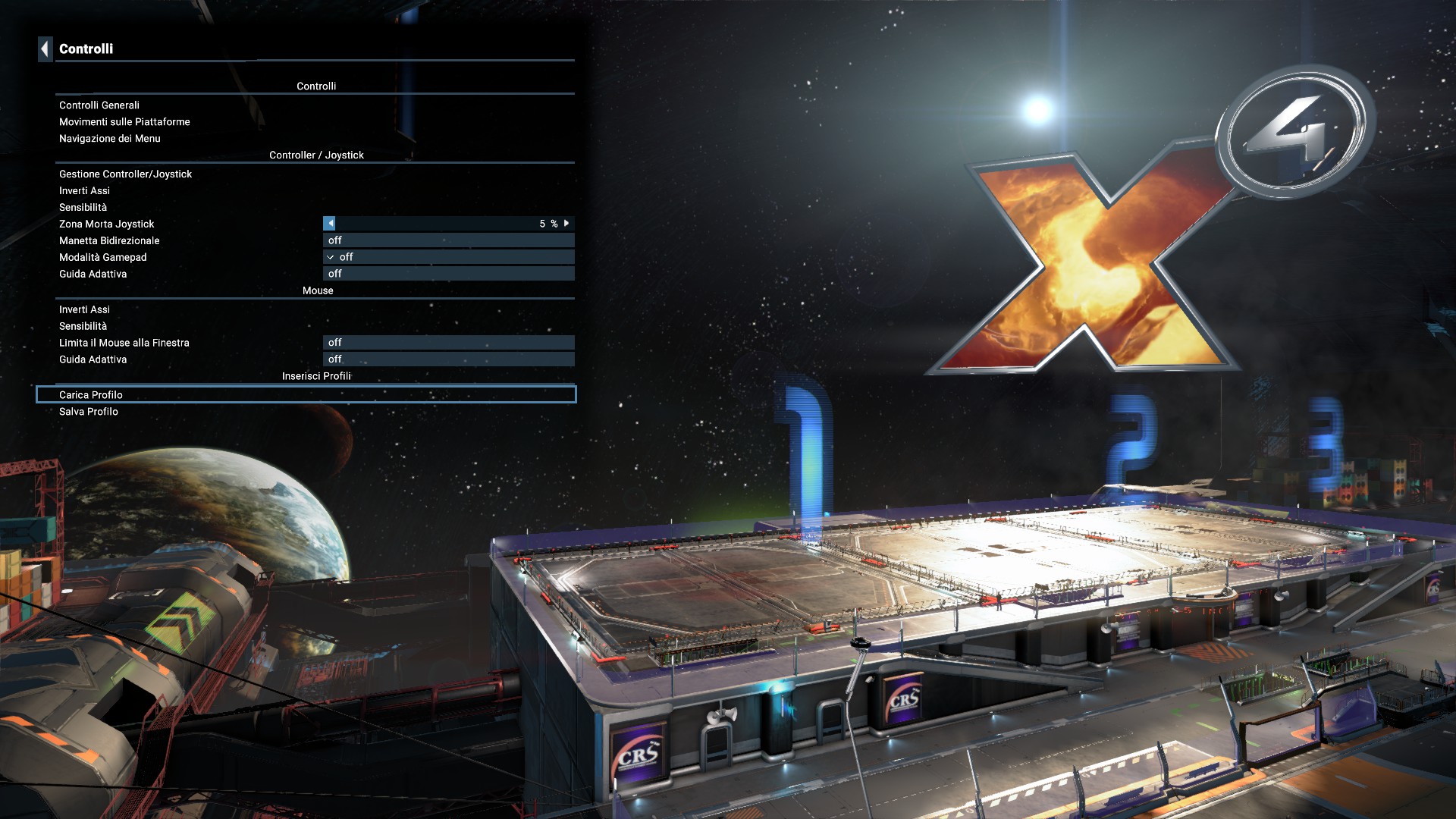
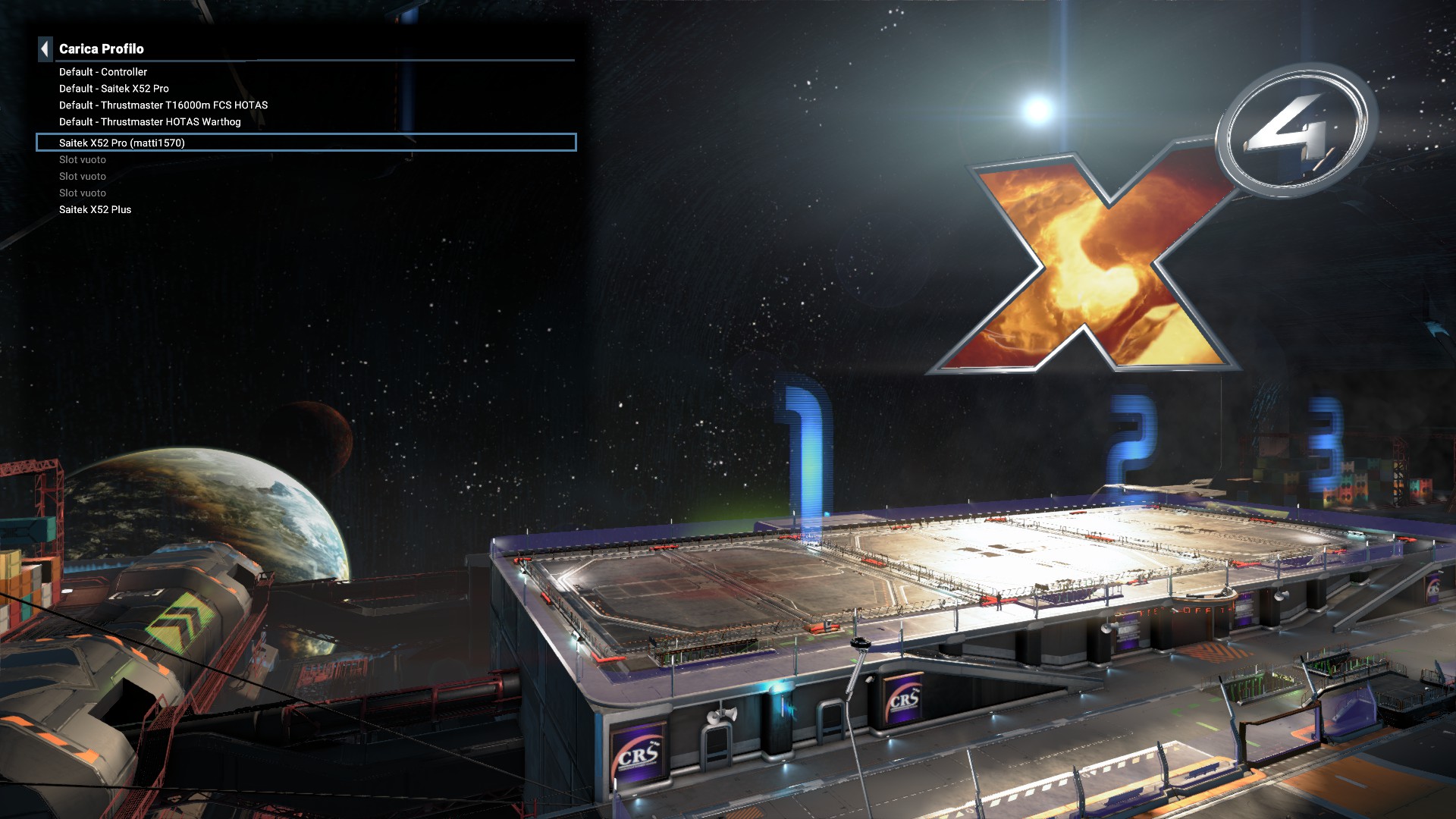
Questo il risultato
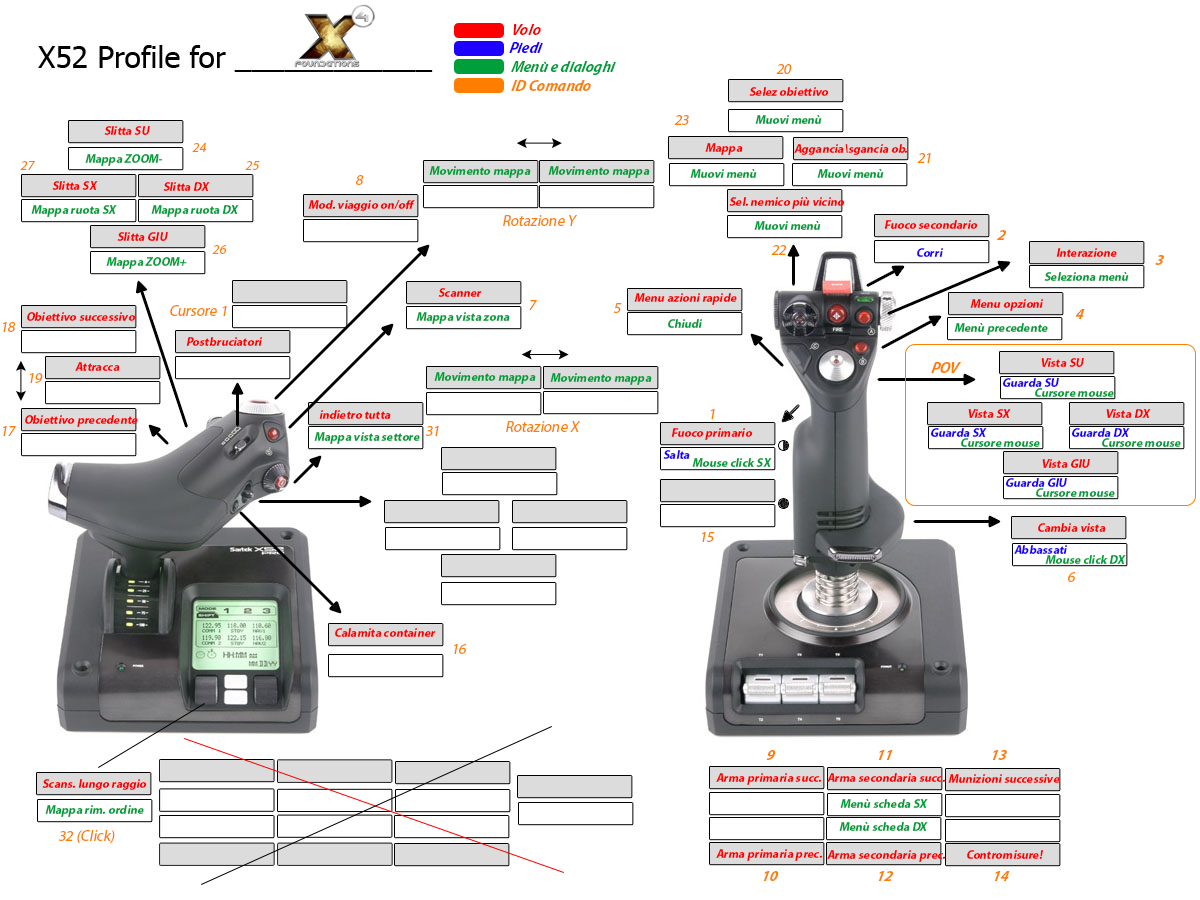
5 - Mappa controlli
- X4 Full Map [Timelines][7.0]★ 5 (579)46k views1.2k ♥1 minUpdated 22 Jun, 2024
- A Guide to Game Starts★ 5 (209)28k views437 ♥27 minUpdated 7 Jan
- X4 Beginner Guide 5.1★ 5 (393)27k views1.2k ♥22 minUpdated 7 Mar, 2023
- All Ownerless Ships in X4: Foundations (9.00 Base Game + All DLCs)★ 5 (453)27k views1.1k ♥10 minUpdated 10 Jun
- X4 Ultimate Weapons Guide. [NOW ON THE WIKI]★ 5 (343)23k views768 ♥104 minUpdated 8 Jul, 2024
- X4 sector map★ 4 (146)22k views207 ♥1 minUpdated 6 Dec, 2018


- Upgrading to PremiumTeam Fortress 2★ 5 (20k)1441k views11k ♥6 minUpdated May 11, 2022
- No More Room in Hell Official ManualNo More Room in Hell★ 5 (2.8k)569k views2.1k ♥29 minUpdated Apr 22, 2019
- NMRiH Community Hosting GuidesNo More Room in Hell★ 5 (526)351k views653 ♥1 minUpdated Aug 10, 2022
- ULTIMATE GUIDE FOR GAME DEV TYCOONGame Dev Tycoon★ 5 (5.8k)326k views10k ♥4 minUpdated 23 Jan, 2014
- How to 'Git Gud' Soon™MORDHAU★ 5 (2k)318k views3k ♥68 minUpdated Nov 16, 2024
- Лучшие кооперативные игры SteamPAYDAY 2★ 5 (1.5k)315k views2.1k ♥56 minRussianUpdated Apr 27, 2025






This guide was created by its original author on the Steam Community. Are you the author and want it removed? Request removal.