Режим "Камера"
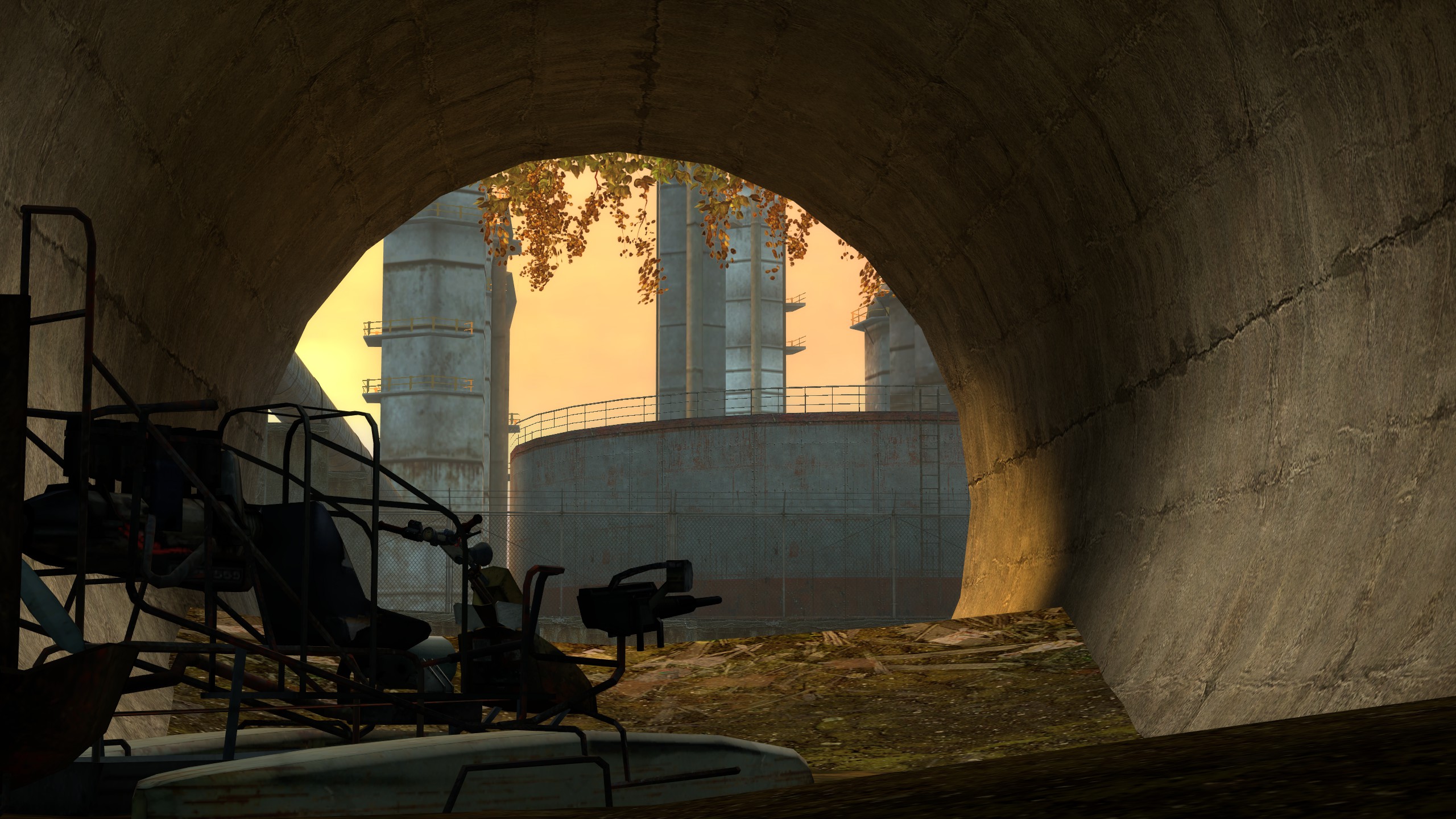
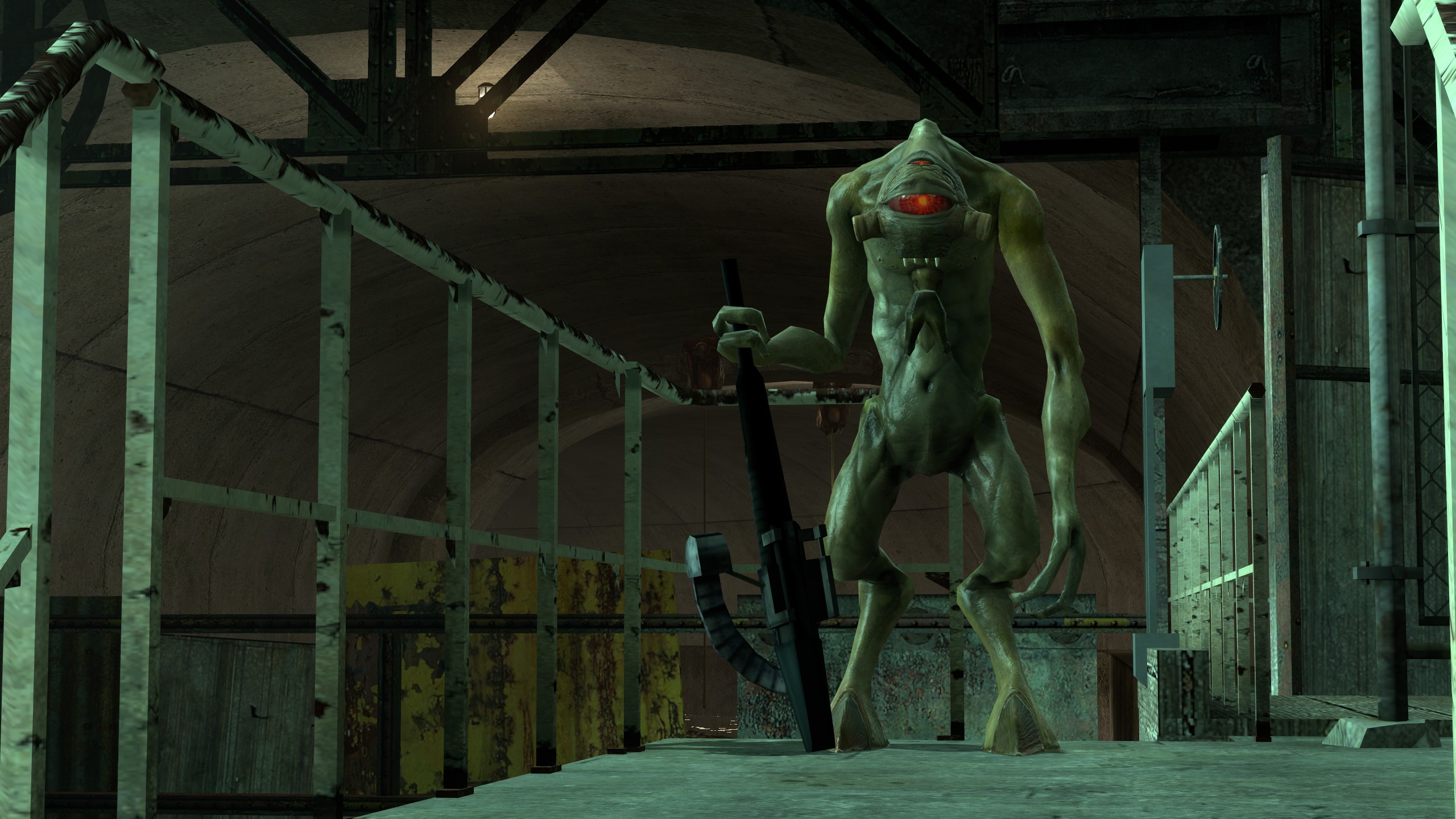
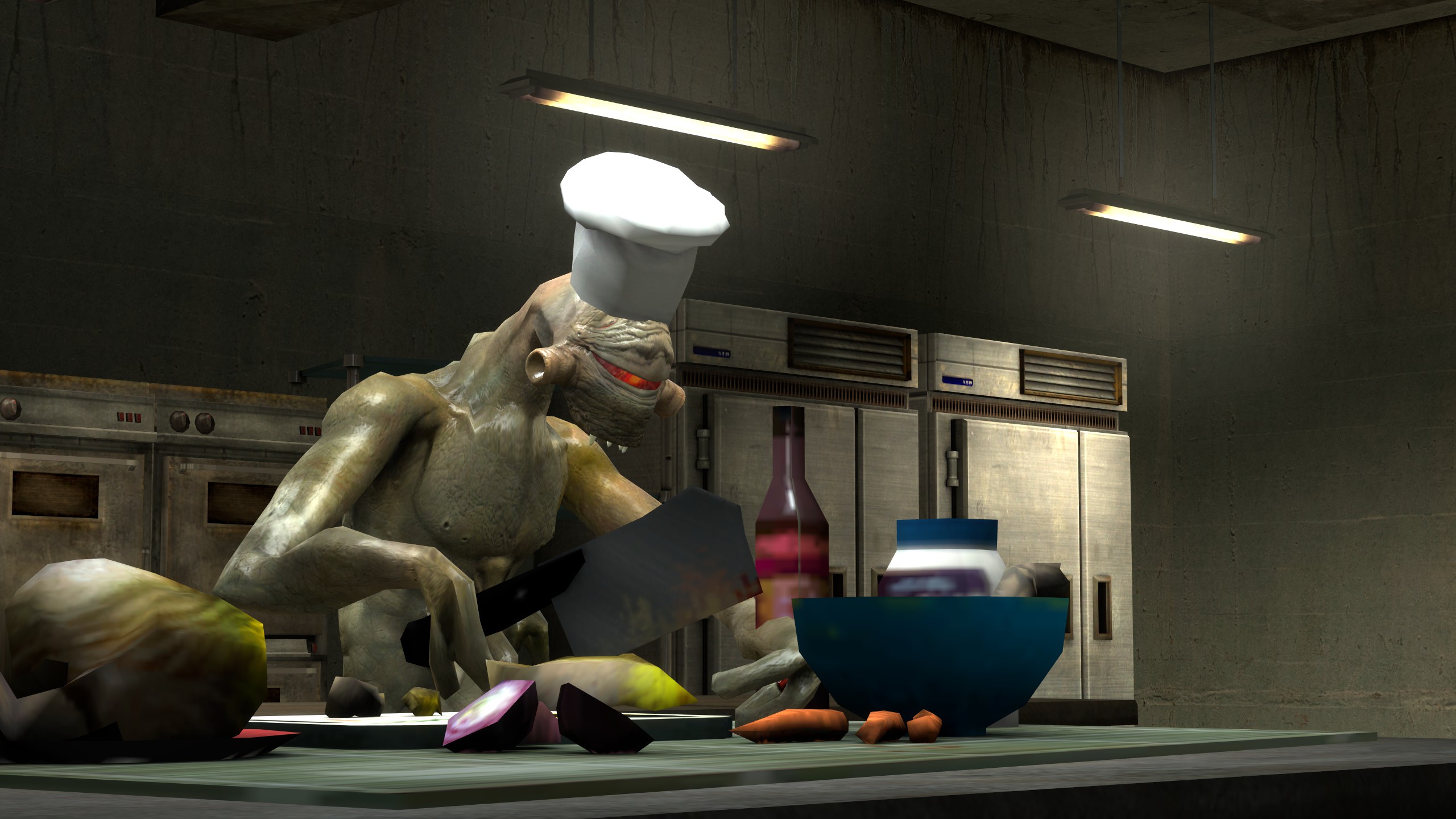
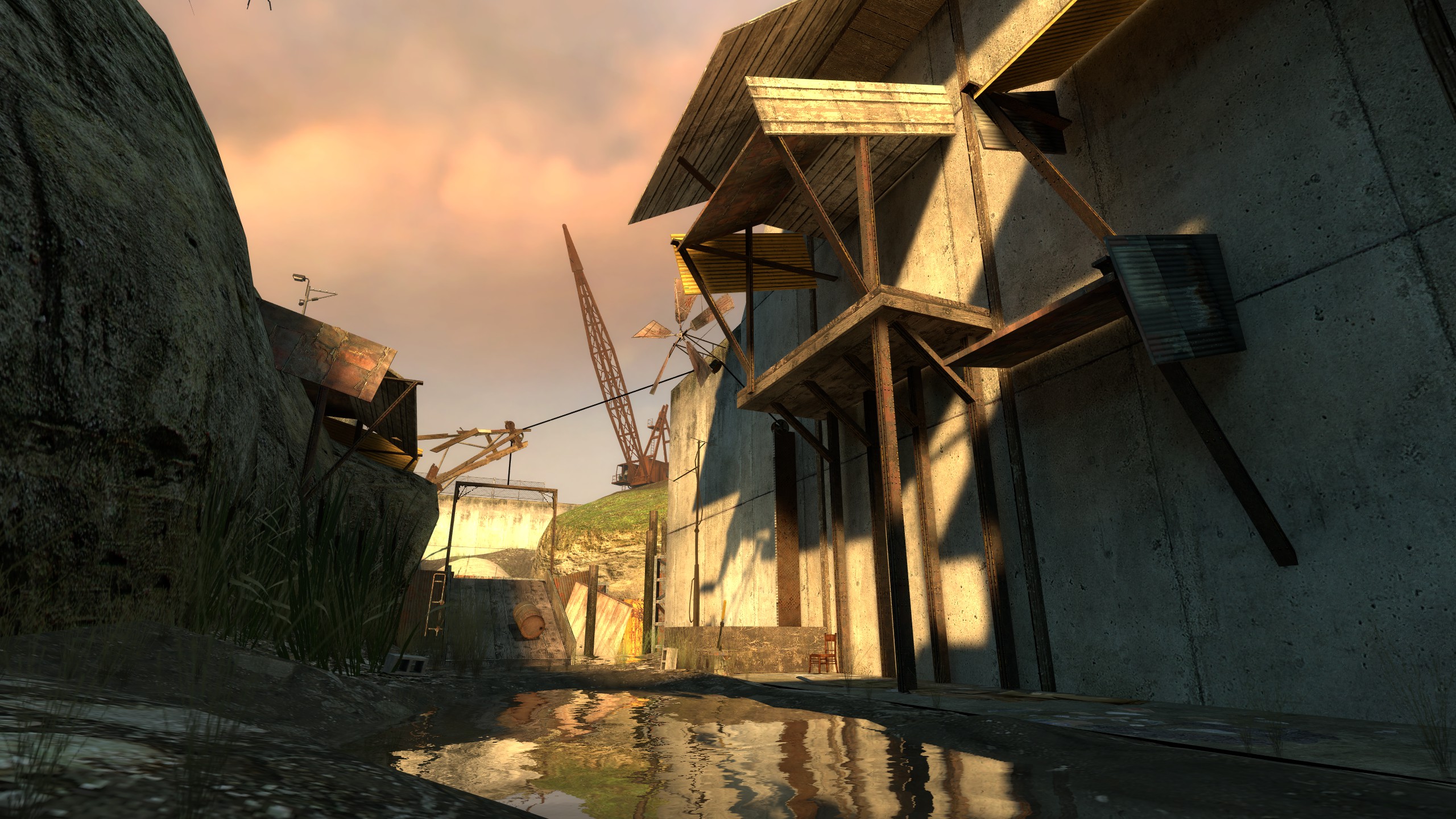
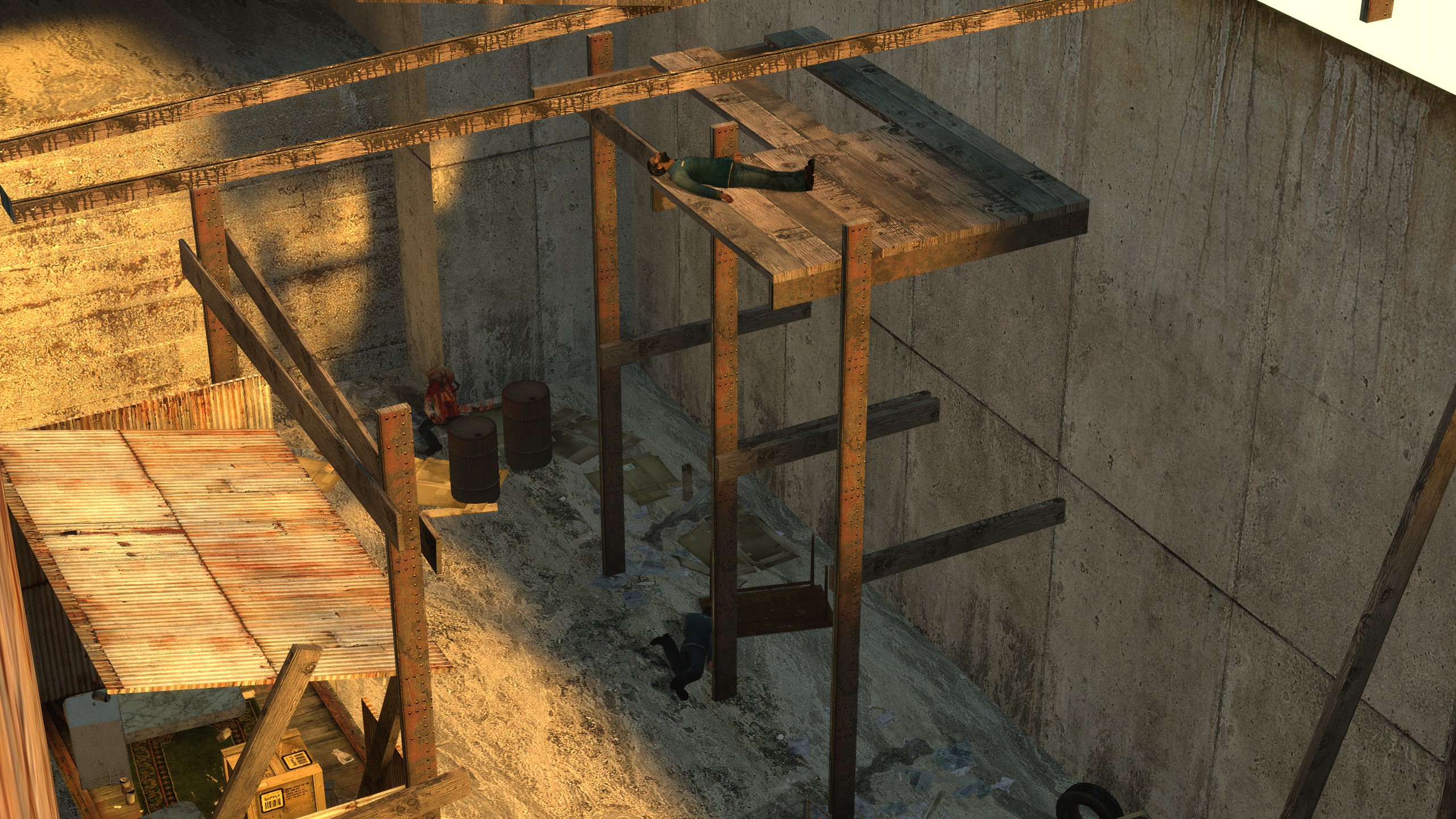
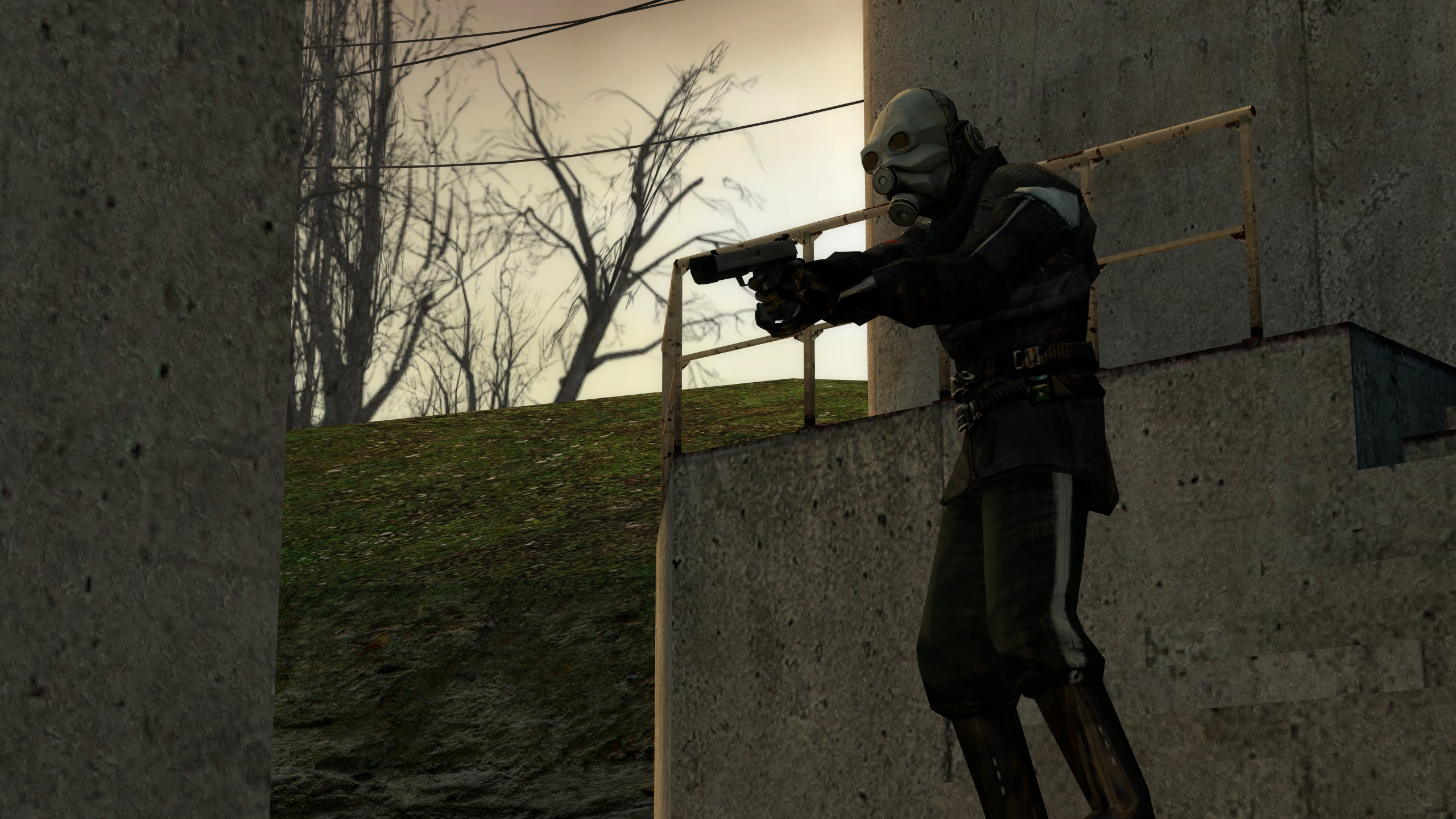
Примеры режима "Камера"
Консоль
Обычно, консоль в игре служит инструментом манипуляции игрой разработчиками, с целью настройки/тестирования разных аспектов игры. Мы же, воспользуемся ей с целью создания инструмента.
ㅤ
Перед заходом в игру, нужно задать параметры запуска.
ㅤ1. Перейдите в Вашу библиотеку и зайдите в свойства Half-Life 2
ㅤ2. В поле "Параметры запуска", добавьте строку "-console"
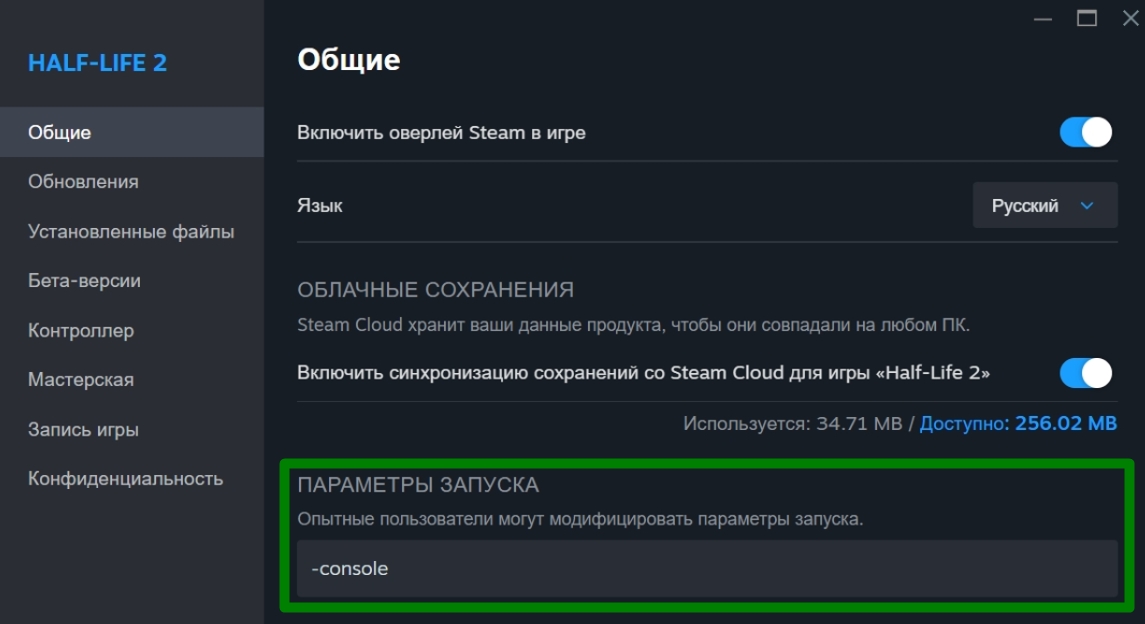
ㅤ3. Закройте окно
ㅤ
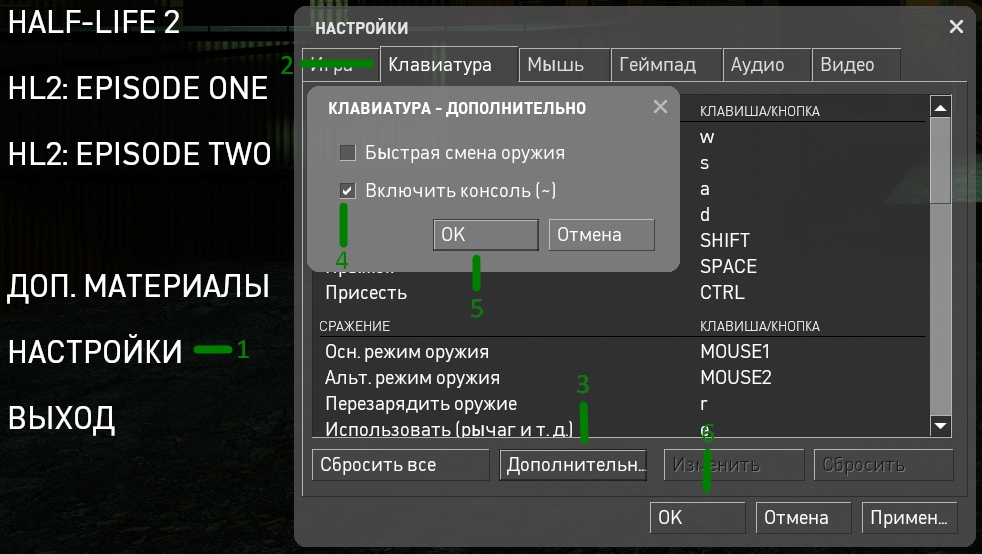
В игре желательно иметь возможность открывать/закрывать консоль.
ㅤ1. Зайдите в "Настройки"
ㅤ2. Выберите вкладку "Клавиатура
ㅤ3. Внизу окна, нажмите на "Дополнительно"
ㅤ4. Установите галочку "Включить консоль (~)"
ㅤ5. ОК
ㅤ6. ОК
 ㅤ
ㅤВкл./Выкл. окна консоли осуществляется нажатием клавиши "~" ("ё")
ㅤ1. Поле для ввода консольных команд
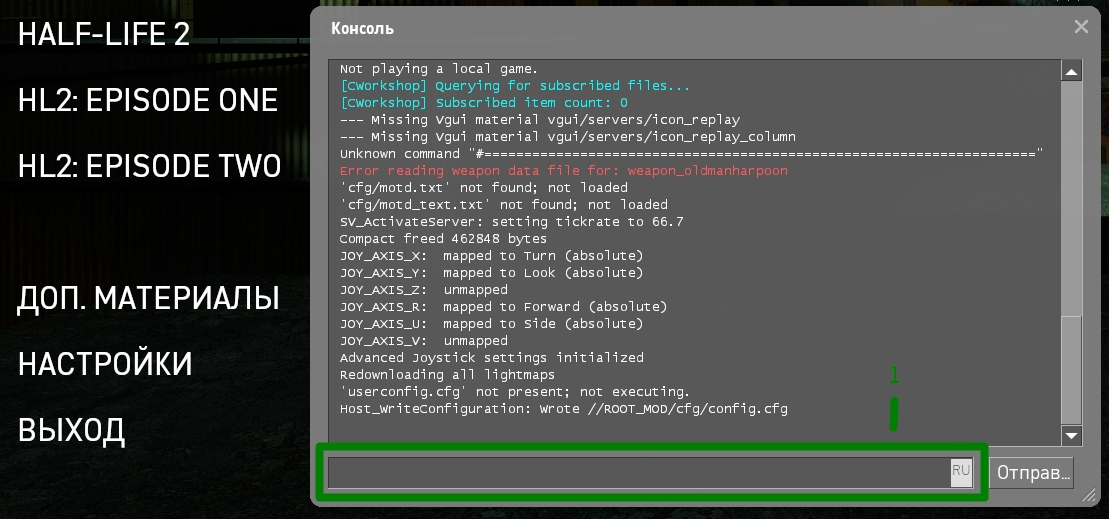
Ввод команд
В открытой консоли, нужно последовательно вписывать ниже изложенные команды.
После написания каждой команды - нажимать "Enter/Ввод".
- bind F1 "ai_disable; toggle cl_drawhud; toggle r_drawviewmodel; toggle sv_cheats"
- bind F2 "god"
- bind V "noclip"
- bind B "toggle sv_noclipspeed 0.1 1 5"
- bind UPARROW "+moveup"
- bind DOWNARROW "+movedown"
- bind LEFTARROW "+moveleft"
- bind RIGHTARROW "+moveright"
- bind Z "toggle_zoom"
- bind M "toggle host_timescale 0.0070 1"
- bind N "toggle sv_noclipspeed 200 500"
Управление
При выполнении главы "Ввод команд", можно заранее определить удобные для Вас клавиши.
- F1 - вкл./выкл. ИИ, видимость интерфейса и рук с оружием
- F2 - вкл./выкл. режима бессмертия
- Z - вкл./выкл. зума
- V - вкл./выкл. режима свободной камеры
- B - выбор скорости полёта (медленно, стандартно, быстро) (статичные сцены)
- → - движение вправо
- ← - движение влево
- ↑ - движение вверх
- ↓ - движение вниз
- M - замедление времени
- N - выбор скорости полёта в режиме замедления (стандартно, быстро) (динамические сцены)
ㅤ(В режиме замедления, перемещение работает с большой задержкой)
Справка по командам
bind - назначение команды на определённую клавишу
ПРИМЕР
bind F1 "sv_cheats 1" (по нажатию на F1, активируется режим читов)
- - - - - - - - - - - - - - - - - - - - - - - - - - - - - - - - - - - - - - - - - - - - - - - - - - - - - - - - - - - - - - -
toggle - режим цикличного вкл./ выкл. команды
СИНТАКСЕС
toggle <cvar> <value 1> <value 2> <value 3> ...
ПРИМЕР
toggle sv_cheats (при первом вводе - включает режим, при втором - выключает)
ㅤ
Можно объединить с предыдущей командой и получить кнопку
ПРИМЕР
bind F1 "toggle sv_cheats" (по нажатию на F1, активируется режим читов, а при
повторном нажатии - выключается)
Также, в функцию этой команды входит последовательное переключение значений
ㅤ
ПРИМЕР
bind F1 "toggle sv_noclipspeed 1 5 10 50" (по нажатию на F1, будет
последовательно переключаться скорость полёта - x0.2, x1, x2 и x10)
noclip - режим полёта
sv_noclipspeed 5 - скорость в режиме полёта (5 - по умолчанию)
+moveup - движение вверх
+movedown - движение вниз
+moveleft - движение влево
+moveright - движение вправо
toggle_zoom - вкл./выкл. зум (без зажима)
cl_drawhud 0 - отключить HUD
r_drawviewmodel 0 - отключить видемость оружия
ai_disable 1 - отключить ИИ
phys_timescale 1 - изменить скорость просчета физики у физических объектов
host_timescale 1 - изменить скорость времени
cl_forwardspeed - скорость ходьбы (базовая скорость 190)
hl2_sprintspeed - скорость бега игрока (базовая скорость 320)
Композиция
Если есть желание узнать больше, то интернет поможет разобраться.
Здесь нет жестко регламентированных правил, а только общие, самые известные рекомендации — как построить эффектную композицию в кадре.
ㅤ
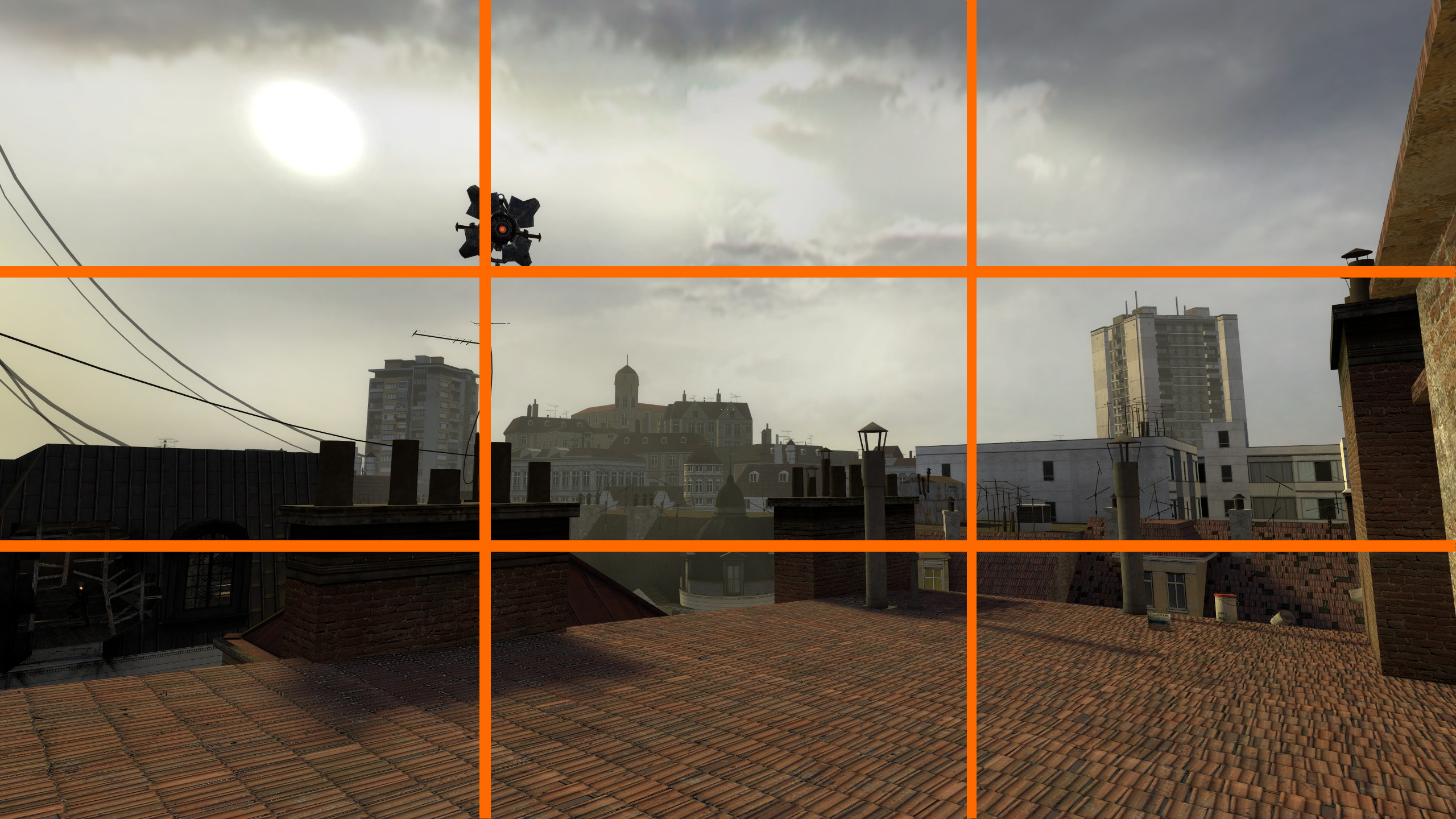
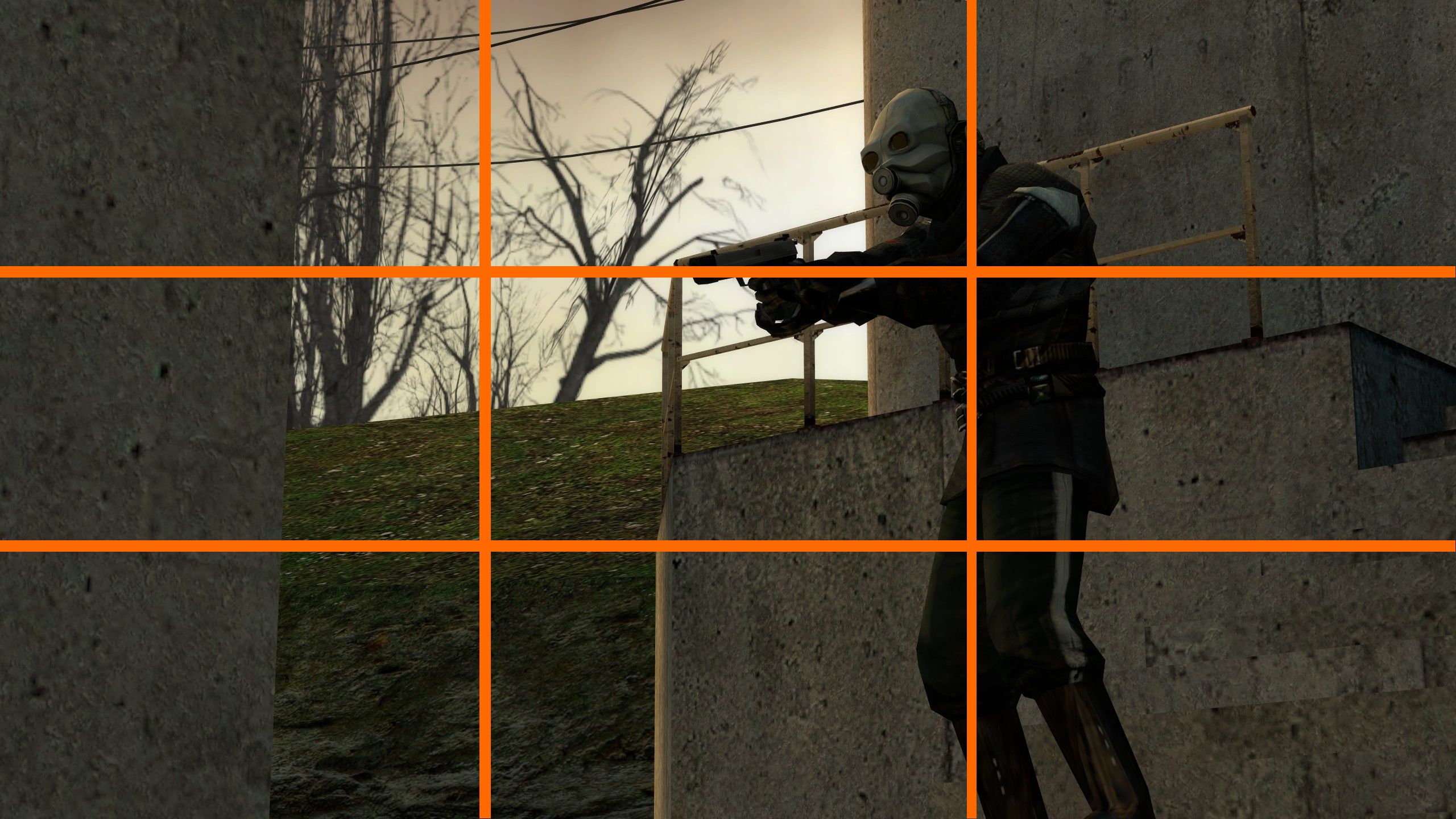
ПРАВИЛО ТРЕТЕЙ
Это очень просто: вы разделяете кадр на 9 равных прямоугольников, 3 по горизонтали и 3 по вертикали, как показано на скриншотах. Идея заключается в том, чтобы поместить важный элемент кадра вдоль одной или нескольких линий, или там, где линии пересекаются. Наша естественная тенденция — поместить главный объект в центр. Размещение его в стороне от центра, используя правило третей, создаст более привлекательную композицию.
 ㅤ
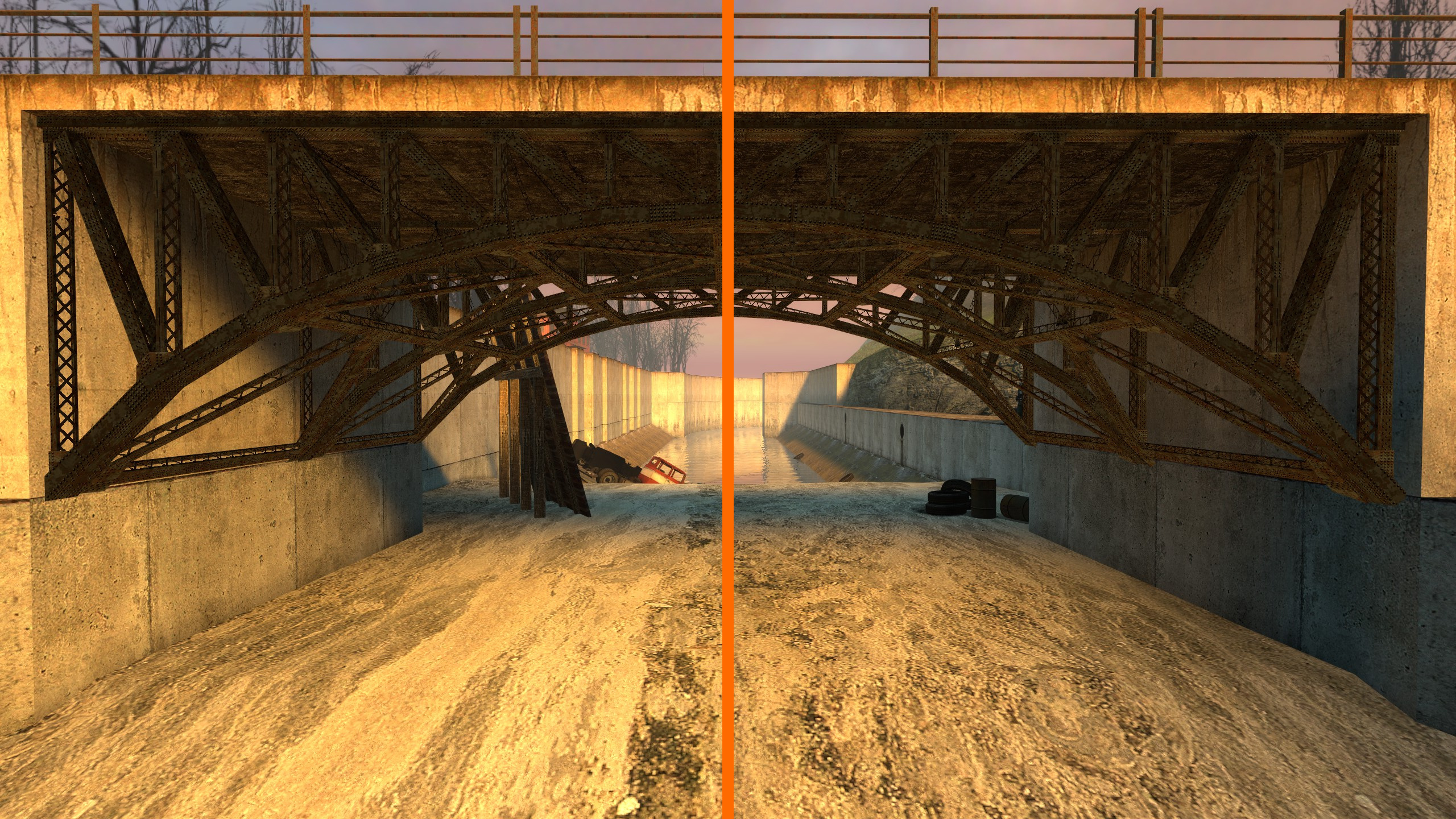
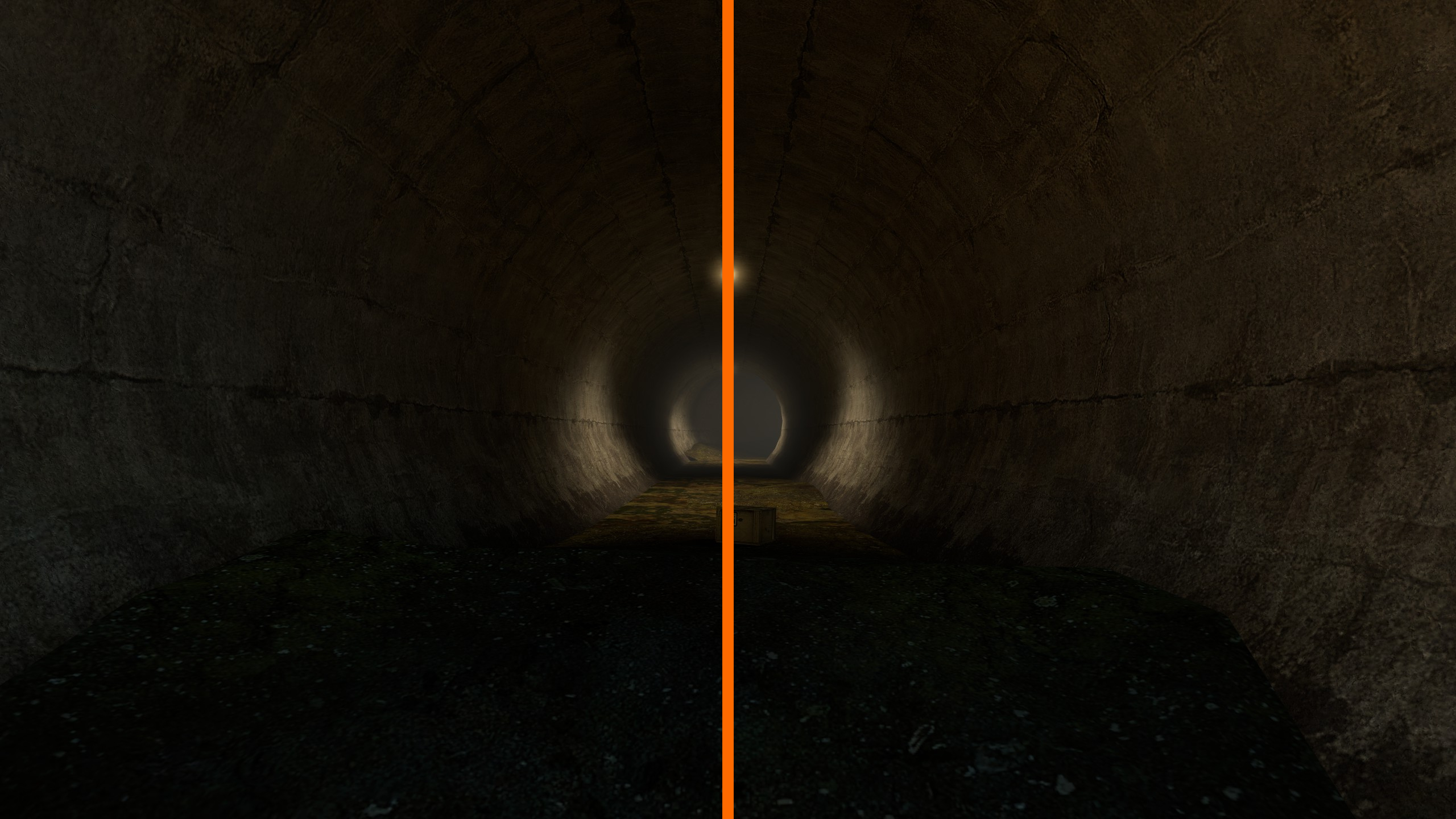
ㅤСИММЕТРИЯ
Сначала я советовал Вам не помещать главный объект в центр кадра, а сейчас скажу прямо противоположное! Есть моменты, когда при размещении объекта в центре кадра оправдано и выглядит красиво. Симметричные сцены идеально подходят для центрированной композиции. Они идеально вписываются в квадрат.
 ㅤ
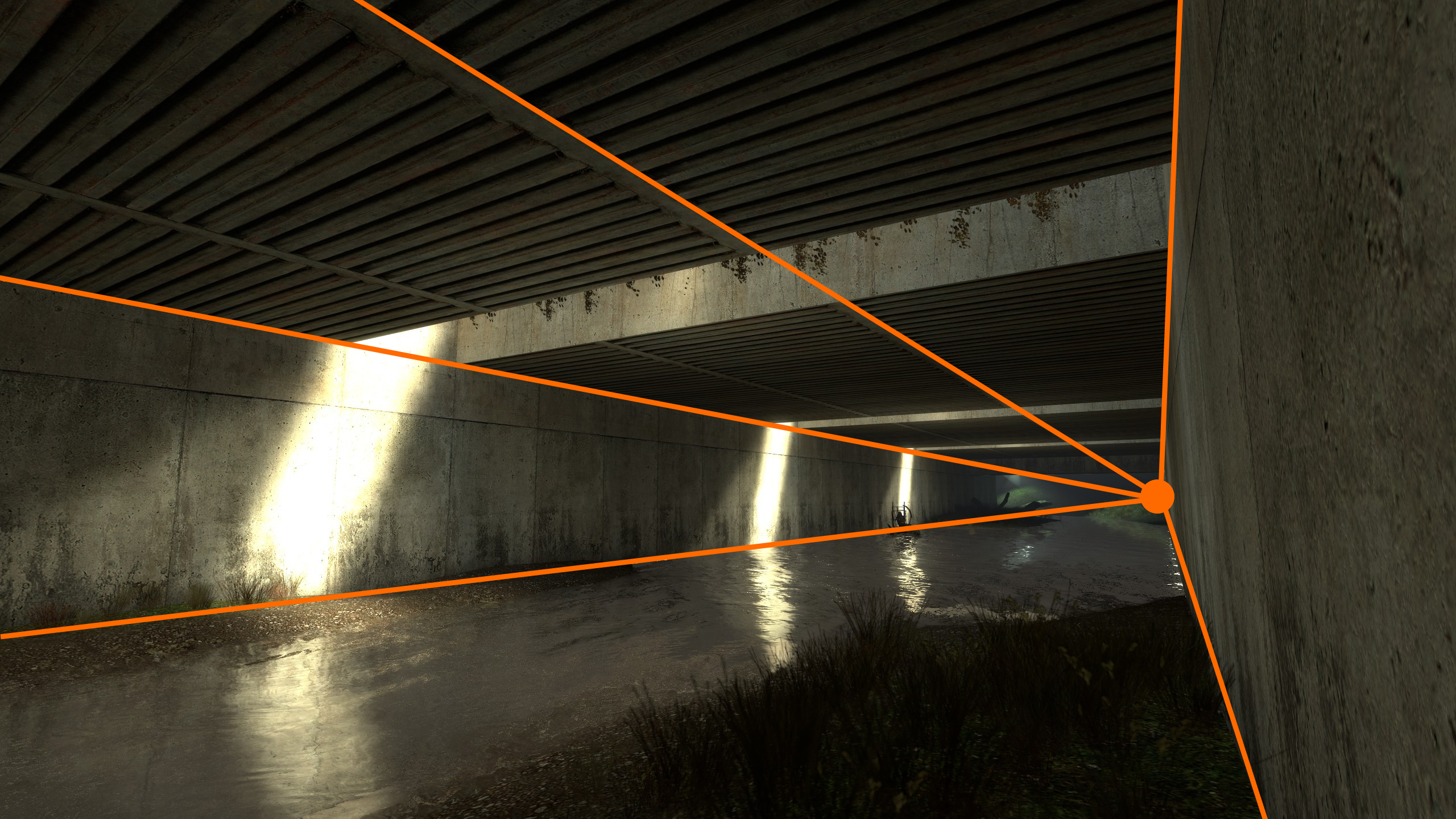
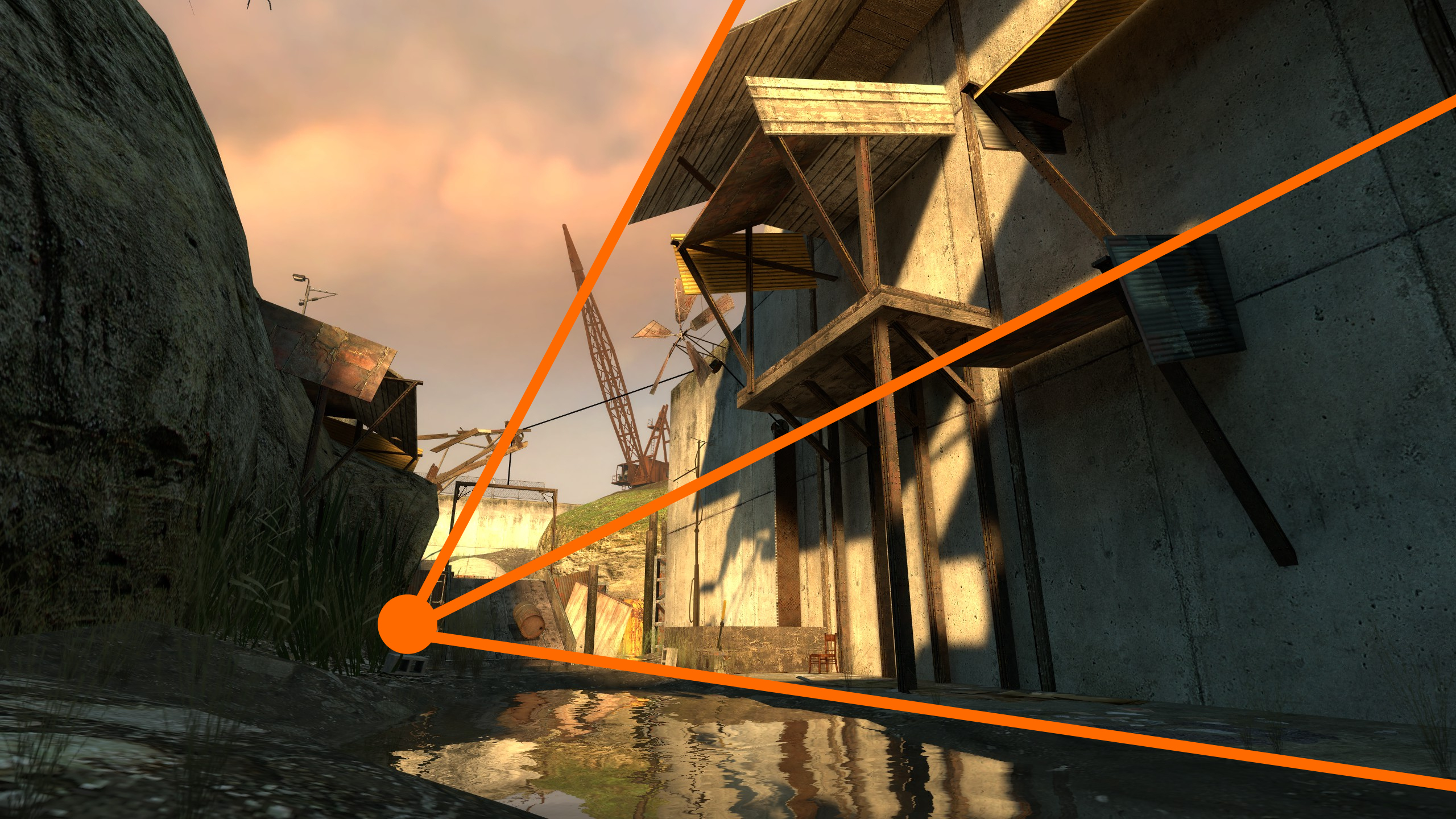
ㅤЛИНИИ
Линии лучше всего работают в качестве направляющих: глаз цепляется за линию и следует по ней, слева направо, снизу вверх и т. д.. Таким образом вы “ведёте” взгляд зрителя по кадру, акцентируя внимание на нужных вам моментах. Также можно использовать технику "точек схода" из практики рисования и размещать их в соответствии с ПРАВИЛОМ ТРЕТЕЙ.
 ㅤ
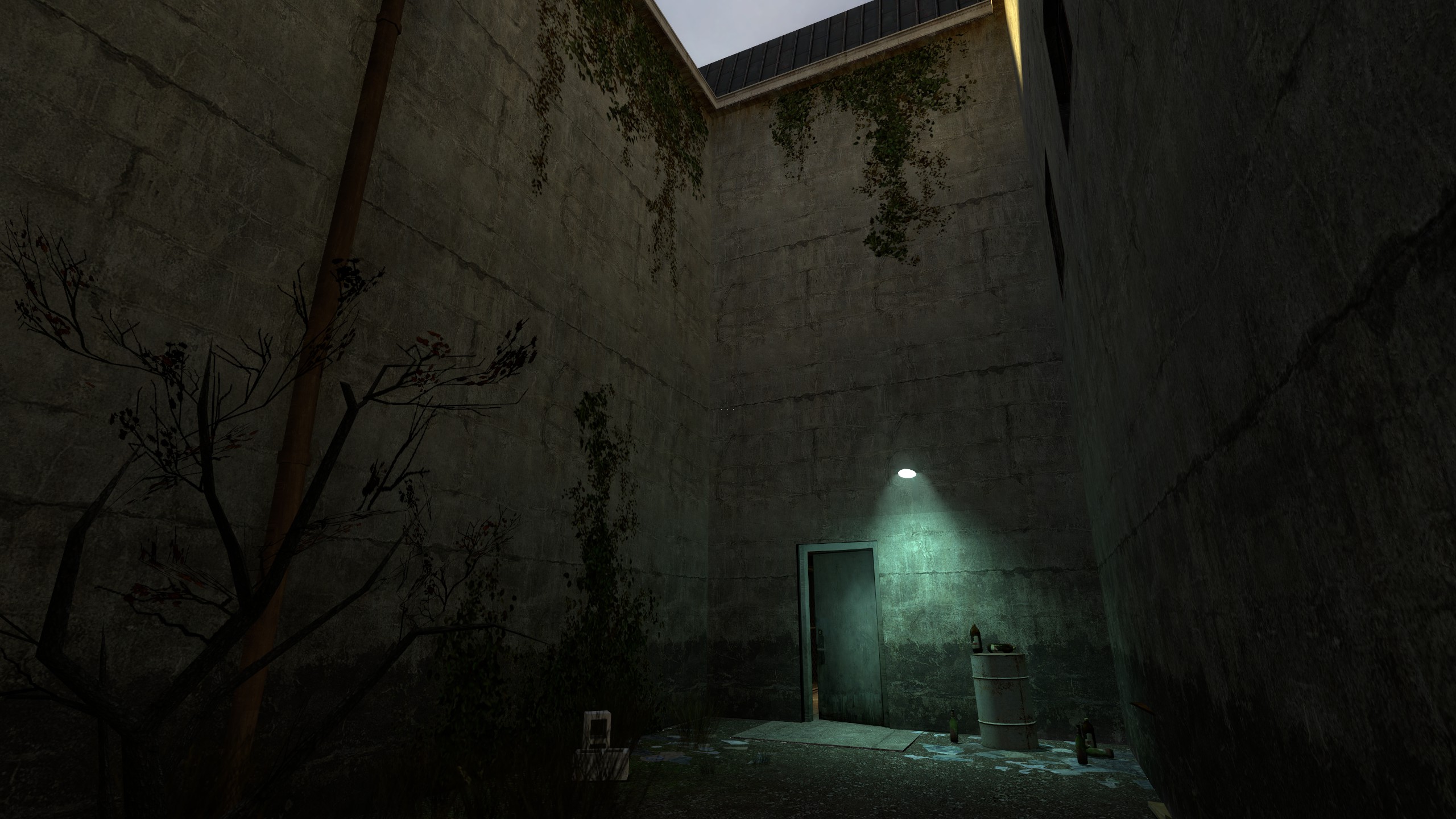
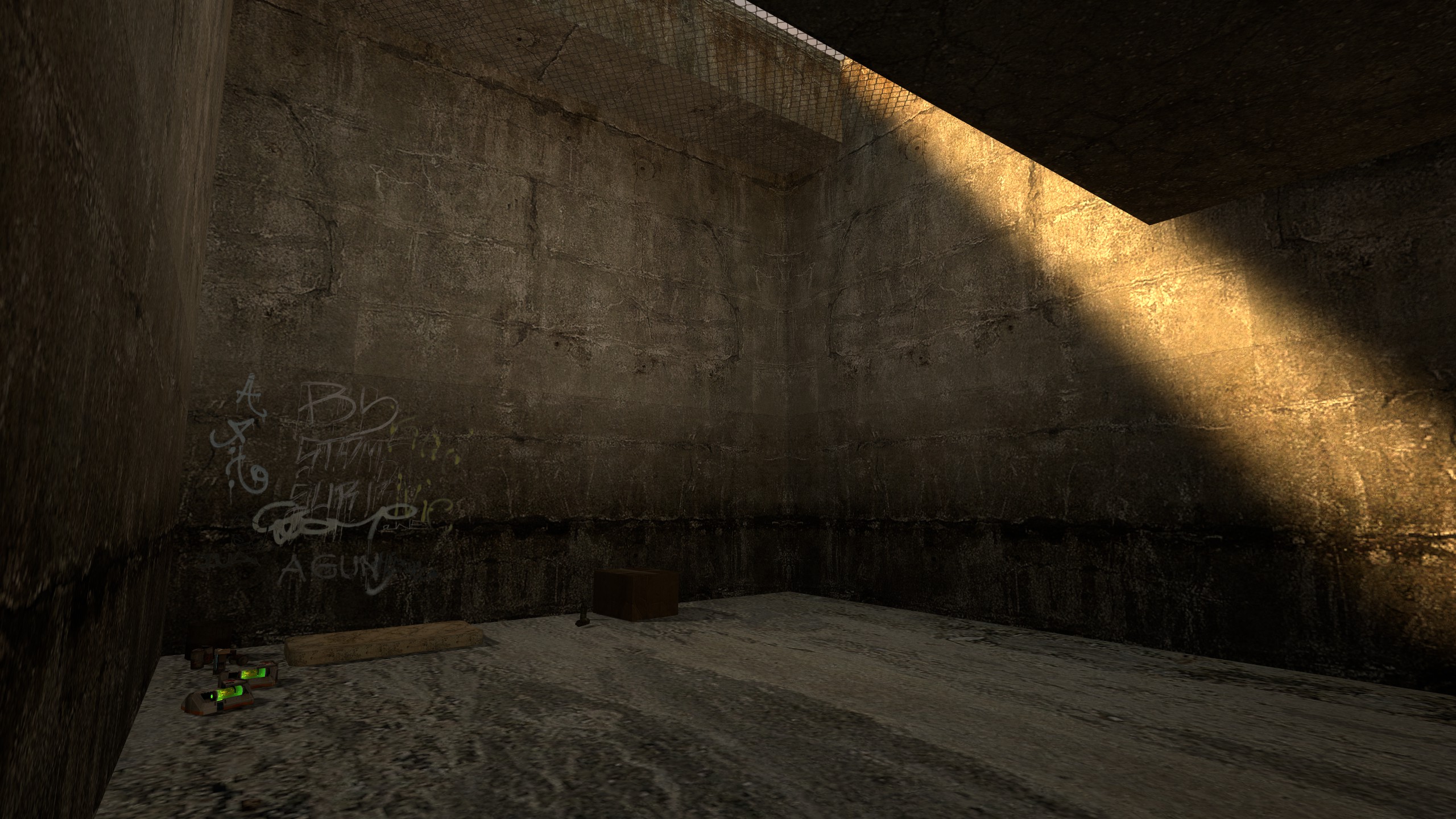
ㅤПРОСТОТА И МИНИМАЛИЗМ
Простота сама по себе может быть мощным инструментом композиции. Простота часто означает получение снимков с использованием несложных фонов, которые не отвлекают от главного объекта. Вы также можете создать простую композицию путем увеличения масштаба части объекта съемки и фокусировки на конкретной детали.
 ㅤ
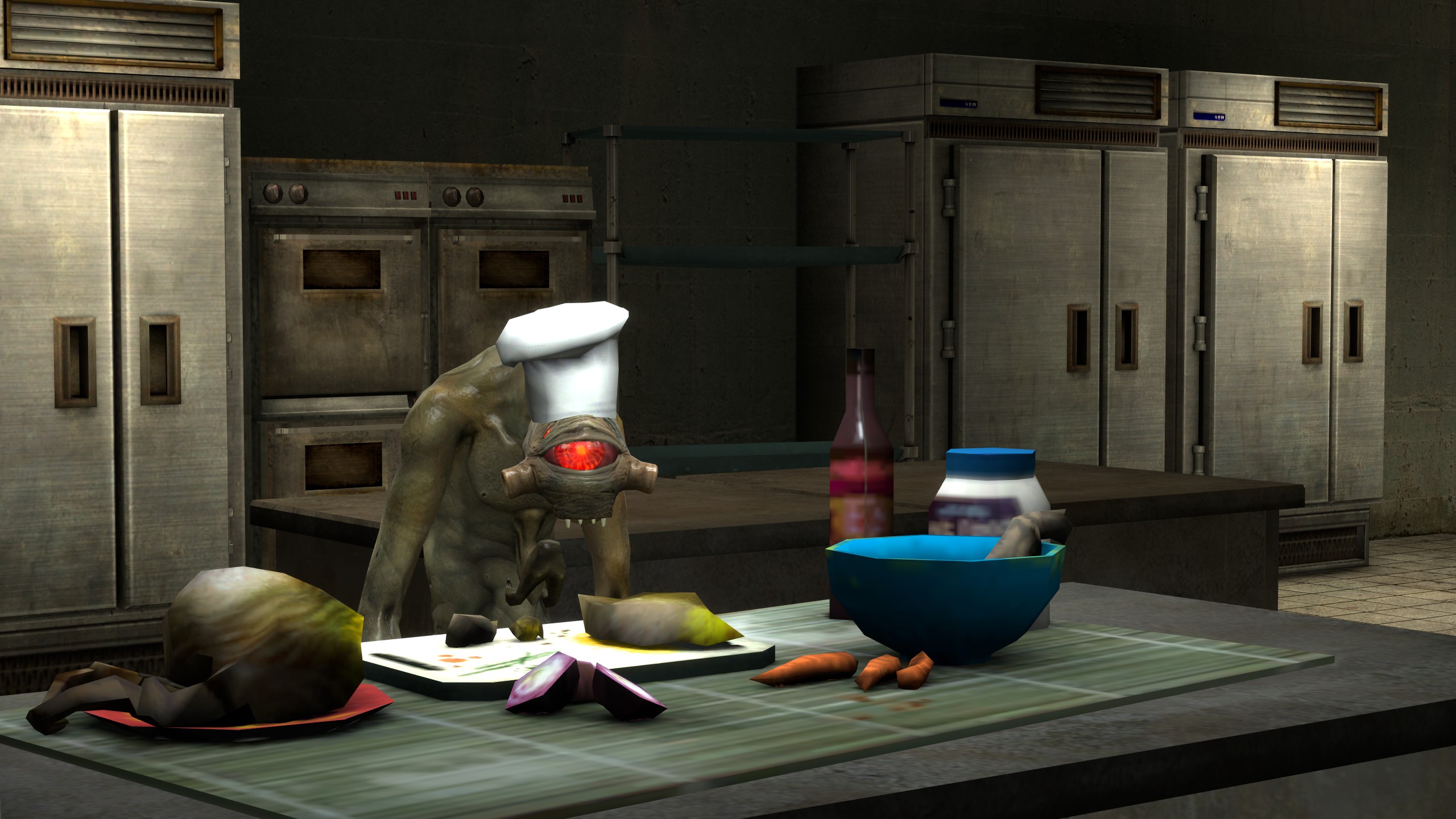
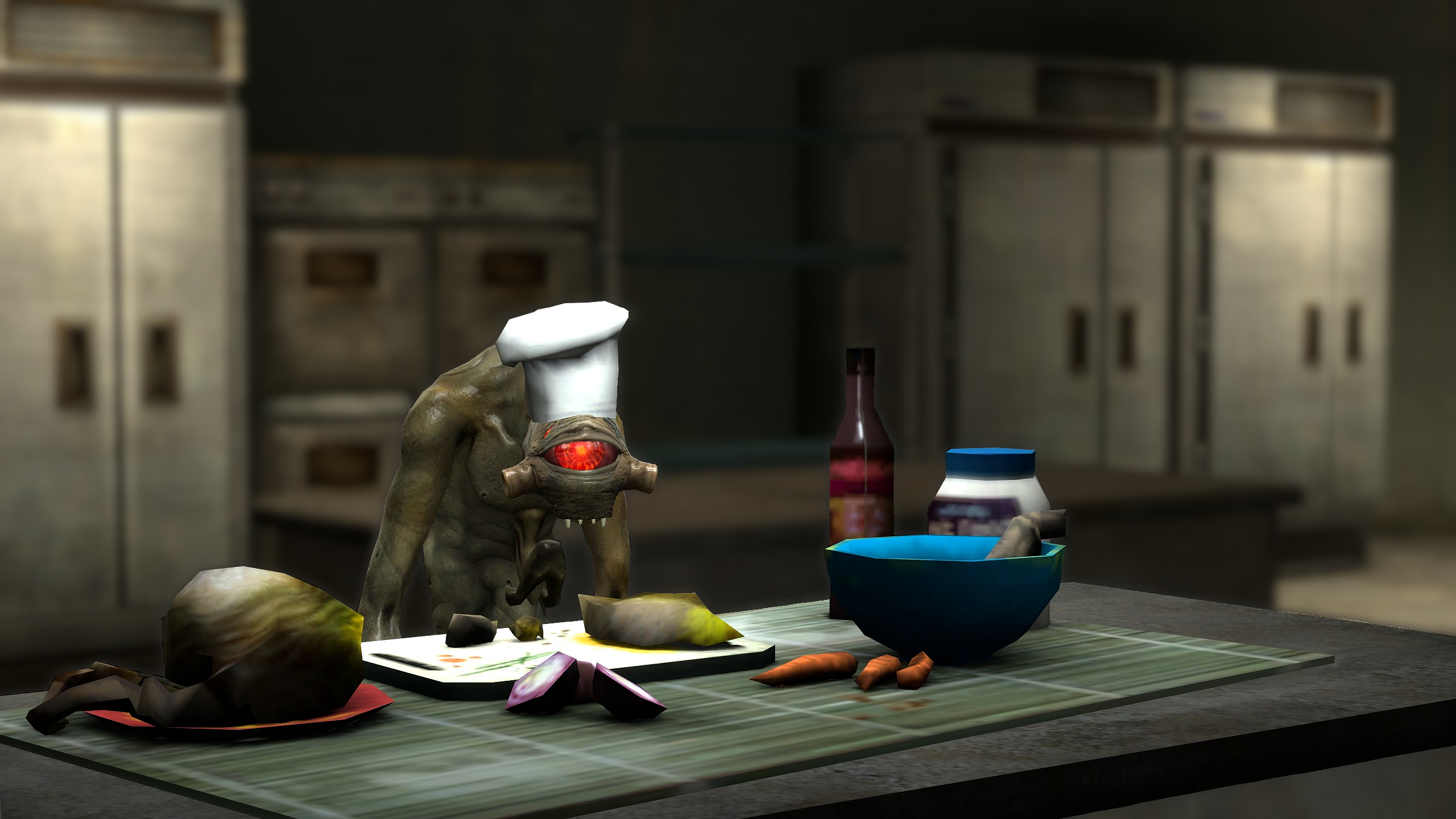
ㅤИЗОЛЯЦИЯ ОБЪЕКТ СЪЕМКИ
Использовать малую глубину резкости, чтобы выделить ("изолировать") ваш объект съемки, как при использовании фотоаппарата, к сожалению, возможности игры не позволят. Но можно воспользоваться простым редактором изображений и воплотить эту практику в жизнь вручную и получить эффектный способ упрощения композиции. Размытием фона можно сфокусровать взгляд зрителя на Вашем основном объекте. Это особенно полезный метод для съемки портретов.
Заключение
Вот и подошло к концу моё руководство. Надеюсь, оно Вам поможет совладать с искусством "фотографии" и создать приятные воспоминания.
Не стоит расстраиваться, если первые кадры не смогут передать верный настрой, просто, продолжайте тренироваться!
Удачи!
Использованный софт- paintNET
- Lightshot
- Steam
PS
Если есть чем дополнить руководство - предлагайте в комментариях
- Half life 2 Cheats & commands (works for other source games too)★ 5 (1.5k)152k views2.9k ♥13 minUpdated Dec 4, 2024
- Lambda Locator★ 5 (8k)117k views9.3k ♥14 minUpdated Feb 25, 2016
- Half-Life 2 — Чит коды и консольные команды★ 5 (831)62k views1.5k ♥58 minRussianUpdated Dec 29, 2024
- Half-Life 2 100% Achievement Guide★ 5 (1.1k)40k views1.6k ♥5 minUpdated Nov 16, 2024
- 100% Achievement Guide: Half Life 2★ 5 (1.3k)24k views2.6k ♥103 minUpdated May 13
- 🏆 Lambda Locator - All Locations Detailed★ 5 (1.9k)24k views2.9k ♥17 minUpdated Aug 19, 2021




- Upgrading to PremiumTeam Fortress 2★ 5 (20k)1441k views11k ♥6 minUpdated May 11, 2022
- No More Room in Hell Official ManualNo More Room in Hell★ 5 (2.8k)569k views2.1k ♥29 minUpdated Apr 22, 2019
- NMRiH Community Hosting GuidesNo More Room in Hell★ 5 (526)351k views653 ♥1 minUpdated Aug 10, 2022
- ULTIMATE GUIDE FOR GAME DEV TYCOONGame Dev Tycoon★ 5 (5.8k)326k views10k ♥4 minUpdated 23 Jan, 2014
- How to 'Git Gud' Soon™MORDHAU★ 5 (2k)318k views3k ♥68 minUpdated Nov 16, 2024
- Лучшие кооперативные игры SteamPAYDAY 2★ 5 (1.5k)315k views2.1k ♥56 minRussianUpdated Apr 27, 2025






This guide was created by its original author on the Steam Community. Are you the author and want it removed? Request removal.