[チュートリアル] 簡単Mod作成 #0 - 基本準備
ステップ1 - Egosoftアカウントを作成しSteamとリンクする
以下のリンクから公式サイトに行けます
エゴソフト公式サイト[www.egosoft.com]
サイトが開けたら画面右上のREGISTERボタンをクリックし登録に移ります
利用規約に同意したらユーザーネームを決めて自身のEメールとパスワードも入力してください
その後も順番に指示に従いアカウント作成できたら次に移ります
アカウントを作成し終えたら次は紐づけです
公式サイトにログインしたらLogindataの下の方にEdit Profileという項目があるので開きます
するとユーザーコントロールパネルに移動します
または以下のリンクから直接ユーザーコントロールパネルへ行けます
ログインを求められたら先ほどの情報を入力してください
ユーザーコントロールパネル[forum.egosoft.com]
次にEgosoft SettingsタブからGame Registrationメニューを開きます
Sign in throughSTEAM ボタンが見えるはずなのでクリックします
するとSteamの画面に移るのでサインインボタンをクリックすればリンクは完了です
ステップ2 - X Catalog Tool をダウンロードしてX4をアンパックする
先ほどアカウントを作成しSteamとリンク出来たので次はMod作成に必要な物をダウンロードします
まずEgosoft公式サイト左ペインのDownloadsからX4: Foundationsを選択します
以下のリンクからも行けます
X4ボーナスコンテンツ[www.egosoft.com]
いくつかダウンロードする項目がありますが今回はX Catalog ToolとX4 NoSteam filesをダウンロードしてください
他のものは必要になった時でかまいません
>>>Downloadボタンをクリックするとzipファイルがダウンロードされます
次にX4をアンパックするフォルダを用意します
このフォルダは後でPCのストレージ容量をかなり圧迫します
事前にある程度余裕を持たせておくといいかもしれません
このフォルダはX4のModを作る時の参考元兼テスト環境になるのでフォルダ名はあとから分かりやすく他と区別しやすいようにようにX4_unpackedなどにしておくといいです
そしてこのフォルダはX4のバージョンが進むたびに作り直したりするのでバージョンを付け加えてX4_unpacked_6.20などにすると更にいいです
6.20の部分はアンパックするゲームバージョンに合わせて7.00や5.00などに変えてください
それと後々X4 Customizerなどの便利な有志ツールを使ってMod作成やテストを行いたい場合は先ほどのx4_unpackedフォルダ直下に関連ファイルがあると不都合です
なので以下の例のように間にもう一つX4 Foundationsという名前のフォルダを作ります
x4_unpacked/ └ X4 Foundations/
次に先ほど公式サイトからダウンロードしたX Catalog ToolとX4 NoSteam filesを解凍し中のXRCatToolGUI.exeおよびX4_nonsteam.exeを以下のように配置します
x4_unpacked/
└ X4 Foundations/
├ X4_nonsteam.exe
└ XRCatToolGUI.exe
これでアンパックの準備は完了です
では次にX4のカタログファイルをアンパックしてModを作る時に中のデータを確認できるようにしていきます
まずSteamのX4インストールフォルダを開きます
通常はここにあると思います
"\Steam\steamapps\common\X4 Foundations"
分からない場合はSteamライブラリの左ペインからX4: Foundationsを右クリックして管理>ローカルファイルを閲覧を選択する
または同じく右クリックする事で選択できるプロパティからインストール済みファイルのメニューを開き参照...をクリックする事で開くことができます
開いたフォルダの中身について私が分かる範囲でいくつか説明します
書いておいてアレですが長い上あまり意味がないのでのでスキップして問題ありません
X4 Foundations/
├ Bonus Content/ - DLC購入者はここからアートブックや小説や百科事典を見れる
├ extensions/ - このフォルダの直下にDLCやModが収納される 一番使う
│ ├ ego_dlc_boron/ - Kingdom End DLCのフォルダ
│ ├ ego_dlc_pirate/ - Tides of Avarice DLCのフォルダ
│ ├ ego_dlc_split/ - Split Vendetta DLCのフォルダ
│ ├ ego_dlc_terran/ - Cradle of Humanity DLCのフォルダ
│ ├ ego_dlc_ventures/ - 探検用拡張機能のフォルダ
│ └ その他の非公式Modのフォルダ
├ mousecursors/ - マウスカーソル関連 詳細は私には分からない
├ support/ - クラッシュ関連 詳細は私には分からない
├ t/ - 各言語の翻訳データが入っている Mod作成時にここを確認する時がある
├ ui/ - ui関連のデータが収納されている 私の範囲外
├ videos/ - ゲーム内ムービーがそのまま収納されている ネタバレ注意
├ 01.cat (asset) - 中身はゲーム内アセット
├ 01.dat (asset) - 上とセット
├ 01_sig.cat (asset sig) - 中身は署名ファイル
├ 01_sig.dat (asset sig) - 上とセット
├ 02.cat (sfx) - 中身はSFXと一部テクスチャーやエフェクト
├ 02.dat (sfx) - 上とセット
├ 02_sig.cat (sfx sig) - 中身は署名ファイル
├ 02_sig.dat (sfx sig) - 上とセット
├ 03.cat (voice) - 中身はゲーム内音声ファイル
├ 03.dat (voice) - 上とセット
├ 03_sig.cat (voice sig) - 中身は署名ファイル
├ 03_sig.dat (voice sig) - 上とセット
├ 04.cat (music) - 中身はゲーム内音楽ファイル
├ 04.dat (music) - 上とセット
├ 04_sig.cat (music sig) - 中身は署名ファイル
├ 04_sig.dat (music sig) - 上とセット
├ 05.cat (asset) - 中身はゲーム内アセット
├ 05.dat (asset) - 上とセット
├ 05_sig.cat (asset) - 中身は署名ファイル
├ 05_sig.dat (asset) - 上とセット
├ 06.cat (maps,particles,sfx,shader,ui) - 中身はマップ関連など重要な物が色々入っています
├ 06.dat (maps,particles,sfx,shader,ui) - 上とセット
├ 06_sig.cat (maps,particles,sfx,shader,ui sig) - 中身は署名ファイル
├ 06_sig.dat (maps,particles,sfx,shader,ui sig) - 上とセット
├ 07.cat (asset) - 中身はゲーム内アセット
├ 07.dat (asset) - 上とセット
├ 07_sig.cat (asset) - 中身は署名ファイル
├ 07_sig.dat (asset) - 上とセット
├ 08.cat (script,ui) - 中身はAIやミッションのスクリプトとUI
├ 08.dat (script,ui) - 上とセット
├ 08_sig.cat (script,ui) - 中身は署名ファイル
├ 08_sig.dat (script,ui) - 上とセット
├ 09.cat (t) - 中身は翻訳データ
├ 09.dat (t) - 上とセット
├ 09_sig.cat (t) - 中身は署名ファイル
├ 09_sig.dat (t) - 上とセット
├ ...
├ etc...
└ X4.exe - X4の実行ファイル Steamを介して起動する必要がある
開いたX4インストールフォルダにある物を上記で紹介していない物も含めて全てコピーしてx4_unpacked下のX4 Foundationsフォルダ直下にペーストします
ペーストできたらXRCatToolGUI.exeを起動してください
x4_unpacked/
└ X4 Foundations/
├ X4_nonsteam.exe
├ XRCatToolGUI.exe [ペーストしたら起動する]
└ [ここに全てペーストする]
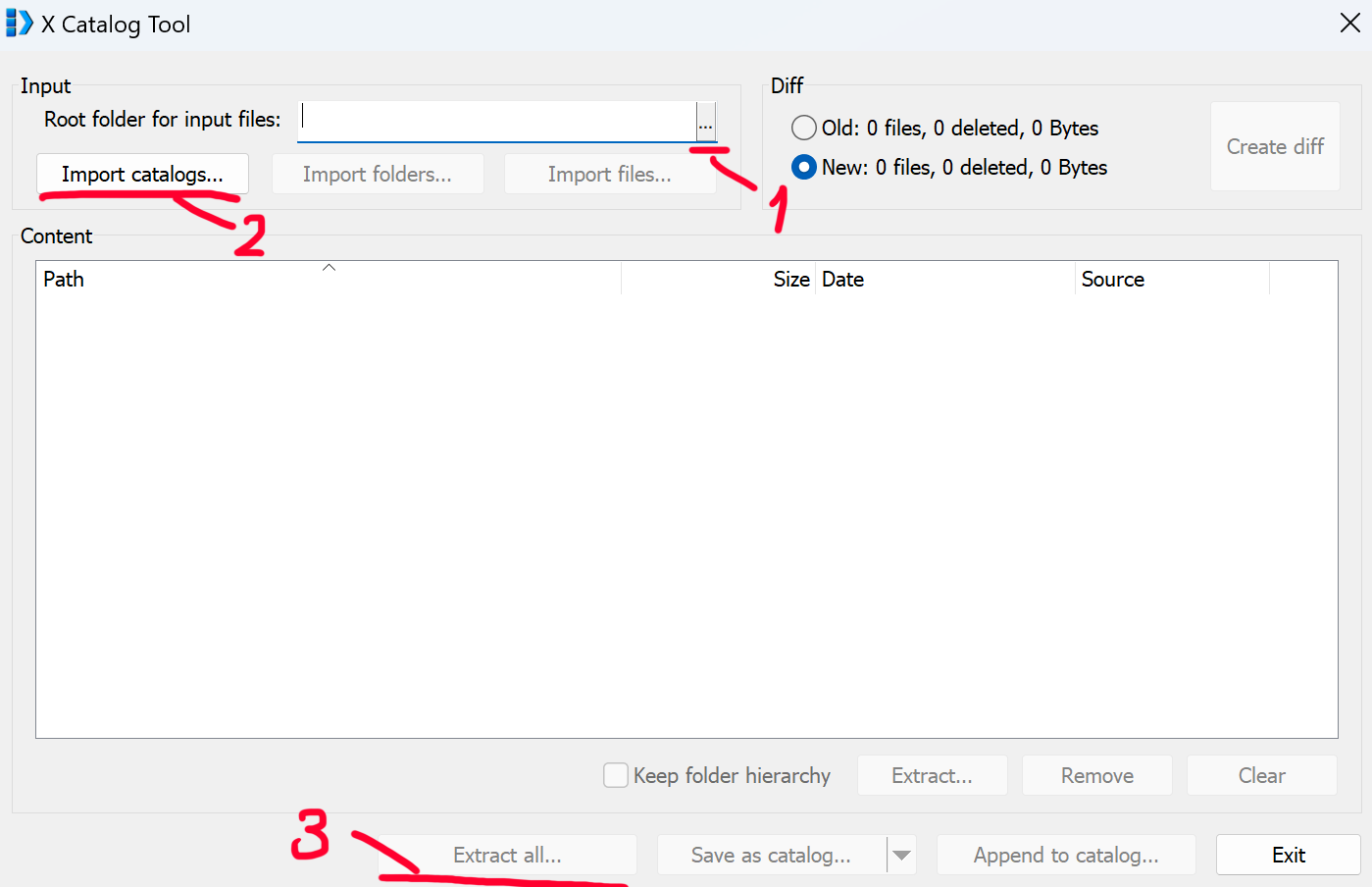
XRCatToolGUI.exeを起動したら下の画像の1で示されている...ボタンをクリックしてx4_unpackedの中のX4 Foundationsフォルダを選択してください
次に画像の2で示されているImport catalogs...ボタンをクリックしX4 Foundationsフォルダ内の全ての.catファイルをドラッグして選択し開いてください
ツールが読み込むのにはかなり時間がかかるので気長に他のことをして待っていてください
しばらくするとツールの画面中央のContentボックスにカタログファイルの中身が大量にリストアップされているのが分かると思います
最後に画像の3で示されているExtract all...ボタンをクリックして特に変更を加えずにX4 Foundationsフォルダ内にカタログファイルの中身をアンパックしてください
アンパックにもかなり時間がかかるのであまりいじらずに待ってください
次にDLCをお持ちの方はextensionsフォルダの中のDLCもアンパックしていきます
作業自体は先ほどとほぼ同じです
Import catalogs...でextensionsフォルダからアンパックしたいDLCのフォルダを開いてそこにあるカタログファイルを全て選択して先ほどと同様にしばらく待ちます
Extract all...で必ずDLCのフォルダを指定してアンパックしてください
本体フォルダを指定してアンパックしてしまうとせっかくの本体データがDLCのファイルで上書きされてしまいますしDLCとゲーム本体のデータがごちゃ混ぜになってしまいます
一通りアンパック出来たら基本的なMod制作の準備は完了です
これで本格的にMod制作を始めた際にX4と各DLCのデータを参照することができます
作ったModをテストする際はテストしたいModをアンパック用フォルダのextensionsフォルダに入れてX4.exeではなくX4_nonsteam.exeをダブルクリックしてください
X4.exeは元のSteamインストールフォルダのextensions内にあるDLCとModを使いますX4_nonsteam.exeはアンパック用フォルダのextensions内にあるDLCとModのみを使います
つまりSteamを介して起動するX4.exeはワークショップなどを使って自分で遊ぶとき専用の環境にしてX4_nonsteam.exeはMod制作とテスト専用の環境にするといった使い分けができるようになります
Modを作っているとどうしても一つもModが入っていないバニラの環境でテストしたい状況になることもあります
その度にワークショップのサブスクリプションを解除してテストが終わったら再構築するというのはとても面倒なので使い分たほうがずっと楽です
- X4 Full Map [Timelines][7.0]★ 5 (579)46k views1.2k ♥1 minUpdated 22 Jun, 2024
- A Guide to Game Starts★ 5 (209)28k views437 ♥27 minUpdated 7 Jan
- X4 Beginner Guide 5.1★ 5 (393)27k views1.2k ♥22 minUpdated 7 Mar, 2023
- All Ownerless Ships in X4: Foundations (9.00 Base Game + All DLCs)★ 5 (453)27k views1.1k ♥10 minUpdated 10 Jun
- X4 Ultimate Weapons Guide. [NOW ON THE WIKI]★ 5 (343)23k views768 ♥104 minUpdated 8 Jul, 2024
- X4 sector map★ 4 (146)22k views207 ♥1 minUpdated 6 Dec, 2018


- Upgrading to PremiumTeam Fortress 2★ 5 (20k)1441k views11k ♥6 minUpdated May 11, 2022
- No More Room in Hell Official ManualNo More Room in Hell★ 5 (2.8k)569k views2.1k ♥29 minUpdated Apr 22, 2019
- NMRiH Community Hosting GuidesNo More Room in Hell★ 5 (526)351k views653 ♥1 minUpdated Aug 10, 2022
- ULTIMATE GUIDE FOR GAME DEV TYCOONGame Dev Tycoon★ 5 (5.8k)326k views10k ♥4 minUpdated 23 Jan, 2014
- How to 'Git Gud' Soon™MORDHAU★ 5 (2k)318k views3k ♥68 minUpdated Nov 16, 2024
- Лучшие кооперативные игры SteamPAYDAY 2★ 5 (1.5k)315k views2.1k ♥56 minRussianUpdated Apr 27, 2025






This guide was created by its original author on the Steam Community. Are you the author and want it removed? Request removal.