!!Veraltert!! [DE] 7th Heaven 2.0
7th Heaven v2.0.3.406
Die V2.0 Ist raus und kommt nicht nur mit neuem Layout und Einstellungen.
Gleichzeitg wurden auch einige Mods Verbessert.
Bei der Installation ist etwas zu beachten!
Ladet euch die ZIP-FIle im Download runter.
Ohne diese Datei kann man zwar den neuen Luncher von 7th Heaven starten, aber beim Start des Spiels bekommt man nur eine Fehlermeldung.
7th Heaven v2.0 Download
Hier Habe ich den Link zu ein Zip-Ordner.
Dieser enthält alle Torrent Links zu den Mods, 7th Heaven v2.0 und den FF7 GameConverter.
Die Torrent Links stammen alle von hier 7th Heaven v2.0[7thheaven.rocks]
Download: FF7 - 7th Heaven + MOD torrent[drive.google.com]
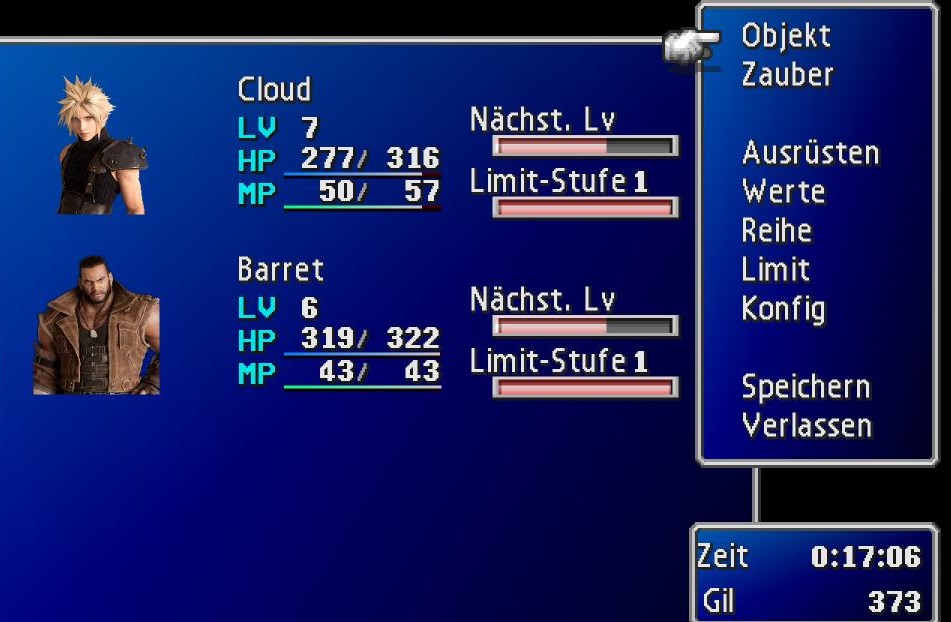
DE Menü Overlay
Unter bestimmten Voraussetzungen ist es möglich das menü in Deutsch zu bekommen.
Dies wird aktuell ausgetestet!!
Installation von 7th Heaven 2.0 - VIDEO
SRY für meine Aussprache, ich bin beim Aufnehmen immer nervös.
INFOS
Steam-Erfolge mit MOD
Hierfür gibt es 2 Möglichkeiten, die von mir getestet sind.
Für Variante 1 brauch man erst mal 2 Monitore am PC.
Für Variante 2 brauch man nur 1 Monitore am PC, dafür sind die Spielfenster aber viel kleiner.
- Man startet STEAM.
- In Steam startet man FF7.
- Im FF7 Luncher Geht man in die Einstellungen.
- In den Einstellungen muss der Vollbildmodus deaktiviert werden.
- Wie groß das Fenster sein soll ist egal.
Für Variante 1 wählt man eine Auflösung die nicht so groß ist wie die vom Monitor, auf dem man nicht die ganze zeit gucken möchte.
Für Variante 2 wählt man eine sehr kleine Auflösung - Dabei sollte man bedenken das, dass Fenster von 7th Heaven und Steam sich nicht überlappen sollten. - Nun öffnet man 7th Heaven, klickt auf Workshop und dann auf Aali Driver Settings.
- in den Einstellungen bei "Window Mode" wählt man dann "Windowed" aus und stellt da je nach Variante die "Window Resolution x und y" ein.
"Internal Resolution x und y" müssen auf 0 stehen . - Nun startet man das Steam Spiel im Luncher und dann über 7th Heaven das gemoddete Spiel.
- Jetzt verschiebt man die jeweiligen Positionen, je nach gewählter Variante.
- Man wartet bis beide Spielfenster im Startmenü sind und startet ein neues Spiel.
Jetzt ist nur noch drauf zu achten das Bewegungen synchron sind.
(In meinen Tests ist es immer Synchron geblieben)
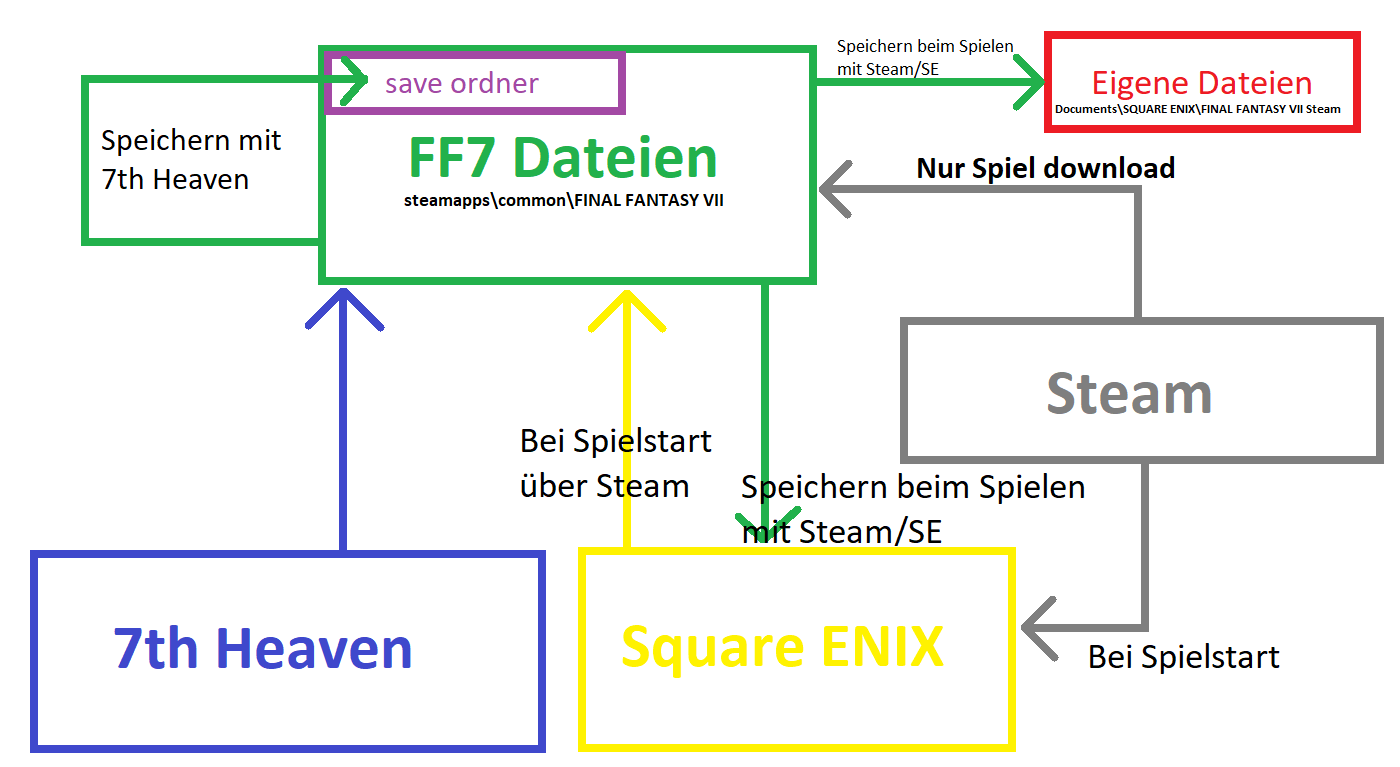
7th Heaven MOD Spielstand in Steam Benutzen
- Starte den Square ENIX Luncher in Steam und deaktiviere in den Einstellungen den CLOUD Save.
- Gehe zu steamapps\common\FINAL FANTASY VII\save
- Mache eine Kopie des Save-File auf dem DESKTOP.
- save00.ff7 = SLOT 01
- save01.ff7 = SLOT 02
- save02.ff7 = SLOT 03
- save03.ff7 = SLOT 04
- save04.ff7 = SLOT 05
- save05.ff7 = SLOT 06
- save06.ff7 = SLOT 07
- save07.ff7 = SLOT 08
- save08.ff7 = SLOT 09
- save09.ff7 = SLOT 10
- save00.ff7 = SLOT 01
- Du musst die Save-File in einen anderen SLOT umbenennen.
SLOT 2 - SLOT 10 sind möglich.
Auf keinen Fall die save00.ff7 ersetzen.
save00.ff7 Ist für Square ENIX Online Cloud Save. - Du musst die umbenannte Save-File, saveXX.ff7 (Größe 64KB) , verschieben.
Von "DESKTOP" nach Documents\SQUARE ENIX\FINAL FANTASY VII Steam\user_xxxxxxx - FF7 in Steam starten und den/die kopierten Speicherplätze laden.
- Den gewünschten Spielstand in SLOT 1 speichern.
Jeder SLOT kann 15 Speicherstände enthalten. - Das Spiel verlassen.
- Im Luncher den Cloud Save aktivieren und das Spiel starten.
- Nun wird die neue save00.ff7 (SLOT 1) in die Cloud geladen und ersetzt die alte Datei.
Dabei werden die SLOT Dateien 2-10 gelöscht, die im Verzeichnis Documents\SQUARE ENIX\FINAL FANTASY VII Steam\user_xxxxxxx gespeichert sind.
Um den Speicherstand aus Steam wieder mit MOD zu spielen legt man die in "Documents\SQUARE ENIX\FINAL FANTASY VII Steam\user_xxxxxxx" enthaltenen Save-File wieder in "steamapps\common\FINAL FANTASY VII\save"
- Graphical Overhaul★ 5 (1k)90k views1.6k ♥3 minUpdated 27 May, 2014
- Final Fantasy 7 Full Guide★ 5 (2.7k)51k views7k ♥137 minUpdated 10 Jul, 2018
- XBox 360 Controller Fix★ 5 (775)48k views1.2k ♥7 minUpdated 17 Feb, 2023
- Final Fantasy VII General and Technical FAQ★ 5 (362)42k views333 ♥6 minUpdated 19 Jun, 2015
- Permanent Missable Content related to Achievements★ 5 (1.3k)39k views3.3k ♥15 minUpdated 3 Mar, 2019
- Remaster your FF7 - Essential Modding Guide★ 5 (623)38k views1.7k ♥23 minUpdated 24 Feb





- Upgrading to PremiumTeam Fortress 2★ 5 (20k)1441k views11k ♥6 minUpdated May 11, 2022
- No More Room in Hell Official ManualNo More Room in Hell★ 5 (2.8k)569k views2.1k ♥29 minUpdated Apr 22, 2019
- NMRiH Community Hosting GuidesNo More Room in Hell★ 5 (526)351k views653 ♥1 minUpdated Aug 10, 2022
- ULTIMATE GUIDE FOR GAME DEV TYCOONGame Dev Tycoon★ 5 (5.8k)326k views10k ♥4 minUpdated 23 Jan, 2014
- How to 'Git Gud' Soon™MORDHAU★ 5 (2k)318k views3k ♥68 minUpdated Nov 16, 2024
- Лучшие кооперативные игры SteamPAYDAY 2★ 5 (1.5k)315k views2.1k ♥56 minRussianUpdated Apr 27, 2025






This guide was created by its original author on the Steam Community. Are you the author and want it removed? Request removal.