Как автоматизировать ряд рутиных процессов в Vermintide 2
Введение:
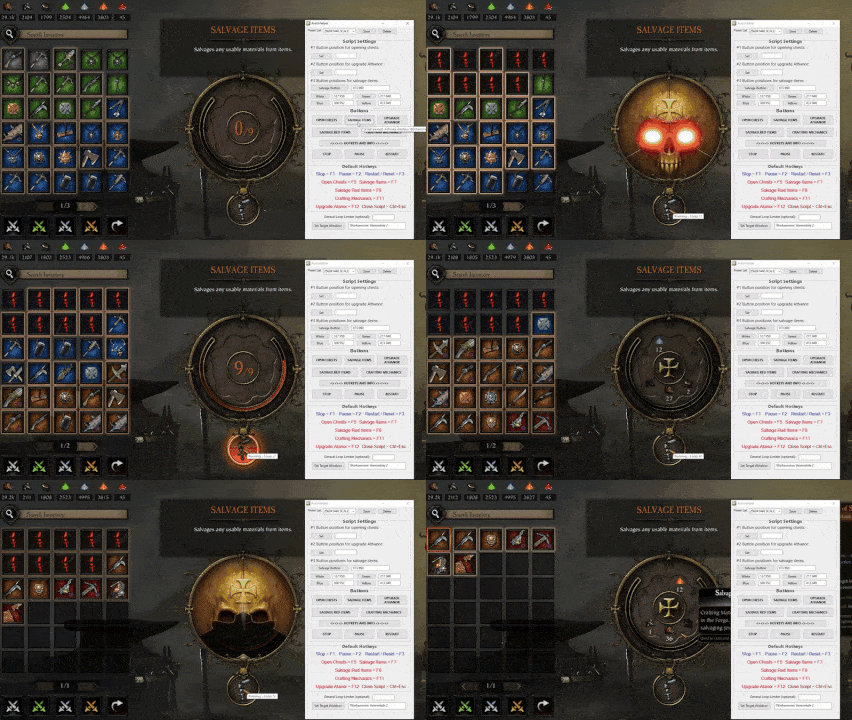
- Утилизация предметов любой редкости.
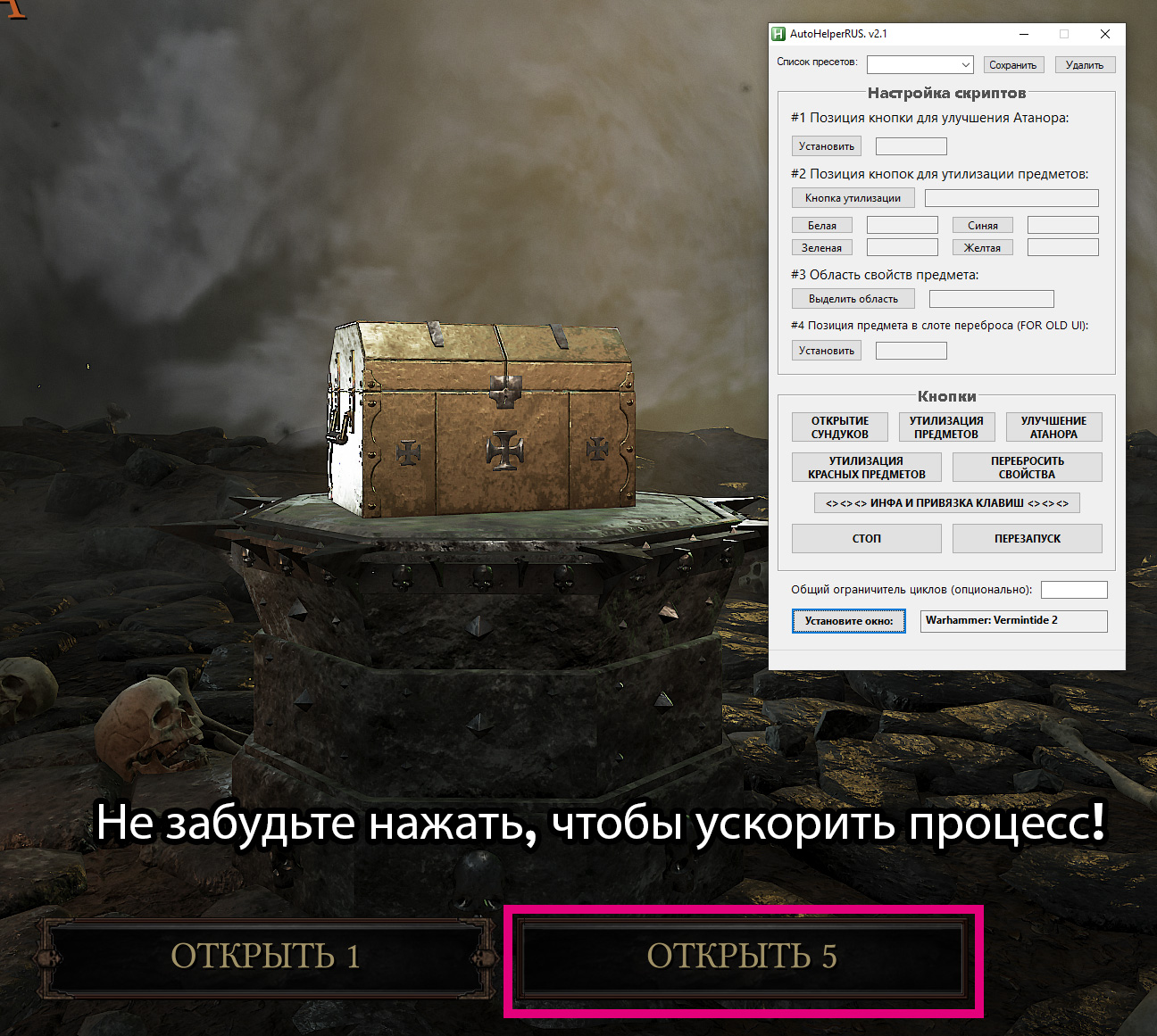
- Открытие сундуков.
- Улучшение оружие или амулета за эссенцию в Атаноре.
- Перебрасывание характеристик для любого предмета.
- Остальные функции крафта.
Установка:
- В начале перейдите на страницу релизов GitHub.
- В списке ассетов скачайте zip архив.
- Распакуйте его в любое место на диске и установите программу AutoHotKey v1.1.
- После установки программы перейдите в папку Presets и выберете тип игрового интерфейса, который вы используете, например FOR OLD UI.
- В этой папки перекиньте файл presets.ini в директорию скрипта и подтвердите замену содержимого. (Этот файл содержит уже заранее готовые пресеты под разное разрешение экрана)
Как это работает:
- Этот скрипт работает как и для Нового, так и для Старого игрового интерфейса. При желании вы можете поменять тип интерфейса в настройках игры.
- Рекомендуется запускать игру в Полноэкранном режиме без рамок.
- Если для функции "Переброса свойств" программа (OCR) плохо распознает текст попробуйте увеличить область выделения или отключить масштабирование в настройках игры, если вы используйте разрешение 2К или больше.
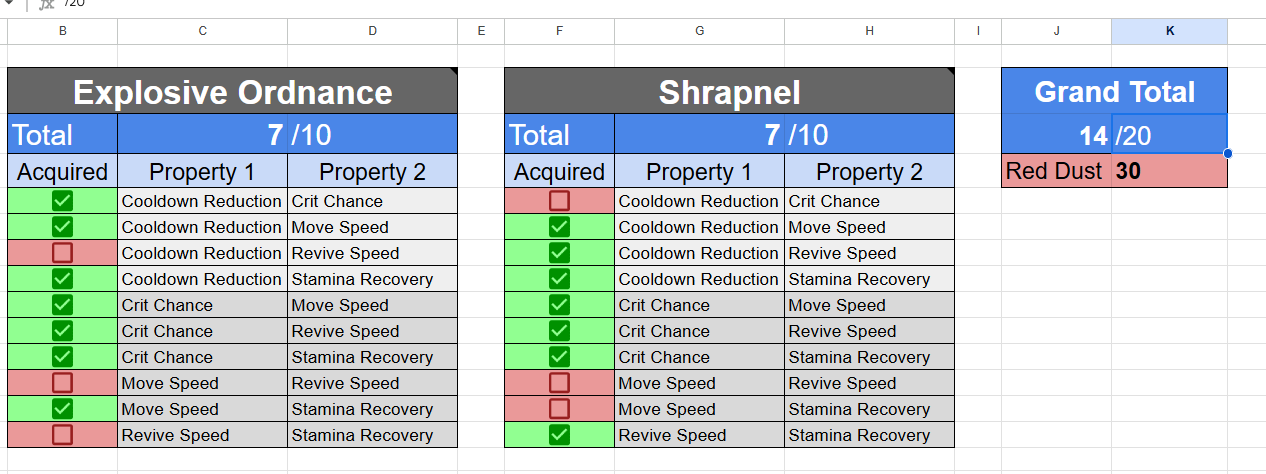
- Вы можете использовать электронную таблицу Jewelry Checklist TEMPLATE или Items for Royale w/ Cheese Legend & Cataclysm Guides, чтобы проверить, какие комбинации украшений или оружий у вас уже есть, а каких вам еще не хватает.



Обратите внимание что локализации, кроме Русской и Английской сделаны с помощью нейросети, из-за этого перевод может быть не совсем корректным, но общий смысл должен быть понятен.
При использовании OCR, текст может распознаваться немного некорректно (особенно в китайской локализации). Это происходит, потому что размер текста в игре довольно маленький. В этом случае вы можете переименовать или сократить название нужного свойства в файле menu в папке Languages. После изменения OCR должена распознать нужное свойства предмета.
Если вы перезаписали файл пресета, то в списке появятся уже готовые варианты, выбери тот который совпадает с вашим разрешением экрана:
2560X1440 +SCALE (не рекомендуется)
2560X1440
1920X1080
1366X768
Если ваше разрешение экрана отсутствует в списке, потребуется ручная настройка. Это не займёт много времени, просто ознакомьтесь с информацией ниже.
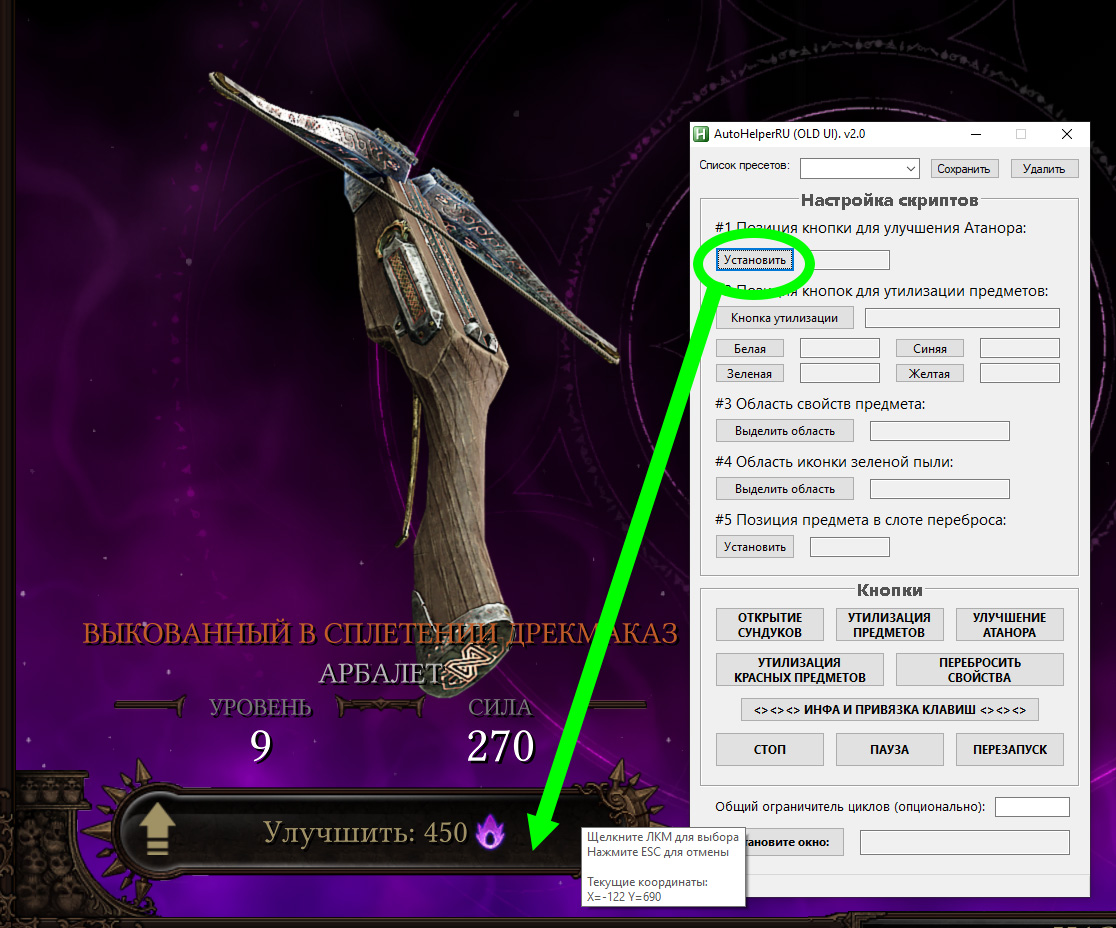
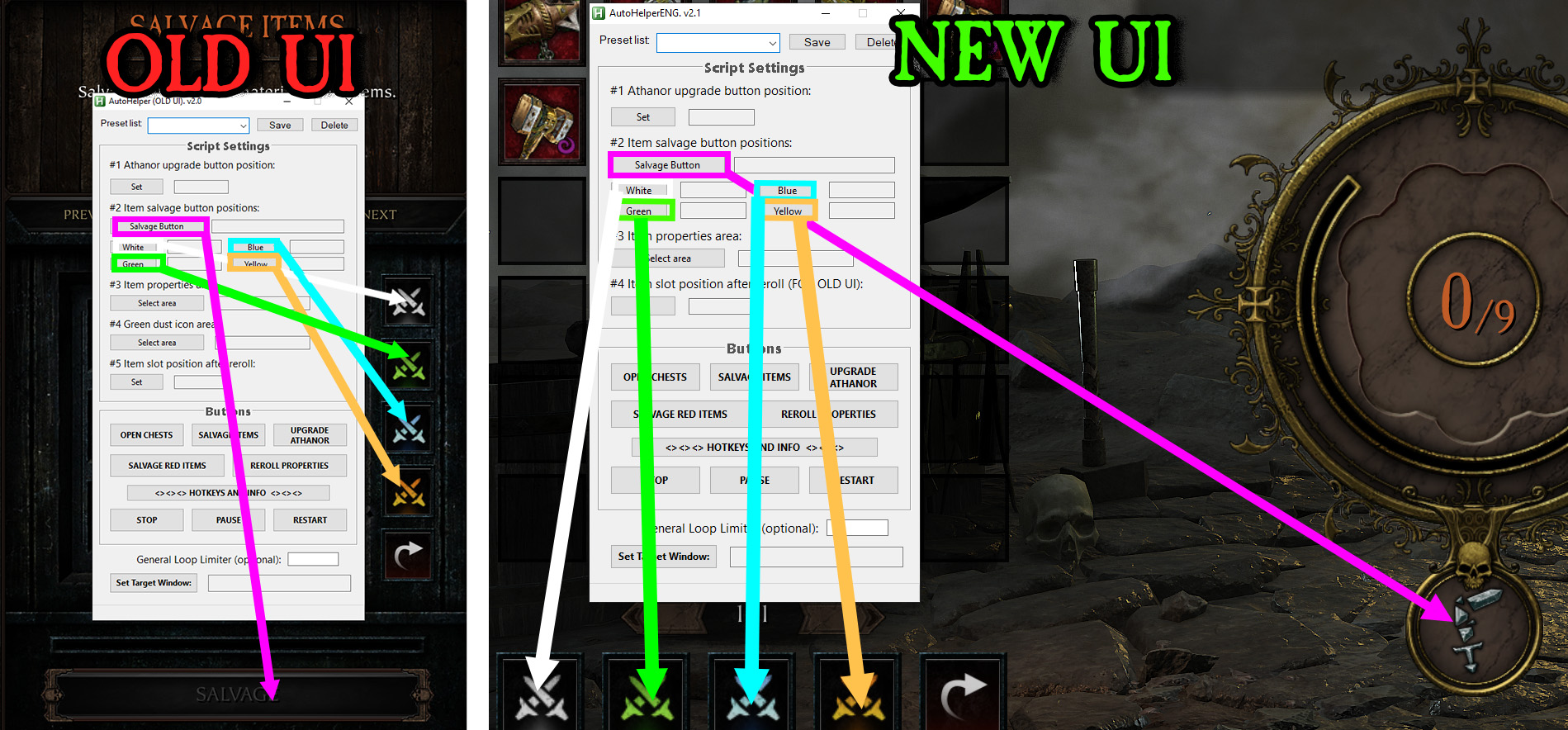
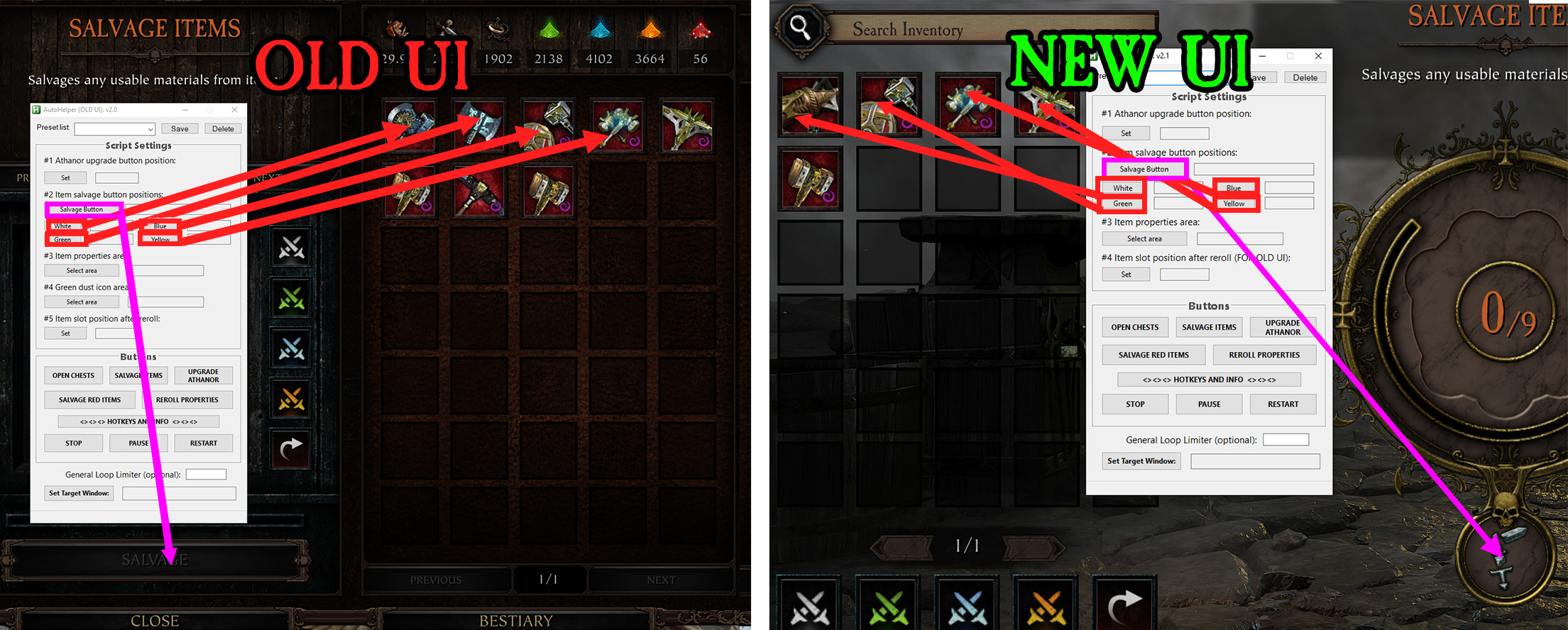
Он использует OCR для определения текущих свойств на предмете в слоте переброса и проверяет, что со смещением предопределенного набора слов, связанных с выбранным вами пунктом меню.
Использование:
Чтобы начать процесс переброса свойств элемента, сначала обязательно загрузите элемент в слот в меню крафта, затем нажмите на кнопку переброса один раз (для нового интерфейса) или наведитесь на сам предмет в слоте (для старого интерфейса), чтобы появилось окно с результатами.
Как только это будет сделано, нажмите на меню скрипта и перейдите через различные подменю в комбинацию, которую вы хотите. Помните, что если вы перебросите оружие ближнего боя, вы захотите выбрать комбинацию из меню ближнего боя. В противном случае сценарий не будет работать так, как предполагалось.
Это также работает и для оранжевых и на синих предметов, но я бы не использовал его ни на чем с менее чем двумя свойствами, потому что это будет путать сценарий и перебрасывать свойства, пока у вас не закончится пыль.
Основой для данной функции является скрипт VT2-Auto-Reroll-Properties от d-geula. В процессе переноса этот скрипт был расширен и улучшен.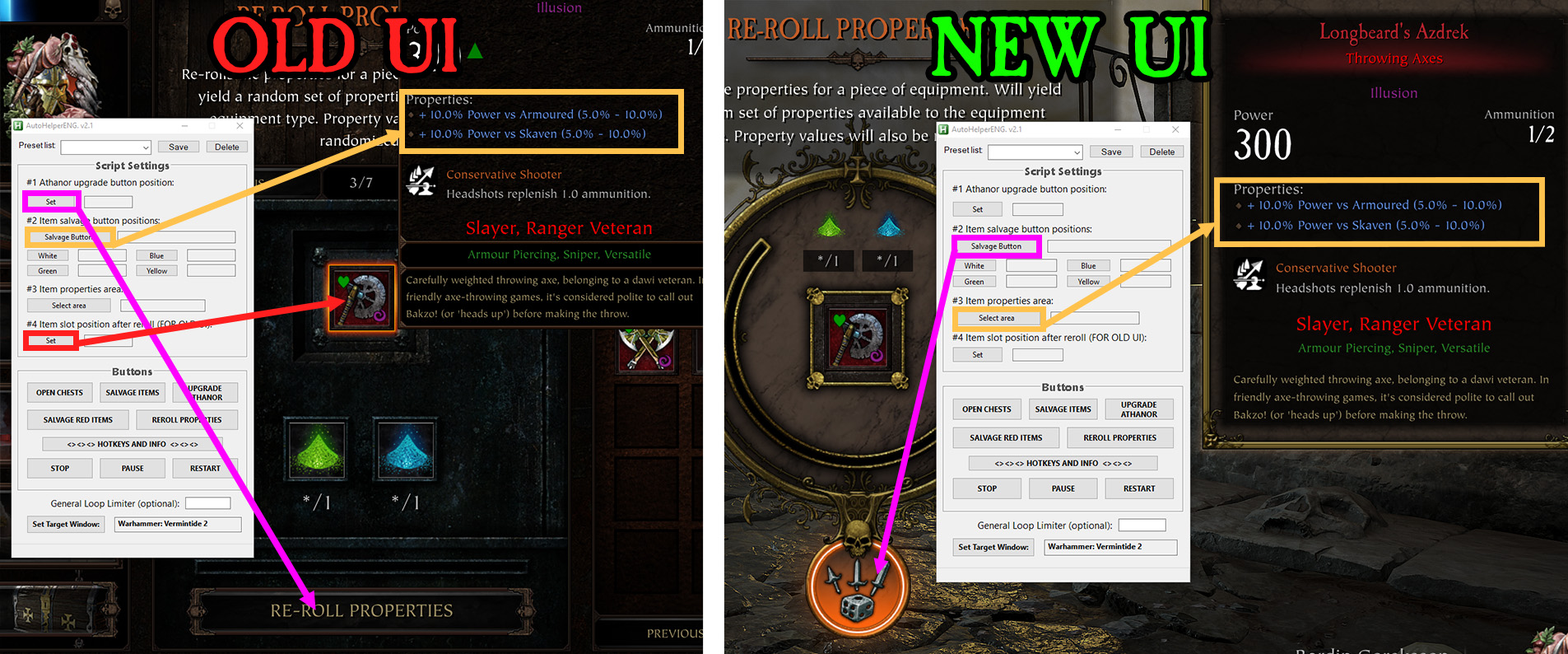
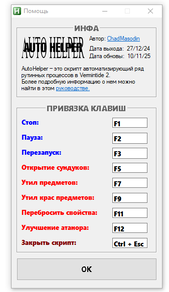
По умолчанию используются заранее установленные горячие клавиши. Однако при желании вы можете перебиндить их на другие. Для этого нажмите на кнопку "ИНФА И ПРИВЯЗКА КЛАВИШ". Откроется новое окно, в котором присутствуют краткая информация о скрипте и настройка горячих клавиш.
После завершения настройки нажмите на "ОК".
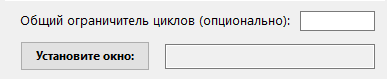
Чтобы очистить все заданные значения из интерфейса, нажмите кнопку «Перезапуск».

Заключение:
Надеюсь, что вам понравился мой скрипт, так как на его разработку ушло довольно много времени и усилий.
Помните, что создание готовых пресетов и фидбэк помогут сделать этот скрипт ещё лучше!
(Чтобы поделиться своим пресетом, откройте файл пресетов, скопируйте содержимое и отправьте его в комментарии. Я проверю ваш пресет, и если всё будет в порядке, то добавлю его в архив).
- 【Updated to Patch 6.10】【All Careers】Legend Builds Collection★ 5 (2.6k)99k views7.6k ♥87 minUpdated Mar 10
- 【Updated to Patch 6.10】【Cataclysm Builds】Kruber all careers★ 5 (1.8k)60k views5.7k ♥33 minUpdated Mar 10
- 【Updated to Patch 6.11】Optimal Melee Weapon Combo★ 5 (1.9k)58k views5.2k ♥26 minUpdated Jun 11
- 【Updated to Patch 6.10】【Cataclysm Builds】Saltzpyre all careers★ 5 (1.7k)57k views5.6k ♥36 minUpdated Mar 10
- 【Updated to Patch 6.10】【Cataclysm Builds】Bardin all careers★ 5 (1.8k)57k views5.6k ♥33 minUpdated May 12
- 【Updated to Patch 6.10】【Cataclysm Builds】Sienna all careers★ 5 (1.7k)57k views5.4k ♥37 minUpdated Mar 10



- Upgrading to PremiumTeam Fortress 2★ 5 (20k)1441k views11k ♥6 minUpdated May 11, 2022
- No More Room in Hell Official ManualNo More Room in Hell★ 5 (2.8k)569k views2.1k ♥29 minUpdated Apr 22, 2019
- NMRiH Community Hosting GuidesNo More Room in Hell★ 5 (526)351k views653 ♥1 minUpdated Aug 10, 2022
- ULTIMATE GUIDE FOR GAME DEV TYCOONGame Dev Tycoon★ 5 (5.8k)326k views10k ♥4 minUpdated 23 Jan, 2014
- How to 'Git Gud' Soon™MORDHAU★ 5 (2k)318k views3k ♥68 minUpdated Nov 16, 2024
- Лучшие кооперативные игры SteamPAYDAY 2★ 5 (1.5k)315k views2.1k ♥56 minRussianUpdated Apr 27, 2025






This guide was created by its original author on the Steam Community. Are you the author and want it removed? Request removal.