Гайд по Friday the 13th: The Game — как повысить FPS и производительность.

Friday the 13th: The Game3 · 28 ratings2.1k views31 favorites6 min readRussianby DanZokillUpdated 3 Dec, 2017View on Steam ↗

Введение

В игре существует несколько конфигов и каждый отвечает за свою область в игре:
1. Файл Engine.ini - отвечает за настройку движка и углубл. настройку графики.
  1. Файл Scalability.ini - отвечает за стандартные настройки графики.
  2. Файл GameUserSettings.ini - отвечает за простые настройки игры.

Повышение FPS(обновлено 30.11.2017).

Предупреждаю, что у всех разные компьютеры и эффект будет тоже различаться. Например у меня видеокарта nvidia geforce GT635m и и процессор intel pentium hd 1,5 HZ. У меня после этого способа не тормозит. Если не верите зайдите ко мне в профиль и посмотрите скриншоты.

Также он будет работать только на настройках графики в меню игры - "очень низкие"

Получить значительный эффект повышения FPS можно при изменении настроек в Engine.ini и Scalability.ini.

Engine.ini находится примерно тут - C:\Users\ИМЯ ВАШЕЙ УЧЕТКИ\AppData\Local\SummerCamp\Saved\Config\WindowsNoEditor

Открываем его блокнотом Notepad++ и вписываем дополнительно строки:
[/script/engine.engine] bSmoothFrameRate=true MinDesiredFrameRate=22.000000 SmoothedFrameRateRange=(LowerBound=(Type="ERangeBoundTypes::Inclusive",Value=22),UpperBound=(Type="ERangeBoundTypes::Exclusive",Value=122)) MaxPixelShaderAdditiveComplexityCount=128 MaxES2PixelShaderAdditiveComplexityCount=45 MinLightMapDensity=0.0 IdealLightMapDensity=0.02 MaxLightMapDensity=0.05 TimeBetweenPurgingPendingKillObjects=30 [/script/engine.renderersettings] foliage.DitheredLOD=0 r.MobileHDR=False r.AllowOcclusionQueries=False r.SeparateTranslucency=False r.DefaultFeature.Bloom=False r.DefaultFeature.AmbientOcclusion=False r.DefaultFeature.AmbientOcclusionStaticFraction=False r.DefaultFeature.MotionBlur=False r.DefaultFeature.LensFlare=False r.DefaultFeature.AntiAliasing=0 r.DefaultFeature.AutoExposure=False r.EarlyZPass=0 r.SSAOSmartBlur=0 r.HZBOcclusion=0 r.AmbientOcclusionLevels=0 r.DepthOfFieldQuality=0 r.SSR.Quality=0 r.SSS.Scale=0 r.SSS.SampleSet=0 r.DetailMode=0 r.LensFlareQuality=0 r.MaxAnisotropy=0 r.oneframethreadlag=1 r.LightShaftQuality=0 r.RefractionQuality=0 r.ExposureOffset=0.3 r.ReflectionEnvironment=0 r.Atmosphere=0 r.SimpleDynamicLighting=0 r.UpsampleQuality=0 r.ViewDistanceScale=0.4 r.TrueSkyQuality=0

После этого, присвойте файлу атрибут - "только чтение" (иначе настройки сбросятся)

Scalability.ini находится примерно тут - C:\Users\ИМЯ ВАШЕЙ УЧЕТКИ\AppData\Local\SummerCamp\Saved\Config\WindowsNoEditor

Открываем его блокнотом Notepad++ и вписываем дополнительно строки:
[ScalabilitySettings] PerfIndexThresholds_ResolutionQuality="GPU 18 42 115" PerfIndexThresholds_ViewDistanceQuality="Min 18 42 105" PerfIndexThresholds_AntiAliasingQuality="GPU 18 42 115" PerfIndexThresholds_ShadowQuality="Min 18 42 105" PerfIndexThresholds_PostProcessQuality="GPU 18 42 115" PerfIndexThresholds_TextureQuality="GPU 18 42 115" PerfIndexThresholds_EffectsQuality="Min 18 42 105" PerfIndexThresholds_FoliageQuality="GPU 18 42 115" PerfIndexValues_ResolutionQuality="50 50 50 50" [AntiAliasingQuality@0] r.PostProcessAAQuality=0 r.MSAA.CompositingSampleCount=1 [ViewDistanceQuality@0] r.SkeletalMeshLODBias=2 r.ViewDistanceScale=0.4 r.lodbias=2.0 b.LevelStreamingMaxLODLevel=3 b.LevelStreamingDistanceRatioForLOD=0.5 r.LightViewDistanceScale=0.4 r.StaticMeshLODDistanceScale=2 [ShadowQuality@0] r.LightFunctionQuality=0 r.ShadowQuality=0 r.Shadow.MaxResolution=8 r.Shadow.RadiusThreshold=0.06 r.Shadow.DistanceScale=0 r.Shadow.CSM.TransitionScale=0 r.Shadow.DynamicInsetShadowEnable=0 r.Shadow.DynamicInsetShadowRange=5000 r.Shadow.TexelsPerPixel=1.27324 r.Shadow.NearInstanceShadowOption=0 r.DistanceFieldShadowing=0 r.DistanceFieldAO=0 r.CGV.CustomInterp=0 [PostProcessQuality@0] r.MaxAnisotropy=0 r.MotionBlurQuality=0 r.AmbientOcclusionMipLevelFactor=1.0 r.AmbientOcclusionMaxQuality=0 r.AmbientOcclusionLevels=0 r.AmbientOcclusionRadiusScale=0.0 r.DepthOfFieldQuality=0 r.RenderTargetPoolMin=300 r.LensFlareQuality=0 r.SceneColorFringeQuality=0 r.BloomQuality=0 r.FastBlurThreshold=0 r.Upscale.Quality=0 r.Tonemapper.GrainQuantization=0 r.LightShaftQuality=0 r.Filter.SizeScale=0.6 r.Tonemapper.Quality=0 r.LightShaftQuality=0 [TextureQuality@0] r.Streaming.MipBias=2.5 r.MaxAnisotropy=0 r.Streaming.PoolSize=400 r.Streaming.LimitPoolSizeToVRAM=1 r.SkeletalMeshLODBias=2 r.Streaming.Boost=0 [EffectsQuality@0] r.TranslucencyLightingVolumeDim=24 r.RefractionQuality=0 r.SSR.Quality=0 r.SceneColorFormat=3 r.DetailMode=0 r.TranslucencyVolumeBlur=0 r.MaterialQualityLevel=0 r.SSS.Scale=0 r.SSS.SampleSet=0 r.SSS.Quality=0 r.SSS.HalfRes=1 r.EmitterSpawnRateScale=0.125 r.ParticleLightQuality=0 r.LightPropagationVolume=0 [FoliageQuality@0] foliage.MinLOD=2 grass.DensityScale=0 r.ParticleLightQuality=0 foliage.DensityScale=0 foliage.LODDistanceScale=0

В самой игре необходимо выставить настройку графики на - "Очень Низкие"

После этого, присвойте файлу атрибут - "только чтение" (иначе настройки сбросятся)

Также увеличить FPS можно за счет смены разрешения в файле GameUserSettings.ini.

GameUserSettings.ini находится примерно тут - C:\Users\ИМЯ ВАШЕЙ УЧЕТКИ\AppData\Local\SummerCamp\Saved\Config\WindowsNoEditor

Открываем его блокнотом Notepad++ и заменяем там строки:
sg.ResolutionQuality=50.000000 sg.ViewDistanceQuality=0 sg.AntiAliasingQuality=0 sg.ShadowQuality=0 sg.PostProcessQuality=0 sg.TextureQuality=0 sg.EffectsQuality=0 sg.FoliageQuality=0 bUseVSync=False FrameRateLimit=122.000000 ResolutionSizeX=600 ResolutionSizeY=480 LastUserConfirmedResolutionSizeX=600 LastUserConfirmedResolutionSizeY=480 WindowPosX=-1 WindowPosY=-1 bUseDesktopResolutionForFullscreen=False FullscreenMode=2 LastConfirmedFullscreenMode=2 PreferredFullscreenMode=1

После этого, присвойте файлу атрибут - "только чтение" (иначе настройки сбросятся)
САМОЕ ГЛАВНОЕ В ИГРЕ ВЫСТАВЛЯЕМ ГРАФИКА "НА ОЧЕНЬ НИЗКУЮ" И РАЗРЕШЕНИЕ ЭКРАНА НА 600х480

Параметры запуска Friday 13

Необходимо открыть Библиотеку Steam, там открыть Свойства игры, затем выбрать пункт - "Установить параметры запуска". Далее в окно вписываем следующее:
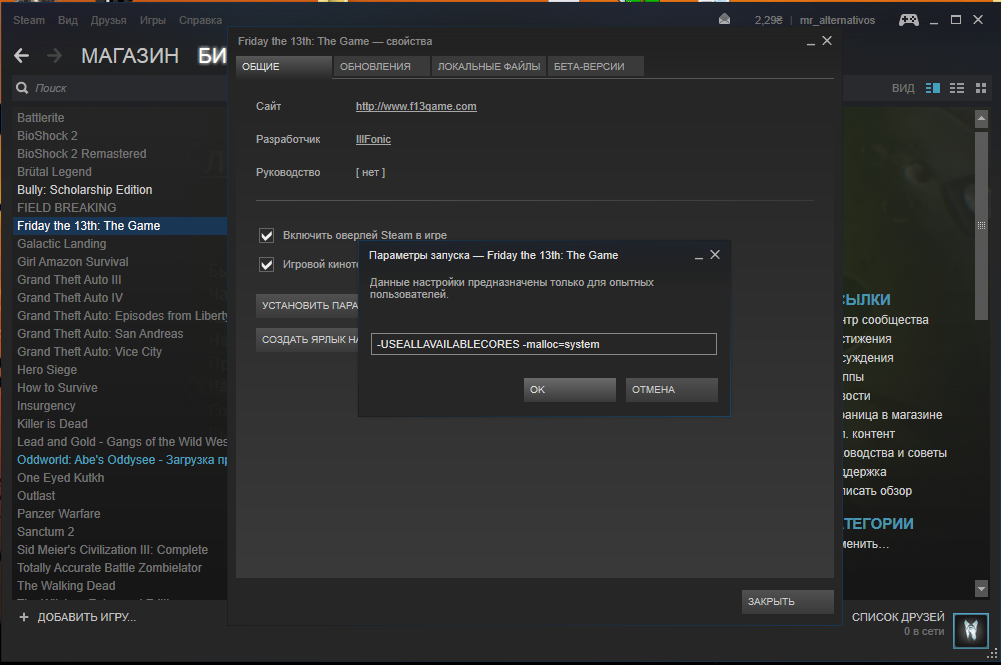
-USEALLAVAILABLECORES -malloc=system

После этого способа у вас перестанет тормозить игра, так как переделанный мною конфиг мне помог.

Описание параметров конфига

Описание параметров:

PerfIndexValues_ResolutionQuality
="50 50 50 50" - параметр влияет на общее разрешение игры(поэкспериментируйте, вместо 50 надо вписывать значение ниже или выше, <50 = ниже разрешение, >50 = выше разрешение \ эта настройка работает только когда использованы настройки из GameUserSettings.ini \ если сменить параметры графики в игре, то настройки сбрасываются до перезапуска игры)
FrameRateLimit
=92.000000 - лимит частоты кадров(FPS)
bUseVSync
=False - вертикальная синхронизация(синхронизирует FPS с частотой вертикальной развёртки монитора, те ограничивает вам FPS, False - выключено, True - включено)
ResolutionSizeX
=1280 - разрешение экрана по оси X
ResolutionSizeY
=720 - разрешение экрана по оси Y
LastUserConfirmedResolutionSizeX
=1920 - последнее использованное разрешение экрана по оси X
LastUserConfirmedResolutionSizeY
=1080 - последнее использованное разрешение экрана по оси Y
ScreenResolution
=50 - разрешение экрана в процентах
ScreenScaleForWindowedMode
=50 - разрешение экрана в процентах(для режима окна)
WindowPosX
=-1
WindowPosY
=-1
bUseDesktopResolutionForFullscreen
=False
FullscreenMode
=2 - выбор полноэкранного режима(варианты 0,1,2)
LastConfirmedFullscreenMode
=2 - последний используемый выбор полноэкранного режима(варианты 0,1,2)
PreferredFullscreenMode
=1
r.SceneColorFormat
=3 - формат изображения(3 = 64 бит, 2 = 32, 1 = 16, 0 = 8)
r.MSAA.CompositingSampleCount
=1 - сглаживание MSAA( 1 = выкл, в игре рекомендуемый максимум 4, предел = 8 )
r.SkeletalMeshLODBias
=5 - качество моделей(плохое качество = 1,2,3 вплоть до 10, ультра качество = -1, при качестве 5 и ниже, у персонажей выпадают волосы)
r.LightFunctionQuality
=0 - качество освещения ( 0 = плохое, 1 = среднее, 2 = хорошее, 3 = очень хорошее)
r.ShadowQuality
=0 - качество теней (0 = тени отключены, 1 = низкое качество... 5 = лучшее качество)
r.Shadow.CSM.MaxCascades
=0
r.Shadow.MaxResolution
=32
r.Shadow.RadiusThreshold
=0.24
r.Shadow.DistanceScale
=0.1
r.DepthOfFieldQuality
=0 - эффект глубины резкости, те делает объект на который вы смотрите четким, а все остальное отображается размыто(эта фигня еще и ФПС жрет, отключаем обязательно. 0 = выкл.)
r.RenderTargetPoolMin
=200 - размер кэша текстур(могу ошибаться)
r.Upscale.Quality
=0 - фильтрация текстур (упрощает текстуры вплоть до пиксилизации, 0 = пиксели, 1 = простая, 2 = сложная, 3 = самая лучшая)
r.MaxAnisotropy
=0 - анизотропная фильтрация, в общем повышает качество текстур расположенных под углом(сильно жрет ФПС, 0 = выкл, максимальное значение = 16, может замыливать игру)
r.Streaming.PoolSize
=200 - (может вызывать сильное размытие текстур)
r.TranslucencyLightingVolumeDim
=1
r.RefractionQuality
=0
MaxPixelShaderAdditiveComplexityCount
=128 - сложность шейдеров(рекомендую 128 для минимума, 256 для максимума)
MaxES2PixelShaderAdditiveComplexityCount
=45 - сложность шейдеров в чем-то другом(рекомендую 45 для минимума, 90 для максимума)
MinLightMapDensity
=0.0 - минимальная плотность разрешения препросчитанных карт освещения(0 минимальный параметр, выше нуля = лучше)
IdealLightMapDensity
=0.02 - идеальная плотность разрешения препросчитанных карт освещения(0 минимальный параметр, выше нуля = лучше)
MaxLightMapDensity
=0.05 - максимальная плотность разрешения препросчитанных карт освещения(0 минимальный параметр, выше нуля = лучше)
TimeBetweenPurgingPendingKillObjects
=30 - проверка исчезающих объектов в секундах, например трупы персонажей( если у вас видеокарта менее чем с 1 Гб памяти, то можно выставить 10, но я все же рекомендую выставить 30, как минимальное, максимальное значение = -1, для царских видеокарт )
bDisablePhysXHardwareSupport
=True - отключает\включает технологию PhysX, владельцам видеокарт NVIDIA я рекомендую поиграться с этим параметром, технология включена если заменить "True" на "False".
r.SeparateTranslucency
=False - размытие теней при прохождении через прозранчые объекты или просто отоброжение прозрачных объектов(True - включено, для повышеия качества, False - выключено, для повышения ФПС, поидее)
r.CustomDepth
=1
r.DefaultFeature.Bloom
=False - дополнительное свечение, эффект на любителя (нагружает процессор, False - выключено, True - включено)
r.DefaultFeature.AmbientOcclusion
=False - создает так называемые реальные тени(сильно нагружает CPU\GPU, False - выключено, True - включено)
r.DefaultFeature.AmbientOcclusionStaticFraction
=False
r.DefaultFeature.MotionBlur
=False - размывает изображение когда вы двигаете камерой, хреноэффект рекомендую отключить(нагружает оно ПК или нет, непонятно, False - выключено, True - включено)
r.DefaultFeature.LensFlare
=False - создает блики при взгляде на яркий источник света(возможно немного нагружает ПК, False - выключено, True - включено)
r.DefaultFeature.AntiAliasing
=0 - сглаживание (0 = выкл)

Оптимизация игры через драйверы видеокарт.
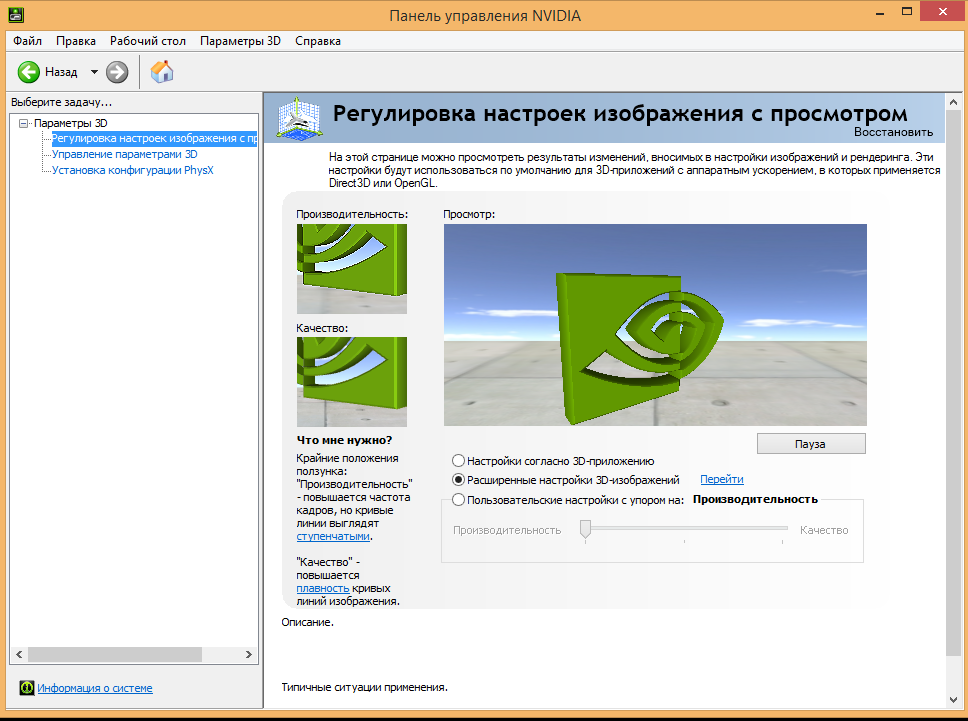
Заходим в панель управления NVIDIA, далее выбираем пункт - "Параметры 3D" и выбираем подпункт - "Регулировка настроек изображения с просмотром". Там ставим точку на "Пользовательские настройки с упором на:" и перетягиваем ползунок на лево в сторону - Производительность.
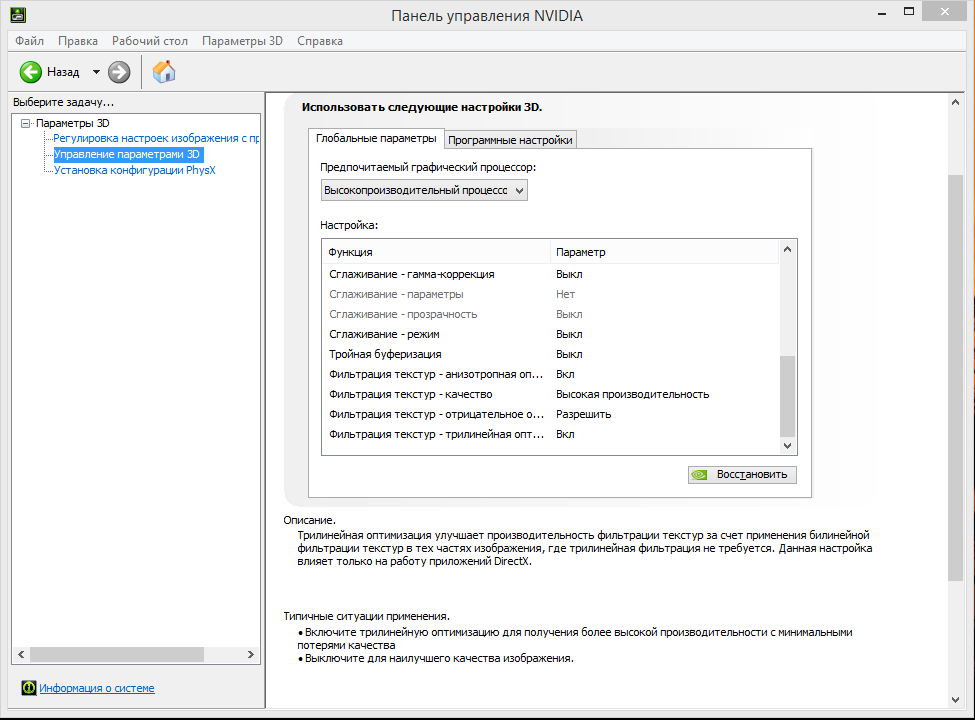
Теперь нужно перейти в "Управление параметрами 3D", там ставим активным окно - "Глобальные настройки" и выставляем настройки как на стриншотах ниже.
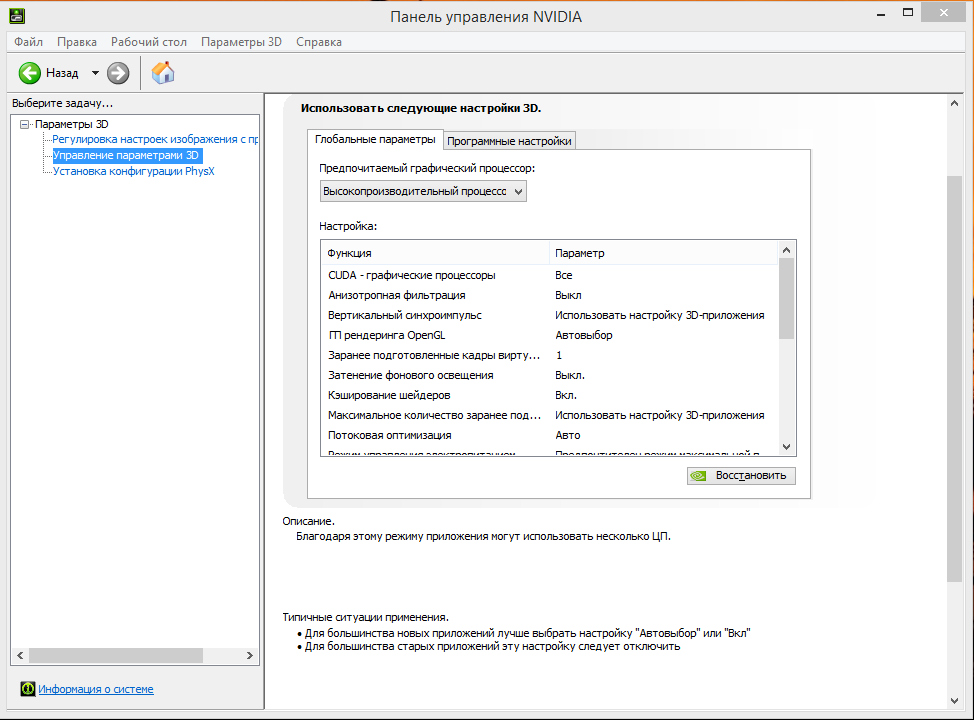
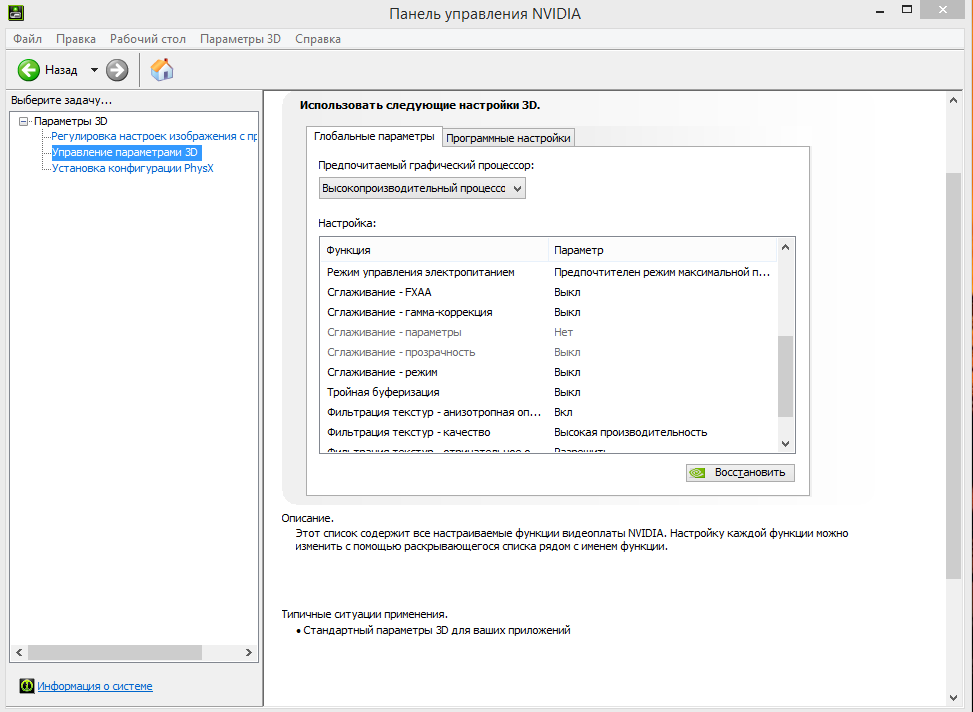
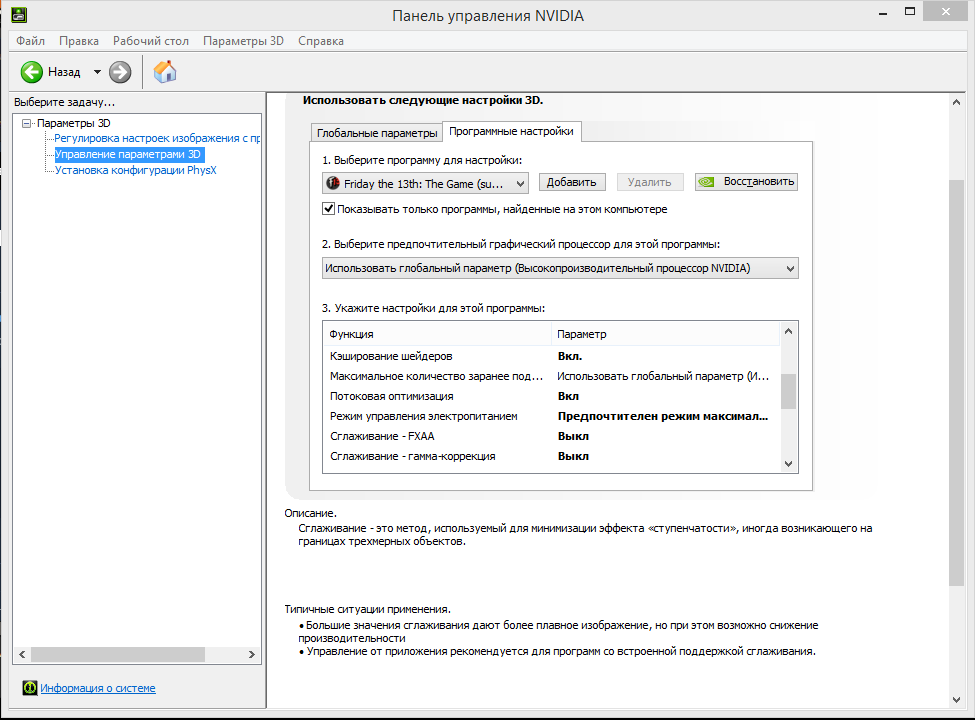
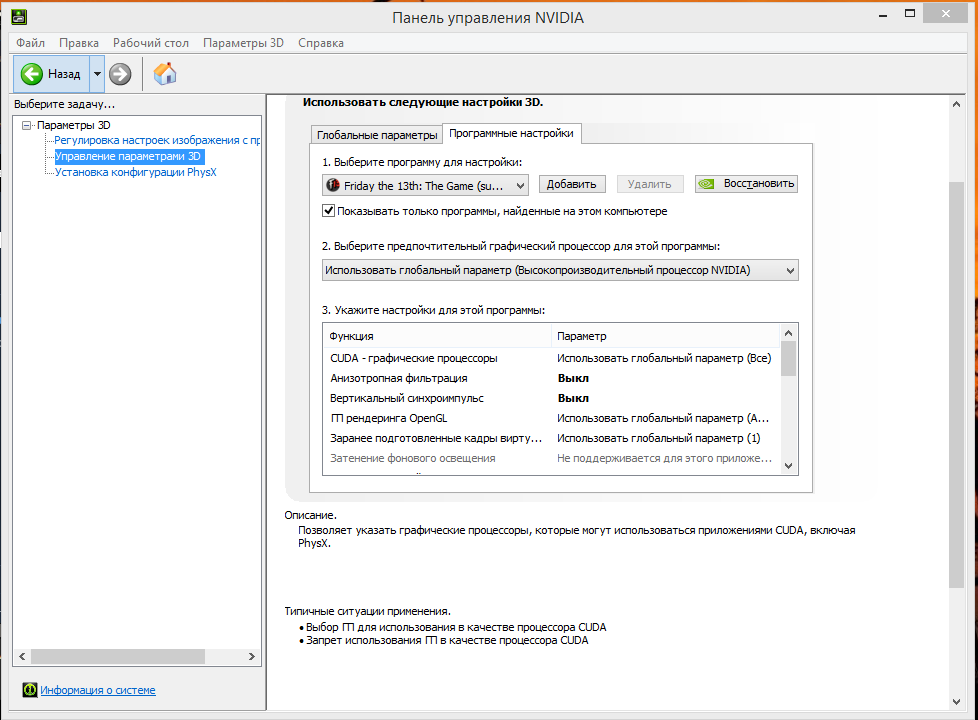
Далее переходим в окно - "Программные настройки", нажимаем добавить и выбираем игру, либо нажимаем обзор и указываем файл запуска игры.
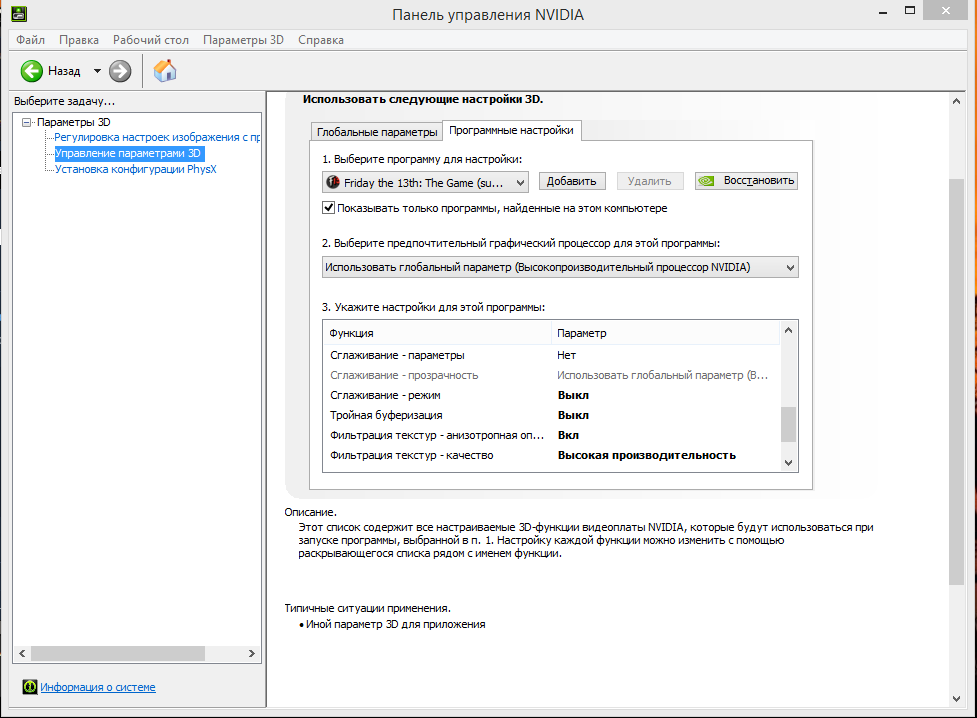
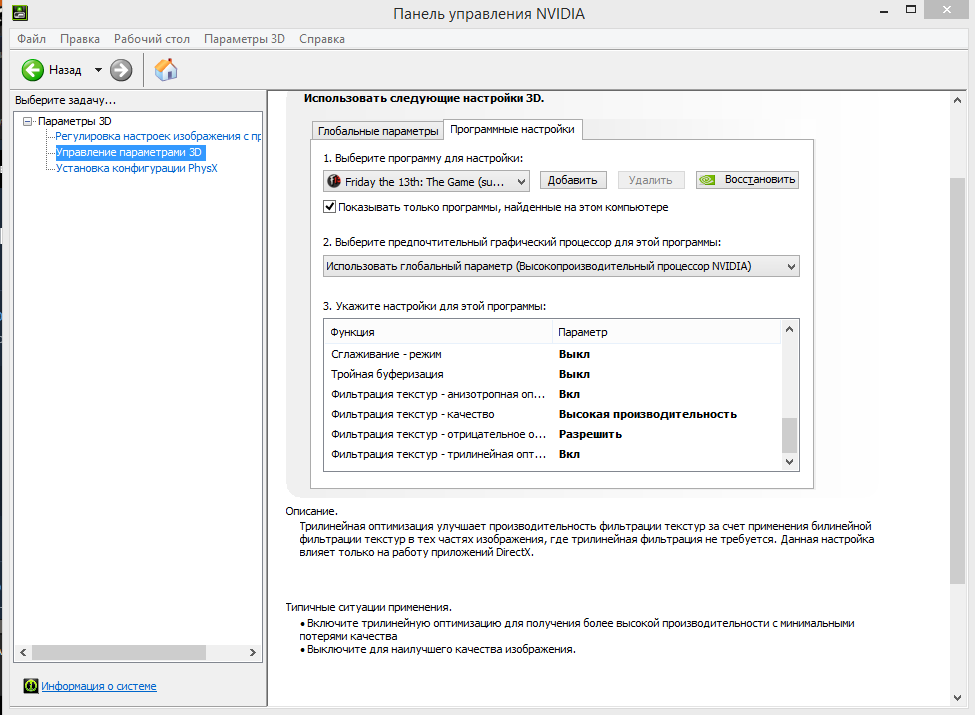
Также, как и в глобальных настройках расставляем все параметры, как на стриншотах.
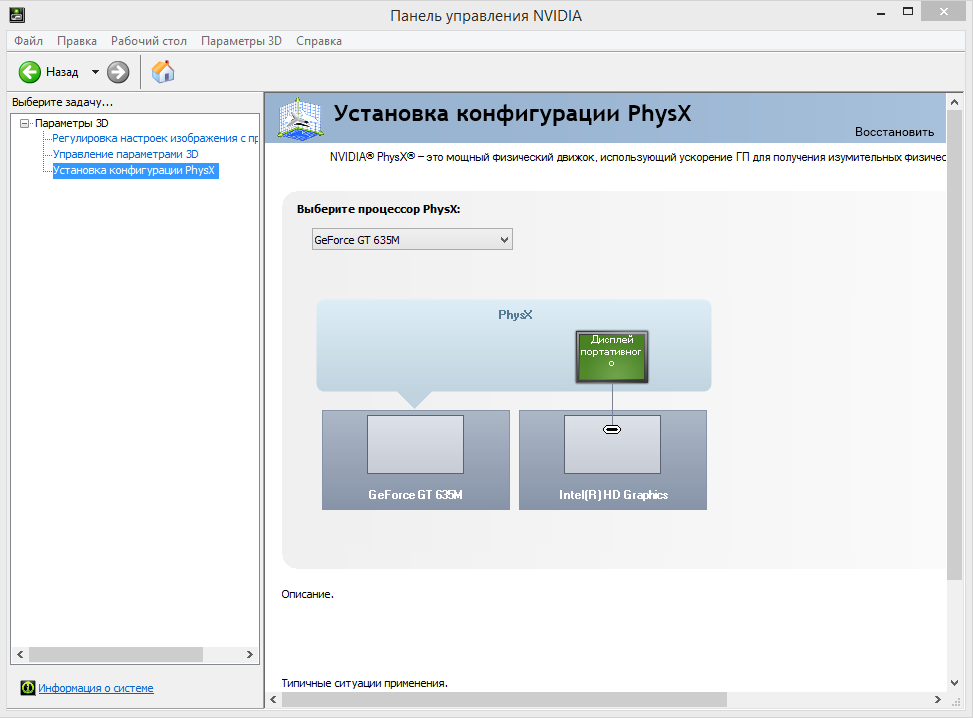
Теперь переходим в раздел "Установка конфигураций PhysX" и выбираем процессор свою видеокарту.
This guide was created by its original author on the Steam Community. Are you the author and want it removed? Request removal.