Создание и настройка сервера в Project Zomboid
Введение
Создание сервера и выделение памяти ОЗУ
Для того чтобы создать сервер переходите в раздел "Свой сервер" выбираете действие "Создание новых настроек", после выполненных действий у вас отобразиться окно с именем сервера и расположением файлов сервера нажимаете "Далее" и "Cохранить". Теперь у вас появился ваш созданный сервер в списке.
ОЗУ (англ. Random Access Memory, RAM — «память с произвольным доступом») — оперативная память, оперативное запоминающее устройство. Это временное хранилище данных, которое обеспечивает быстрый доступ к информации для процессора.
Но перед тем как запускать необходимо определиться с количеством занимаемой ОЗУ, она будет влиять на производительность и качество работы сервера.
Важно:
Не стоит выставлять максимальное возможное значение оперативной памяти, учтите что одновременно с игрой у вас запущены другие процессы на компьютере.
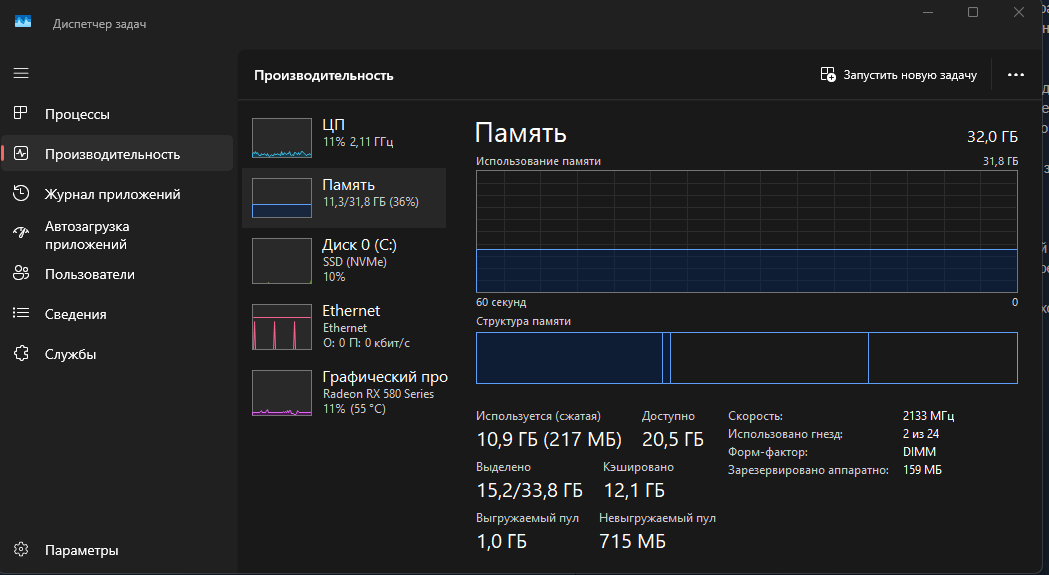
Но как тогда определиться количеством ОЗУ? Все очень просто необходимо открыть диспетчер задач, выбрать вкладку производительность и выбрать раздел память. Посмотреть нужно на раздел выделено в ней находиться информация сколько ваш компьютер выделил памяти для стабильной работы компьютера далее отнимаете значение от вашей максимальной памяти у меня это 33 ГБ получаем 18 ГБ.(я могу использовать для сервера без опасности для компьютера.)
Важно:
Диагностика проведена с учетом уже запущенных процессов, если одновременных задач у компьютера прибавится то значение уменьшиться.
ОЗУ в игре выделяет сколько максимально памяти сервер может использовать одновременно а не сколько он использует на данный момент. Поясняю при запуске у вас выделено 4 ГБ ОЗУ но используется 2 ГБ потому что серверу для проработки карты этого достаточно, это можно использовать для уменьшения ОЗУ сервера ели вам это необходимо. Посмотреть сколько использует памяти сервер можно через диспетчер задач поле запуска сервера.
Настройка сервера и моды
Чтобы настроить сервер переходим в настройку серверов и выбираем "Редактировать выбранные настройки". В разделе ниже представлены настройки сервера которые чаще всего используется на сервере и которые я лично рекомендую для игры новичкам.
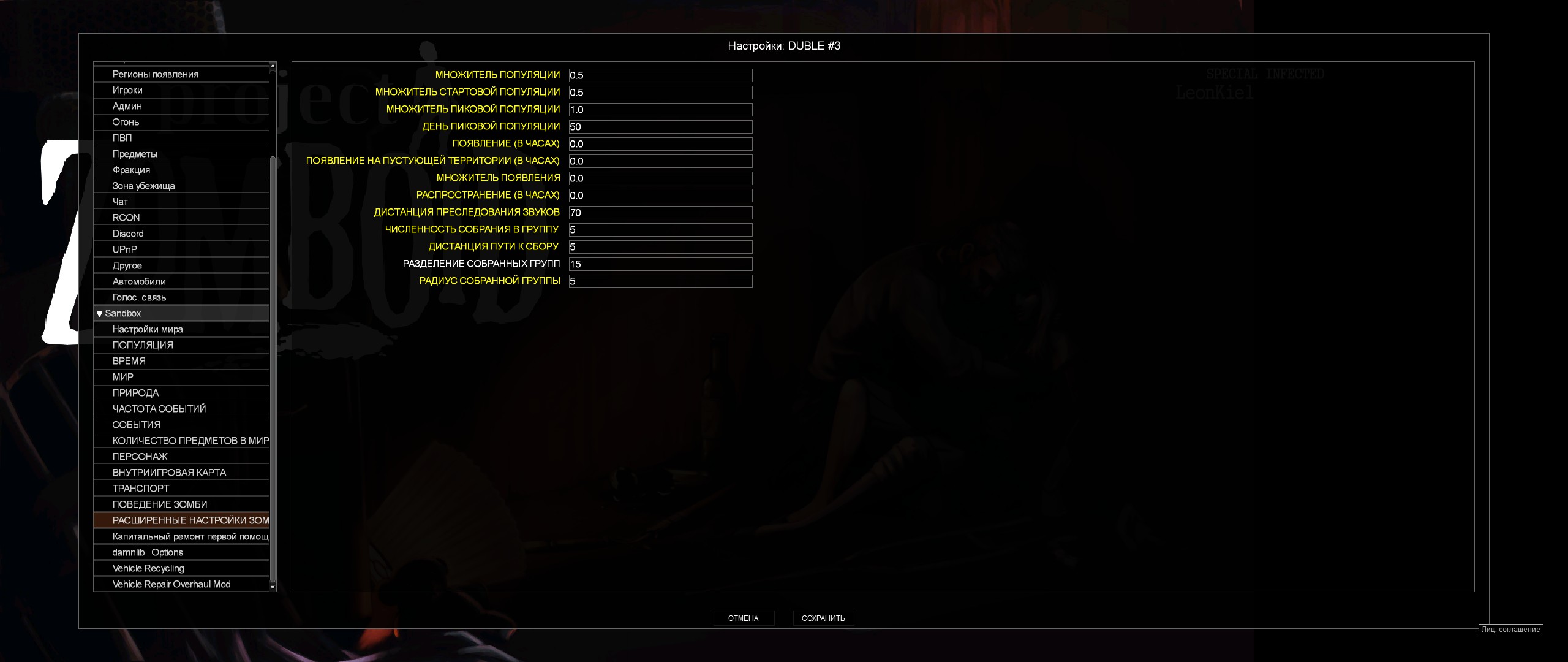
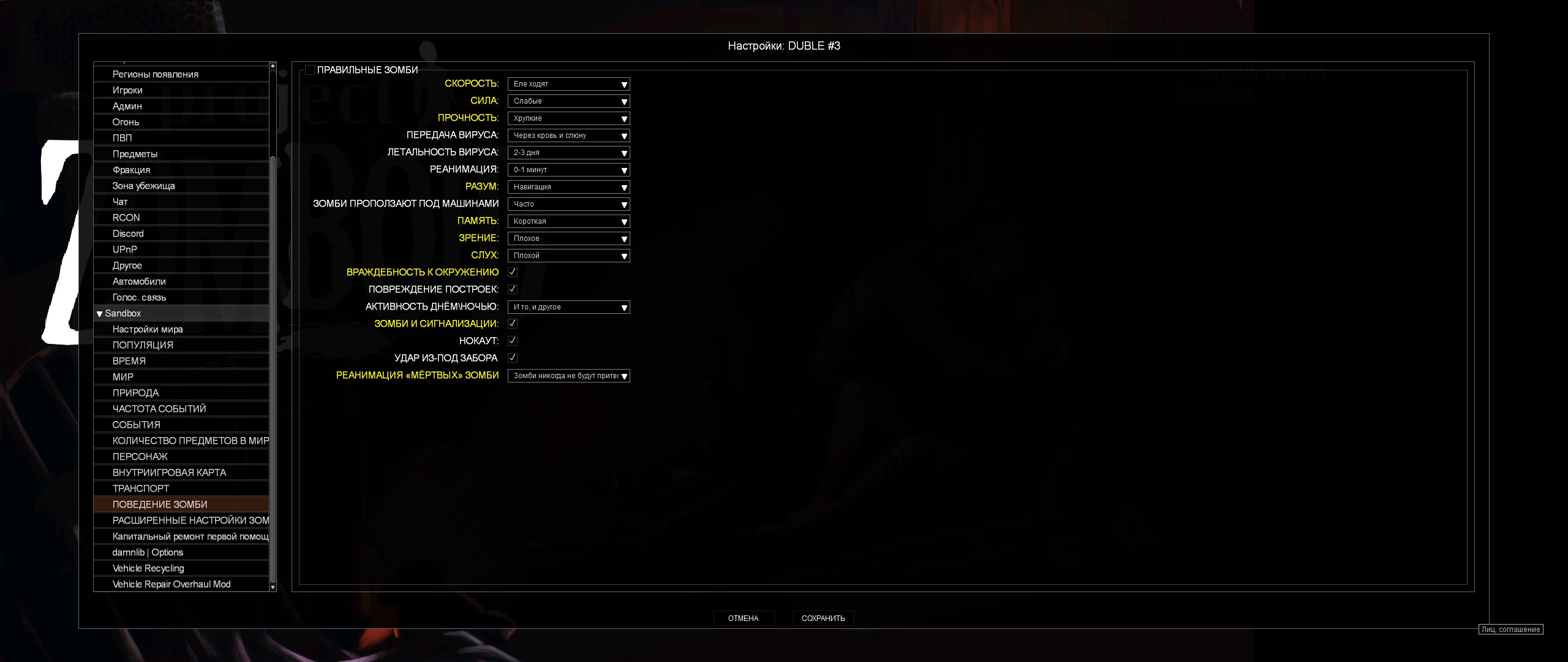
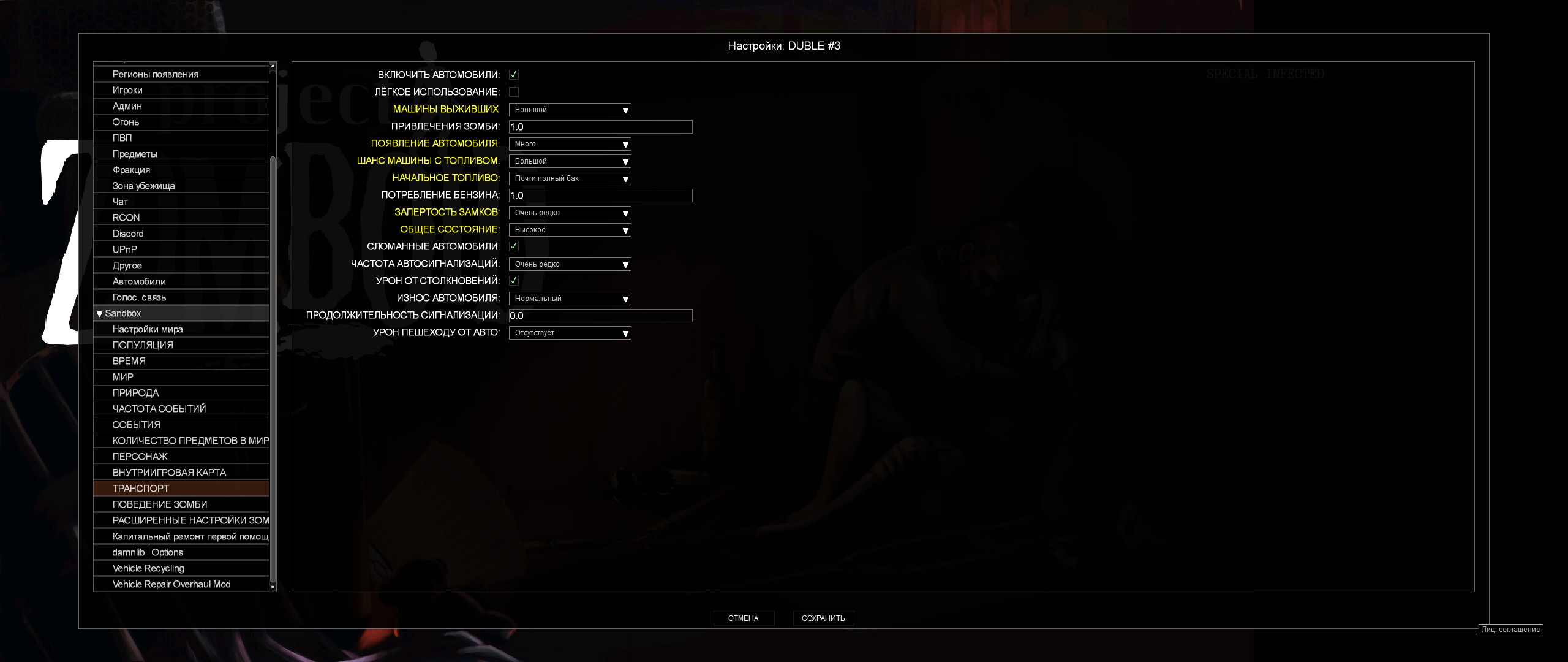
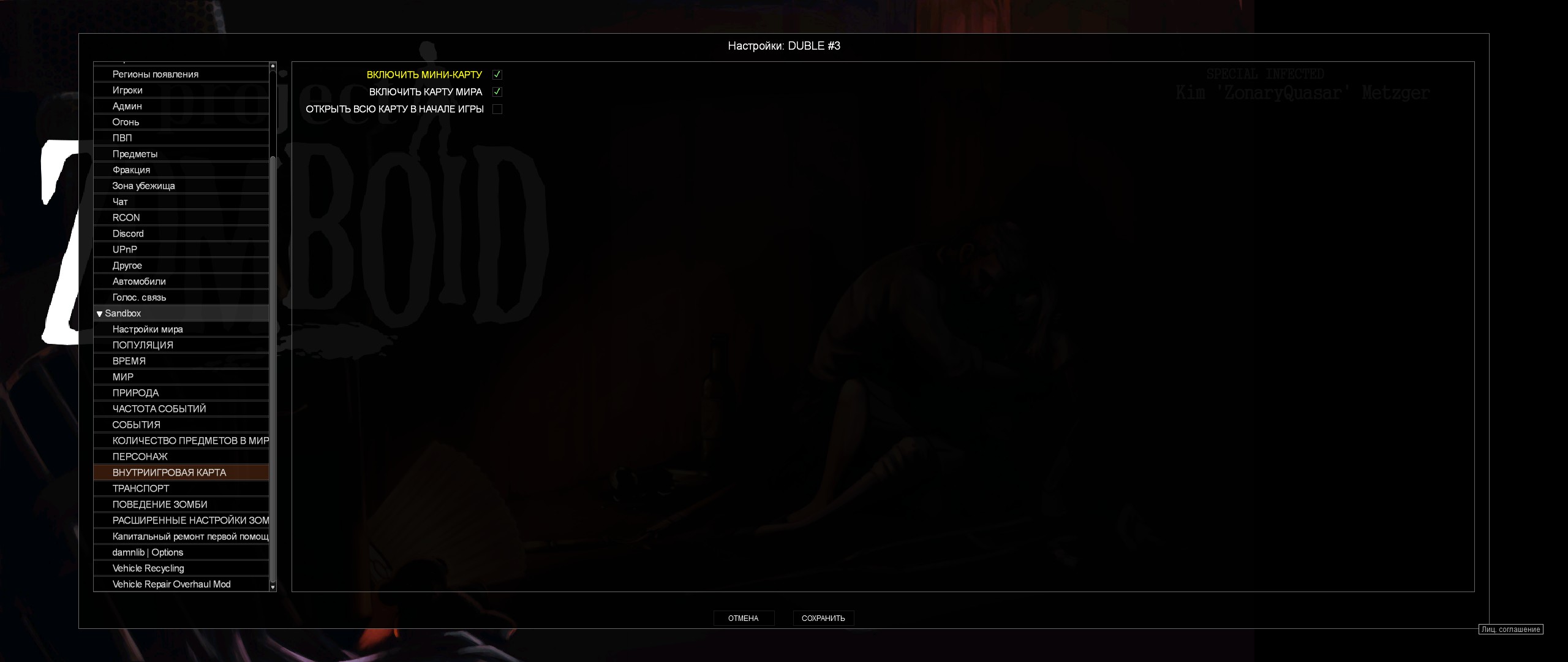
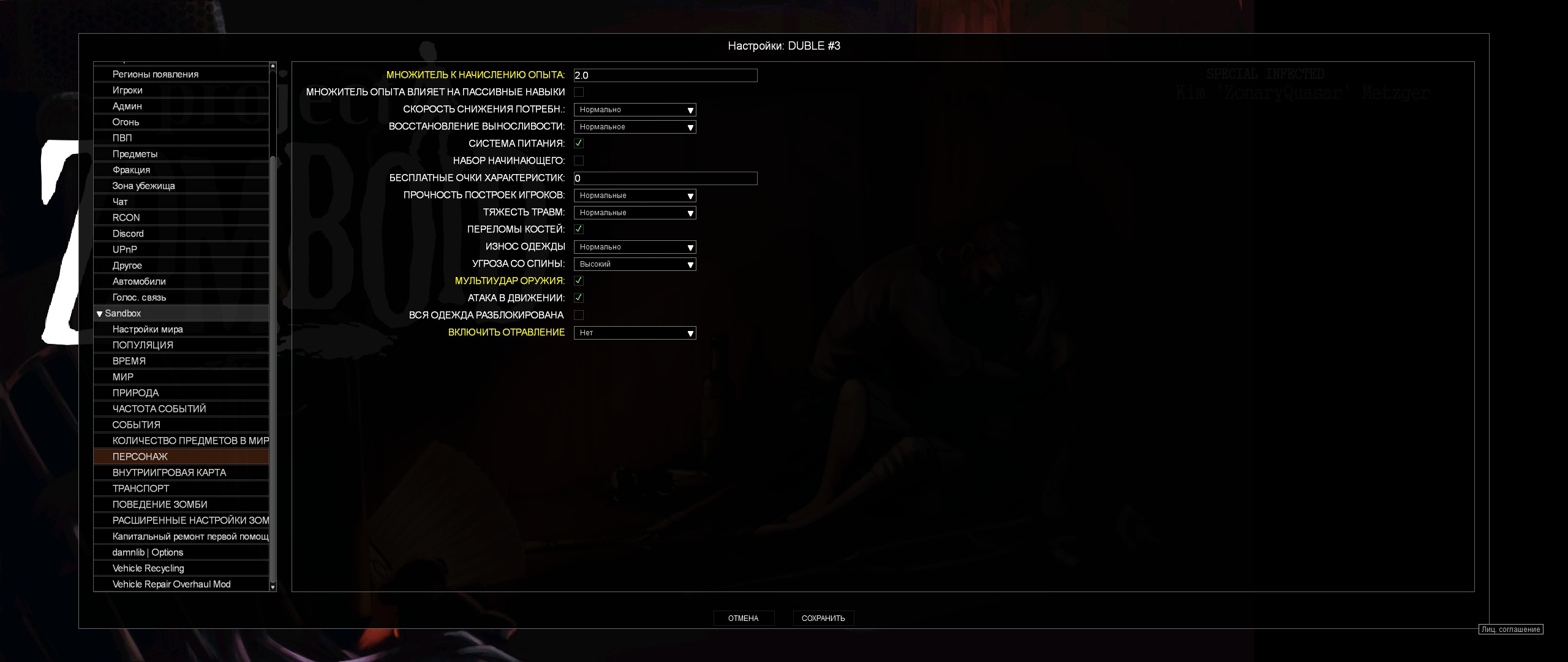
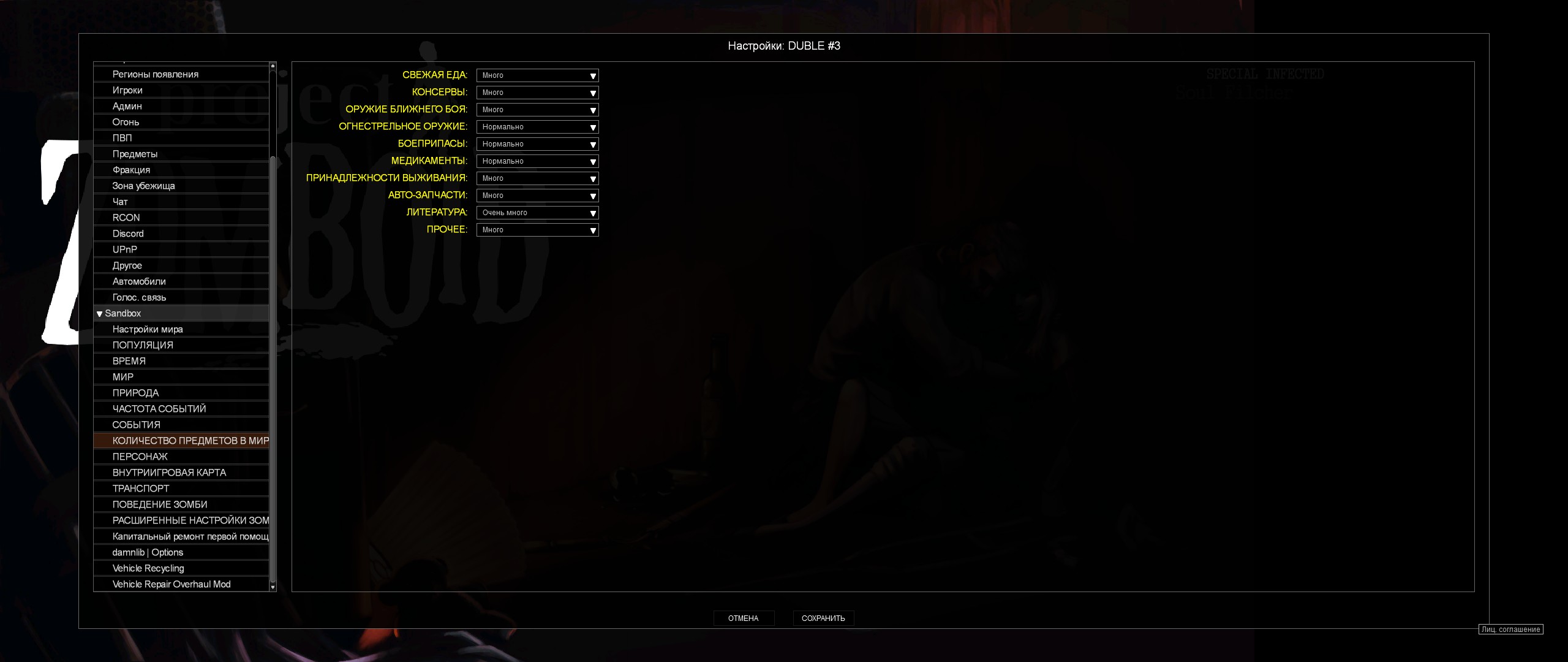
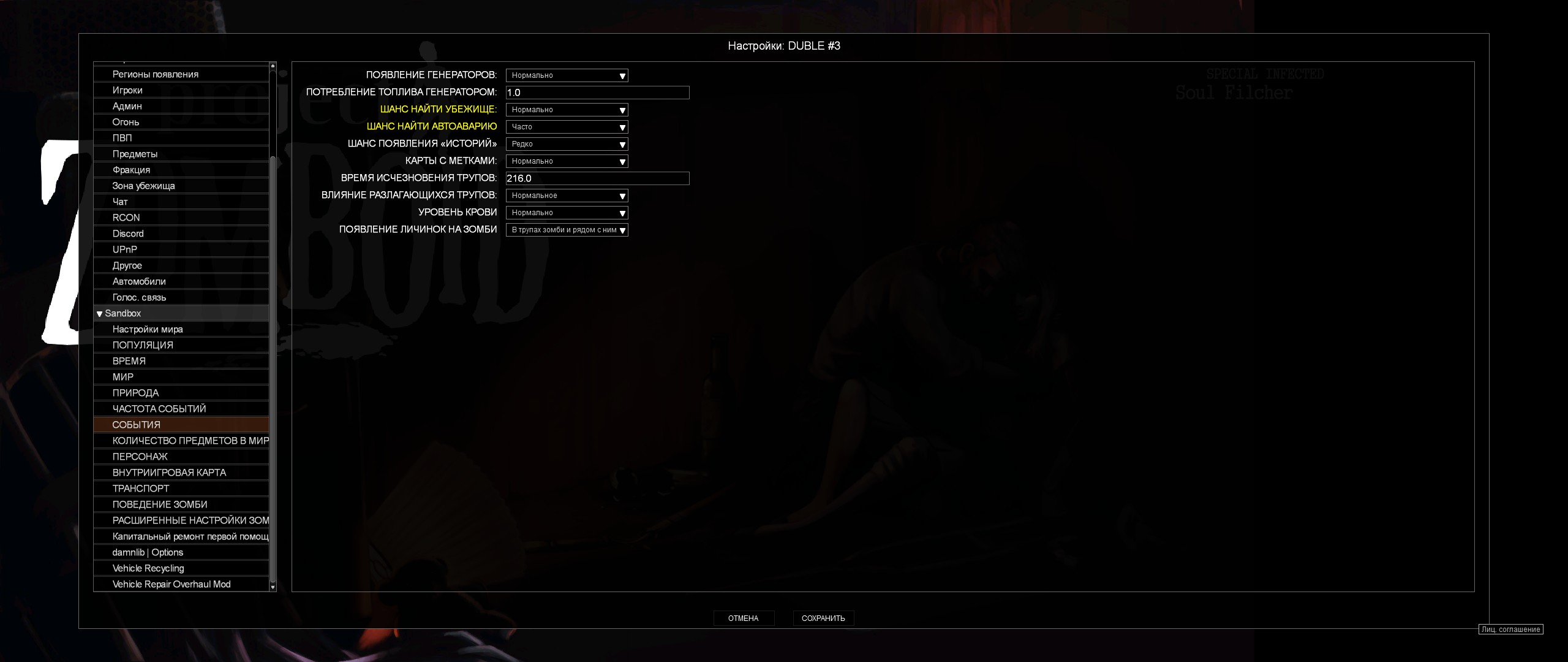
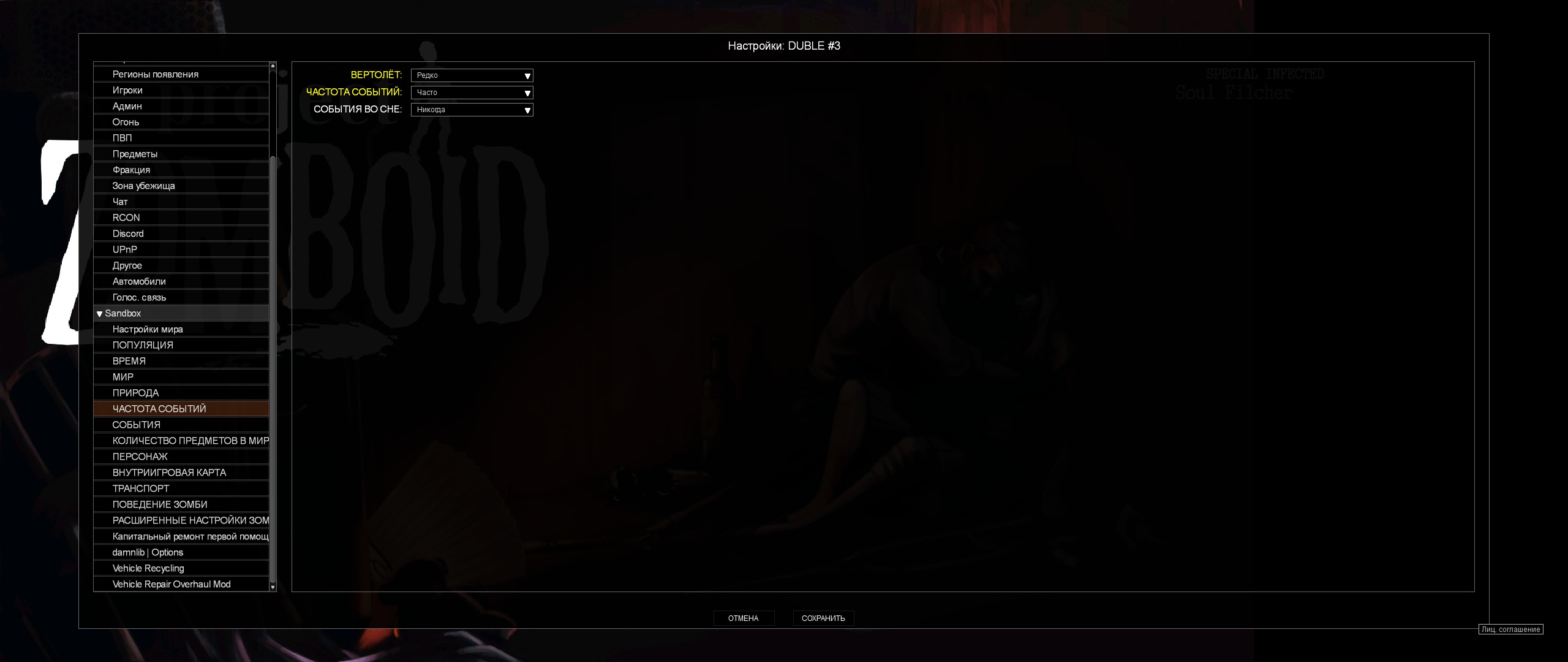
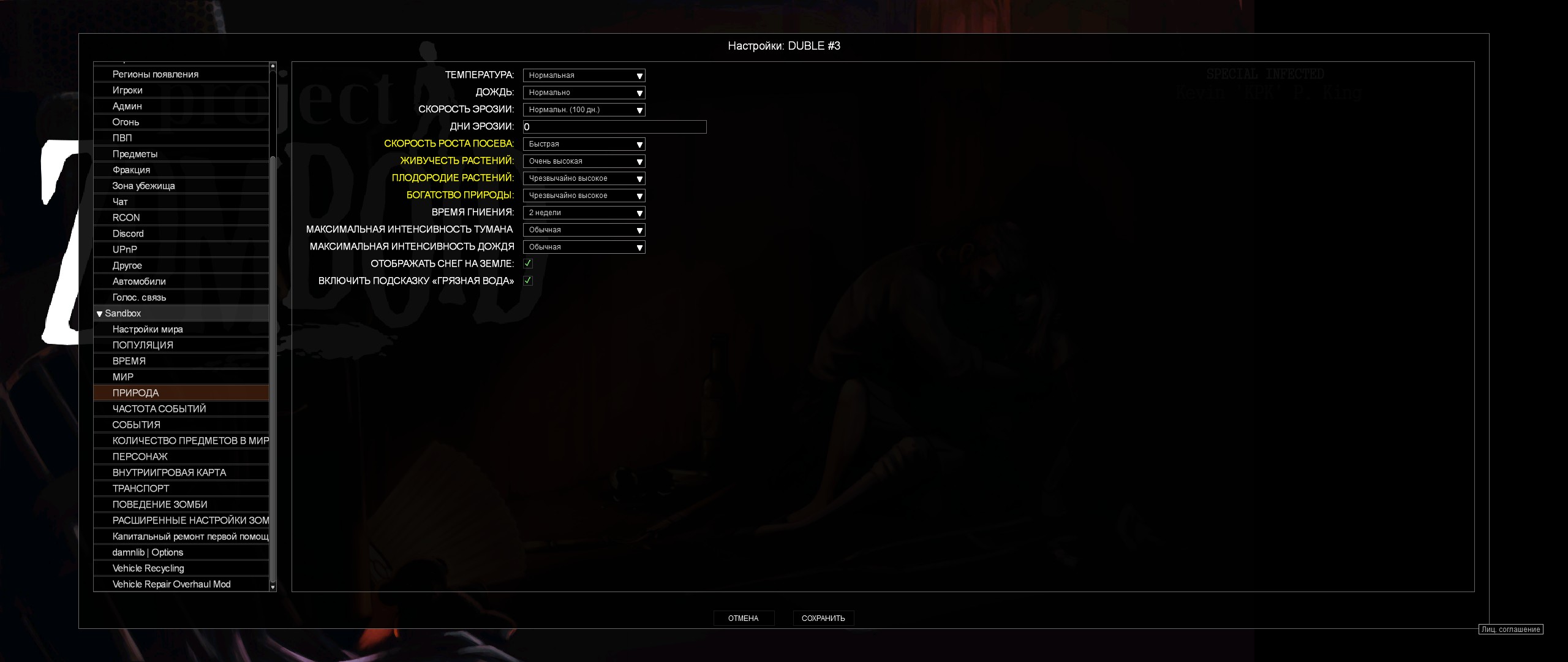
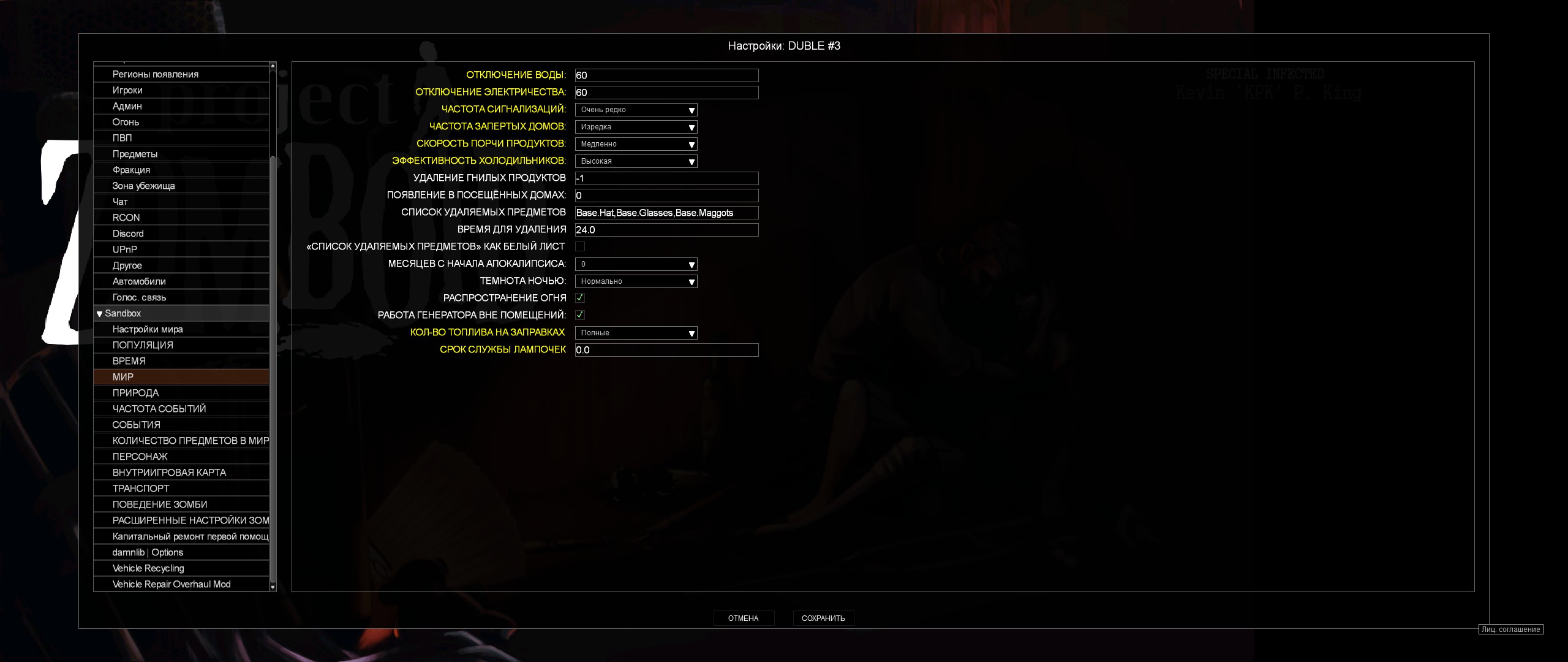
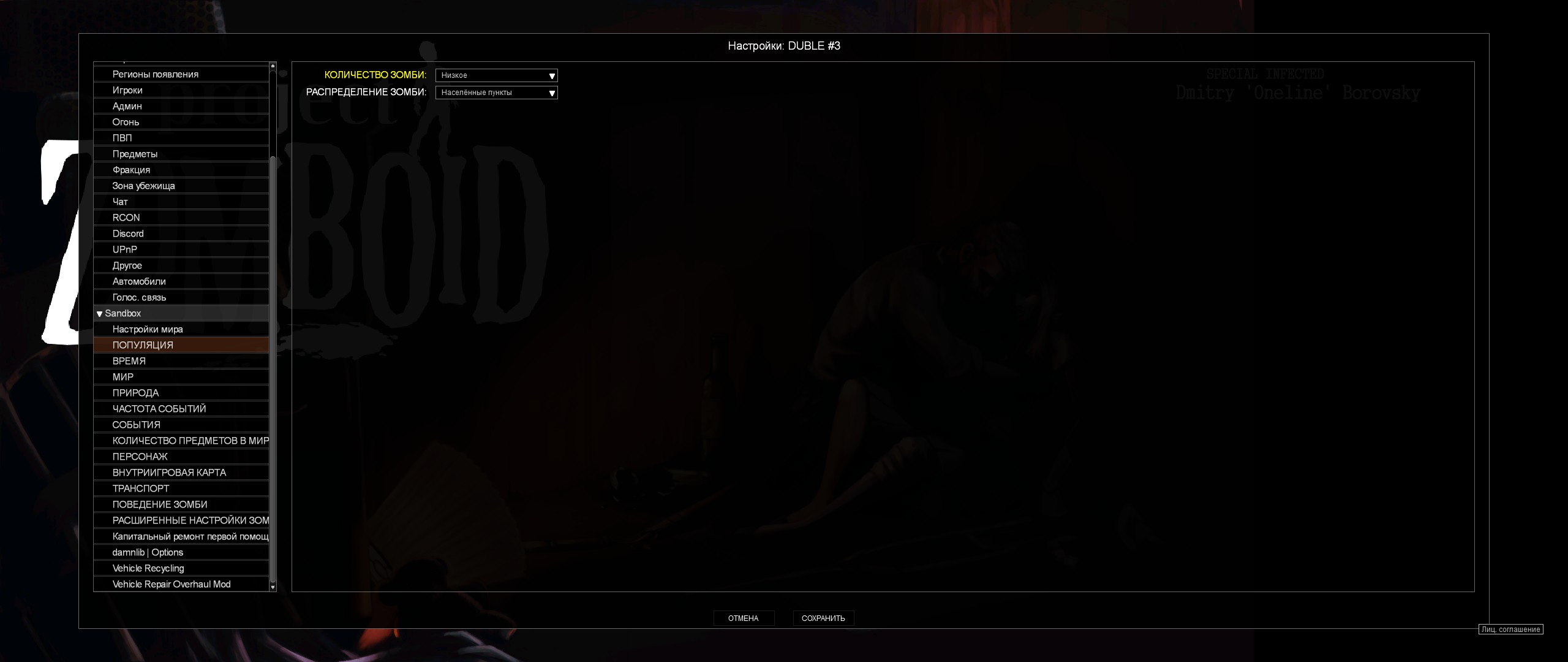
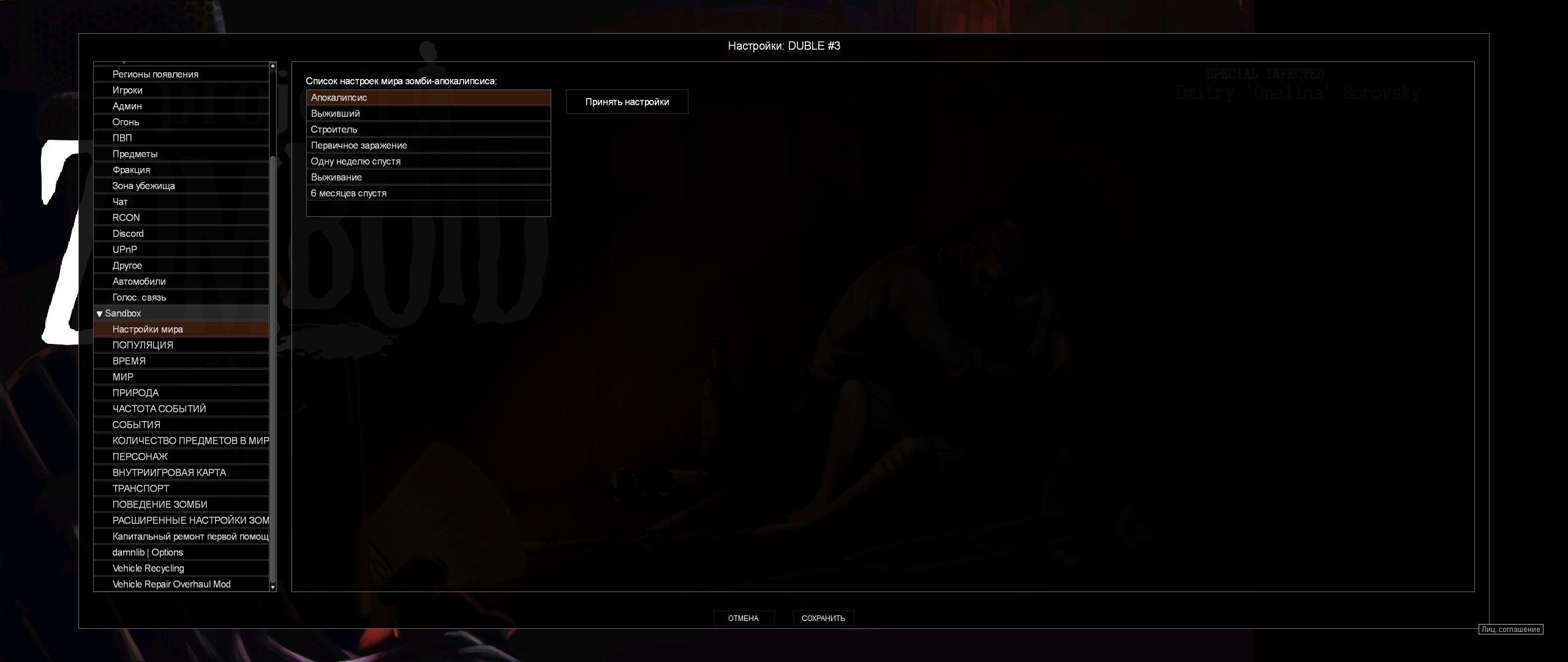
На сервере есть возможность присоединить моды из мастерской Steam, для этого подписываетесь на мод который вы хотите добавить в мастерской. Если во время подписки у вас запущена игра выйдите и дождитесь окончания загрузки мода. После перейдите в раздел 'Мастерская Steam" выберете нужный мод и сохраните настройки.
Важно:
Будьте внимательны с версией модов внимательно проверьте версии установленной вами игры и мода который будет добавлен.
Заметьте что при добавлении нескольких модов при одновременной работе они могут конфликтовать друг с другом, то есть один из модов может не работать, учтите это.
(При появлении данной проблемы у вас отобразиться ошибка при запуске сервера.)
Рекомендую определиться с модами перед запуском сервера чтобы не вызвать лишних ошибок.
Правильное количество зомби в игре
Дополнительные преимущества:
- Ограниченное количество зомби на карте
- Зомби не появляются уже на зачищенной территории
- Поведение зомби более предсказуемо и т.д.
Добавление друга
Теперь когда создан и запущен сервер осталось подключить друзей чтобы смотреть как они помирают. Для этого есть несколько способов мы разберём основные три.
Важно:
Если вы хотите подключать друзей к своему серверу убедитесь в скорости интернета он должен быть не менее 30 мб/сек (проверить его можно на любом сайте speedtest или в "Панели задач")
Перед тем как друг будет к вам подключаться необходимо начать игру в созданном мире это нужно для всех трех способов( после выбора персонажа нажать на кнопку начать и после инициализации по завершению загрузке "Начать игру")
- Первый способ(Через клиент Steam):
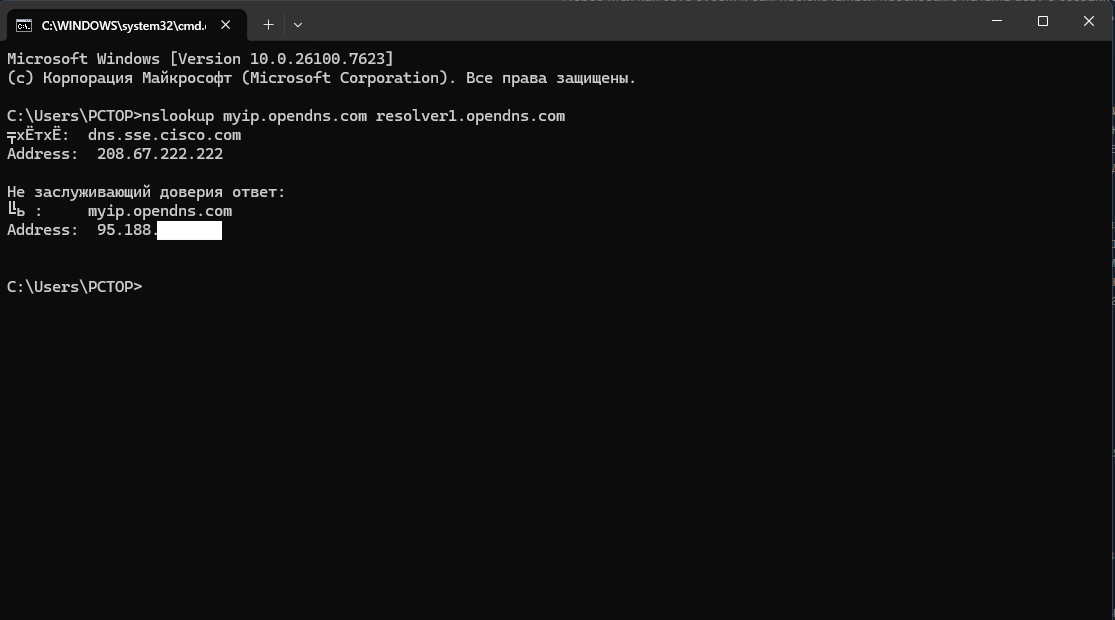
в левом верхнем углу приложения Steam выбираете раздел "Друзья" -> "Список друзей" из списка выбираете нужного человека нажимаете правой кнопкой мыши по его иконке у вас появиться раздел с Project Zomboid выбираете пункт "Пригласить в игру", друг должен принять приглашение и через время подключиться к вам. - Второй способ(Через внешний ip сервера): после запуска сервера у вас отобразиться информационное окно не спешите его закрывать на нем написан внешний ip адрес сервера если вы его закрыли его можно узнать через системную строку для этого нажимаем win+r вводим команду cmd и открываем командную строку, копируем и вставляем данную команду"nslookup myip.opendns.com resolver1.opendns.com" в поле "Address" у вас отобразиться внешний ip адрес (пример 123.45.67.89).
Скопируйте ip адрес и отправьте другу. Вашему другу необходимо войти в игру войти в раздел сетевая, заполнить данные:- Имя сервера - на ваше усмотрение
- IP- вставить ip которое вы скопировали
- Локальный IP - оставить поле пустым
- Порт - 16261
- Пароль сервера - если в настройках сервера в разделе "Детали" пункт "password" установлен пароль нужно его скопировать в это поле
- Описание - на ваше усмотрение можно оставить пустым
- Имя - на ваше усмотрение необходимо к заполнению
- Пароль - на ваше усмотрение необходимо к заполнению
- Имя сервера - на ваше усмотрение
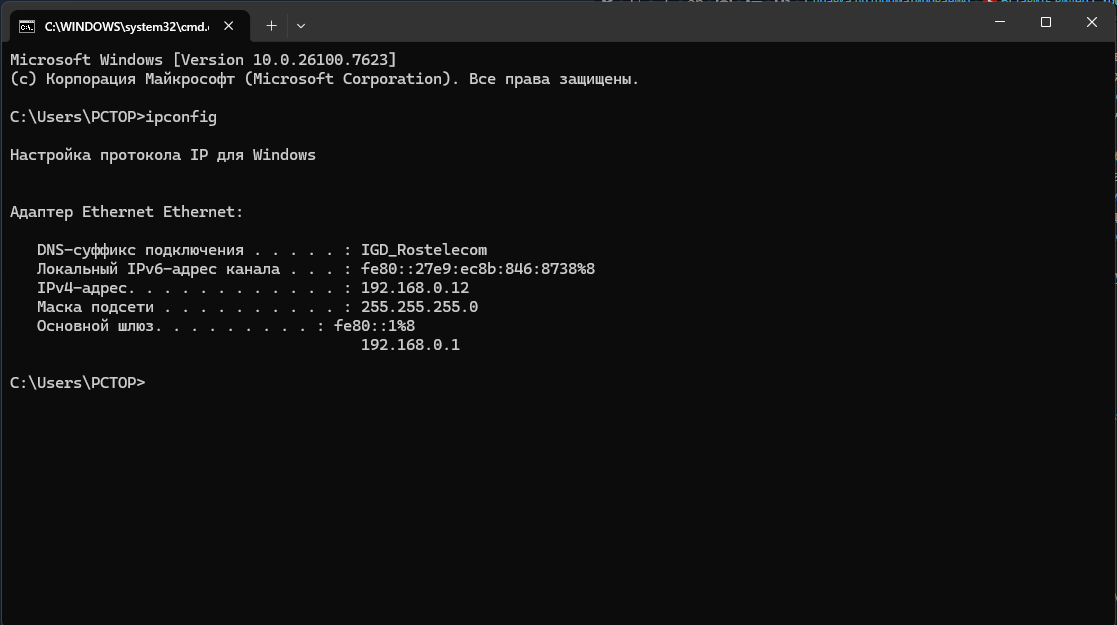
- Третий способ(Через локальный ip сервера): для этого способа сервер и компьютер вашего друга должны быть подключены к одному роутеру. После вы должны узнать локальный адрес сервера для этого нажимаем win+r вводим команду cmd и открываем командную строку, копируем и вставляем данную команду "ipconfig" в поле "IPv4-адрес" отобразиться ваш локальный адрес.
Скопируйте ip адрес и отправьте другу. Вашему другу необходимо войти в игру войти в раздел сетевая, заполнить данные:- Имя сервера - на ваше усмотрение
- IP- оставить поле пустым
- Локальный IP - вставить ip которое вы скопировали
- Порт - 16261
- Пароль сервера - если в настройках сервера в разделе "Детали" пункт "password" установлен пароль нужно его скопировать в это поле
- Описание - на ваше усмотрение можно оставить пустым
- Имя - на ваше усмотрение необходимо к заполнению
- Пароль - на ваше усмотрение необходимо к заполнению
- Имя сервера - на ваше усмотрение
Заключение
Всем удачи и побольше прожитых дней в игре!
- Modding Policy★ 5 (397)133k views208 ♥9 minUpdated Nov 8, 2022
- 80 tips and tricks for Project Zomboid (If you have over 100 hours in this game some of these will probably be new to you too)★ 5 (1.6k)82k views3.1k ♥28 minUpdated Aug 29, 2021
- Топ 100 лучших модов на "project zomboid"★ 5 (415)68k views1.1k ♥10 minRussianUpdated Jul 28, 2024
- [B41] Лучшие места для базы★ 5 (477)61k views1.3k ♥6 minRussianUpdated Nov 30, 2025
- Первая помощь ❤★ 5 (628)49k views1.4k ♥5 minRussianUpdated Jan 20, 2025
- The Basics of Base Building★ 5 (704)48k views1.5k ♥17 minUpdated Dec 24, 2021





- Upgrading to PremiumTeam Fortress 2★ 5 (20k)1441k views11k ♥6 minUpdated May 11, 2022
- No More Room in Hell Official ManualNo More Room in Hell★ 5 (2.8k)569k views2.1k ♥29 minUpdated Apr 22, 2019
- NMRiH Community Hosting GuidesNo More Room in Hell★ 5 (526)351k views653 ♥1 minUpdated Aug 10, 2022
- ULTIMATE GUIDE FOR GAME DEV TYCOONGame Dev Tycoon★ 5 (5.8k)326k views10k ♥4 minUpdated 23 Jan, 2014
- How to 'Git Gud' Soon™MORDHAU★ 5 (2k)318k views3k ♥68 minUpdated Nov 16, 2024
- Лучшие кооперативные игры SteamPAYDAY 2★ 5 (1.5k)315k views2.1k ♥56 minRussianUpdated Apr 27, 2025






This guide was created by its original author on the Steam Community. Are you the author and want it removed? Request removal.