Civ 5 mod multiplayer fonctionne également avec des .lua et .sql
Avant de commencer
Avant de commencer ce guide, il est important de connaître quelques points essentiels :
- CHAQUE joueur devra effectuer EXACTEMENT LA MÊME manipulation que vous pour pouvoir jouer ensemble. Rien de plus, rien de moins : c’est OBLIGATOIRE.
- La manipulation affectera vos parties multijoueurs, mais également vos parties solo. Pour éviter cela, il est recommandé de faire une copie du dossier Expansion2 situé dans :
\Steam\steamapps\common\Sid Meier's Civilization V\Assets\DLC\Expansion2Cela vous permettra de basculer facilement entre une version "vanilla" et une version modifiée.
Voici les outils que nous allons utiliser dans ce guide :
- MPPatch de Lamya
- Civ-V-Multiplayer-Automod (nommé main.exe une fois téléchargé)
- Un éditeur de texte — (facultatif, mais je vous recommande vivement Notepad++, qui est gratuit)
Une section expliquant comment retirer un mod sera disponible à la fin du guide. Elle y figure pour éviter de brouiller les explications principales.
Enfin, ceci est mon tout premier guide. Merci pour votre indulgence !
Si vous avez des remarques ou suggestions, n’hésitez pas à me les laisser en commentaire.
Bonne lecture à vous !
Téléchargement et installation des prérequis
Dans cette partie, nous allons utiliser plusieurs outils indispensables.
- Tout d’abord, vous devez installer Java. Il est disponible ici[www.java.com]
Cliquez sur "Download Java for desktops" et installez-le. - Ensuite, téléchargez MPPatch depuis ce lien[github.com], puis ouvrez le fichier téléchargé.
Une fois ouvert, vous devriez voir une fenêtre ressemblant à ceci :
(Le numéro de version peut être différent, mais l’interface reste la même)
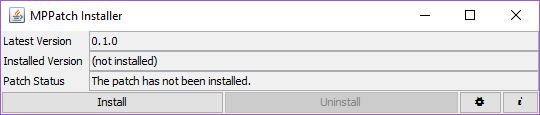
Assurez-vous que le chemin d’installation du jeu est correct : cliquez sur la molette.
Vous devriez voir cette fenêtre :
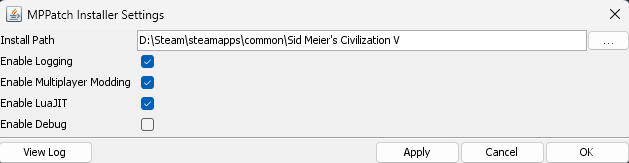
Dans le champ "Install path", le chemin complet vers votre dossier de jeu doit apparaître.
Si ce n’est pas le cas, cliquez sur les trois points à droite, naviguez jusqu’au dossier du jeu, puis cliquez sur "Ouvrir".
Les trois cases situées en dessous doivent être cochées.
Une fois tout cela vérifié, cliquez sur "OK", puis sur "Install".
Si tout a fonctionné, vous devriez voir un indicateur dans le menu principal du jeu, en bas de l’écran :
Un grand merci à Biux pour son guide, que vous pouvez consulter ici,
ainsi qu’à l’utilisateur Aldogan Ozdemir dans les commentaires pour le lien vers l’automod.
Pour cette partie, vous devez télécharger Civ-V Automod depuis ce lien[github.com].
Mais ne l’ouvrez pas encore !
Téléchargement des mods
Dans cette partie, téléchargez les mods que vous souhaitez utiliser et assurez-vous qu’ils se trouvent bien dans le dossier suivant :
\Documents\My Games\Sid Meier's Civilization 5\MODS
Pour l’exemple de ce guide, j’utilise les mods suivants :
- Civ5 Farm Mod *(modifié par moi, donc les valeurs peuvent différer de celles du mod original)*
- Buildings for Early Game *(également modifié)*
- Caravans Build Roads
- Caravan Range Extension
- PROMOTIONS PACK (no DLL required)
- Promotions – Ancient Ruins Choice
- No Road Maintenance
Remarque importante :
Le mod PROMOTIONS PACK contient des fichiers SQL et LUA], tout comme le mod No Road Maintenance, qui contient un fichier SQL.
Cela signifie qu’ils nécessiteront un traitement spécial pour fonctionner correctement en multijoueur ce que nous allons voir dans les sections suivantes.
"installer" les mods
Eh oui ! Même si auparavant il était bien plus simple de jouer en multijoueur avec des mods, aujourd’hui il va falloir effectuer un petit tour de passe-passe.
Outils utilisés dans cette section :- main.exe (nom brut de l’Automod)
- Un éditeur de texte *(facultatif, pour vérifier ce qui a été modifié)*
Assurez-vous que tous vos mods sont bien téléchargés et présents dans le dossier suivant :
\Documents\My Games\Sid Meier's Civilization 5\MODS
Avant toute manipulation, faites une copie de ce dossier. Cela vous permettra de restaurer vos mods en cas d’erreur ou si vous souhaitez en ajouter d’autres plus tard.
L’Automod est un petit utilitaire qui va vous simplifier la vie.
Sachez qu’il est possible d’accomplir cette étape manuellement, mais cela demande bien plus de temps. Si vous souhaitez apprendre la méthode "à l’ancienne", je vous invite à consulter le guide de Biux, disponible ici.
Dans notre cas, nous allons utiliser l’Automod téléchargé précédemment.
Une fois lancé, une fenêtre noire (cmd) s’ouvrira et de nombreuses lignes défileront.
Mais que se passe-t-il ?
L’Automod va effectuer plusieurs actions :- Il copie chaque dossier contenu dans :
\Documents\My Games\Sid Meier's Civilization 5\MODS
vers
\Steam\steamapps\common\Sid Meier's Civilization V\Assets\DLC\Expansion2 - Il modifie ensuite le fichier Expansion2.Civ5Pkg pour y ajouter les références aux fichiers XML des mods.
Note importante :
Toutes les lignes ajoutées par l’Automod dans le fichier Expansion2.Civ5Pkg sont encadrées par :
<!-- MULTIPLAYER MOD FILES -->
et
<!-- END MULTIPLAYER MOD FILES -->
Si vous devez retirer un mod :
NE SUPPRIMEZ RIEN EN DEHORS DE CES LIGNES
Cela pourrait casser complètement l’installation.
Attention :
Vous remarquerez que le fichier Expansion2.Civ5Pkg ne contient aucune référence aux fichiers LUA ou SQL.
C’est normal : cette méthode ne permet d’ajouter que les fichiers XML, les autres fichiers sont charger par le jeu, tel que les DDS ect...
Autrement dit :
Si vous lanciez une partie multijoueur maintenant, seuls les mods contenant exclusivement des fichiers XML fonctionneraient.
Les mods avec des scripts LUA ou du SQL ne seraient pas pris en compte… pour l’instant 😉
Modification du/des dossiers mods
Dans cette partie, nous allons nous occuper des mods qui contiennent des fichiers .lua et/ou .sql.
Outil utilisé ici :- Vos petites mains et la souris 🙂
Nous allons nous concentrer sur le dossier suivant :
\Documents\My Games\Sid Meier's Civilization 5\MODS
Vous devrez entrer dans chaque dossier de mod et vérifier s’il contient des fichiers .sql ou .lua.
Prenons l’exemple du mod PROMOTIONS PACK (no DLL required), qui ressemble à ceci :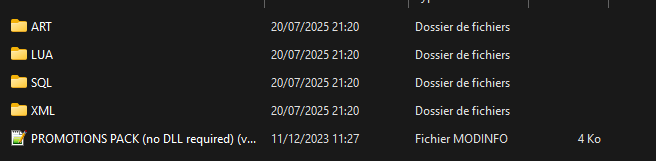
Nous allons maintenant supprimer TOUS les fichiers qui ne sont ni des .lua ni des .sql.
Mais vous devez impérativement conserver le fichier .modinfo, sinon le mod ne pourra pas être reconnu. Après nettoyage, vous devriez obtenir quelque chose comme ça :

Autre exemple : le mod No Road Maintenance ne contient qu’un fichier .sql et un fichier .modinfo.
Dans ce cas, vous n’avez rien à modifier.
Faites cette vérification pour chacun de vos mods, et supprimez les fichiers superflus si nécessaire.
Démarrer une partie avec des mods utilisant des fichiers LUA et/ou SQL
Pour lancer une partie avec vos mods, deux options sont possibles :
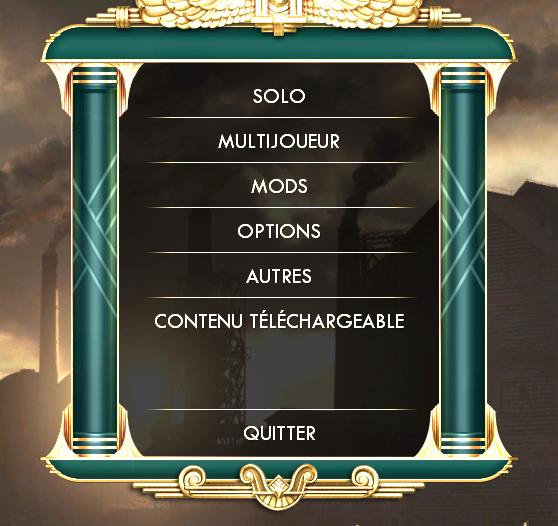
Passez simplement par le menu Multijoueur classique et... enjoy 😄
Dans ce cas, vous devez passer par le menu Mods et activer manuellement tous les mods que vous avez modifiés.
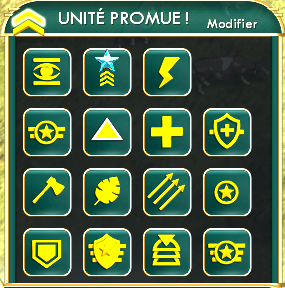
Pour l’exemple, je vais vous montrer que le mod PROMOTIONS PACK (no DLL required) fonctionne correctement :
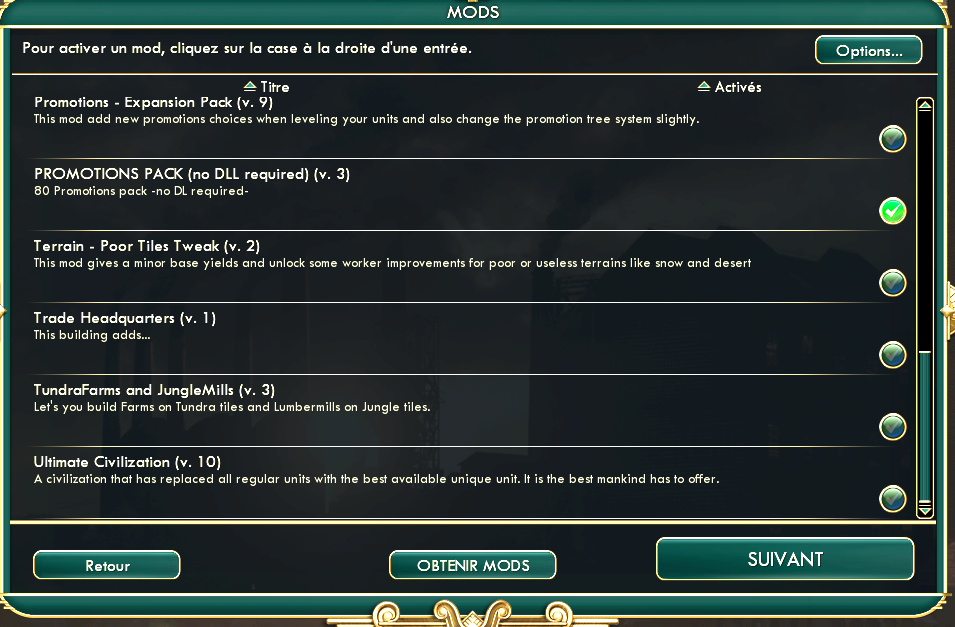
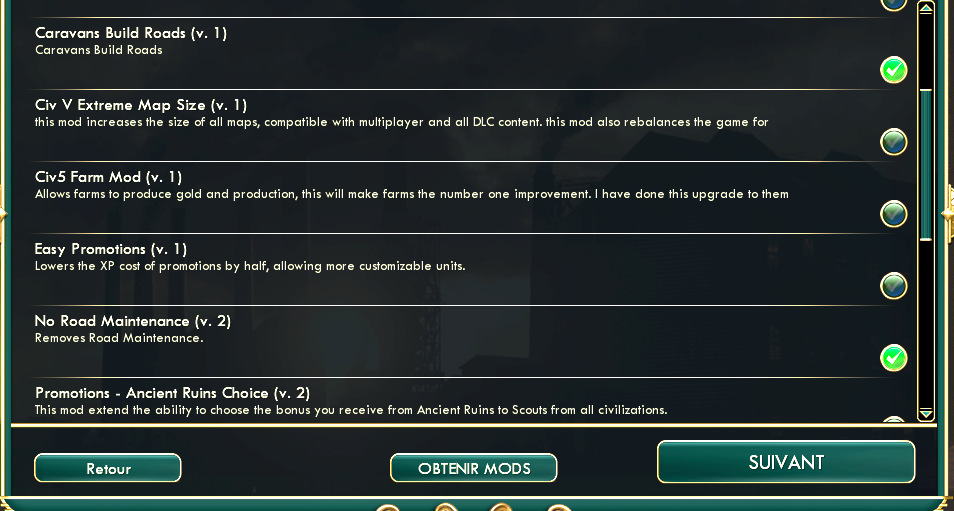
Voici la liste des mods avec fichiers LUA/SQL que j’ai activés. Vous remarquerez que le mod PROMOTIONS PACK (no DLL required) est normalement incompatible avec le multijoueur :
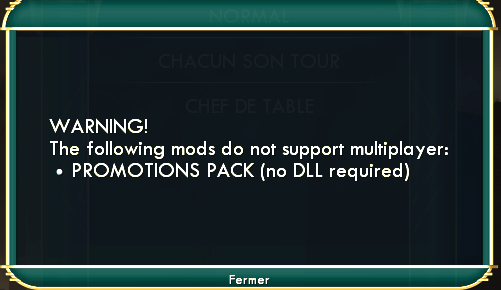
Fermez simplement ce message d’avertissement et lancez votre partie. Résultat en jeu : le mod fonctionne comme prévu 🎉
Ajouter un mod
Si vous souhaitez ajouter un mod à votre installation existante, vous avez deux méthodes possibles :
C’est la méthode la plus simple.
- Téléchargez et décompressez votre nouveau mod dans ce dossier :
\Documents\My Games\Sid Meier's Civilization 5\MODS - Lancez ensuite le fichier main.exe (l’Automod que vous avez déjà utilisé auparavant)
- Une fenêtre noire (cmd) s’ouvrira, et l’utilitaire ajoutera automatiquement le nouveau mod au dossier Expansion2, tout en mettant à jour le fichier Expansion2.Civ5Pkg
✅ Important :
- Cette méthode fonctionne uniquement pour les mods contenant des fichiers XML - Si votre mod contient des fichiers .lua et/ou .sql, vous devrez effectuer une étape supplémentaire après avoir utilisé l’Automod :
- Rendez-vous dans :
\Documents\My Games\Sid Meier's Civilization 5\MODS\Nom_du_mod
→ Supprimez tous les fichiers sauf les fichiers .lua, .sql et .modinfo - Ensuite, au moment de lancer votre partie, passez par le menu Mods et activez manuellement le mod concerné
➡️ Sinon, les fichiers LUA/SQL ne seront pas pris en compte, même s’ils sont présents dans :
\Steam\steamapps\common\Sid Meier's Civilization V\Assets\DLC\Expansion2\Nom_du_mod
Si vous ne souhaitez pas utiliser Automod, voici comment ajouter un mod à la main.
- Copiez le dossier du mod depuis :
\Documents\My Games\Sid Meier's Civilization 5\MODS
vers :
\Steam\steamapps\common\Sid Meier's Civilization V\Assets\DLC\Expansion2 - Ouvrez le fichier :
\Steam\steamapps\common\Sid Meier's Civilization V\Assets\DLC\Expansion2\Expansion2.Civ5Pkg
avec un éditeur de texte - Repérez les balises :
<!-- MULTIPLAYER MOD FILES -->
et
<!-- END MULTIPLAYER MOD FILES --> - Ajoutez une ligne pour chaque fichier .xml du mod.
Le format est le suivant (deux lignes par fichier) :<GameData>NomDuFichier.xml</GameData> <TextData>NomDuFichier.xml</TextData> - Enregistrez le fichier après avoir ajouté les lignes nécessaires
Remarques importantes :
- N’ajoutez pas les fichiers .lua ou .sql dans le fichier Expansion2.Civ5Pkg
- Les fichiers .lua et .sql ne sont pas utilisés depuis le dossier :
\Steam\steamapps\common\Sid Meier's Civilization V\Assets\DLC\Expansion2
→ Vous pouvez cependant les y conserver comme sauvegarde, au cas où vous souhaiteriez les réutiliser plus tard. - Le fichier .modinfo doit être présent pour que le mod soit reconnu dans le menu Mods
Une fois cela fait, votre nouveau mod est prêt à être utilisé en multijoueur.
Supprimez un mod
Pour cette étape, vous devrez faire preuve de précision.
Outil utilisé :- Un éditeur de texte
Imaginons que nous souhaitons supprimer le mod suivant :
PROMOTIONS PACK (no DLL required)
Rendez-vous dans ce dossier :
\Steam\steamapps\common\Sid Meier's Civilization V\Assets\DLC\Expansion2
Le dossier du mod chez moi se nomme :
[MOD] PROMOTIONS PACK (no DLL required) (v 3)
Ouvrez ce dossier. Vous y trouverez tous les fichiers XML utilisés par le mod.
Dans cet exemple, ils sont regroupés dans un sous-dossier appelé `XML` :

Dans notre cas, nous avons uniquement deux fichiers :
- New Promotions pack.xml
- PromotionsCrossovers.xml
Notez soigneusement leurs noms, car nous en aurons besoin à l’étape suivante.
Retournez dans le dossier Expansion2 et ouvrez le fichier :
Expansion2.Civ5Pkg
Recherchez les lignes faisant référence aux fichiers XML du mod.
Dans notre exemple, voici ce que vous pouvez trouver :
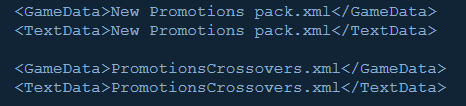
Supprimez uniquement ces lignes, puis enregistrez les modifications.
Enfin, supprimez le dossier du mod dans les deux emplacements suivants :
- \Steam\steamapps\common\Sid Meier's Civilization V\Assets\DLC\Expansion2\[MOD] PROMOTIONS PACK (no DLL required) (v 3)
- \Documents\My Games\Sid Meier's Civilization 5\MODS
Le mod est maintenant complètement supprimé de votre jeu, sans laisser de traces.
⚠️ Attention :
Supprimer un mod qui était actif dans une sauvegarde peut rendre cette dernière injouable ou provoquer des plantages au chargement.
Si vous souhaitez continuer une partie, ne supprimez pas les mods qu’elle utilise.
Conservez-les au minimum jusqu’à la fin de votre session de jeu.
Remerciements
Je tiens à remercier à nouveau Biux pour son excellent guide sur l’ajout de mods utilisant des fichiers XML, qui m’a grandement facilité le travail.
Merci également à l’utilisateur Aldogan Ozdemir pour avoir partagé le lien vers l’Automod dans les commentaires.
Un grand merci à vous aussi d’avoir pris le temps de lire ce guide !
Si vous avez des remarques, des suggestions ou des corrections à proposer, n’hésitez pas à me laisser un commentaire — je serai ravi d’améliorer ce guide avec votre aide.
Passez une excellente journée et amusez-vous bien avec vos mods ! 😄

- Real Populations★ 5 (1.2k)79k views1.2k ♥2 minBulgarianUpdated Aug 31, 2017
- Civ-specific tricks, secrets and clarifications (BNW)★ 5 (1k)53k views2.2k ♥96 minUpdated Jun 30, 2019
- Zigzagzigal's Civ Summaries (BNW)★ 5 (1.5k)49k views3.9k ♥134 minUpdated Jun 30, 2019
- Who to Trust and Who to Avoid in Civ V★ 5 (570)41k views802 ♥12 minUpdated Jul 8, 2016
- How to win the Korea Scenario as Korea on Deity in 16 turns★ 5 (532)41k views828 ♥15 minUpdated Apr 1, 2016
- Civilization V Achievement guide★ 5 (2.4k)39k views4.2k ♥134 minUpdated Jun 13, 2014




- Upgrading to PremiumTeam Fortress 2★ 5 (20k)1441k views11k ♥6 minUpdated May 11, 2022
- No More Room in Hell Official ManualNo More Room in Hell★ 5 (2.8k)569k views2.1k ♥29 minUpdated Apr 22, 2019
- NMRiH Community Hosting GuidesNo More Room in Hell★ 5 (526)351k views653 ♥1 minUpdated Aug 10, 2022
- Лучшие кооперативные игры SteamPAYDAY 2★ 5 (1.5k)315k views2.1k ♥56 minRussianUpdated Apr 27, 2025
- Desert Eagle Heat Treated | Blue GemCounter-Strike 2★ 5 (1.6k)292k views1.5k ♥2 minUpdated Jan 16
- Treasure Hunt Puzzle SolutionsTotal War: WARHAMMER II★ 5 (6.9k)281k views15k ♥3 minUpdated Aug 19, 2021





This guide was created by its original author on the Steam Community. Are you the author and want it removed? Request removal.