Nuclear Sunset - Spolszczenie, poprawki i dodatki (NV - TTW)
I. Wstęp
Spolszczenie dla wersji: Nuclear Sunset 1.0.1.2 - Febuary 5th, 2026.
Dla profilu:
(Inne nie będą działać)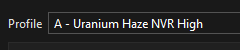
Nuclear Sunset jest modpackiem do modyfikacji Tale of Two Wastelands łączącej historię Fallouta 3 oraz New Vegas na silniku New Vegas.
Część przetłumaczyłem sam resztę korzystając z AI. Praktycznie każdy mod został spolszczony. Oczywiście świadom jestem, że pojawiają się błędy i nieścisłości w nazewnictwie ale jest tego za dużo by mi się chciało korektę przeprowadzać.
Spolszczenie dla wersji PCR znajduje się tu:
https://steamcommunity.com/sharedfiles/filedetails/?id=3639483828
II. Instalacja modpacka
Fallout 3 oraz Fallout New Vegas muszą zostać zainstalowane z wybranym językiem angielskim oraz ze wszystkimi DLC (Obie wersje GOTY).
Modpacka instalujemy zgodnie z instrukcjami znajdującymi się na oficjalnej stronie projektu:
https://nuclearsunset.com/docs/main/intro
1. Należy zainstalować Fallouta 3 i New Vegas w wersji GOTY, oba po angielsku na tym samym dysku oraz uruchomić Launchery (przez Steama) by utworzyły się pliki .ini.
2. Folder dla ModPacka musi znajdować się na tym samym dysku co New Vegas, natomiast ten dla archiwum z pobieraniem może być na dowolnym.
3. Instalacja ModPacka przez Wabbajacka.
4. Uruchomienie Mod Organizera z zainstalowanego ModPacka.
5. W Mod Organizerze należy wybrać profil A - Uranium Haze NVR High.
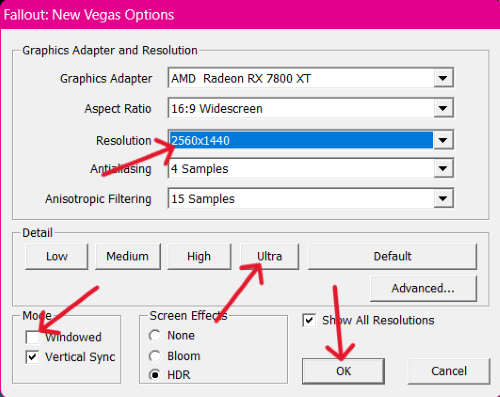
6. Uruchomienie z listy rozwijanej Configuring Game Settings, by wygenerowały się pliki .ini i dostosowanie ustawień.
7. Instalacja TTW w wersji 3.4 do MODS\[NoDelete] [INF] [DB] - Tale of Two Wastelands (TTW).
8. Uruchomienie 4GB patchera z [NoDelete] Stock New Vegas.
9. Wyłączenie losowej alokacji pamięci (ASLR)
10. Wyłączenie Steam Overlay oraz DXVK Cache Storage.
11. Instalacja i ustawienie RivaTuner Statistics Server.
12. Dla użytkowników Nvidii aktywowanie profilu przez Nvidia Profile Inspector (Należy to robić przy każdej aktualizacji sterowników). Należy też wyłączyć NVIDIA Overlay.
13. Dla użytkowników AMD wyłączenie ULPS.
14. Grę należy tylko i wyłącznie uruchamiać przez Mod Organizera, przez profil Nuclear Sunset z listy rozwijanej.
Jeśli wyskoczy taki monit:
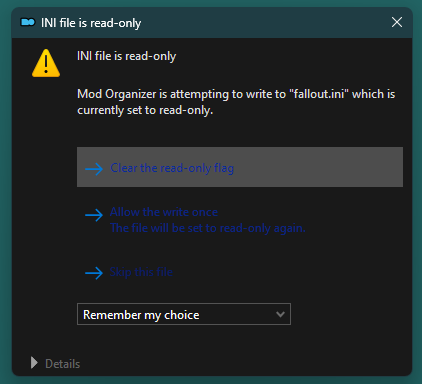
Należy wybrać: Clear the read-only flag.
Modpacka instalujemy zgodnie z instrukcjami znajdującymi się na oficjalnej stronie projektu:
https://nuclearsunset.com/docs/main/intro
Najważniejsze punkty instalacji, by mieć pewność, że niczego nie pominięto:
1. Należy zainstalować Fallouta 3 i New Vegas w wersji GOTY, oba po angielsku na tym samym dysku oraz uruchomić Launchery (przez Steama) by utworzyły się pliki .ini.
2. Folder dla ModPacka musi znajdować się na tym samym dysku co New Vegas, natomiast ten dla archiwum z pobieraniem może być na dowolnym.
3. Instalacja ModPacka przez Wabbajacka.
4. Uruchomienie Mod Organizera z zainstalowanego ModPacka.
5. W Mod Organizerze należy wybrać profil A - Uranium Haze NVR High.
6. Uruchomienie z listy rozwijanej Configuring Game Settings, by wygenerowały się pliki .ini i dostosowanie ustawień.
7. Instalacja TTW w wersji 3.4 do MODS\[NoDelete] [INF] [DB] - Tale of Two Wastelands (TTW).
8. Uruchomienie 4GB patchera z [NoDelete] Stock New Vegas.
9. Wyłączenie losowej alokacji pamięci (ASLR)
10. Wyłączenie Steam Overlay oraz DXVK Cache Storage.
11. Instalacja i ustawienie RivaTuner Statistics Server.
12. Dla użytkowników Nvidii aktywowanie profilu przez Nvidia Profile Inspector (Należy to robić przy każdej aktualizacji sterowników). Należy też wyłączyć NVIDIA Overlay.
13. Dla użytkowników AMD wyłączenie ULPS.
14. Grę należy tylko i wyłącznie uruchamiać przez Mod Organizera, przez profil Nuclear Sunset z listy rozwijanej.
Jeśli wyskoczy taki monit:
Należy wybrać: Clear the read-only flag.
Dla spolszczenia ma być wybrany profil A - Uranium Haze NVR High
Na takim prawdopodobnie gram i taki tłumaczę.
III. Instalacja spolszczenia
Przed instalacją spolszczenia zróbcie kopię kolejki ładowania plików .esp.
Spolszczenie instalujecie przez Mod Organizera jak zwykłe mody.
Dwa mody spolszczające powinny znajdować się na samym końcu:
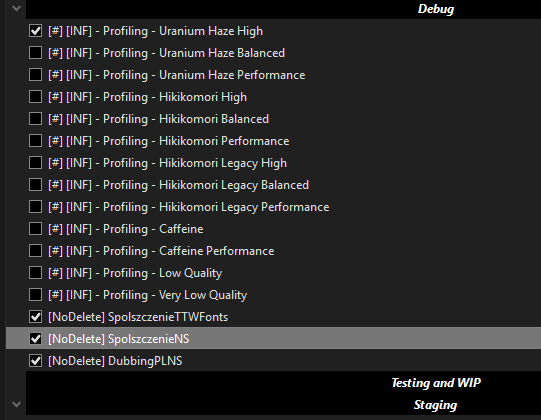
Polskie czcionki ([NoDelete] SpolszczenieTTWFonts):
https://drive.google.com/file/d/1XZ_9I4Ko2lwK81s_xmFvZI92qBY6tNUr/view?usp=sharing
Spolszczenie modów ([NoDelete] SpolszczenieNS):
https://drive.google.com/file/d/1x7rSO8mVcvYvj4EtucrjdGRDDYIC_emI/view?usp=sharing
Nazwy muszą być takie same jak na obrazku poglądowym.
Opcjonalne - Polski dubbing ([NoDelete] DubbingPLNS) dla Fallouta 3 (oficjalny) oraz FNV (https://voxalter.io/):
https://drive.google.com/file/d/1IsEeyeMR83G2EaWMqT_MUXBFLSgxuOae/view?usp=sharing
Dubbing [NoDelete] DubbingPLNS instalujecie jak zwykłego moda przez Mod Organizera i umieszczacie na spodzie lewego panelu poniżej [NoDelete] SpolszczenieNS.
Menu będzie po angielsku, by sprawdzić czy spolszczenie działa szukajcie tekstów już w samej grze.
IV. Aktualizacja ModPacka
Za każdym razem gdy aktualizujecie ModPacka musicie:
Sprawdzić sobie to:
https://nuclearsunset.com/docs/changelog/1.0.1.2
1. Pobrać nową wersję NS z galerii Wabajacka.
2. Instalować do tego samego folderu co wcześniej.
3. Po instalacji uruchomić ponownie z listy rozwijanej w Mod Organizerze Configuring Game Settings, by wygenerować pliki .ini i znów dostosować ustawienia graficzne.
5. Dla użytkowników Nvidii, należy ponownie pobrać i wgrać profil w Nvidia Profile Inspector.
Link: https://nuclearsunset.com/docs/main/setup#-nvidia-users---applying-nvidia-profile-
6. Należy utworzyć kopię kolejki plików .esp.
7. Ponownie pobrać spolszczenie i zainstalować jak zwykłego moda (Muszą być te same nazwy co przy pierwotnej instalacji), gdy wyskoczy monit należy podmienić pliki (Replace). [Czcionek i dubbingu nie musicie od nowa pobierać]
Przed włączeniem gry należy zawsze uruchamiać RivaTuner Statistics Server.
Jeśli wyskoczy taki monit:
Należy wybrać: Clear the read-only flag.
Jeśli macie dodatkowe mody z sekcji V to po aktualizacji musicie je ponownie aktywować, ponownie ustawić ich pozycje oraz ponownie wyłączyć wymienione pliki .esp w prawym panelu kolejki .esp.
Jeśli macie paczkę od DragBody z sekcji VI musicie znów pobrać plik z moim patchem oraz ponownie ustawić kolejność.
Sprawdzić sobie to:
https://nuclearsunset.com/docs/changelog/1.0.1.2
(Czasami jest wymagana aktualizacja NVR, xNVSE, reinstalacja TTW bądź Nowa Gra. W linku wyżej wszystko jest napisane.)
1. Pobrać nową wersję NS z galerii Wabajacka.
2. Instalować do tego samego folderu co wcześniej.
3. Po instalacji uruchomić ponownie z listy rozwijanej w Mod Organizerze Configuring Game Settings, by wygenerować pliki .ini i znów dostosować ustawienia graficzne.
5. Dla użytkowników Nvidii, należy ponownie pobrać i wgrać profil w Nvidia Profile Inspector.
Link: https://nuclearsunset.com/docs/main/setup#-nvidia-users---applying-nvidia-profile-
6. Należy utworzyć kopię kolejki plików .esp.
7. Ponownie pobrać spolszczenie i zainstalować jak zwykłego moda (Muszą być te same nazwy co przy pierwotnej instalacji), gdy wyskoczy monit należy podmienić pliki (Replace). [Czcionek i dubbingu nie musicie od nowa pobierać]
Przed włączeniem gry należy zawsze uruchamiać RivaTuner Statistics Server.
Jeśli wyskoczy taki monit:
Należy wybrać: Clear the read-only flag.
Jeśli macie dodatkowe mody z sekcji V to po aktualizacji musicie je ponownie aktywować, ponownie ustawić ich pozycje oraz ponownie wyłączyć wymienione pliki .esp w prawym panelu kolejki .esp.
Jeśli macie paczkę od DragBody z sekcji VI musicie znów pobrać plik z moim patchem oraz ponownie ustawić kolejność.
V. Moje prywatnie polecane mody
Przy instalacji dodatkowych modów dodawajcie w nazwie moda na początku dopisek [NoDelete]
Podmienia tekstury na te wyższej jakości oraz twarze z interfejsu na takie w stylu Fallout Shelter.
Jip CCC HD Icons 1.0[www.nexusmods.com]
Vault Boy JIP CCC Avatars - FNV DLC FO3 1.0[www.nexusmods.com]
Vault Boy CCC Icons - Misc Companions 1.8[www.nexusmods.com]
Perk Styled CCC Icons - Scratch 1.0[www.nexusmods.com]
Faithful Miscellaneous Vault Boy JIP CCC Avatars 1.8[www.nexusmods.com]
Po zainstalowaniu wejdźcie sobie w folder moda [NoDelete] Vault Boy JIP CCC Avatars - FNV DLC FO3, skopiujcie plik avatar_dogmeat.dds i nadajcie kopii nazwę avatar_ochłap.dds.
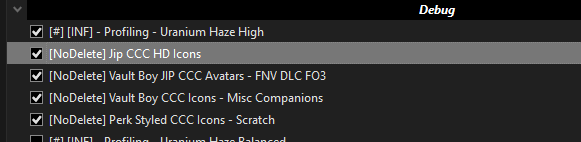
Lewy panel:
Nie za bardzo to aktualnie polecam, bo się gryzie z interfejsem, w zastępstwie lepiej skorzystać z innych modów jak na przykład: Loot Locator (ESPless), Floating Damage Numbers (ESPless), Kill Feed (ESPless).
Mody sprawiające, że interfejs nie odbiega od tych ze współczesnych gier.
Linki:
OX - Toolkit 1.1[www.nexusmods.com]
M.U.X. Series - Interface Overhaul 8.2b[www.nexusmods.com]
M.U.X. Series - Weapon Icons 9.1[www.nexusmods.com]
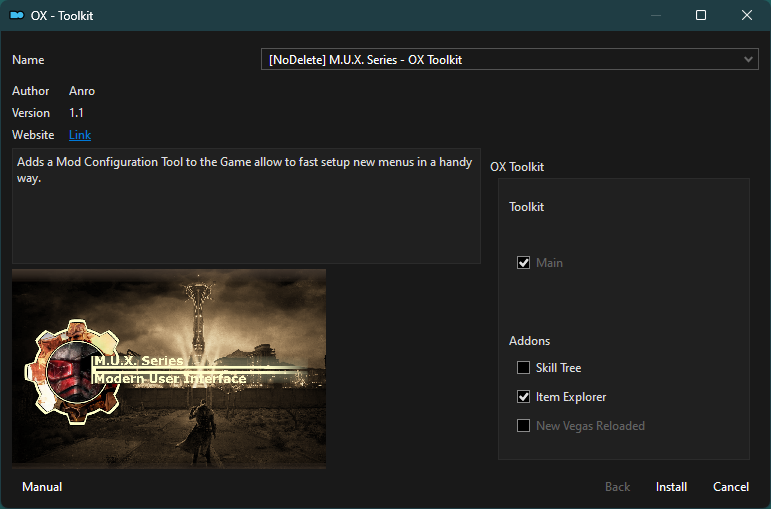
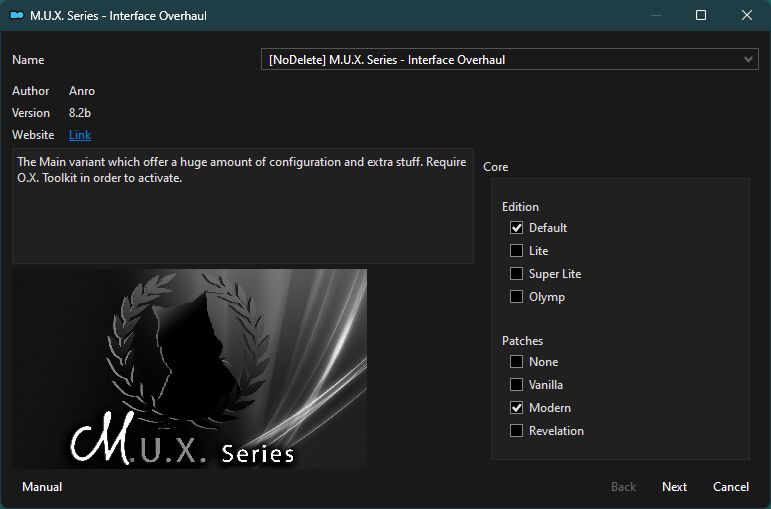
Opcje podczas instalacji:
OX - Toolkit
M.U.X. Series - Interface Overhaul
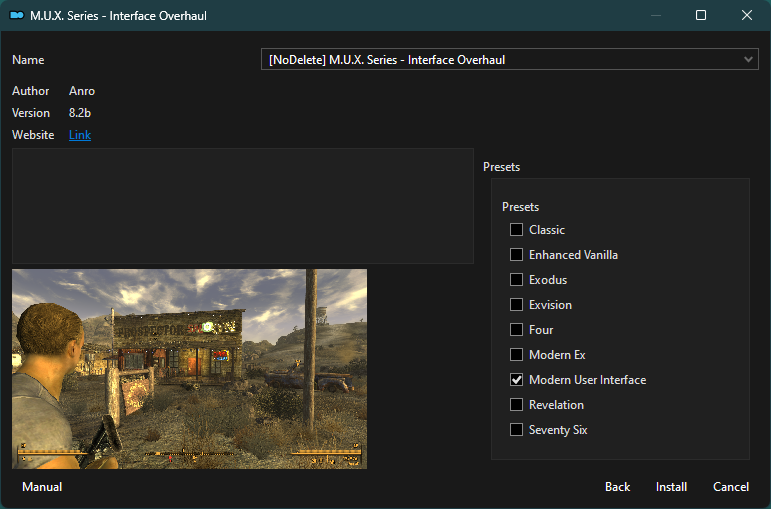
Ułożenie modów w lewym panelu:
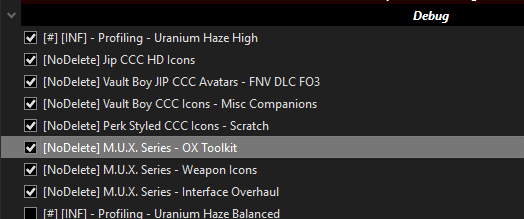
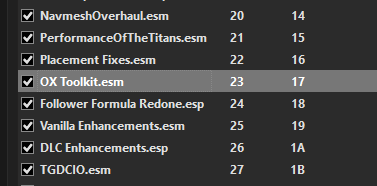
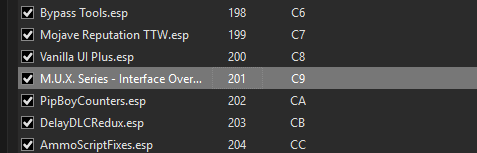
Ułożenie modów w prawym panelu:
OX - Toolkit
M.U.X. Series - Interface Overhaul
By wszystko jakoś wyglądało należy dostosować ustawienia interfejsu w grze, ja to zrobiłem tak:
Polecam włączyć dodatkowe funkcje M.U.X:
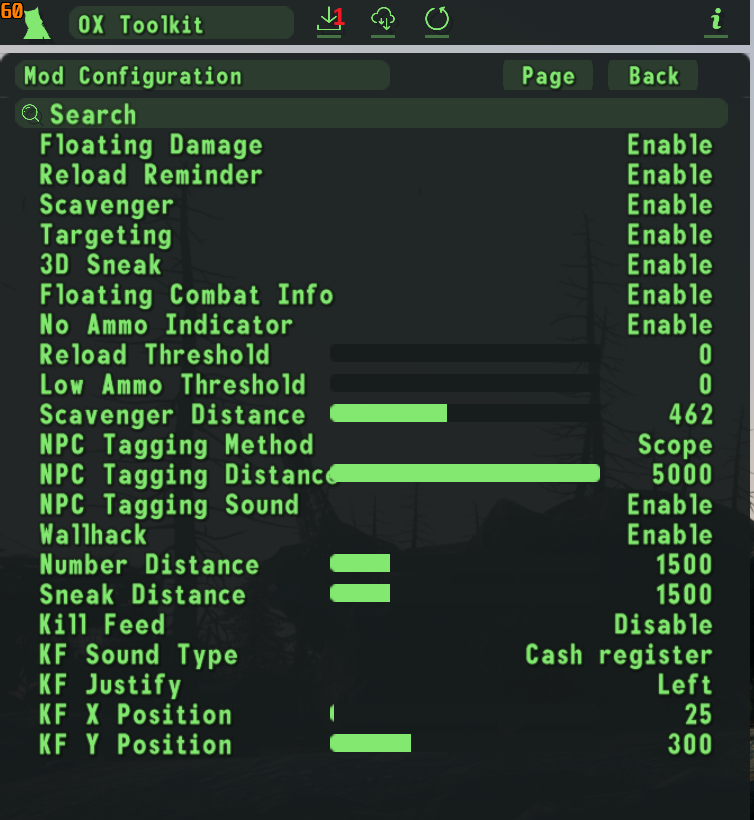
Pod 1 jest ikonka zapisu ustawień, jeśli zapomnicie to kliknąć po ponownych uruchomieniu gry wszystko przywróci się do ustawień domyślnych
W zakładce edycji układu należy dostosować pozycję informacji o lokacji do tej znajdującej się na screenie (Quest):
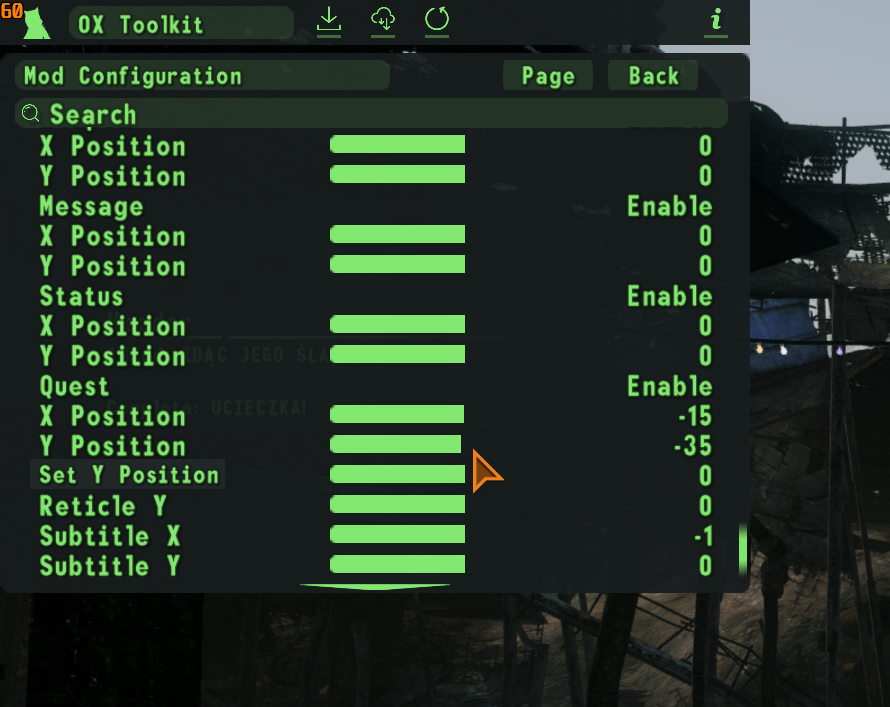
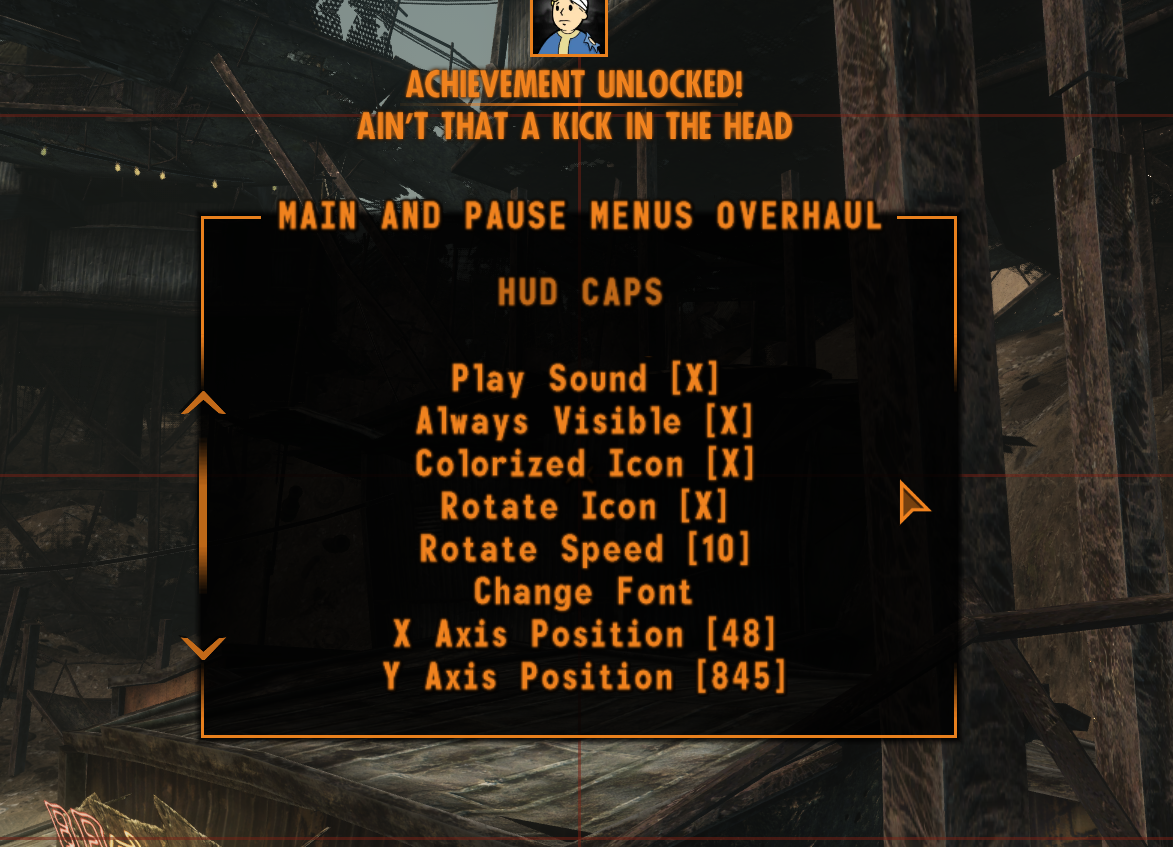
Teraz ustawienia HUD, które dostosować można w menu pauzy:
Ikonka kapsli (Klawisz N):
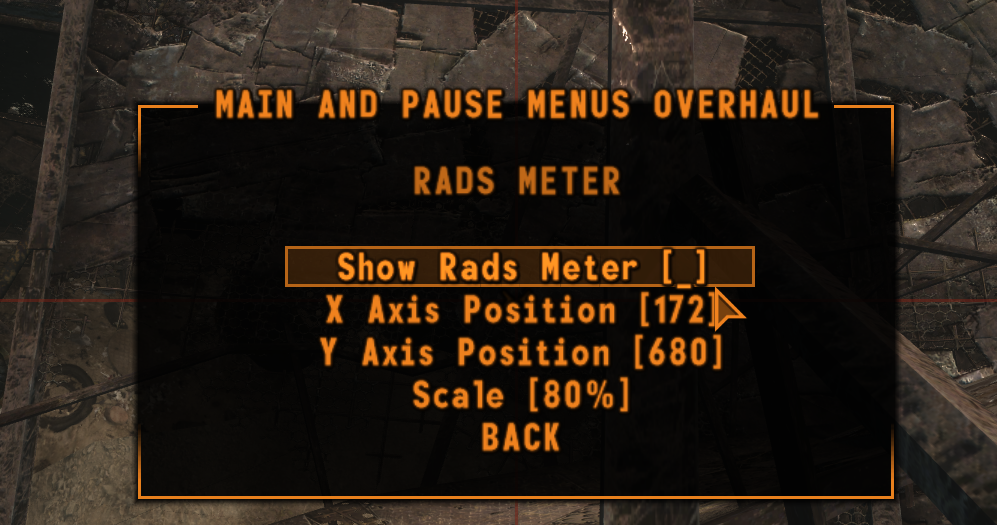
Wyłączenie domyślnego wskaźnika promieniowania (Klawisz N):
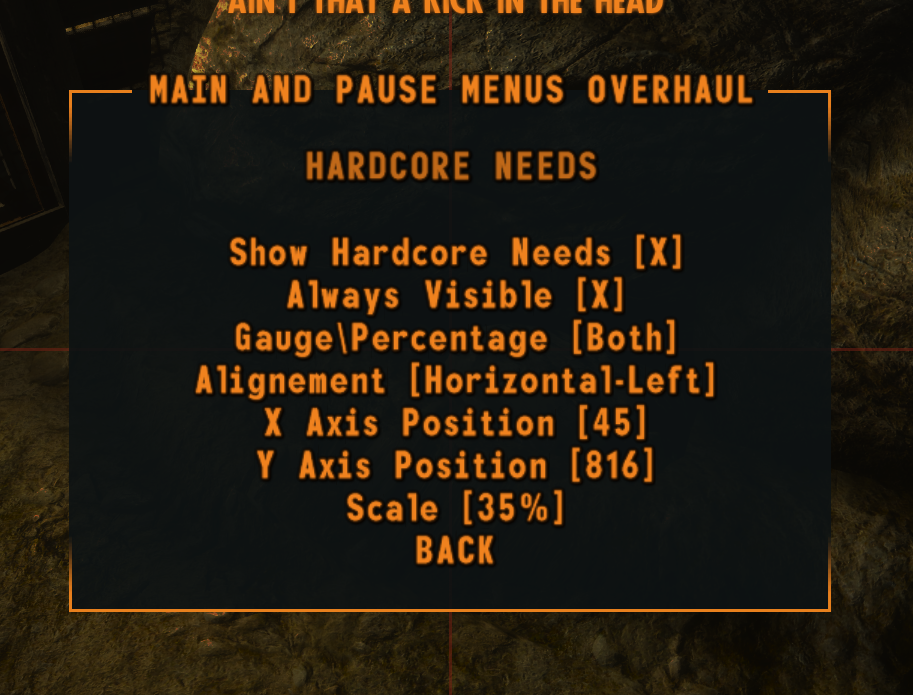
Ikonki potrzeb (Klawisz N):
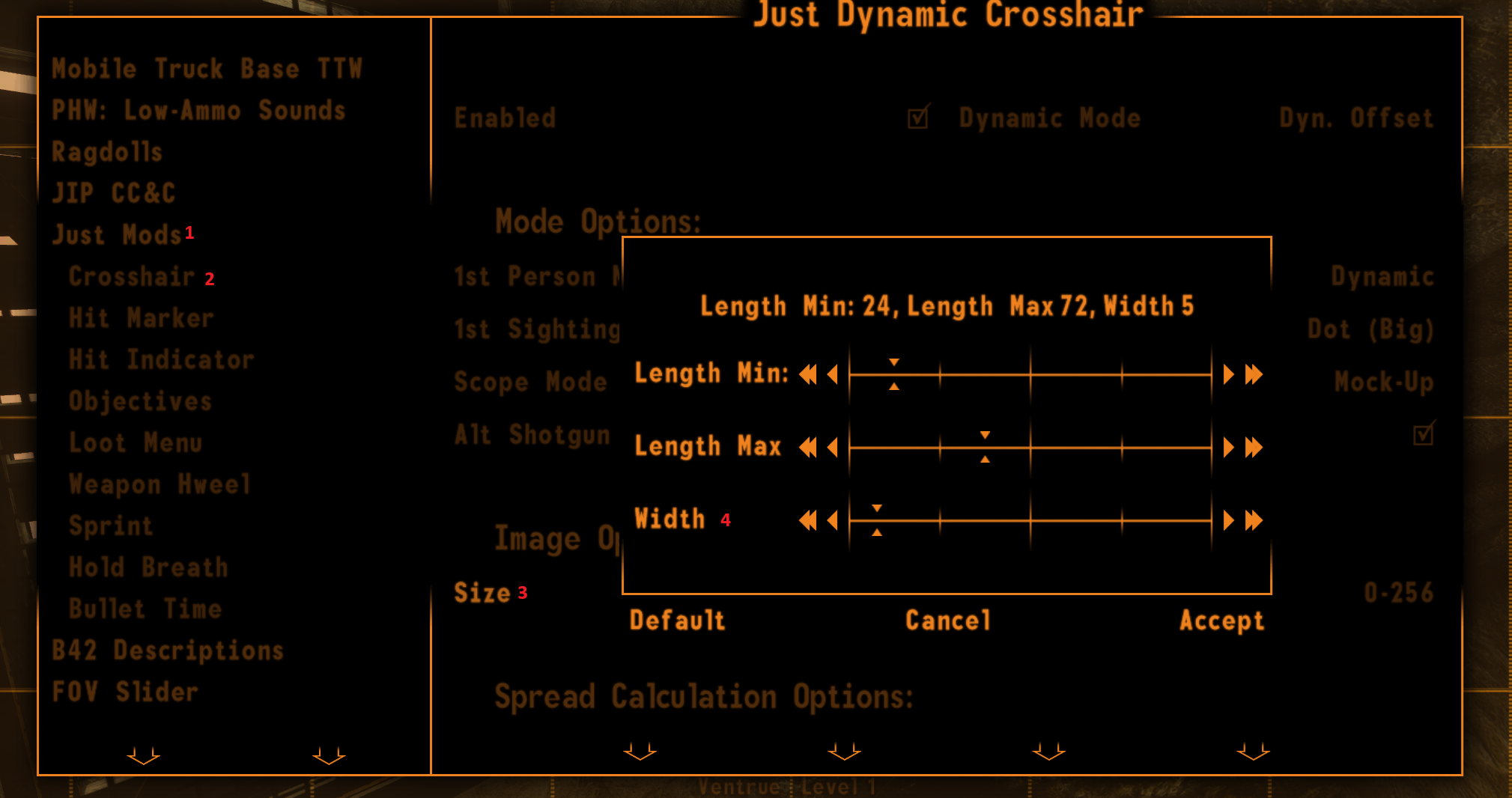
Szerokość wskaźnika/kursora (Klawisz M):
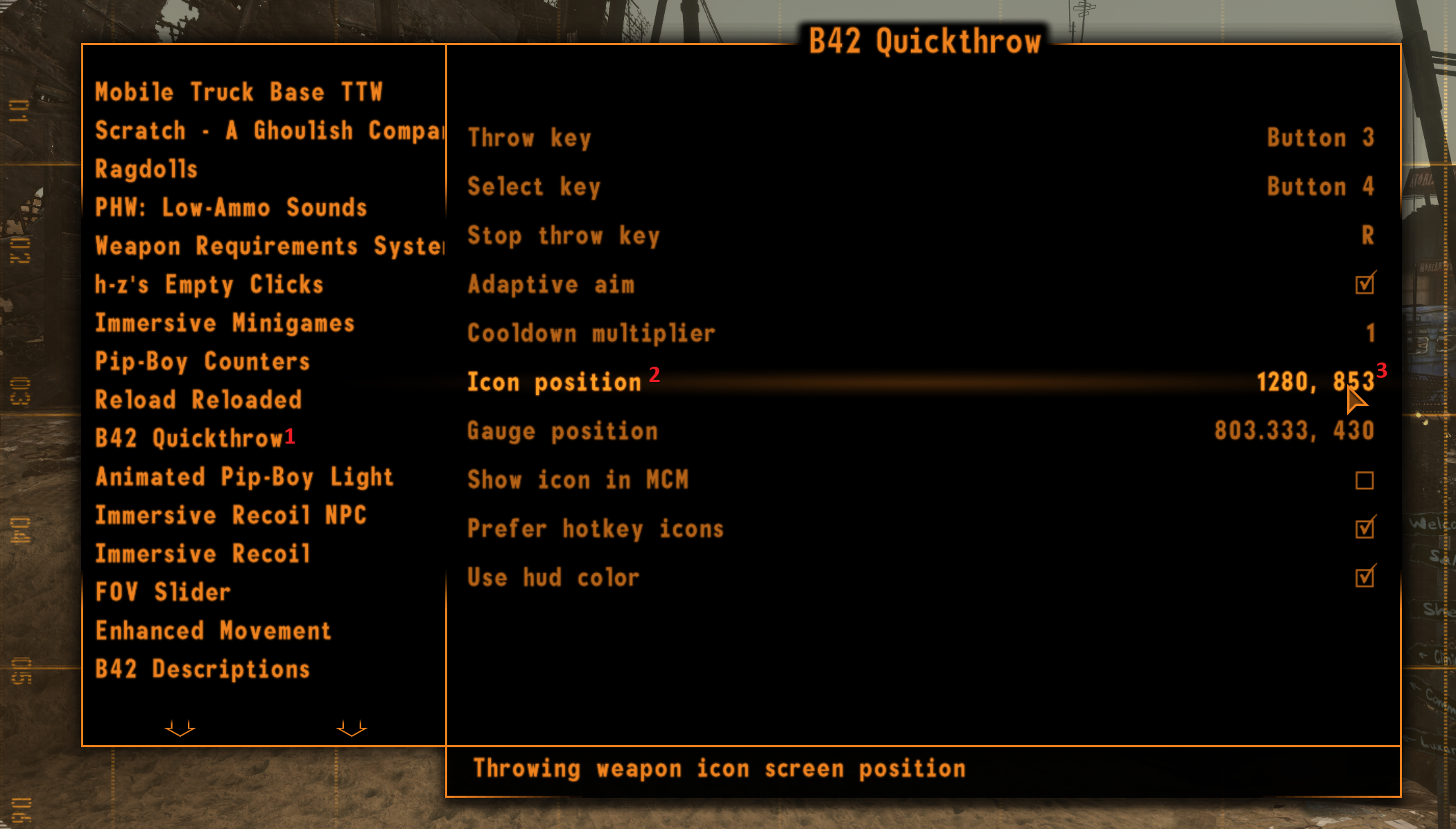
Pozycja ikony od przedmiotów rzucanych (Klawisz M):
Mod sprawia, że dostajemy perka co poziom a nie co dwa jak jest domyślnie.
Hardcore Perk Every Level 1.0[www.nexusmods.com]
Ułożenie moda w lewym panelu:
Na końcu.
Umożliwia kupowanie modyfikacji broni z poziomu Pip-Boya i zamówienie ich do skrzynek Pony Express.
PipBoy Weapon Mod Vendor - ESPless 2.7.0[www.nexusmods.com]
Musicie pobrać Pip-Boy Weapon Mod Vendor jak i Pip-Boy Weapon Mod Vendor - INI.
Ułożenie moda w lewym panelu:
Na końcu.
Daje dostęp do kupców z poziomu Radia z Pip-Boya.
Vendor Radio - ESPless 2.4.1[www.nexusmods.com]
Musicie pobrać Vendor Radio - ESPless jak i Vendor Radio - INI.
Ułożenie moda w lewym panelu:
Na końcu.
Dodaje Loot Locatora, konfiguracja w MCM.
Loot Locator 1.2.0[www.nexusmods.com]
Ułożenie moda w lewym panelu:
Na końcu.
Wyświetla numerki zadanych obrażeń.
Floating Damage Numbers 2.4.2[www.nexusmods.com]
Ułożenie moda w lewym panelu:
Na końcu.
Po lewej stronie ekranu dodaje wskaźnik zabójstw.
Kill Feed (ESPless) 1.4.2[www.nexusmods.com]
Ułożenie moda w lewym panelu:
Na końcu.
Dodaje do gry towarzysza, już w Stołecznych Pustkowiach. Niby mod jest usunięty z Nexusa ale można go pobrać stąd:
https://drive.google.com/file/d/1O4HdGB7vC2L6C9HEGs0vz5t-YmGm8OY0/view?usp=sharing
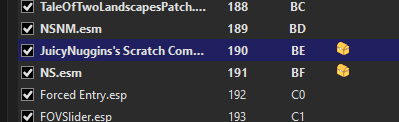
Pozycja w lewym panelu:

Pozycja w prawym panelu:
Dodatkowo można sobie wgrać lepszą jakość ikon, ułożenie w lewym panelu na końcu a tu linki:
https://www.nexusmods.com/newvegas/mods/93986?tab=files
Pliki:
Scratch Companion - CPI Patch v.5 - Perk
Scratch Companion - CPI Patch v.5 - Battle Plunger
https://www.nexusmods.com/newvegas/mods/90557?tab=files
Plik:
Perk Styled CCC Icons - Scratch
Napisy dialogów tła będą wyświetlane w pobliżu postaci.
Floating Subtitles NVSE 1.0.1[www.nexusmods.com]
Ułożenie moda w lewym panelu:
Na końcu.
1. Lepsze ikony towarzyszy do JIP Companions Command and Control
Podmienia tekstury na te wyższej jakości oraz twarze z interfejsu na takie w stylu Fallout Shelter.
Jip CCC HD Icons 1.0[www.nexusmods.com]
Vault Boy JIP CCC Avatars - FNV DLC FO3 1.0[www.nexusmods.com]
Vault Boy CCC Icons - Misc Companions 1.8[www.nexusmods.com]
Perk Styled CCC Icons - Scratch 1.0[www.nexusmods.com]
Faithful Miscellaneous Vault Boy JIP CCC Avatars 1.8[www.nexusmods.com]
UWAGA!
Po zainstalowaniu wejdźcie sobie w folder moda [NoDelete] Vault Boy JIP CCC Avatars - FNV DLC FO3, skopiujcie plik avatar_dogmeat.dds i nadajcie kopii nazwę avatar_ochłap.dds.
Lewy panel:
2. M.U.X. Series - Interface Overhaul oraz OX - Toolkit
Nie za bardzo to aktualnie polecam, bo się gryzie z interfejsem, w zastępstwie lepiej skorzystać z innych modów jak na przykład: Loot Locator (ESPless), Floating Damage Numbers (ESPless), Kill Feed (ESPless).
Mody sprawiające, że interfejs nie odbiega od tych ze współczesnych gier.
Linki:
OX - Toolkit 1.1[www.nexusmods.com]
M.U.X. Series - Interface Overhaul 8.2b[www.nexusmods.com]
M.U.X. Series - Weapon Icons 9.1[www.nexusmods.com]
Opcje podczas instalacji:
OX - Toolkit
M.U.X. Series - Interface Overhaul
Ułożenie modów w lewym panelu:
Ułożenie modów w prawym panelu:
OX - Toolkit
M.U.X. Series - Interface Overhaul
By wszystko jakoś wyglądało należy dostosować ustawienia interfejsu w grze, ja to zrobiłem tak:
Ustawienia OX i M.U.X są pod F11.
Polecam włączyć dodatkowe funkcje M.U.X:
Pod 1 jest ikonka zapisu ustawień, jeśli zapomnicie to kliknąć po ponownych uruchomieniu gry wszystko przywróci się do ustawień domyślnych
W zakładce edycji układu należy dostosować pozycję informacji o lokacji do tej znajdującej się na screenie (Quest):
Teraz ustawienia HUD, które dostosować można w menu pauzy:
Ikonka kapsli (Klawisz N):
Wyłączenie domyślnego wskaźnika promieniowania (Klawisz N):
Ikonki potrzeb (Klawisz N):
Szerokość wskaźnika/kursora (Klawisz M):
Pozycja ikony od przedmiotów rzucanych (Klawisz M):
3. Hardcore Perk Every Level
Mod sprawia, że dostajemy perka co poziom a nie co dwa jak jest domyślnie.
Hardcore Perk Every Level 1.0[www.nexusmods.com]
Ułożenie moda w lewym panelu:
Na końcu.
4. PipBoy Weapon Mod Vendor - ESPless
Umożliwia kupowanie modyfikacji broni z poziomu Pip-Boya i zamówienie ich do skrzynek Pony Express.
PipBoy Weapon Mod Vendor - ESPless 2.7.0[www.nexusmods.com]
Musicie pobrać Pip-Boy Weapon Mod Vendor jak i Pip-Boy Weapon Mod Vendor - INI.
Ułożenie moda w lewym panelu:
Na końcu.
5. Vendor Radio - ESPless
Daje dostęp do kupców z poziomu Radia z Pip-Boya.
Vendor Radio - ESPless 2.4.1[www.nexusmods.com]
Musicie pobrać Vendor Radio - ESPless jak i Vendor Radio - INI.
Ułożenie moda w lewym panelu:
Na końcu.
6. Loot Locator (ESPless)
Dodaje Loot Locatora, konfiguracja w MCM.
Loot Locator 1.2.0[www.nexusmods.com]
Ułożenie moda w lewym panelu:
Na końcu.
7. Floating Damage Numbers (ESPless)
Wyświetla numerki zadanych obrażeń.
Floating Damage Numbers 2.4.2[www.nexusmods.com]
Ułożenie moda w lewym panelu:
Na końcu.
8. Kill Feed (ESPless)
Po lewej stronie ekranu dodaje wskaźnik zabójstw.
Kill Feed (ESPless) 1.4.2[www.nexusmods.com]
Ułożenie moda w lewym panelu:
Na końcu.
9. Scratch - A Ghoulish Companion - TTW Conversion
Dodaje do gry towarzysza, już w Stołecznych Pustkowiach. Niby mod jest usunięty z Nexusa ale można go pobrać stąd:
https://drive.google.com/file/d/1O4HdGB7vC2L6C9HEGs0vz5t-YmGm8OY0/view?usp=sharing
Pozycja w lewym panelu:
Pozycja w prawym panelu:
Dodatkowo można sobie wgrać lepszą jakość ikon, ułożenie w lewym panelu na końcu a tu linki:
https://www.nexusmods.com/newvegas/mods/93986?tab=files
Pliki:
Scratch Companion - CPI Patch v.5 - Perk
Scratch Companion - CPI Patch v.5 - Battle Plunger
https://www.nexusmods.com/newvegas/mods/90557?tab=files
Plik:
Perk Styled CCC Icons - Scratch
10. Floating Subtitles NVSE
Napisy dialogów tła będą wyświetlane w pobliżu postaci.
Floating Subtitles NVSE 1.0.1[www.nexusmods.com]
Ułożenie moda w lewym panelu:
Na końcu.
VI. Paczka modów od Dragbody
To nie będzie łatwy proces więc proszę czytać uważnie. Zaznaczam, że wymagane będą pliki z Discorda Dragbody jak i Patreona w jaki sposób zdobyte nie jest to istotne.
Najpierw w pliku gr_UniqueApparelRedux.txt znajdującym się w NuclearSunset\mods\[#] [INF] - Nuclear Sunset Master Patches\nvse\plugins\Scripts należy zmienić:
na
Następnie w ModOrganizerze w INI Editor należy wejść w zakładkę falloutcustom.ini i pod znacznikiem [General] dopisać linijkę bLoadFaceGenHeadEGTFiles=1
Teraz musicie zdobyć pliki od DragBody:
Instalujecie je w takiej właśnie kolejności jak wyżej wypisano dopisując przed nazwami [NoDelete] upewniając się, że są takie jak na screenie poniżej gdyż czasami może się usunąć cyfra i trzeba będzie ją ręcznie dopisać, by mody się nie nadpisały.
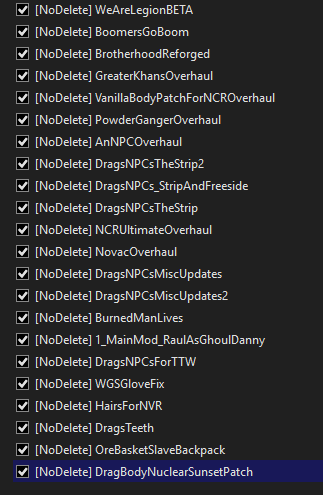
Przed aktywacją musicie pousuwać w tych wszystkich modyfikacjach każdy plik .esp jak i .esm, by nic się nie pojawiło w prawym panelu.
Następnie musicie pobrać z Discorda NuclearSunset bądź z linku poniżej mergepatcha pod NS stworzonego przez użytkownika Travittilis.
https://drive.google.com/file/d/199yeyOadrawMygbvepZfGcj10NIAlByU/view?usp=sharing
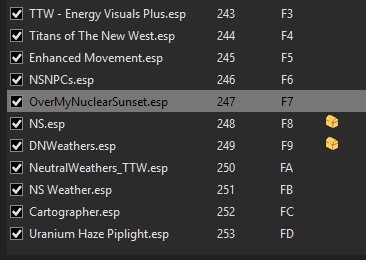
Interesuje nas konkretnie plik OverMyNuclearSunset.esp, po aktywacji tego mergepatcha pojawi się w prawym panelu, należy go umieścić na pozycji pokazanej na screenie:
Najpierw w pliku gr_UniqueApparelRedux.txt znajdującym się w NuclearSunset\mods\[#] [INF] - Nuclear Sunset Master Patches\nvse\plugins\Scripts należy zmienić:
;Dr. Li's Outfit
ClearArmorAltTexture OutfitDoctorLi 1 -1
ClearArmorAltTexture OutfitDoctorLi 2 -1
ClearArmorAltTexture OutfitDoctorLi 3 -1
ClearArmorAltTexture OutfitDoctorLi 4 -1
SetBipedModelPathAlt OutfitDoctorLi 0 "Meshes\DrLi\M\DrLiM.nif"
SetBipedModelPathAlt OutfitDoctorLi 1 "Meshes\DrLi\F\DrLiF.nif"
SetBipedModelPathAlt OutfitDoctorLi 2 "Meshes\DrLi\DrLiGo.nif"
SetBipedModelPathAlt OutfitDoctorLi 3 "Meshes\DrLi\DrLiGo.nif"
SetBipedModelList OutfitDoctorLi 0DrLiList
na
;Dr. Li's Outfit
;ClearArmorAltTexture OutfitDoctorLi 1 -1
;ClearArmorAltTexture OutfitDoctorLi 2 -1
;ClearArmorAltTexture OutfitDoctorLi 3 -1
;ClearArmorAltTexture OutfitDoctorLi 4 -1
;SetBipedModelPathAlt OutfitDoctorLi 0 "Meshes\DrLi\M\DrLiM.nif"
;SetBipedModelPathAlt OutfitDoctorLi 1 "Meshes\DrLi\F\DrLiF.nif"
;SetBipedModelPathAlt OutfitDoctorLi 2 "Meshes\DrLi\DrLiGo.nif"
;SetBipedModelPathAlt OutfitDoctorLi 3 "Meshes\DrLi\DrLiGo.nif"
;SetBipedModelList OutfitDoctorLi 0DrLiList
Następnie w ModOrganizerze w INI Editor należy wejść w zakładkę falloutcustom.ini i pod znacznikiem [General] dopisać linijkę bLoadFaceGenHeadEGTFiles=1
Teraz musicie zdobyć pliki od DragBody:
- WeAreLegionBETA.rar
- BoomersGoBoom.rar
- BrotherhoodReforged.rar
- GreaterKhansOverhaul.rar
- VanillaBodyPatchForNCROverhaul.rar
- PowderGangerOverhaul.rar
- AnNPCOverhaul.rar
- DragsNPCsTheStrip2.rar
- DragsNPCs_StripAndFreeside.rar
- DragsNPCsTheStrip.rar
- NCRUltimateOverhaul.rar
- NovacOverhaul.rar
- DragsNPCsMiscUpdates.rar
- DragsNPCsMiscUpdates2.rar
- BurnedManLives.rar
- RaulAsGhoulDanny.rar
- DragsNPCsForTTW.rar
- WGSGloveFix.rar
- HairsForNVR.rar
- DragsTeeth.rar
- OreBasketSlaveBackpack.rar
Instalujecie je w takiej właśnie kolejności jak wyżej wypisano dopisując przed nazwami [NoDelete] upewniając się, że są takie jak na screenie poniżej gdyż czasami może się usunąć cyfra i trzeba będzie ją ręcznie dopisać, by mody się nie nadpisały.
Przed aktywacją musicie pousuwać w tych wszystkich modyfikacjach każdy plik .esp jak i .esm, by nic się nie pojawiło w prawym panelu.
Następnie musicie pobrać z Discorda NuclearSunset bądź z linku poniżej mergepatcha pod NS stworzonego przez użytkownika Travittilis.
https://drive.google.com/file/d/199yeyOadrawMygbvepZfGcj10NIAlByU/view?usp=sharing
Interesuje nas konkretnie plik OverMyNuclearSunset.esp, po aktywacji tego mergepatcha pojawi się w prawym panelu, należy go umieścić na pozycji pokazanej na screenie:
VII. FAQ ze strony NS
VIII. Błędy, problemy i porady
Jeśli nie będzie się dało porozmawiać z jakąś postacią, zapisz grę, wyłącz, dezaktywuj spolszczenie, włącz grę, zagadaj, zapisz, wyłącz grę, aktywuj spolszczenie i powinno działać.
Jeśli występują jakieś błędy w grze ze spolszczeniem nie idźcie się skarżyć na Discorda NS, bo i tak wam nie pomogą.
Problemy z postaciami bądź modelami po instalacji paczki od DragBody polecam mi zgłaszać, tutaj może coś da radę podziałać.
Jeśli występują jakieś błędy w grze ze spolszczeniem nie idźcie się skarżyć na Discorda NS, bo i tak wam nie pomogą.
Problemy z postaciami bądź modelami po instalacji paczki od DragBody polecam mi zgłaszać, tutaj może coś da radę podziałać.
IX. Lossless Scaling
Polecam skorzystać z aplikacji Lossless Scaling, bo choćbyście mieli RTX 4090 New Vegas i tak będzie zdychał na średnio 50 - 60 fps, dzięki temu może i sztucznie ale będziecie jakąś tam płynność przy minimalnym laginpucie mieć.
Poradnik:
https://nuclearsunset.com/docs/resources/lossless
Poradnik:
https://nuclearsunset.com/docs/resources/lossless
More Fallout: New Vegas guides
- Simple Guide to Setting up New Vegas in 2026★ 5 (2.9k)122k views8k ♥9 minUpdated May 6
- New Vegas 2024 Essential Modding Guide★ 5 (1.4k)112k views3.9k ♥37 minUpdated Jan 19
- Fallout:NV Console Command List / Weapons / Armor / NPC's and World Objects★ 5 (948)67k views2.4k ♥33 minUpdated Aug 6, 2025
- 100% Achievement Guide: Fallout - New Vegas★ 5 (1.5k)37k views4.6k ♥98 minUpdated May 9
- Interactive Map★ 5 (614)27k views957 ♥1 minBulgarianUpdated Jan 30
- Complete Achievement Guide (Includes DLC)★ 5 (808)23k views2.1k ♥26 minUpdated Aug 5, 2025



This guide was created by its original author on the Steam Community. Are you the author and want it removed? Request removal.