SQUAD - raising FPS together! / SQUAD - поднимаем FPS вместе!
ЭТАП ПЕРВЫЙ : НАСТРОЙКИ PC / STAGE ONE : PC SETTINGS
Обновите драйверы видеокарты: Убедитесь, что у вас установлена последняя версия драйверов для вашей видеокарты. Это может помочь улучшить совместимость и производительность игры.
Закройте фоновые процессы: Закройте другие программы и процессы на компьютере, которые могут использовать ресурсы системы, чтобы освободить больше мощности для игры.
Обновите операционную систему: Убедитесь, что ваша операционная система и все ее обновления установлены. Иногда обновления могут улучшить производительность.
Используйте специализированные программы для оптимизации: Есть программы, такие как NVIDIA GeForce Experience, которые могут помочь оптимизировать настройки для конкретных игр, включая Squad - выбирайте параметры баланс или производительность.
________________________________________________________________
Update your graphics card drivers: Make sure you have the latest drivers installed for your graphics card. This can help improve compatibility and game performance.
Close background processes: Close other programs and processes on your computer that might be using system resources to free up more power for the game.
Update your operating system: Ensure that your operating system and all its updates are installed. Sometimes updates can enhance performance.
Use specialized optimization software: There are programs like NVIDIA GeForce Experience that can help optimize settings for specific games, including Squad - choose between balanced or performance settings.
ЭТАП ВТОРОЙ : НАСТРОЙКИ В САМОЙ ИГРЕ / STAGE TWO: SETTINGS IN THE GAME
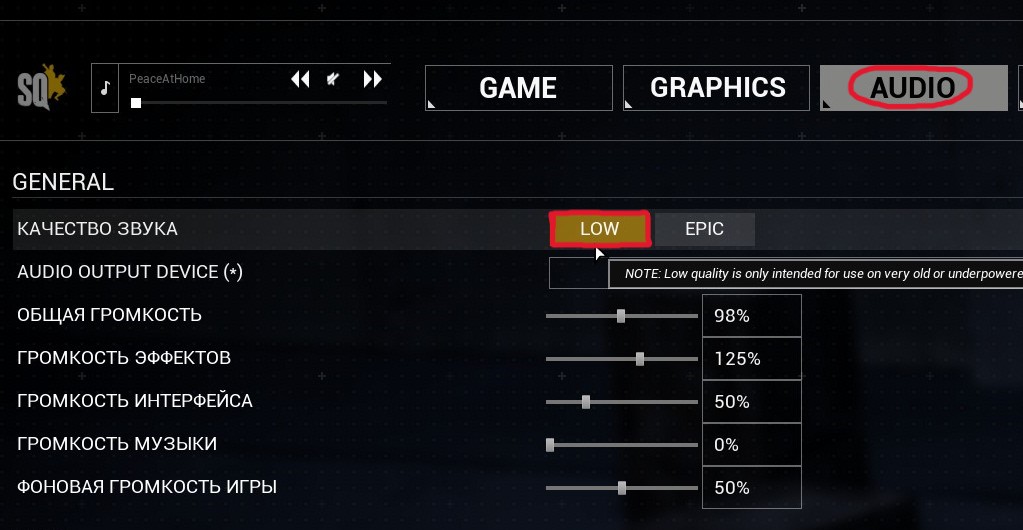
1. ЗВУК / AUDIO:
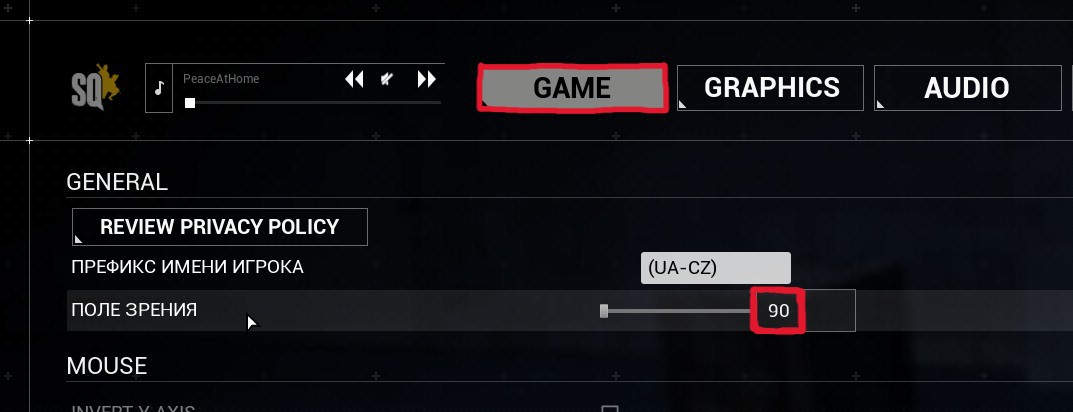
- ПОЛЕ ЗРЕНИЯ / LINE OF SIGHT:
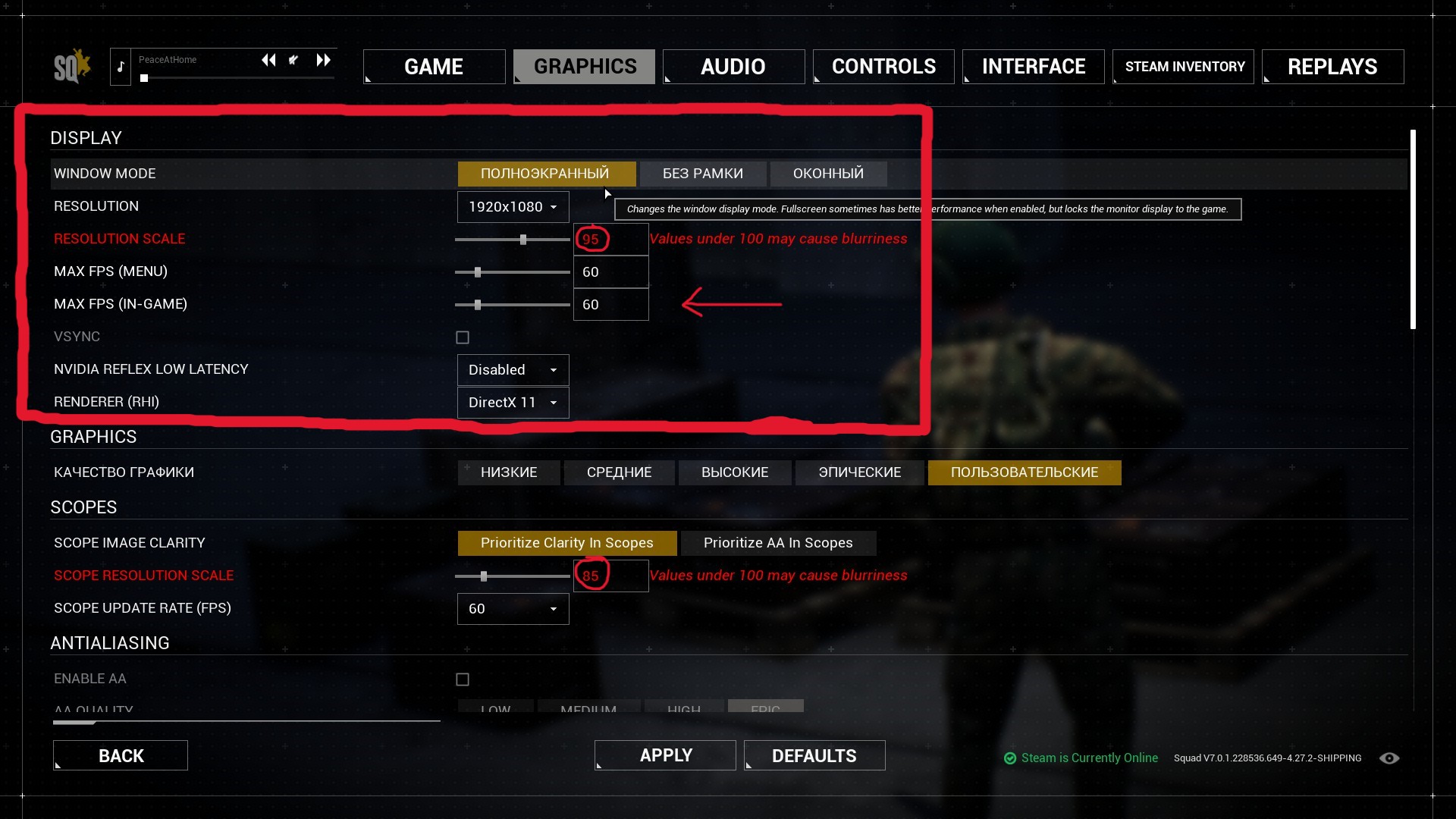
- НАСТРОЙКИ ГРАФИКИ. Я ВЫБРАЛ ТЕ ПАРАМЕТРЫ, КОТОРЫЕ ПРИДУМАЮТ ХОРОШИЙ FPS И ХОРОШУЮ КАРТИНКУ. И ВАЖНО! ВЫБИРАЙТЕ МАКС FPS В ИГРЕ ТОТ, СКОЛЬКО ПОДДЕРЖИВАЕТ GHz ВАШ МОНИТОР. / GRAPHICS SETTINGS. I CHOOSE THOSE PARAMETERS THAT WILL CREATE A GOOD FPS AND A GOOD PICTURE. AND IMPORTANT! CHOOSE THE MAX FPS IN THE GAME WHATEVER GHz YOUR MONITOR SUPPORTS.
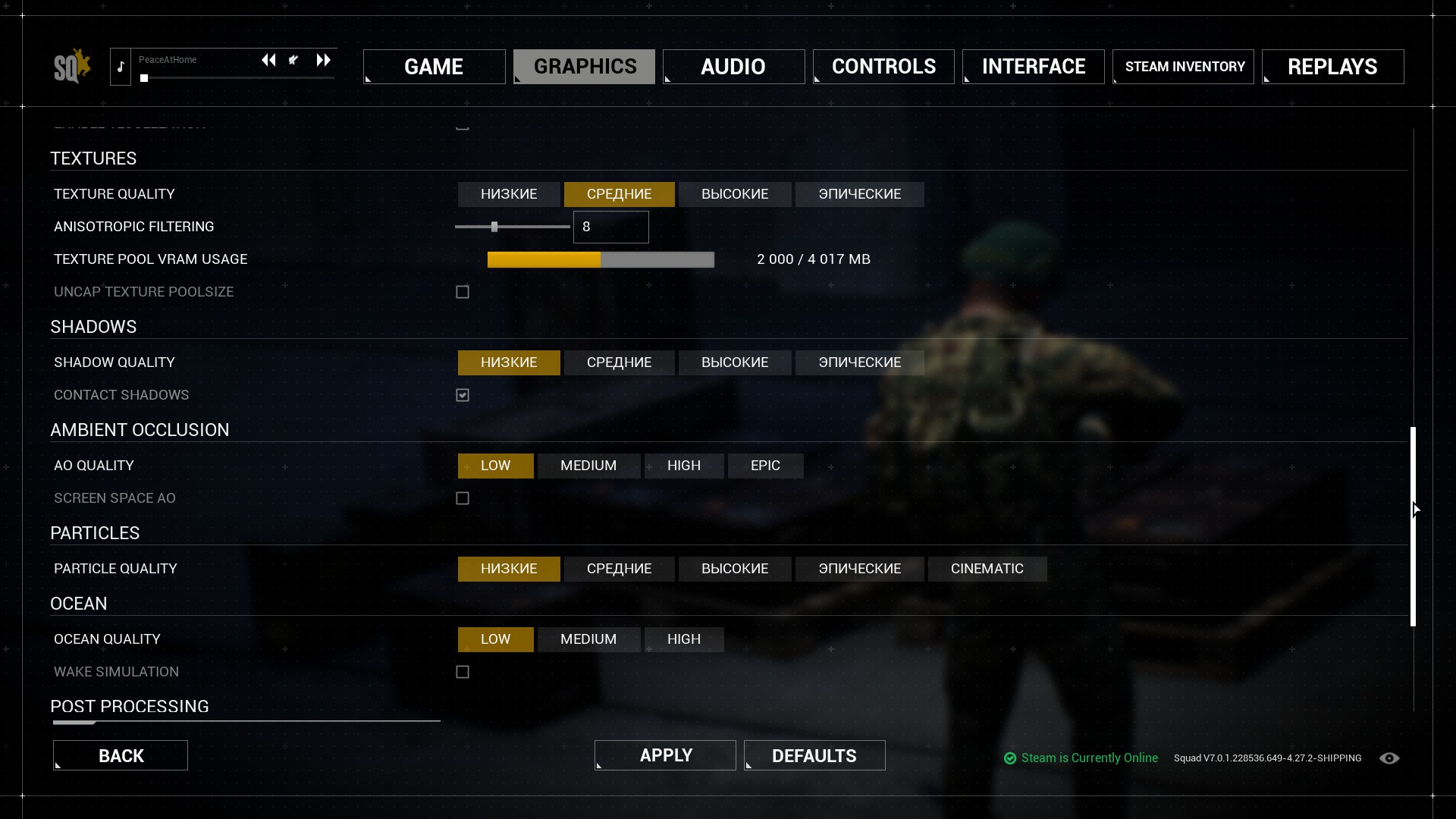
4. ДАЛЬШЕ ПРОСТО СМОТРИТЕ НАСТРОЙКИ И ПРОБУЙТЕ / NEXT JUST LOOK AT THE SETTINGS AND TRY:
Для сведения, технология AMD FSR работает только с Direct12. Но для комфортной игры и прирост FPS, я рекомендую ставить версия 11.
_________________________________________________________________
For the record, AMD FSR technology only works with Direct12. But for a comfortable game and an increase in FPS, I recommend installing version 11.
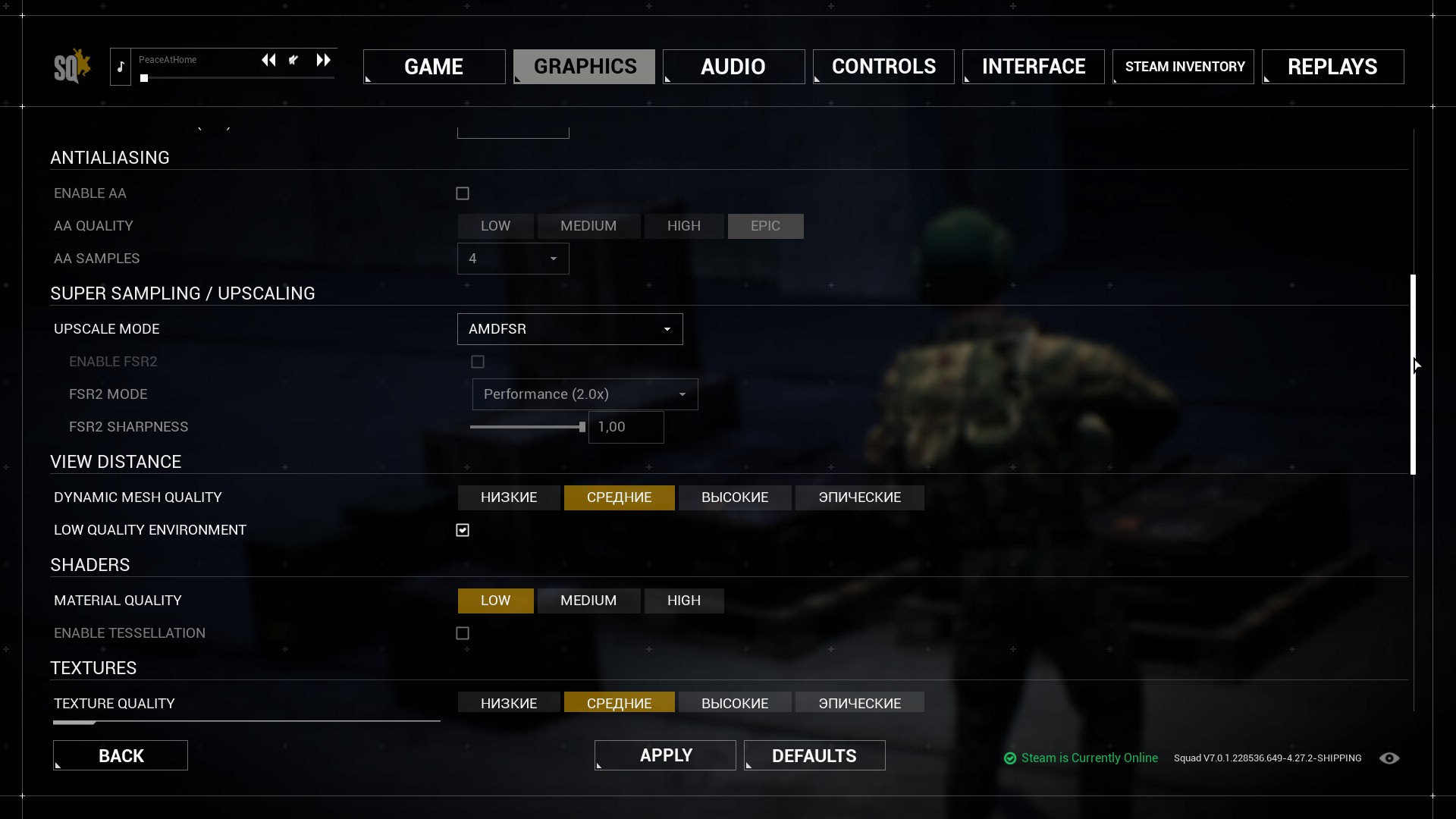
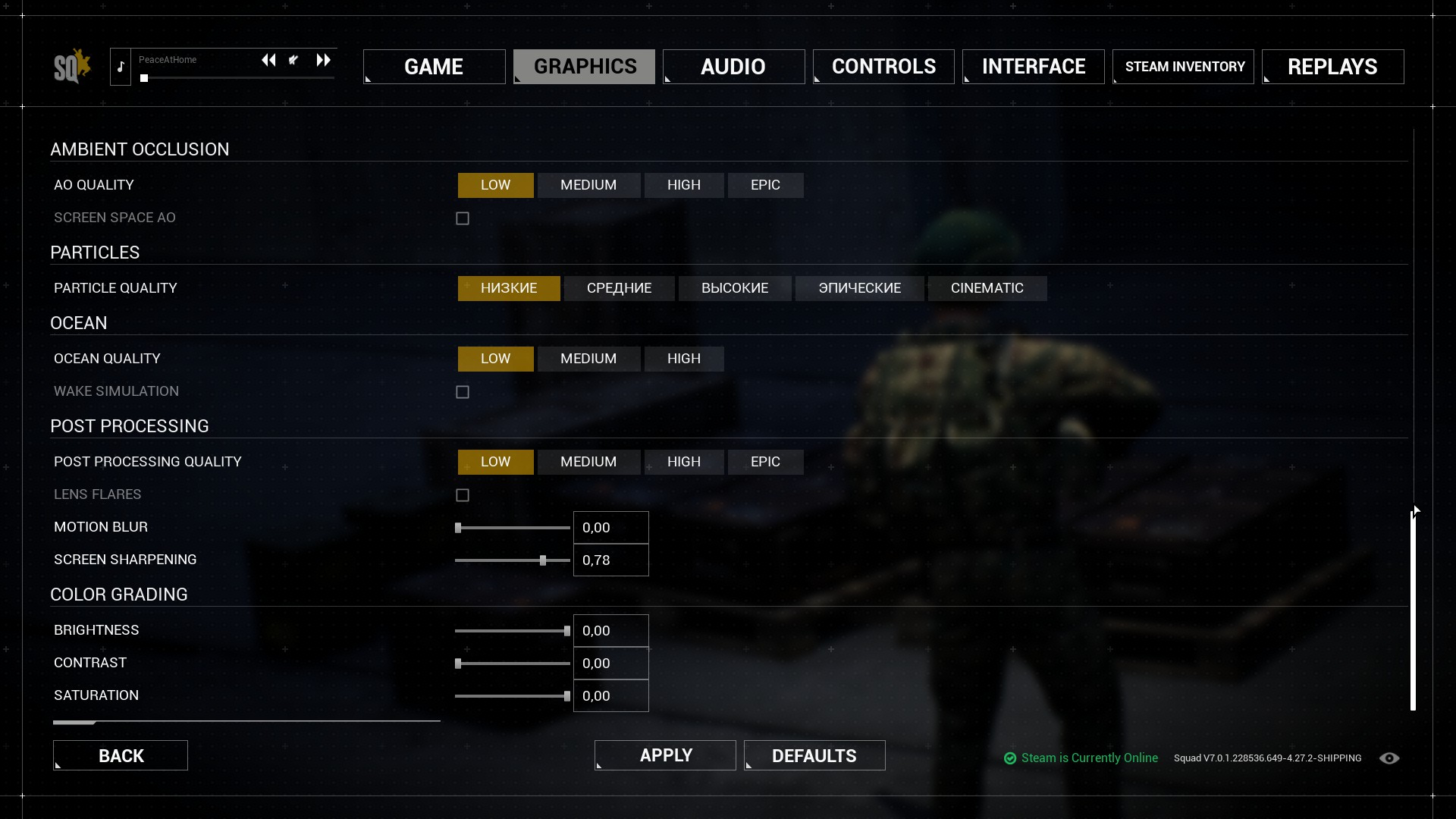
ЭТАП ТРЕТИЙ : ПРОБЛЕМА ДВИЖКА САМОЙ ИГРЫ / STAGE THREE: PROBLEM WITH THE GAME ENGINE
На мое мнение, проблема в том, что UE4 не особо сильно справляется со своей работой. По моей информации, данная версия движка 2016-17 года. Поэтому, главная проблема в игре - это дестабилизация движка. Чтобы всё исправить - надо переписывать код и, переходить на UE5, над чем наверное разработчики и работают.
In my opinion, the problem is that UE4 doesn't do a very good job. According to my information, this version of the engine is 2016-17. Therefore, the main problem in the game is the destabilization of the engine. To fix everything, you need to rewrite the code and switch to UE5, which is probably what the developers are working on.
________________________________________________________________
ДОПОЛНИТЕЛЬНАЯ ВОЗМОЖНОСТЬ ДЛЯ ВАС / ADDITIONAL OPPORTUNITY FOR YOU:
Запустите диспетчер задач и в процессах найдите строку с названием игры (Squad). Кликайте ПКМ по ней и в меню выбирайте «Приоритеты» , после чего установите значение «Высокое».
Launch the task manager and in the processes, find the line with the name of the game (Squad). Right-click on it and select “Priorities” in the menu, then set the value to “High”.
( ИМЕННО ПРИ ЗАПУСКЕ В ИГРУ!! EXACTLY WHEN STARTING THE GAME!! )
ЭТАП ЧЕТВЁРТЫЙ : ЗАПУСКАЙТЕ И ИГРАЙТЕ / STAGE FOUR: LAUNCH AND PLAY
Конечно, эти несколько советов для этапа запуска и настроек игры, могут не помочь и не улучшить производительность и общее впечатление, НО, вам важно помнить, что :
1. Экспериментируйте с настройками: Если после всех предыдущих шагов FPS все еще не удовлетворяет вас, попробуйте изменить настройки в самой игре. Попробуйте разные комбинации графических параметров, чтобы найти оптимальный баланс между качеством изображения и производительностью.
2. Избегайте перегрева компонентов: Проверьте, что ваш компьютер находится в хорошо проветриваемом месте, и что система охлаждения работает правильно. Перегрев может привести к снижению производительности.
________________________________________________________________
Of course, these few tips for the launch phase and game settings may not help or improve performance and overall experience, BUT, it is important for you to remember that:
1. Experiment with the settings: If after all the previous steps the FPS still does not satisfy you, try changing the settings in the game itself. Try different combinations of graphics settings to find the best balance between image quality and performance.
2. Avoid overheating components: Make sure your computer is in a well-ventilated area and that the cooling system is working properly. Overheating may cause poor performance.
GOOD LUCK, SQUADman! (⌒‿⌒)
- Подробный гайд для новичков★ 5 (764)61k views1.1k ♥20 minRussianUpdated 28 Sep, 2023
- Squad Leader 101★ 5 (884)29k views1.5k ♥60 minUpdated 22 Jul
- Как убрать мыло на экране | 100% Способ★ 4 (113)26k views355 ♥3 minRussianUpdated 1 May, 2023
- Руководство по пилотированию вертолётов★ 5 (199)18k views446 ♥32 minRussianUpdated 20 Feb, 2022
- [Squad v10.5] [EN/РУ] / Where to shoot to penetrate? / Куда стрелять чтобы пробить?★ 5 (220)15k views606 ♥1 minUpdated 17 Jun
- Русский язык в SQUAD|Пропал русский язык в SQUAD★ 4 (104)14k views107 ♥1 minRussian




- Upgrading to PremiumTeam Fortress 2★ 5 (20k)1441k views11k ♥6 minUpdated May 11, 2022
- No More Room in Hell Official ManualNo More Room in Hell★ 5 (2.8k)569k views2.1k ♥29 minUpdated Apr 22, 2019
- NMRiH Community Hosting GuidesNo More Room in Hell★ 5 (526)351k views653 ♥1 minUpdated Aug 10, 2022
- ULTIMATE GUIDE FOR GAME DEV TYCOONGame Dev Tycoon★ 5 (5.8k)326k views10k ♥4 minUpdated 23 Jan, 2014
- How to 'Git Gud' Soon™MORDHAU★ 5 (2k)318k views3k ♥68 minUpdated Nov 16, 2024
- Лучшие кооперативные игры SteamPAYDAY 2★ 5 (1.5k)315k views2.1k ♥56 minRussianUpdated Apr 27, 2025






This guide was created by its original author on the Steam Community. Are you the author and want it removed? Request removal.