Arregla New Vegas en 10 Minutos: Solo 3 Mods
Introducción
El objetivo de esta guía es muy sencillo: que cualquier persona, tenga la experiencia que tenga con los mods, pueda dejar el juego estable en cuestión de minutos.
Usaremos tres modificaciones que son el estándar para la estabilidad pero sin tener que estar echando humo por la cabeza. Para dos de ellas, emplearemos Vortex, un programa gratuito que actúa como un gestor inteligente, haciendo el trabajo sucio sin que tengas que tocar carpetas complicadas. Para el tercero, solo tendrás que arrastrar un archivo a su lugar. No necesitas ser un experto en informática , por lo que esta guía es perfecta tanto para veteranos como para novatos.
Usaremos tres modificaciones que son el estándar para la estabilidad pero sin tener que estar echando humo por la cabeza. Para dos de ellas, emplearemos Vortex, un programa gratuito que actúa como un gestor inteligente, haciendo el trabajo sucio sin que tengas que tocar carpetas complicadas. Para el tercero, solo tendrás que arrastrar un archivo a su lugar. No necesitas ser un experto en informática , por lo que esta guía es perfecta tanto para veteranos como para novatos.
Preaviso importante
¿Por qué estos mods y no otros?
Existen en la comunidad herramientas más avanzadas, como el JIP LN NVSE Plugin, que ofrecen un control aún más profundo y correcciones adicionales. Sin embargo, mi experiencia con ellas me ha enseñado dos cosas:
Requieren una instalación y configuración mucho más compleja, alejándose del espíritu de "sencillez" que busco aquí.
Pueden generar problemas de compatibilidad, especialmente con animaciones y ciertos aspectos del juego, si tu versión de Fallout: New Vegas no es la inglesa.
Dado que no todos los jugadores tienen la versión en inglés, y el objetivo es la máxima compatibilidad y facilidad, he optado por la combinación más probada, fiable y universal que he encontrado en mis 2700 horas de ensayo y error.
Un agradecimiento sincero
Por último, y no por ello menos importante, quiero expresar mi más profundo agradecimiento a los creadores de estos mods: Yukichigai, Roy Batty, LuthienAnarion, Queue y todos los que han mantenido y traducido su trabajo.
Existen en la comunidad herramientas más avanzadas, como el JIP LN NVSE Plugin, que ofrecen un control aún más profundo y correcciones adicionales. Sin embargo, mi experiencia con ellas me ha enseñado dos cosas:
Requieren una instalación y configuración mucho más compleja, alejándose del espíritu de "sencillez" que busco aquí.
Pueden generar problemas de compatibilidad, especialmente con animaciones y ciertos aspectos del juego, si tu versión de Fallout: New Vegas no es la inglesa.
Dado que no todos los jugadores tienen la versión en inglés, y el objetivo es la máxima compatibilidad y facilidad, he optado por la combinación más probada, fiable y universal que he encontrado en mis 2700 horas de ensayo y error.
Un agradecimiento sincero
Por último, y no por ello menos importante, quiero expresar mi más profundo agradecimiento a los creadores de estos mods: Yukichigai, Roy Batty, LuthienAnarion, Queue y todos los que han mantenido y traducido su trabajo.
Creamos una cuenta de Nexus Mods y descargar el Vortex
Antes de lanzarnos a arreglar el juego, necesitamos dos cosas: un lugar de donde sacar los mods y una herramienta para colocarlos bien.
Vamos paso a paso.
1. Crear tu cuenta en Nexus Mods
Para poder descargar cualquier cosa de Nexus, necesitas una cuenta. Es gratuito
El enlace: Pulsa en el siguiente enlace que te llevará directamente al sitio oficial: https://www.nexusmods.com/
Registro: Una vez dentro, busca el botón que dice "Register" (Registrarse) en la esquina superior derecha. Haz clic.
Rellenar datos: Te pedirá un nombre de usuario, un correo electrónico y una contraseña. Rellénalos con calma.
Verificación: Te llegará un correo para verificar la cuenta (revisa la bandeja de spam por si acaso). Haz clic en el enlace que te manden y ¡listo! Ya tienes tu pase para acceder a todos los mods.
2. Descargar e instalar Vortex
Vortex es el programa que nos hará la vida fácil. Él se encargará de instalar y organizar los mods por nosotros para que no tengamos que tocar archivos del juego manualmente (y así evitar liarla).
El enlace directo: Usa este enlace para ir directamente a la página de descarga de Vortex: https://www.nexusmods.com/about/vortex/
Descarga: En esa página, verás un gran botón verde que pone "Download Vortex". Haz clic.
Nota: Es posible que la página te pida que inicies sesión con la cuenta que acabas de crear. Es normal, solo pon tu usuario y contraseña.
Instalación: Una vez descargado el archivo (normalmente en la carpeta de "Descargas"), haz doble clic sobre él para ejecutarlo.
Siguiente, siguiente, siguiente...: Te aparecerá un instalador típico de Windows. No te preocupes, solo dale a "Next" (Siguiente), acepta los términos y vuelve a dar a "Next" hasta que veas "Install" (Instalar). Déjalo todo por defecto, que es lo recomendado.
Finalizar: Cuando termine la instalación, marca la casilla "Run Vortex" (Ejecutar Vortex) y haz clic en "Finish". El programa se abrirá solo.
Vamos paso a paso.
1. Crear tu cuenta en Nexus Mods
Para poder descargar cualquier cosa de Nexus, necesitas una cuenta. Es gratuito
El enlace: Pulsa en el siguiente enlace que te llevará directamente al sitio oficial: https://www.nexusmods.com/
Registro: Una vez dentro, busca el botón que dice "Register" (Registrarse) en la esquina superior derecha. Haz clic.
Rellenar datos: Te pedirá un nombre de usuario, un correo electrónico y una contraseña. Rellénalos con calma.
Verificación: Te llegará un correo para verificar la cuenta (revisa la bandeja de spam por si acaso). Haz clic en el enlace que te manden y ¡listo! Ya tienes tu pase para acceder a todos los mods.
2. Descargar e instalar Vortex
Vortex es el programa que nos hará la vida fácil. Él se encargará de instalar y organizar los mods por nosotros para que no tengamos que tocar archivos del juego manualmente (y así evitar liarla).
El enlace directo: Usa este enlace para ir directamente a la página de descarga de Vortex: https://www.nexusmods.com/about/vortex/
Descarga: En esa página, verás un gran botón verde que pone "Download Vortex". Haz clic.
Nota: Es posible que la página te pida que inicies sesión con la cuenta que acabas de crear. Es normal, solo pon tu usuario y contraseña.
Instalación: Una vez descargado el archivo (normalmente en la carpeta de "Descargas"), haz doble clic sobre él para ejecutarlo.
Siguiente, siguiente, siguiente...: Te aparecerá un instalador típico de Windows. No te preocupes, solo dale a "Next" (Siguiente), acepta los términos y vuelve a dar a "Next" hasta que veas "Install" (Instalar). Déjalo todo por defecto, que es lo recomendado.
Finalizar: Cuando termine la instalación, marca la casilla "Run Vortex" (Ejecutar Vortex) y haz clic en "Finish". El programa se abrirá solo.
Primer Mod: New Vegas Anti Crash
Este Mod actúa en segundo plano, atrapando errores y evitando que el juego se cierre inesperadamente. Es especialmente útil en las zonas más inestables de los DLCs.
¿Qué vamos a hacer?
Solo una cosa súper sencilla: decirle a Vortex que lo descargue e instale por nosotros. El resto lo hace solo.
Manos a la obra:
Ten Vortex abierto. Tal como dijiste, es importante que Vortex esté funcionando durante todo este proceso para que la descarga automática funcione a la primera.
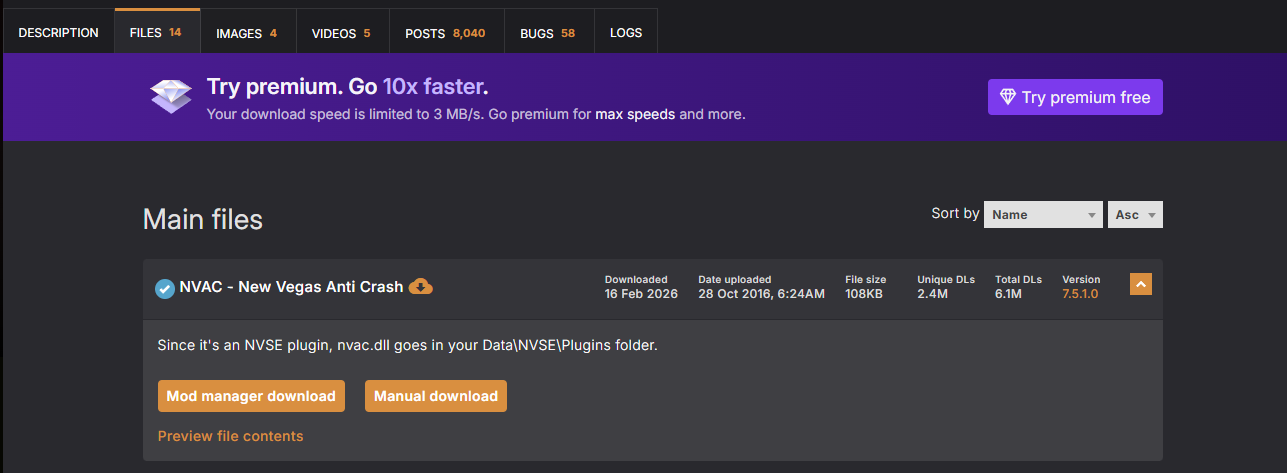
-Ve a la página del mod: https://www.nexusmods.com/newvegas/mods/53635
-Ve a la pestaña "Files". Está justo debajo del título del mod, como siempre.
-Descarga con el gestor. Busca el primer archivo de la lista (el principal, suele ser el que tiene más descargas). Verás un botón que pone "Mod Manager Download" (Descargar con gestor de mods). Haz clic.
-Elige la opción lenta. Te aparecerá una ventanita con dos opciones: "Descarga lenta" (Slow download) y "Descarga rápida" (Fast download). Haz clic en "Descarga lenta". Es la opción gratuita y funciona perfectamente, solo tarda unos segundos más. La rápida es para usuarios de pago premium.
-Acepta en Vortex. Automáticamente, tu navegador le pasará el archivo a Vortex. Verás cómo aparece una notificación en Vortex y el mod comenzará a descargarse e instalarse él solito. No tendrás que tocar nada.
-Verifica que está activado. Ve a la pestaña "Mods" en Vortex. Busca "NVAC" en la lista. Asegúrate de que tiene el botón en azul o verde (dependiendo de la versión) indicando que está "Enabled" (Activado). Si no lo está, haz clic para activarlo.
¿Qué vamos a hacer?
Solo una cosa súper sencilla: decirle a Vortex que lo descargue e instale por nosotros. El resto lo hace solo.
Manos a la obra:
Ten Vortex abierto. Tal como dijiste, es importante que Vortex esté funcionando durante todo este proceso para que la descarga automática funcione a la primera.
-Ve a la página del mod: https://www.nexusmods.com/newvegas/mods/53635
-Ve a la pestaña "Files". Está justo debajo del título del mod, como siempre.
-Descarga con el gestor. Busca el primer archivo de la lista (el principal, suele ser el que tiene más descargas). Verás un botón que pone "Mod Manager Download" (Descargar con gestor de mods). Haz clic.
-Elige la opción lenta. Te aparecerá una ventanita con dos opciones: "Descarga lenta" (Slow download) y "Descarga rápida" (Fast download). Haz clic en "Descarga lenta". Es la opción gratuita y funciona perfectamente, solo tarda unos segundos más. La rápida es para usuarios de pago premium.
-Acepta en Vortex. Automáticamente, tu navegador le pasará el archivo a Vortex. Verás cómo aparece una notificación en Vortex y el mod comenzará a descargarse e instalarse él solito. No tendrás que tocar nada.
-Verifica que está activado. Ve a la pestaña "Mods" en Vortex. Busca "NVAC" en la lista. Asegúrate de que tiene el botón en azul o verde (dependiendo de la versión) indicando que está "Enabled" (Activado). Si no lo está, haz clic para activarlo.
Segundo Mod: Yukichigai Unofficial Patch
Este mod es el más importante de la lista.
¿Qué vamos a hacer?
Ir a la página del mod.
Elegir la versión correcta según tu juego (idioma) y tus DLCs.
Descargarlo e instalarlo con Vortex.
(Solo en un caso concreto) Ajustar un par de cositas en Vortex.
Manos a la obra:
Ve a la página del mod. Pulsa en este enlace que te llevará directamente: https://www.nexusmods.com/newvegas/mods/51664?tab=files
Ve a la pestaña "Files" (Archivos). Está justo debajo del título del mod.
Elige tu versión. Aquí hay dos bloques grandes. Para no liarte, sigue esta regla:
Opción A (La más común): Tienes el Fallout: New Vegas Ultimate Edition (que incluye todos los DLCs) o compraste todos los DLCs por separado. Entonces ve al primer bloque, MAIN FILES.
Busca el archivo que coincida con el idioma de tu juego. Por ejemplo: YUP - Base Game + All DLCs - **Spanish**.
Haz clic en "Mod Manager Download" para que Vortex lo coja automáticamente.
Opción B: Te falta al menos uno de los 5 DLCs grandes (Dead Money, Honest Hearts, Old World Blues, Lonesome Road o Gun Runners' Arsenal). Entonces ve al segundo bloque, OPTIONAL FILES.
Busca la versión para tu idioma, por ejemplo: YUP - **Spanish** - Individual Files.
Haz clic en "Mod Manager Download".
Importante: Cuando se descargue e instale en Vortex, iremos al siguiente paso para desactivar las partes que no tienes.
Instalación automática en Vortex. Si has hecho clic en "Mod Manager Download", Vortex se abrirá solo (o te preguntará) y empezará a descargar el mod. Verás una notificación. Luego, ve a la pestaña "Mods" en Vortex, busca "YUP" y haz clic en el botón "Install" (Instalar) si no se instaló solo. Cuando termine, el botón cambiará a "Enable" (Activar). Haz clic para activarlo. ¡Listo!
Solo para los de la Opción B (los que no tienen todos los DLCs): Ahora vamos a decirle al juego qué partes del YUP debe usar y cuáles no.
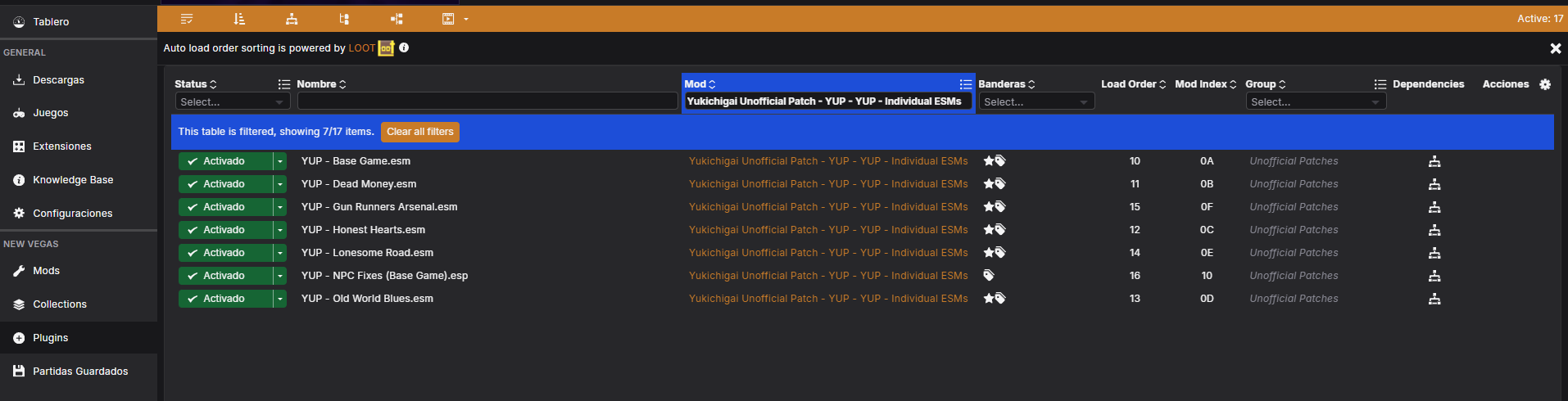
En Vortex, ve a la pestaña "Plugins".
Busca todos los archivos que empiecen por "YUP". Verás varios: YUP - Base Game.esm, YUP - Dead Money.esm, YUP - Honest Hearts.esm, etc.
Desactiva (haz clic en el icono del círculo/checkbox para que se ponga en gris) los archivos .esm de los DLCs que no tengas instalados en tu juego.
Deja activados SOLO los que sí tengas.
¿Qué vamos a hacer?
Ir a la página del mod.
Elegir la versión correcta según tu juego (idioma) y tus DLCs.
Descargarlo e instalarlo con Vortex.
(Solo en un caso concreto) Ajustar un par de cositas en Vortex.
Manos a la obra:
Ve a la página del mod. Pulsa en este enlace que te llevará directamente: https://www.nexusmods.com/newvegas/mods/51664?tab=files
Ve a la pestaña "Files" (Archivos). Está justo debajo del título del mod.
Elige tu versión. Aquí hay dos bloques grandes. Para no liarte, sigue esta regla:
Opción A (La más común): Tienes el Fallout: New Vegas Ultimate Edition (que incluye todos los DLCs) o compraste todos los DLCs por separado. Entonces ve al primer bloque, MAIN FILES.
Busca el archivo que coincida con el idioma de tu juego. Por ejemplo: YUP - Base Game + All DLCs - **Spanish**.
Haz clic en "Mod Manager Download" para que Vortex lo coja automáticamente.
Opción B: Te falta al menos uno de los 5 DLCs grandes (Dead Money, Honest Hearts, Old World Blues, Lonesome Road o Gun Runners' Arsenal). Entonces ve al segundo bloque, OPTIONAL FILES.
Busca la versión para tu idioma, por ejemplo: YUP - **Spanish** - Individual Files.
Haz clic en "Mod Manager Download".
Importante: Cuando se descargue e instale en Vortex, iremos al siguiente paso para desactivar las partes que no tienes.
Instalación automática en Vortex. Si has hecho clic en "Mod Manager Download", Vortex se abrirá solo (o te preguntará) y empezará a descargar el mod. Verás una notificación. Luego, ve a la pestaña "Mods" en Vortex, busca "YUP" y haz clic en el botón "Install" (Instalar) si no se instaló solo. Cuando termine, el botón cambiará a "Enable" (Activar). Haz clic para activarlo. ¡Listo!
Solo para los de la Opción B (los que no tienen todos los DLCs): Ahora vamos a decirle al juego qué partes del YUP debe usar y cuáles no.
En Vortex, ve a la pestaña "Plugins".
Busca todos los archivos que empiecen por "YUP". Verás varios: YUP - Base Game.esm, YUP - Dead Money.esm, YUP - Honest Hearts.esm, etc.
Desactiva (haz clic en el icono del círculo/checkbox para que se ponga en gris) los archivos .esm de los DLCs que no tengas instalados en tu juego.
Deja activados SOLO los que sí tengas.
Tercer Mod: FNV 4GB Patcher
Llegamos al único paso de toda la guía que haremos "a mano". Este pequeño programa es fundamental: le dice a Fallout: New Vegas que puede usar más memoria de la que permite un juego de 32 bits, lo que reduce drásticamente los cuelgues, especialmente en zonas grandes como los DLCs.
¿Qué vamos a hacer?
Descargar el archivo.
Extraerlo.
Copiar un archivo a la carpeta del juego.
Ejecutarlo una sola vez.
Manos a la obra:
Ve a la página del mod: https://www.nexusmods.com/newvegas/mods/62552?tab=files
Descarga el archivo. Ve a la pestaña "Files". En el apartado "Main Files", haz clic en el botón "Manual Download" (descarga manual). Se descargará un archivo .zip o .7z.
Extrae el contenido. Busca el archivo descargado (normalmente en "Descargas"), haz clic derecho sobre él y selecciona "Extraer aquí" o "Extraer en FNV-4GB-Patcher...". Usa programas como WinRAR o 7-Zip si tu Windows no lo hace por defecto.
Busca la carpeta de tu juego. Necesitas saber dónde tienes instalado Fallout: New Vegas.
Steam: Ve a tu Biblioteca, haz clic derecho en Fallout: New Vegas -> Administrar -> Explorar archivos locales. Se abrirá la carpeta correcta.
Copia el archivo. Dentro de la carpeta que extrajiste en el paso 3, busca el archivo llamado FNV 4GB Patcher.exe . Cópialo (Ctrl+C).
Pega y ejecuta. Ve a la carpeta de tu juego (la del paso 4) y pega el archivo (Ctrl+V). Ahora, haz doble clic sobre FNV 4GB Patcher.exe que acabas de pegar. Es importante que lo ejecutes como Administrador (haz clic derecho -> "Ejecutar como administrador").
¡Hecho! Se abrirá una ventana negra (línea de comandos) con un texto. Pulsa cualquier tecla del teclado. La ventana se cerrará. Ya está. El juego está parcheado.
Video de apoyo: Aquí tienes un vídeo muy corto que muestra exactamente estos pasos por si quieres verlo:
¿Qué vamos a hacer?
Descargar el archivo.
Extraerlo.
Copiar un archivo a la carpeta del juego.
Ejecutarlo una sola vez.
Manos a la obra:
Ve a la página del mod: https://www.nexusmods.com/newvegas/mods/62552?tab=files
Descarga el archivo. Ve a la pestaña "Files". En el apartado "Main Files", haz clic en el botón "Manual Download" (descarga manual). Se descargará un archivo .zip o .7z.
Extrae el contenido. Busca el archivo descargado (normalmente en "Descargas"), haz clic derecho sobre él y selecciona "Extraer aquí" o "Extraer en FNV-4GB-Patcher...". Usa programas como WinRAR o 7-Zip si tu Windows no lo hace por defecto.
Busca la carpeta de tu juego. Necesitas saber dónde tienes instalado Fallout: New Vegas.
Steam: Ve a tu Biblioteca, haz clic derecho en Fallout: New Vegas -> Administrar -> Explorar archivos locales. Se abrirá la carpeta correcta.
Copia el archivo. Dentro de la carpeta que extrajiste en el paso 3, busca el archivo llamado FNV 4GB Patcher.exe . Cópialo (Ctrl+C).
Pega y ejecuta. Ve a la carpeta de tu juego (la del paso 4) y pega el archivo (Ctrl+V). Ahora, haz doble clic sobre FNV 4GB Patcher.exe que acabas de pegar. Es importante que lo ejecutes como Administrador (haz clic derecho -> "Ejecutar como administrador").
¡Hecho! Se abrirá una ventana negra (línea de comandos) con un texto. Pulsa cualquier tecla del teclado. La ventana se cerrará. Ya está. El juego está parcheado.
Video de apoyo: Aquí tienes un vídeo muy corto que muestra exactamente estos pasos por si quieres verlo:
Conclusiones de un veterano
Fallout: New Vegas no es solo un juego; es un testamento de cómo la narrativa, las elecciones con peso real y un mundo bien construido pueden crear una experiencia inolvidable. Mi perfil de Steam, con más de 2700 horas acumuladas en PC desde 2016, es la prueba viviente de ese amor por el Mojave.
A lo largo de estos años, he tenido el privilegio de observar y participar en la increíble evolución de la comunidad de modders que ha mantenido vivo este título. He experimentado con el juego de todas las formas imaginables: desde locuras que rompían la física hasta auténticas obras de arte en forma de mods, siempre a través del inevitable método de ensayo y error. He visto el panorama de guías y tutoriales crecer y diversificarse.
Y ahí es donde reside la razón de ser de esta sencilla guía. Durante todo este tiempo, eché en falta un recurso claro y accesible que permitiera al jugador simplemente jugar al juego en su estado más puro. Casi todas las guías existentes, siendo muy valiosas por otro lado, se enfocan en transformar la experiencia: gráficas de última generación, animaciones renovadas, nuevos sistemas de combate... Todo eso está muy bien para una segunda o tercera partida, pero a menudo sepultan lo que realmente convirtió a esta obra en una joya: su esencia original, su atmósfera cruda y su inconfundible personalidad.
Por eso, el objetivo de esta guía ha sido siempre el más básico y, a la vez, el más fundamental: poner los cimientos para que cualquier persona pueda disfrutar de Fallout: New Vegas tal y como fue concebido, pero sin los problemas técnicos que lastraban esa visión. Solo estabilidad. Solo fluidez. Nada más.
Espero de corazón que estos tres sencillos pasos te hayan sido de utilidad y, sobre todo, que te permitan perderte en el Desierto de Mojave con la tranquilidad de saber que el juego no te lo impedirá. Que disfrutes de cada diálogo, de cada decisión difícil, de cada rincón polvoriento y de cada bala perdida.
El yermo te espera mensajero
A lo largo de estos años, he tenido el privilegio de observar y participar en la increíble evolución de la comunidad de modders que ha mantenido vivo este título. He experimentado con el juego de todas las formas imaginables: desde locuras que rompían la física hasta auténticas obras de arte en forma de mods, siempre a través del inevitable método de ensayo y error. He visto el panorama de guías y tutoriales crecer y diversificarse.
Y ahí es donde reside la razón de ser de esta sencilla guía. Durante todo este tiempo, eché en falta un recurso claro y accesible que permitiera al jugador simplemente jugar al juego en su estado más puro. Casi todas las guías existentes, siendo muy valiosas por otro lado, se enfocan en transformar la experiencia: gráficas de última generación, animaciones renovadas, nuevos sistemas de combate... Todo eso está muy bien para una segunda o tercera partida, pero a menudo sepultan lo que realmente convirtió a esta obra en una joya: su esencia original, su atmósfera cruda y su inconfundible personalidad.
Por eso, el objetivo de esta guía ha sido siempre el más básico y, a la vez, el más fundamental: poner los cimientos para que cualquier persona pueda disfrutar de Fallout: New Vegas tal y como fue concebido, pero sin los problemas técnicos que lastraban esa visión. Solo estabilidad. Solo fluidez. Nada más.
Espero de corazón que estos tres sencillos pasos te hayan sido de utilidad y, sobre todo, que te permitan perderte en el Desierto de Mojave con la tranquilidad de saber que el juego no te lo impedirá. Que disfrutes de cada diálogo, de cada decisión difícil, de cada rincón polvoriento y de cada bala perdida.
El yermo te espera mensajero
More Fallout: New Vegas guides
- Simple Guide to Setting up New Vegas in 2026★ 5 (2.9k)122k views8k ♥9 minUpdated May 6
- New Vegas 2024 Essential Modding Guide★ 5 (1.4k)112k views3.9k ♥37 minUpdated Jan 19
- Fallout:NV Console Command List / Weapons / Armor / NPC's and World Objects★ 5 (948)67k views2.4k ♥33 minUpdated Aug 6, 2025
- 100% Achievement Guide: Fallout - New Vegas★ 5 (1.5k)37k views4.6k ♥98 minUpdated May 9
- Interactive Map★ 5 (614)27k views957 ♥1 minBulgarianUpdated Jan 30
- Complete Achievement Guide (Includes DLC)★ 5 (808)23k views2.1k ♥26 minUpdated Aug 5, 2025


This guide was created by its original author on the Steam Community. Are you the author and want it removed? Request removal.