Tornando BO3 jogável e estável (2023)
Introdução:
Em algum momento de 2022, a Steam teve alguma atualização que causou diversos problemas ao Black Ops 3, aos quais se incluem: Oscilações no menu, grande perda de fps no modo multiplayer ( no Zombies também ) e instabilidade generalizada.
A causa de todo esse caos é uma mudança neste atualização da Steam, que por algum motivo mágico, fica checando a existência de uma DLC de forma muito agressiva, significando que os jogadores serão afetados independentemente da potência do seu Pentium core PC Gamer. E como o jogo já não recebe mais suporte de sua desenvolvedora, não há como receber uma correção oficial. Help Actvision.
Portanto, a maneira que há de corrigir isso é cancelando a checagem das DLCs, que pode ser feita por meio do programa "Koalageddon".
-----------------------------------------------------------------------------------------------------
Koalageddon:
O Koalageddon é um programa que é geralmente utilizado para desbloquear as DLCs de diversos jogos, mas nesse caso não vamos desbloquear as DLCs do BO3, já que você só recebe os arquivos das mesmas apenas se você as comprar na Steam, porém sua ação de desativar a checagem faz com que, por consequência, o problema seja resolvido.
- Não há risco de banimento no Black Ops 3 pelo seu uso, já que os olhos da Activision não passam mais por esse jogo e também não há um anticheat interno. Por outro lado, se você utilizar esse programa junto a algum jogo que possua algum anticheat, pode vir a lhe causar alguns problemas, porém não precisa se preocupar, seguindo os próximos passos não haverá nenhum risco de utilizar a ferramenta em outros jogos.
- O guia lhe dará um noção de como utilizar a ferramenta de tal maneira que ela fique ativada apenas no Black Ops 3, sendo assim...
O USO PARA QUALQUER OUTRO JOGO É DE SUA CONTA E RISCO.

- O uso de softwares deste tipo e outros que permitem trapaças em jogos é totalmente imoral, no entanto, neste caso, é um mal necessário para corrigir um problema pertinente do BO3, de forma eficaz, e sendo a única maneira que conheço.

Instalação:
Koalageddon é open source e está disponível no Github, ele não causará vírus em seu PC. Mesmo assim, será necessário desativar seu antivírus, provavelmente, pois a maioria deles detecta o método de injeção .dll (que será o utilizado) como um malware para a proteção generalizada de usuários inexperientes.
Portanto, você pode ou desativar o antivírus temporariamente ou colocá-lo numa white-list.
-----------------------------------------------------------------------------------------------------
1. Faça o download do "KoalageddonInstaller.exe" por meio deste link do Github:
https://github.com/acidicoala/Koalageddon/releases
2. Faça a instalação e crie o atalho da área de trabalho
- Abra o Koalageddon. Haverá várias plataformas para escolher, escolha a Steam. Habilite a opção que diz "create desktop shortcut for configuration file" ( outra alternativa é apenas clicar em "Open config directory" ). Por fim, clique em "Install platform integrations".
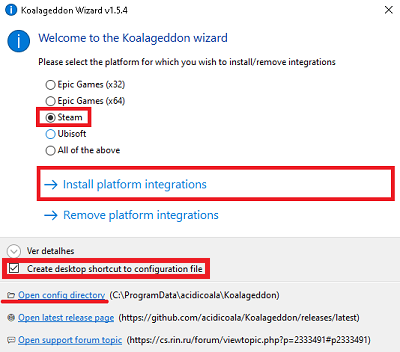
- Entre na pasta Config, que agora deve estar na sua área de trabalho, ou então faça o caminho: C:\ProgramData\acidicoala\Koalageddon
5. Substitua o arquivo "Config" que lá está por este outro:
https://drive.google.com/file/d/1pwfNg0JzMjEd7lKLPlQYXWfgHMcyc5ax/view?usp=share_link
6. Existem dois métodos para concluir este passo:
6A: Você terá que ativar o Koalageddon manualmente toda vez que for jogar o BO3 e então desativar quando parar ou for jogar outra coisa. Definitivamente o mais fácil, mas você sempre terá que fazer isso.
6B: Já neste, você poderá criar uma lista negra de cada outro jogo que tiver, evitando que o Koalageddon funcione para eles. É um bocado mais trabalhoso de fazer, mas assim que terminado, você dificilmente terá de mexer nele novamente.
Mais detalhes sobre cada método nas próximas seções.
Método 6A:
Esse método consiste em desativar o Koalageddon a cada vez que você for jogar outro jogo além do BO3.
Para sua realização, você deve abrir o arquivo "Config" em um editor de texto qualquer, como o bloco de notas, em baixo de "Steam", na quinta linha, você verá a linha que diz:
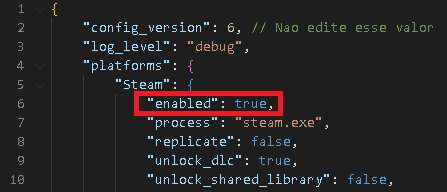
Modifique para:
Faça isso toda vez que não for jogar BO3, reiniciando a Steam.
Após isso Koalageddon não funcionará mais.
Quando for jogar, faça a ordem contrária, alterando novamente para "enabled": true, e então salvando o arquivo e reiniciando a Steam.
Método 6B:
Esse método consiste em adicionar exceções para todos os jogos, exceto o BO3.
Para realizar este método, abra o arquivo "Config" em algum editor de texto.
Na décima primeira linha você encontrará:
Abaixo dele terá uma lista de appids de jogos da Steam, ao qual adicionaremos os que não queremos que o Koalageddon esteja ativo.
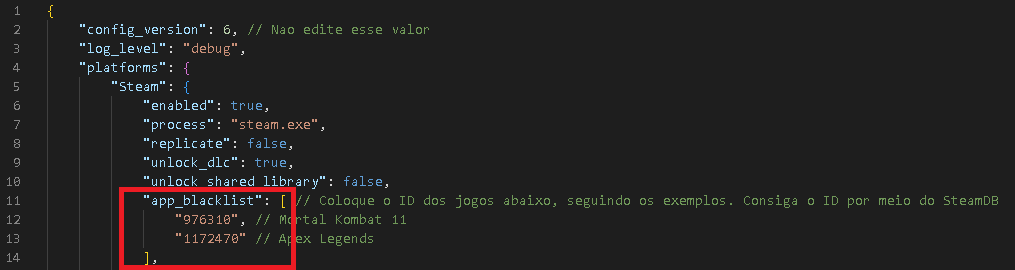
Para adicionar seus jogos nesta lista, procure pelo appid dos jogos que você tenha instalado neste site:
https://steamdb.info/
Digite o nome de um destes jogos na barra de pesquisa do site que você acabará o encontrando, depois selecione o jogo assim que você o avistar, isso o redirecionará para a página que, entre outras coisas, irá mostrar o appid dele.
O de Monster Hunter World é 582010, por exemplo.
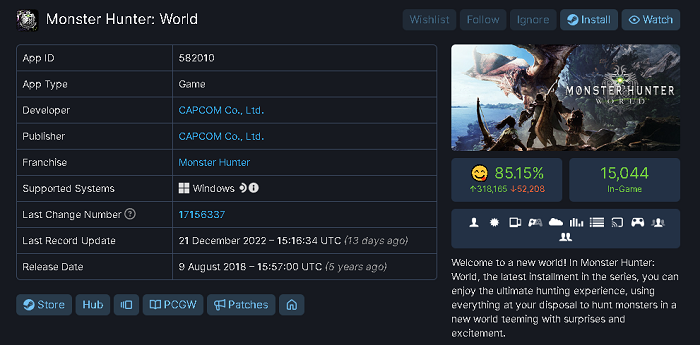
Com o número do appid em mãos, volte para as configurações, adicione uma nova linha dentro dos limites de "app_blacklist"
Cole o appid de seu jogo e o coloque em reticências seguido com uma vírgula.
Ex: "582010",
Adicionar o nome é opcional, caso queira, pressione espaço, adicione duas barras (//), aperte espaço de novo, e digite o nome do jogo.
Ex: "582010", // Monster Hunter World
Repita este processo para cada jogo instalado na Steam (inclusive, aplicativos como Wallpaper Engine), e então salve o arquivo de configuração e reinicie a Steam.
O último item da lista de appid não pode conter a vírgula.
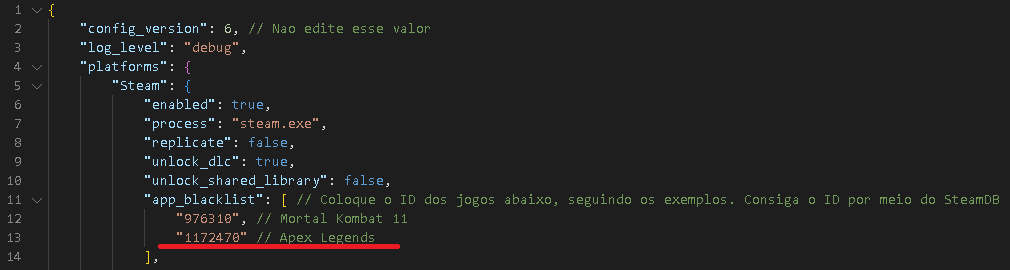
No exemplo acima você pode ver que o appid de Apex Legens não possui vírgula no final.
7. Desativando DLCS:
Este passo é importante para que o jogo não pense que você possui alguma DLC que você não tenha e o coloque numa lobby com pessoas que as tenham, fazendo com que você leve kick assim que a partida começar.
Como dito antes, você não desbloqueará as DLC's do BO3 de graça apenas utilizando Koalageddon, porque isso não te dará os arquivos da DLC em si.
Para desativar as que você não possui, abra o arquivo de configurações e procure por uma seção com o nome de "blacklist", é diferente de "app_blacklist", se situando abaixo dela.
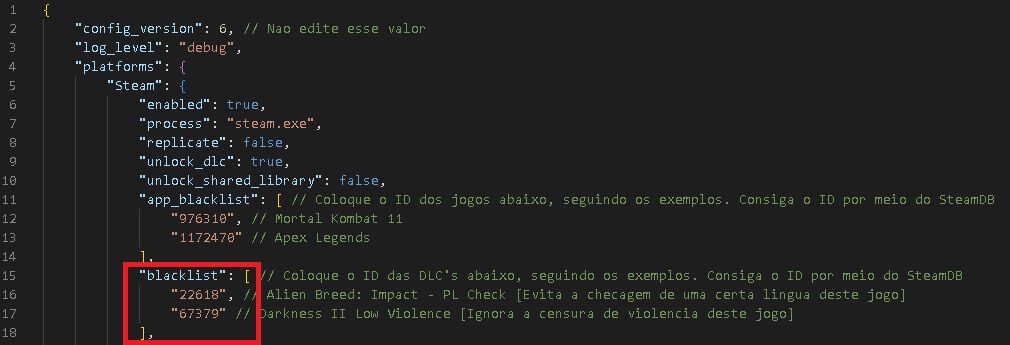
Nesta seção você adicionará os ids das DLCs, igualmente ao que foi feito no passo 6B
Listarei aqui os ids das DLCs de BO3. Adicione as que você não possuir dentro dos limites da "blacklist" :
Por exemplo, se você não possuir a The Giant, a Zetsubou no Shima, Revelations e o Season Pass, deverá ficar assim:
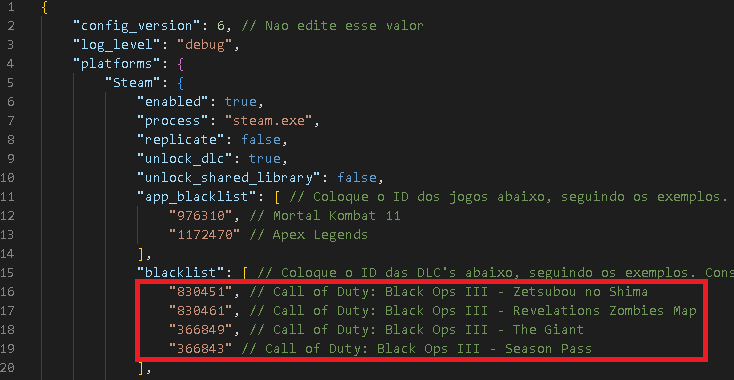
Assim que você tiver adicionado todas as DLCs que não tem, salve o arquivo e reinicie a Steam.
8. Garantindo o funcionamento do Koalageddon:
Uma atualização de 21 de setembro de 2022 da Steam vai fazer com que o Koalageddon não inicie corretamente a primeira vez que você abrir um jogo após sua instalação.
Portanto:- Depois de realizar os passos anteriores, inicie a Steam e o BO3. Você pode ainda ter travamento no menu. ISTO É ESPERADO.
- Entre no menu do Zombies, e então feche o jogo e saia da Steam.
- Inicie a Steam novamente e o BO3, Koalageddon deve estar funcionando corretamente agora, então seu fps deve estar estabilizado e os travamentos, cessados.
Erros:
Se você receber algum erro ao abrir a Steam após configurar o arquivo, então você só pode ter errado algo na sua formatação. O que pode ter sido, portanto: espaços extras, algum caractere errado, esquecimento de alguma das aspas e dentre outras coisas.
Dê a volta e corrija isso!

Correção para alguns aspectos dos servidores Online:
Desde que comecei a jogar, tive diversos problemas de conexão, caindo de partidas públicas constantemente e não conseguindo entrar nas salas de amigos ou eles em minhas.
Pelo visto, isto estava relacionado aos próprios servidores, realmente.
A única opção parecia ser utilizar algo que simule uma rede local como Hamachi ou Radmin, no entanto...
Aconselho que façam o download deste arquivo zip, o qual você deverá extrair na pasta principal do jogo, uma vez que ele pode ser capaz de corrigir este problema:
https://t.co/o5aV0bJMWo
- Vá para sua biblioteca da Steam, clique com o botão direito no BO3, e então siga para "Propriedades...", "ARQUIVOS LOCAIS" e "Explorar...".
Se, por acaso, ao extrair lhe for perguntado sobre substituir arquivos, escolha "Sim para todos".
Caso não funcione de primeira, você pode ainda reiniciar seu computador e abrir o jogo novamente para checar se agora estará funcionando.

Desinstalar:
Uma forma alternativa desta última é:
- Abra o Executar(Atalho: Win + R), digite appdata e clique em ok, abra a pasta "Local", "Programs" e "Koalageddon". Por fim, clique em unins000.exe para removê-lo.
Créditos:
Este guia, em PT-BR, é uma tradução do seguinte guia, criado por NikkMann:
https://steamcommunity.com/sharedfiles/filedetails/?id=2848569913
Definitivamente um guia valioso, sem ele minha experiência neste jogo estaria arruinada, então este usuário merece os créditos pela sua dedicação em ajudar a comunidade.
 Boa jogatina a todos.
- All Around Enhancement Mod Description And Info★ 5 (597)211k views1.2k ♥34 minUpdated Aug 10, 2023
- Black Ops 3: Console Commands★ 5 (1.1k)123k views2.4k ♥7 minUpdated Feb 13, 2020
- Origins Ultimate Guide★ 5 (562)72k views1.7k ♥17 minUpdated Jun 24, 2017
- [2.0]All Around Enhancement Mod Description And Info★ 5 (186)71k views602 ♥38 minUpdated May 16
- Guide for Shadows of Evil [2020 updated]★ 5 (1.4k)67k views4.5k ♥24 minUpdated Mar 22, 2024
- Guide for Der Eisendrache [2020 updated]★ 5 (1.3k)65k views4.6k ♥30 minUpdated Feb 22, 2024





- Upgrading to PremiumTeam Fortress 2★ 5 (20k)1441k views11k ♥6 minUpdated May 11, 2022
- No More Room in Hell Official ManualNo More Room in Hell★ 5 (2.8k)569k views2.1k ♥29 minUpdated Apr 22, 2019
- NMRiH Community Hosting GuidesNo More Room in Hell★ 5 (526)351k views653 ♥1 minUpdated Aug 10, 2022
- ULTIMATE GUIDE FOR GAME DEV TYCOONGame Dev Tycoon★ 5 (5.8k)326k views10k ♥4 minUpdated 23 Jan, 2014
- How to 'Git Gud' Soon™MORDHAU★ 5 (2k)318k views3k ♥68 minUpdated Nov 16, 2024
- Лучшие кооперативные игры SteamPAYDAY 2★ 5 (1.5k)315k views2.1k ♥56 minRussianUpdated Apr 27, 2025






This guide was created by its original author on the Steam Community. Are you the author and want it removed? Request removal.