[RU] Как перенести модели из Source 2 в SFM
ССЫЛКИ
- Blender: https://store.steampowered.com/app/365670/Blender/
- SourceIO, аддон для импортирования Source 2 моделей в Blender напрямую: https://github.com/REDxEYE/SourceIO К сожеланию очень криво работает с Dota 2
Скачать: https://github.com/REDxEYE/SourceIO/releases/ - Blender Source Tools, аддон для экспорта моделей в формат для компиляции под Source 1: https://developer.valvesoftware.com/wiki/Blender_Source_Tools
Скачать: http://steamreview.org/BlenderSourceTools/ - ShapeKeys Editor, может понадобится позже: https://blenderartists.org/t/addon-shapekeys-editor/1320941
- VTFEdit/VTFLib, программа для конвертации текстур
Скачать: https://nemstools.github.io/pages/VTFLib-Download.html - GLB2VMT, для автоматического создания .vmt: https://nik1am.github.io/GLB2VMT/
- Скрипты для конвертирования текстур в .vtf: https://gist.github.com/Nik1am/bc65dcf02c3cf1a5c5cecafd602a693c
- Source 2 Viever (S2V), программа для экспорта моделей из игр на Source 2 в другие форматы: https://github.com/ValveResourceFormat/ValveResourceFormat
Скачать: https://github.com/ValveResourceFormat/ValveResourceFormat/releases - Crowbar, программа для компилирования моделей под Source 1: https://github.com/ZeqMacaw/Crowbar
Скачать: https://github.com/ZeqMacaw/Crowbar/releases/
ПОДГОТОВКА
Так же рекомендую ознакомиться с основами управления Blender, не помешает)
- Открываем Blender и заходим в настройки
- Переходим в Add-ons, нажимаем на стрелочкув правом верхнем углу и выбираем "Install from Disk..."
- Выбираем SourceIO.zip и нажимаем "Install from Disk"
- Если у вас появился аддон в списке - значит вы молодцы
ПОВТОРЯЕМ ВСЁ ТО ЖЕ САМОЕ, НО УЖЕ ДЛЯ Blender Source Tools
ИМПОРТ В BLENDER
- Открываем файлы игры и переходим в \game\dota
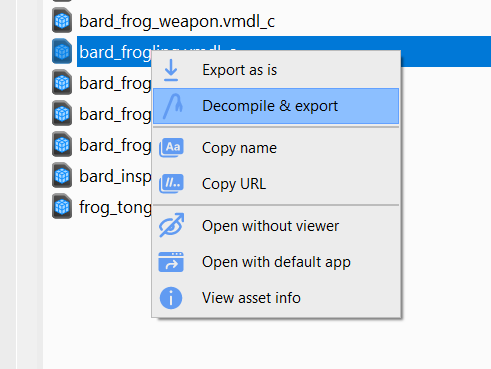
- Открываем pak01_dir.vpk через S2V
Если нам нужна моделька героя - переходим в \models\heroes
Если нам нужны модельки сэтов - переходим в \models\items
И т.д.
- 1. Выбираем "Decompile & export"
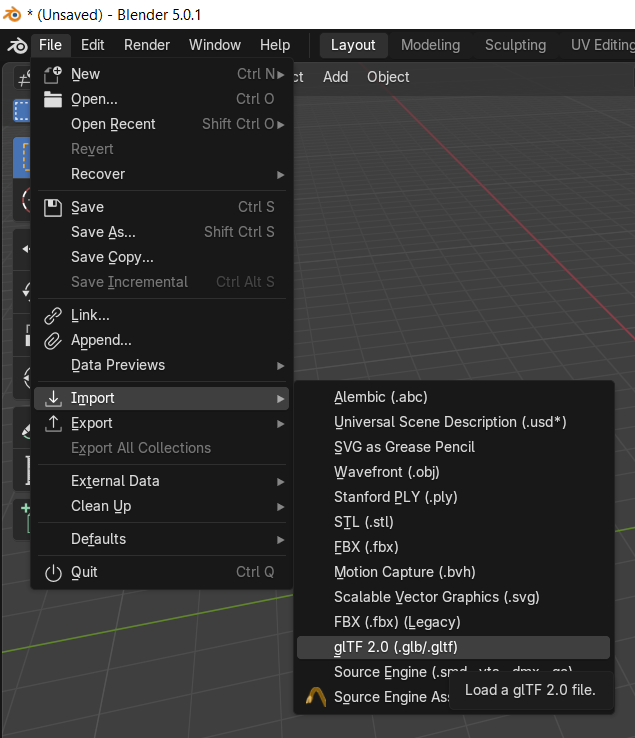
- 2. В качестве формата выбираем GLTF или GLB
- 3. Импортируем в Blender
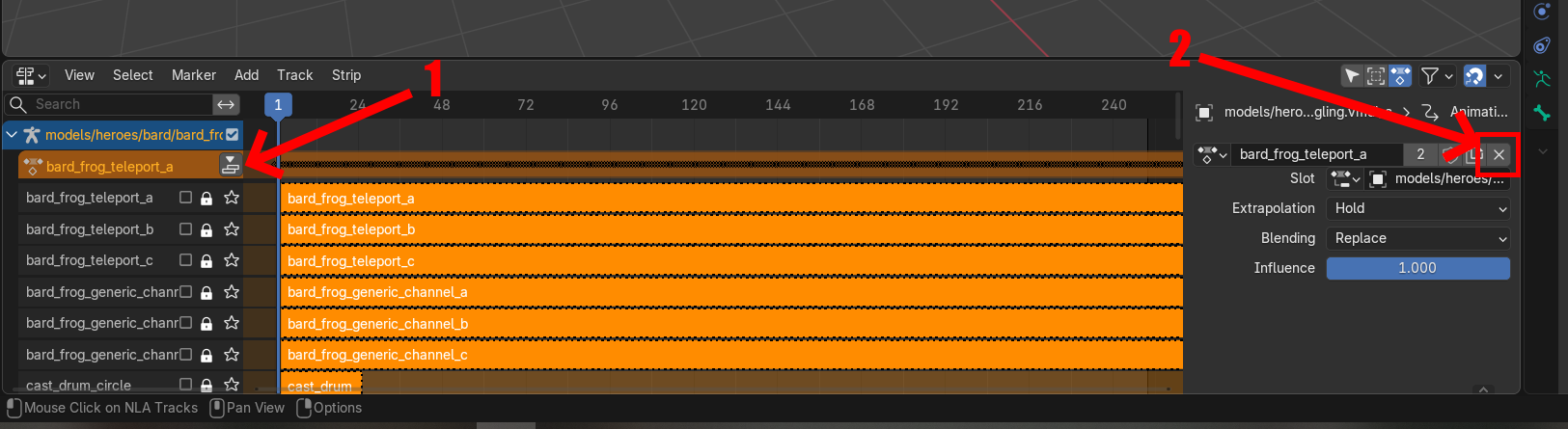
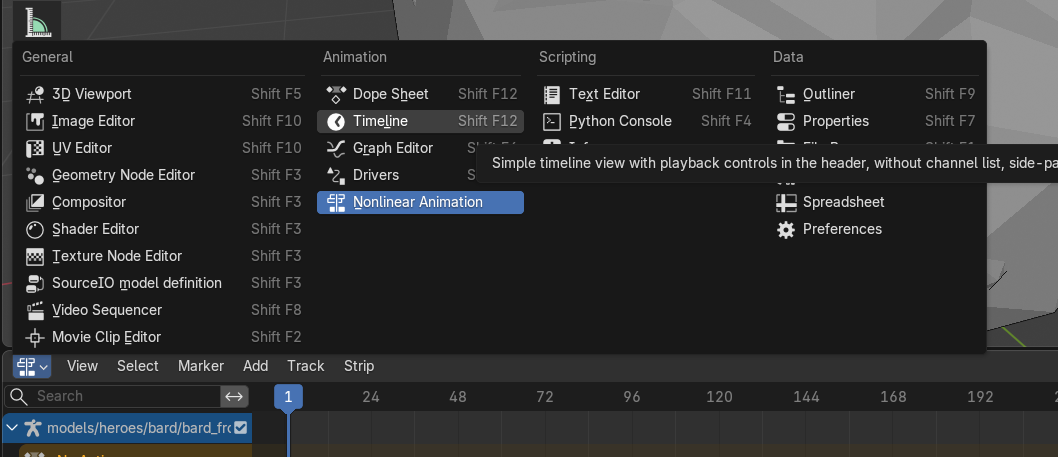
- 4. Убираем анимацию, для этого:
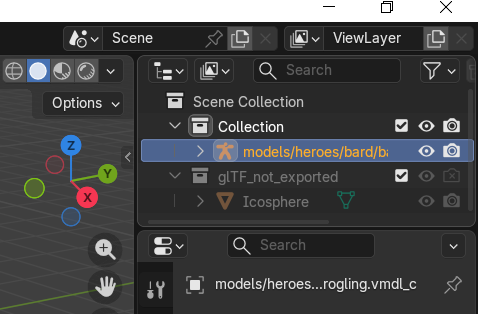
- - Выбираем арматуру (иконка человечка)
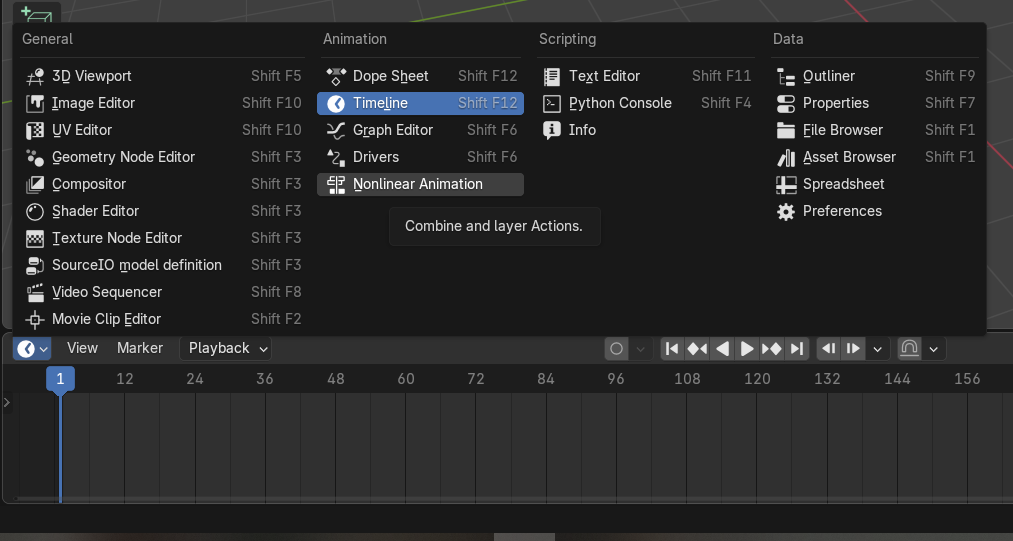
- - Внизу нажимаем на иконку с часами и выбираем "Nonlinear Animation"
- - Выбираем включённую анимацию (1) и убираем её (2)
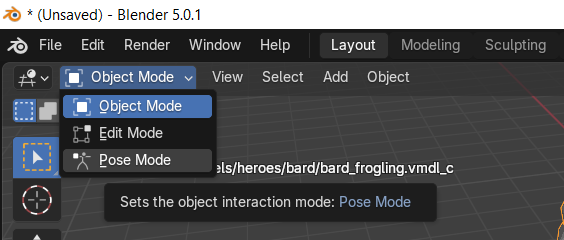
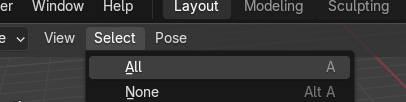
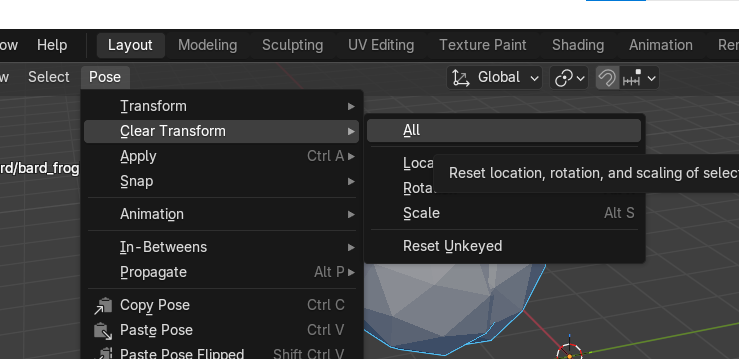
- - Переходим в Pose Mode, выделяем все кости [A] и убираем все трансформации
- - Проверяем, стоит ли моделька в T-позе (нажимаем на глазик у арматуры)
- - Выбираем арматуру (иконка человечка)
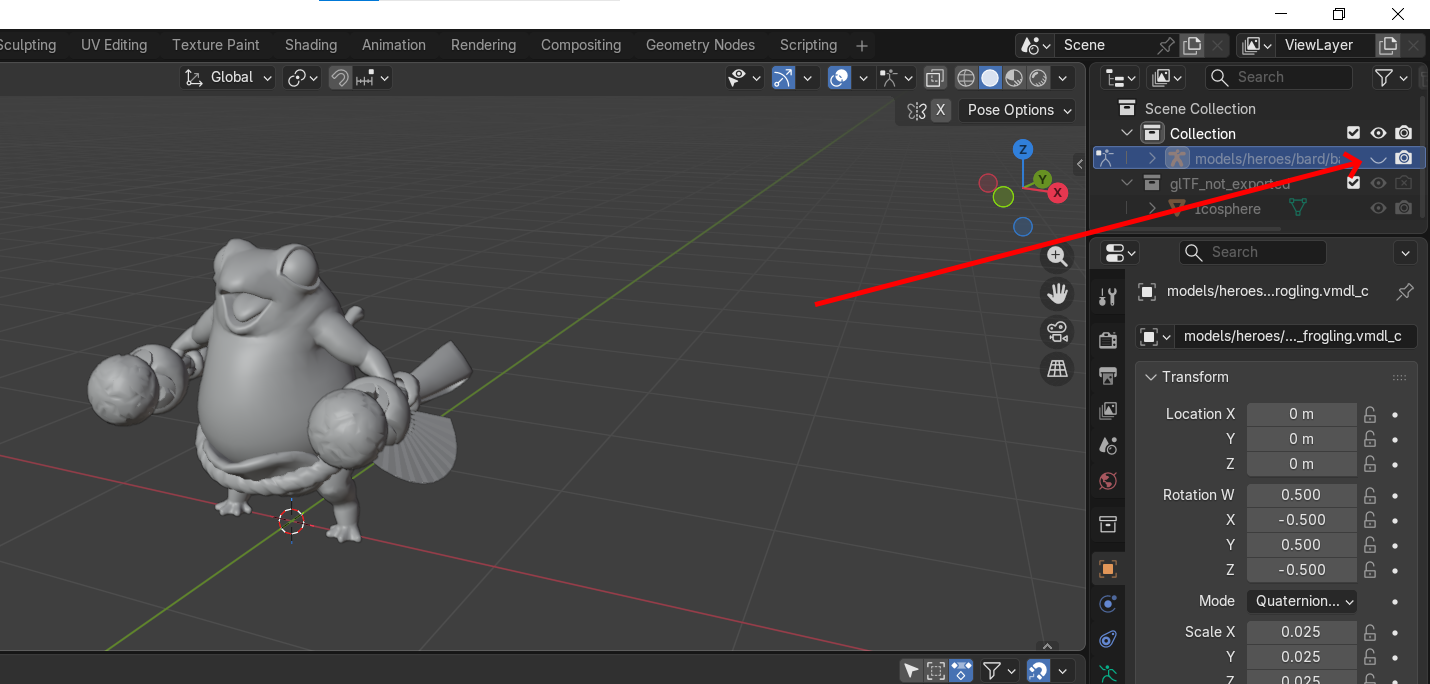
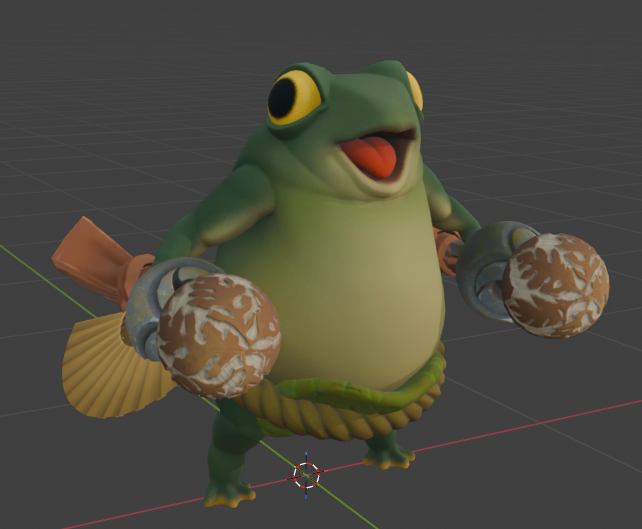
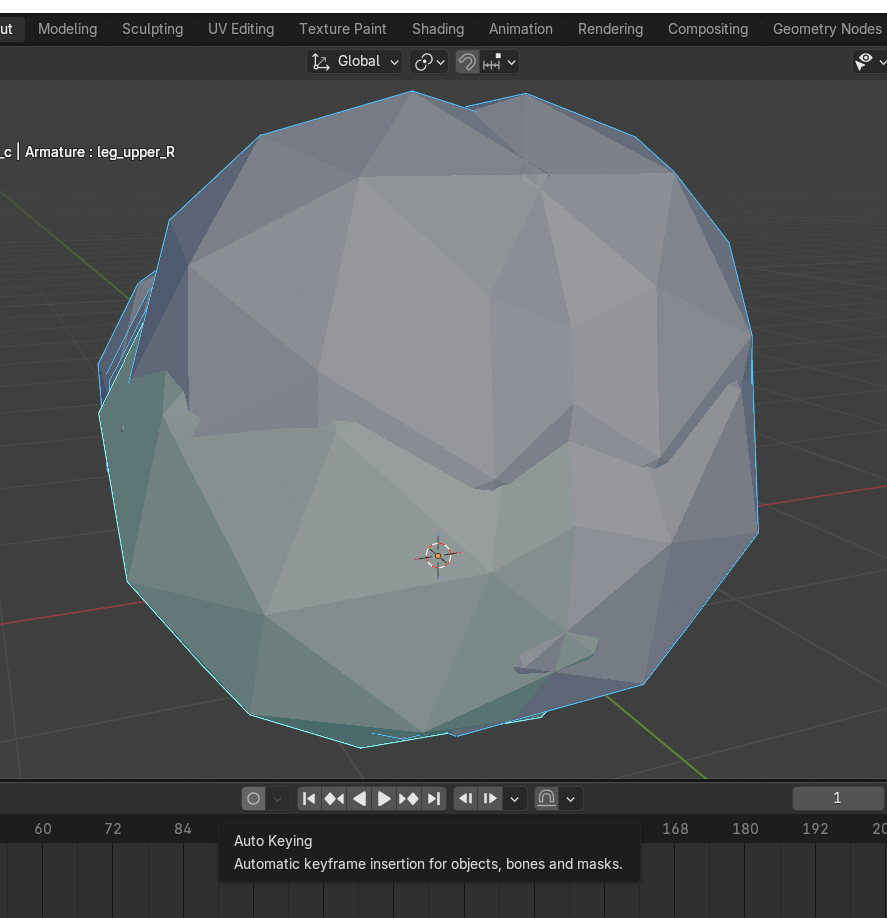
Теперь у нас есть жабка!
ЭКСПОРТ
Модели не могут иметь более 65 536 вершин
Так же существует лимит на количество контроллеров лицевой анимации, 96
Звучит как огромные числа, мы ведь точно никогда не упрёмся в эти лимиты, правда?) Правда ведь?..
Shape keys, Morphs, Flex shapes (Лицевые анимации):https://developer.valvesoftware.com/wiki/Flex_animation
If a shape name contains underscores, that shape becomes corrective. Don't put underscores in flexes that you want to expose to animators.
В Source 1, если лицевая анимация имеет подчёркивание "_" в своём имени - то она становится "Корректирующей", однако Source 2 использует подчёркивания почти в каждом ключе! Для исправления этого можно использовать аддон ShapeKeys Editor. Вы можете просто удалить все подчёркивания, однако, скорее всего упрётесь в лимит количества контроллеров. По правильному будет удалить лишь все одинарные "_" подчёркивания, а все двойные "__" заменить на одинарные "_" (Ну и муть)
Ну, перейдём к экспорту
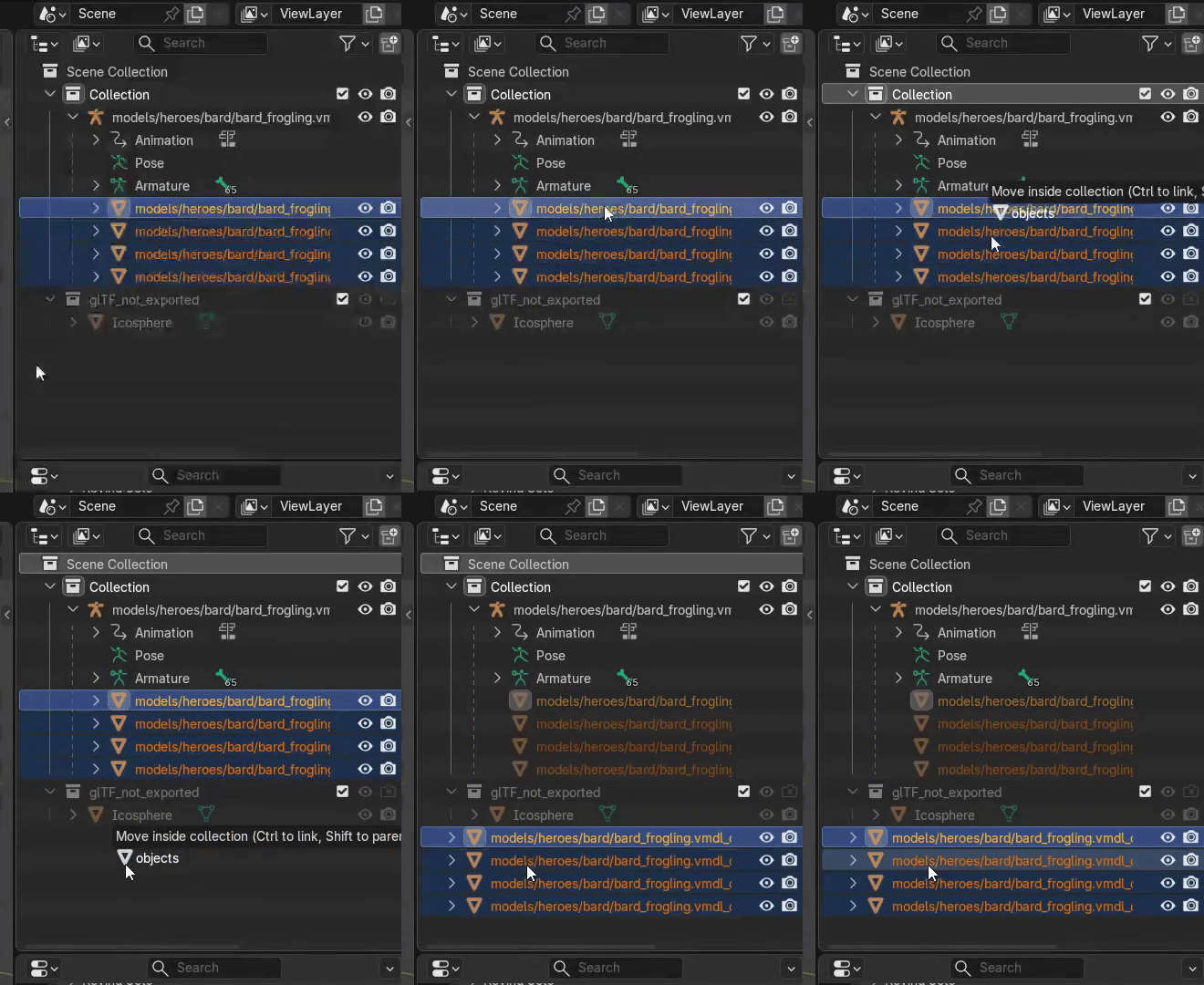
- Переносим меши из под арматуры в сцену
- Выделяем все нужные объекты (арматура и меши)
- Переходим в Scene > Source Engine Export и в Export Path выбираем папку в которую всё будет экспортировано
- Выставляем Weight Link Cull Threshold 1.0
- Нажимаем Export > Selected objects
- Для начала нам нужно создать базовую idle анимацию (Т поза) для нашей модели
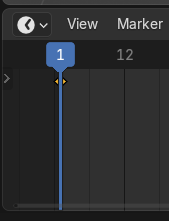
Самым простым способом будет перейти в таймлайн - Выбрать арматуру, перейти в pose mode, нажать на Auto keying, [R] (поворот) и [Enter] (применить)
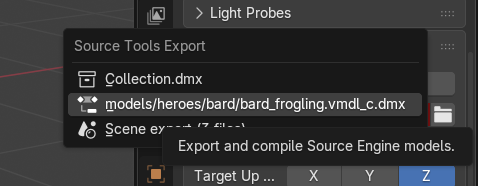
- Если у нас создался такой ключ и при нажатии на экспорт есть dmx файл с иконкой анимации - значит всё получилось
Они не подходят для Source 1, их формат "слишком новый" и на момент написания гайда я не придумал лёгкого и быстрого способа конвертировать их в нужный, "старый" .dmx формат
КОМПИЛЯЦИЯ
- Советую прочитать руководство от Mark2580
https://steamcommunity.com/sharedfiles/filedetails/?id=875148802
для нашей модели получился вот такой QC файл
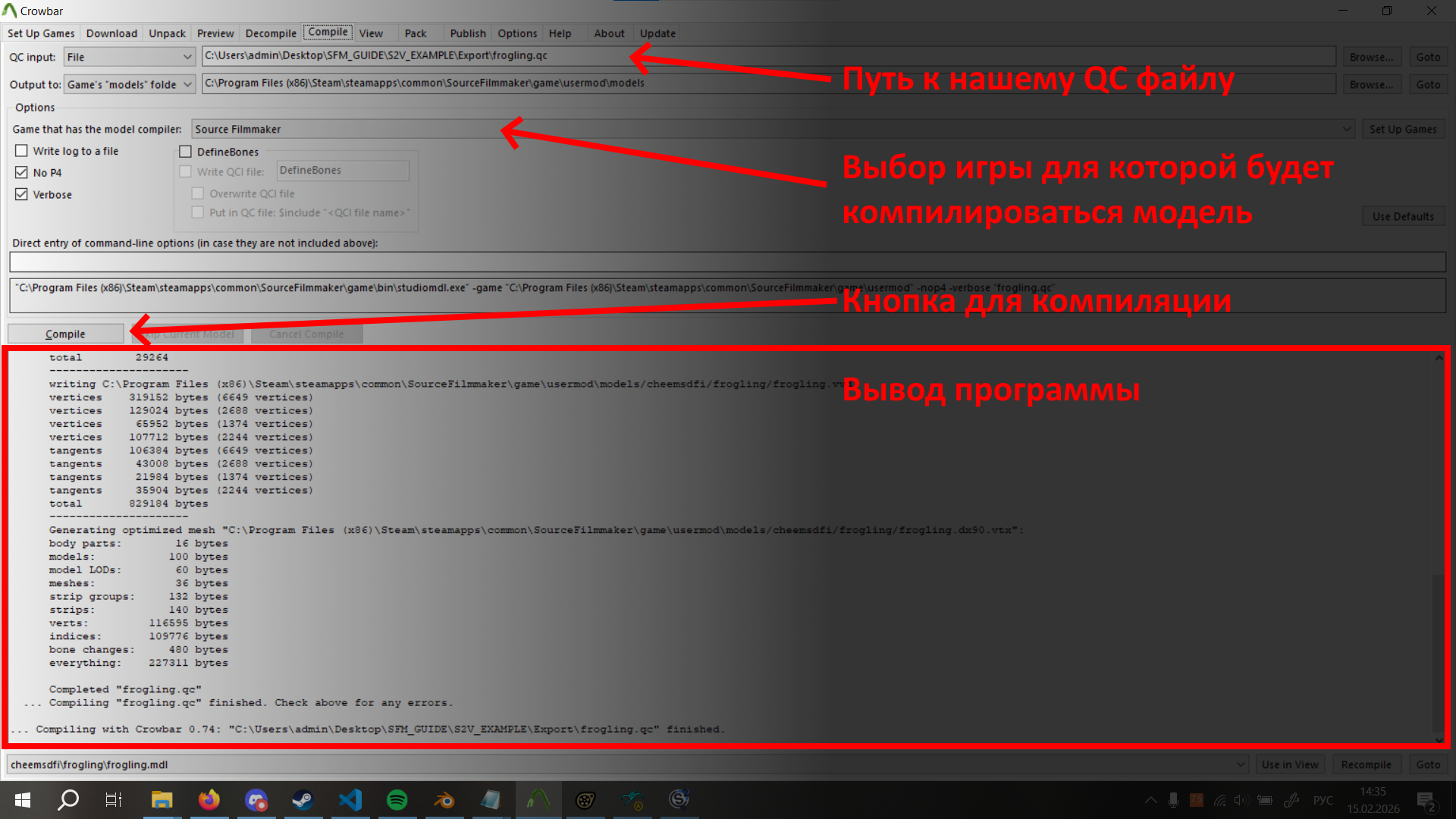
Заходим в Crowbar, выбираем QC файл, игру и компилируем модель
Далее заходим в SFM SDK и запускаем Model Viewer
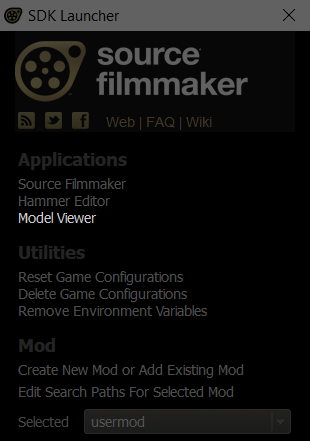
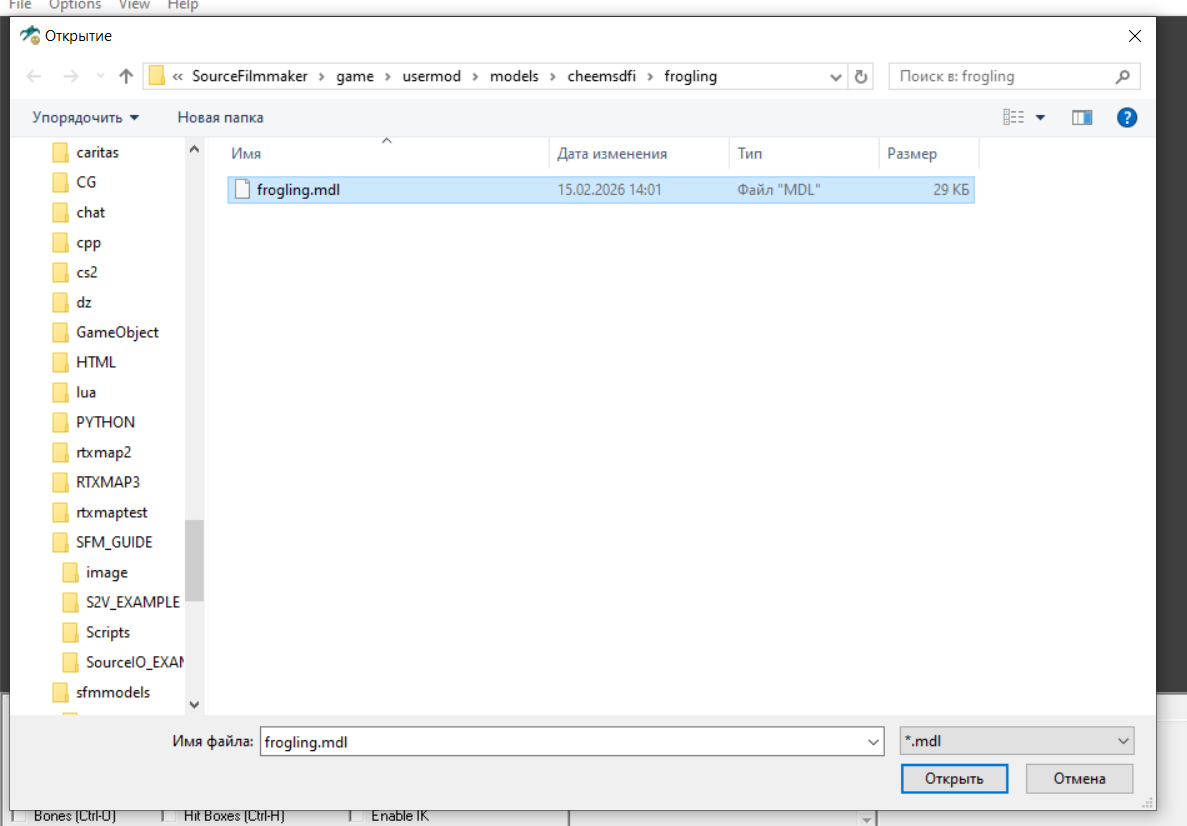
Открываем нашу модель
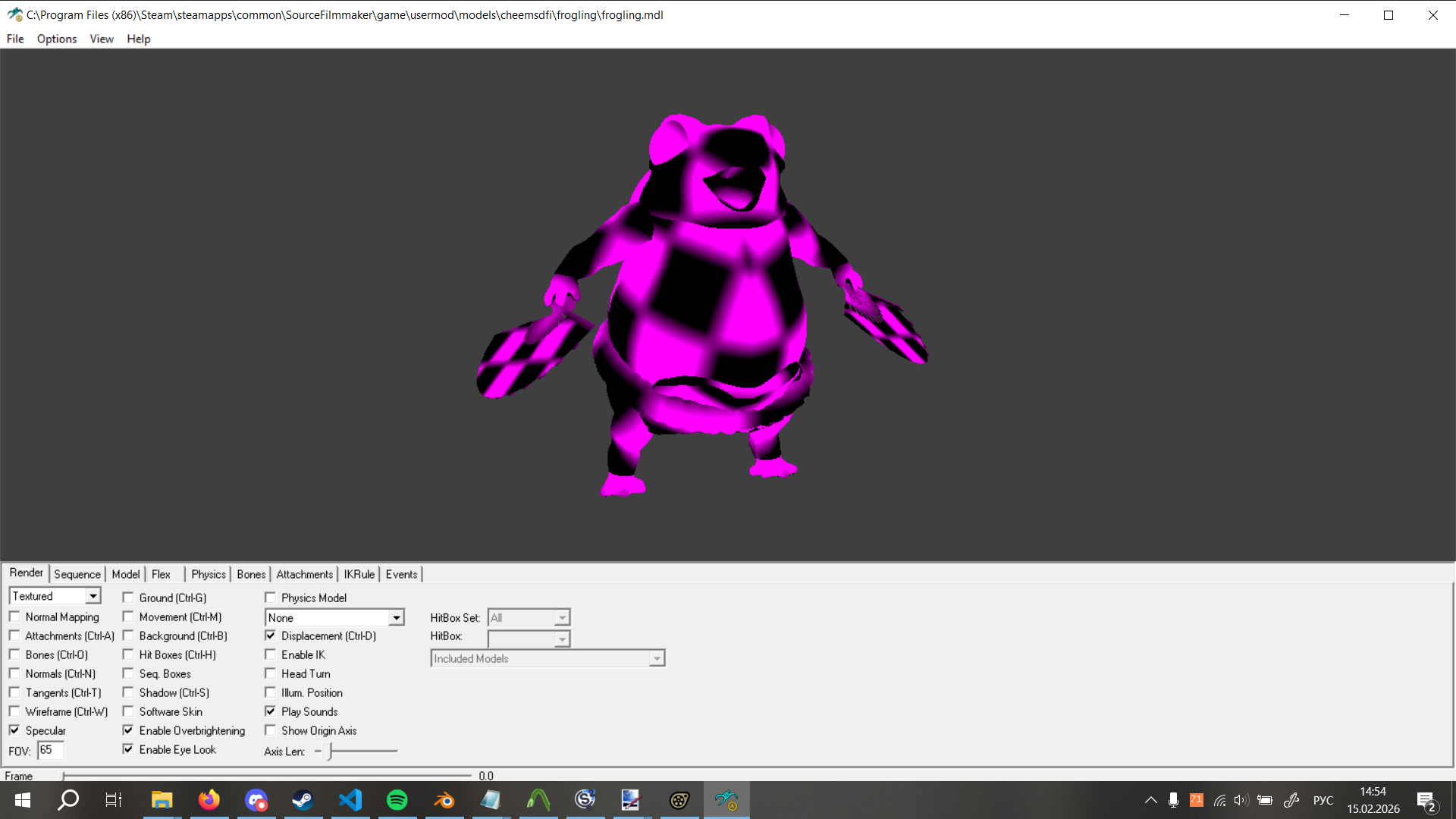
Сейчас у нашей модели нет материалов, но мы будем это исправлять
МАТЕРИАЛЫ
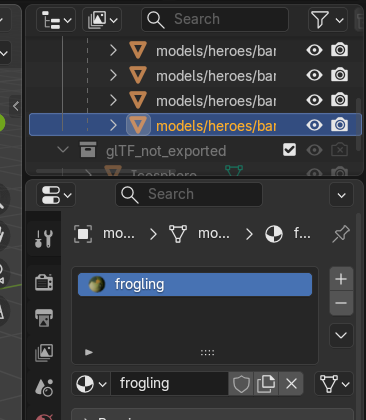
Для ускорения процесса создания материалов я создал специальный сайт
 Как им пользоваться:
- Прописываем наш путь к папке материалов (как в $cdmaterials нашего QC файла)
P.S. ВАЖНО ОСТАВИТЬ "/" В КОНЦЕ - Выбираем GLB модель
- Нажимаем "Convert"
- По завершению загрузки нажимаем на "Download VMTs"
Внутри нас будет ждать нужная структура папок, корневую папку models нам нужно скопировать в папку материалов (как в $cdmaterials нашего QC файла).
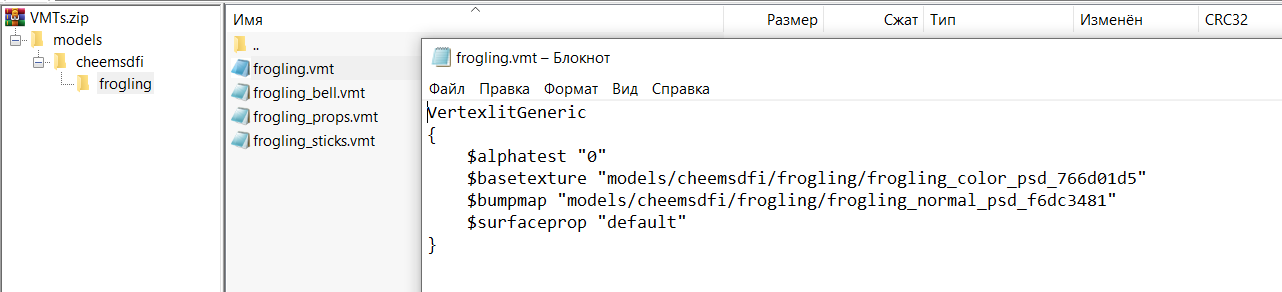
Просто перекидываете текстуры с припиской _color на png2vtf_color.bat и с припиской _normal на png2vtf_normal.bat. Конвертированные .vtf текстуры сохраняются в папке "VTF". Потом их просто нужно скопировать туда же где и у нас .vmt
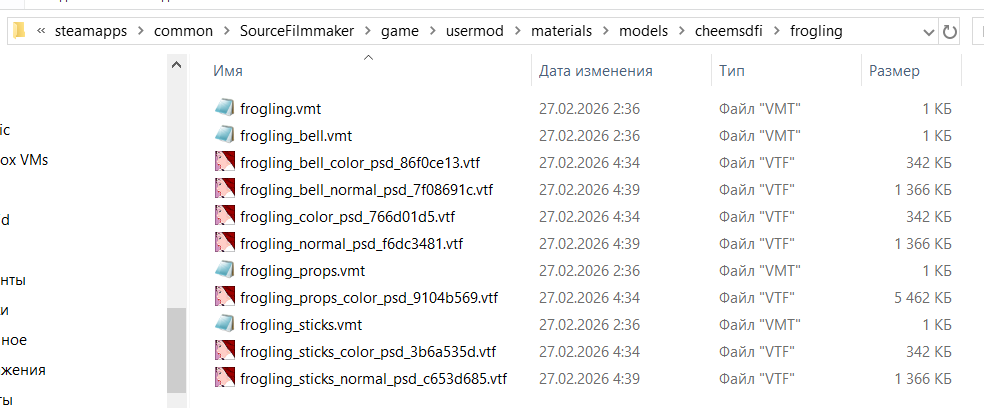
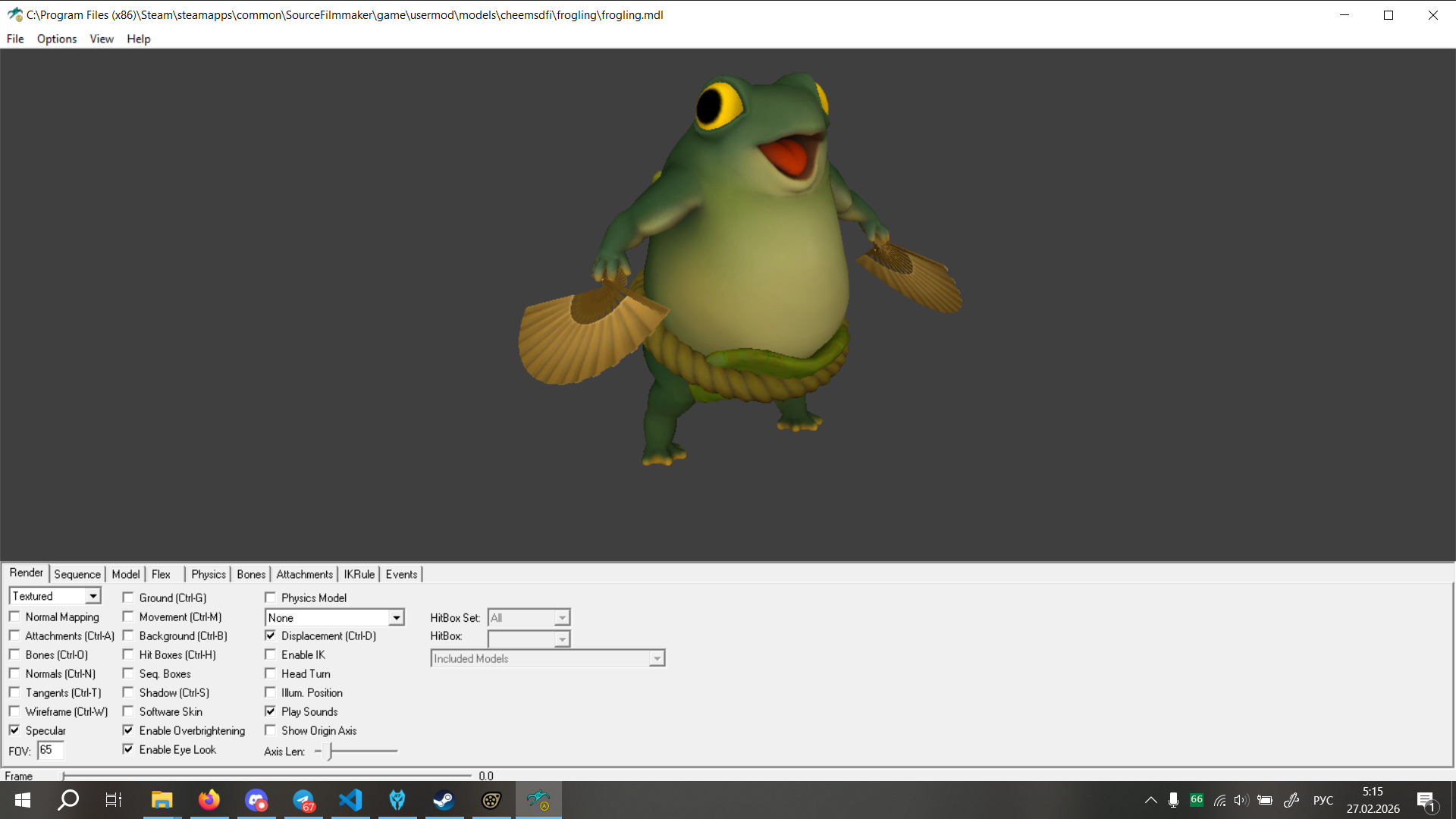
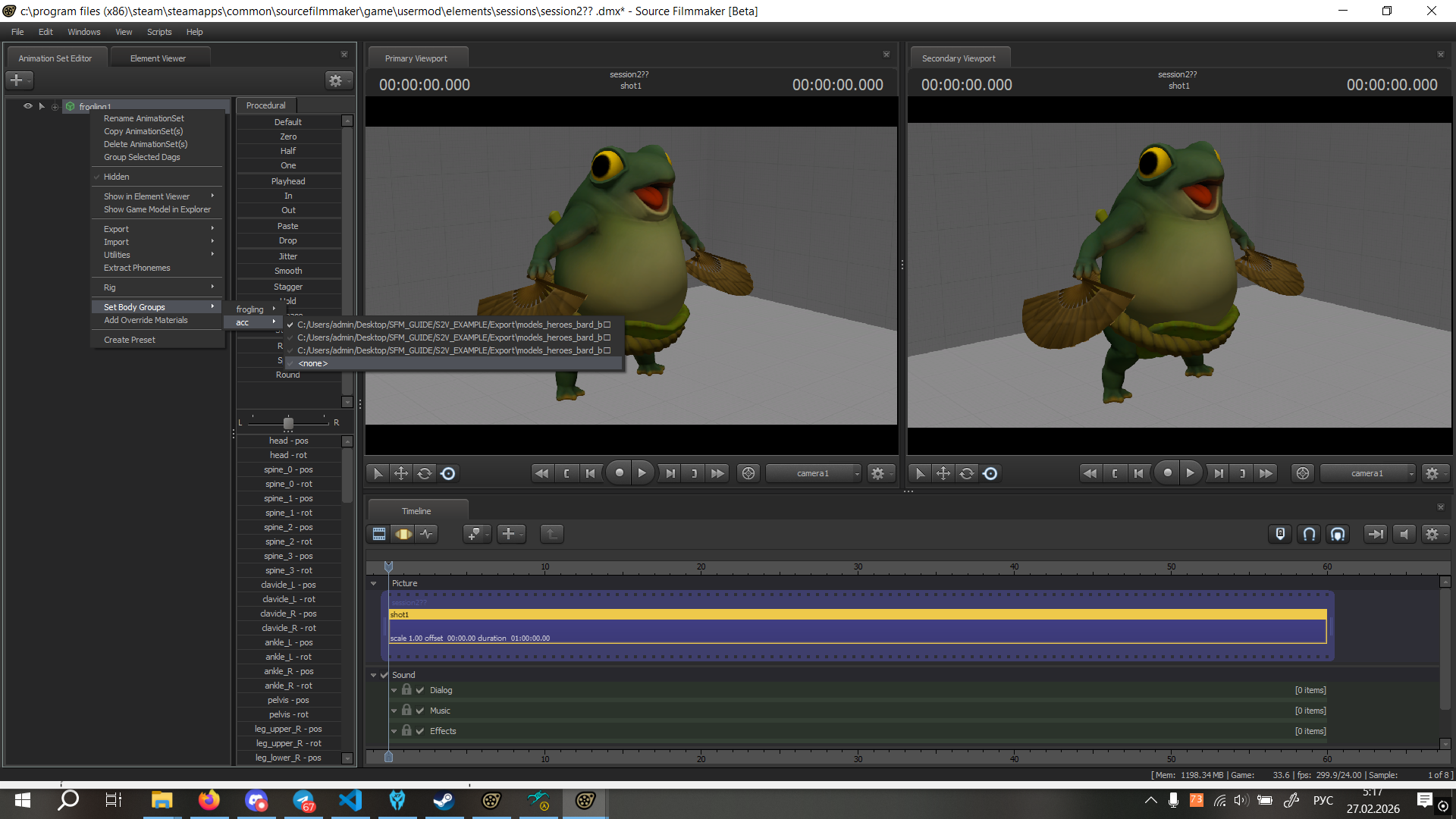
Теперь можно смотреть на жабок и в SFM!
Это мой первый опыт в написании гайдов, если у вас есть идеи как можно дополнить его - напишите в комментарии, пожалуйста
- Changing Textures Using Material Overrides★ 5 (1.4k)41k views2.7k ♥5 minUpdated Jul 26, 2014
- Manually Updating TF2 Content★ 5 (1.3k)35k views1.9k ♥2 minUpdated Nov 26, 2025
- The Fundamentals of SFM: For Beginners★ 5 (1.3k)25k views3.3k ♥55 minUpdated Apr 29
- Ваш первый постер★ 5 (1.1k)22k views2k ♥5 minRussianUpdated Oct 22, 2024
- Getting Gmod Workshop stuff too SFM★ 5 (510)15k views1.3k ♥1 minBulgarianUpdated Aug 4, 2015
- Animation Guide★ 5 (704)14k views1.9k ♥6 minUpdated Apr 9, 2023




- Upgrading to PremiumTeam Fortress 2★ 5 (20k)1441k views11k ♥6 minUpdated May 11, 2022
- No More Room in Hell Official ManualNo More Room in Hell★ 5 (2.8k)569k views2.1k ♥29 minUpdated Apr 22, 2019
- NMRiH Community Hosting GuidesNo More Room in Hell★ 5 (526)351k views653 ♥1 minUpdated Aug 10, 2022
- ULTIMATE GUIDE FOR GAME DEV TYCOONGame Dev Tycoon★ 5 (5.8k)326k views10k ♥4 minUpdated 23 Jan, 2014
- How to 'Git Gud' Soon™MORDHAU★ 5 (2k)318k views3k ♥68 minUpdated Nov 16, 2024
- Лучшие кооперативные игры SteamPAYDAY 2★ 5 (1.5k)315k views2.1k ♥56 minRussianUpdated Apr 27, 2025






This guide was created by its original author on the Steam Community. Are you the author and want it removed? Request removal.