(Упрощённо) Как перенести модель из SFM в S2FM на примере CS 2
1. Необходимые программы
 1. Crowbar. Незаменимый инструмент для конвертации модели в формат, поддерживаемый S2FM. Скачать его можно тутачки. На самом деле функционал программы огроменный, но конкретно сейчас нам необходимо лишь декомпилировать модель.
 2. VTFEdit. Ещё один фаворит среди пользователей SFM и Blender, где иногда приходится тыкаться в материалах моделей. Скачать программу можно с официального сайта тутачки.
- S2FM. (он у вас в принципе и так должен быть, не просто так же вы зашли в мое руководство)
2. Скачивание модели
Всего существует 2 способа (мне известных) как скачать модель из мастерской для декомпиляции:
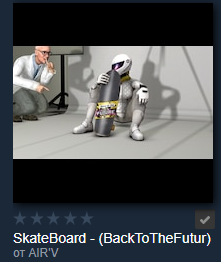 Способ №1: подписаться на модель в мастерской SFM, а потом искать её по пути Steam\steamapps\common\SourceFilmmaker\game\workshop в папках models и materials.
 Папка с нашим скейтом называется saumont . Копируем модель и её материалы, перекидываем в удобное место (в моем случае я скопировал их на рабочий стол). Для удобства я также дал им соответствующее название, как показано на скриншоте.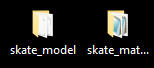
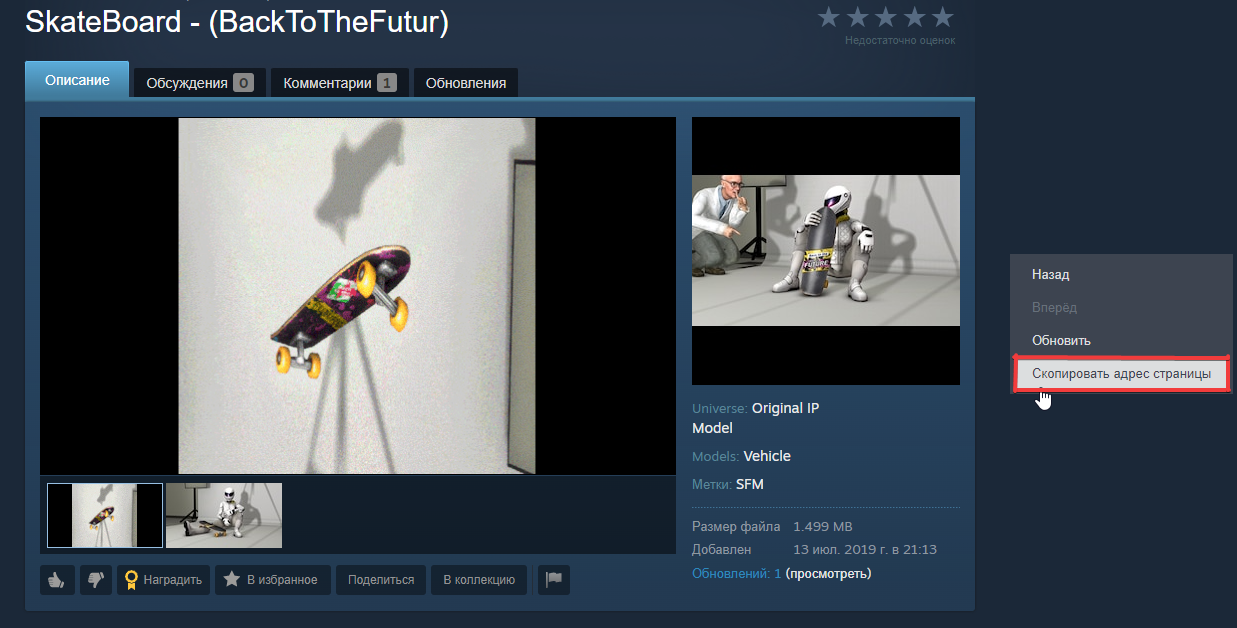 Способ №2: скачать модель с любого сайта Steam Workshop Downloader. Копируйте ссылку на модель и вставляйте её на сайте.
К сожалению, используемую мной модель скейта не получается скачать с этих сайтов, поэтому я воспользовался первым способом.
Способ №2: скачать модель с любого сайта Steam Workshop Downloader. Копируйте ссылку на модель и вставляйте её на сайте.
К сожалению, используемую мной модель скейта не получается скачать с этих сайтов, поэтому я воспользовался первым способом.
3. Декомпиляция модели в поддерживаемый S2FM формат
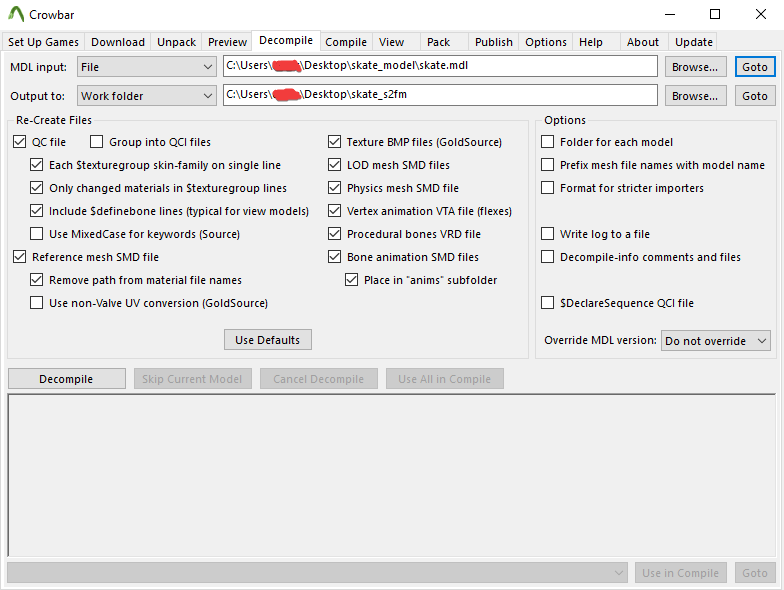 Запускаем ранее скачанный Crowbar и переходим во вкладку Decompile. Далее в окне MDL Input указываем путь файла нашей модели формата .mdl и в окне Output to указываем папку, в которую будет отправлена обработанная модель. У вас должно получиться так, как показано на скриншоте. Уверенно жмякаем по кнопочке Decompile снизу и радуемся нашей обработанной модели, которая теперь ПРАКТИЧЕСКИ готова к употреблению в S2FM.
4. Добавление модели и анимаций в Asset Browser и ModelDoc Editor

Если у вас отсутствует папка models, то не бойтесь и смело создавайте её, а затем кидайте туда обработанную модельку.
Дело сделано, пора запускать Workshop tools. Asset browser нам пока не нужен, нужен лишь ModelDoc Editor. Открываем его и создаём новый файл, нажав по пункту, который я отметил на скриншоте 2 раза.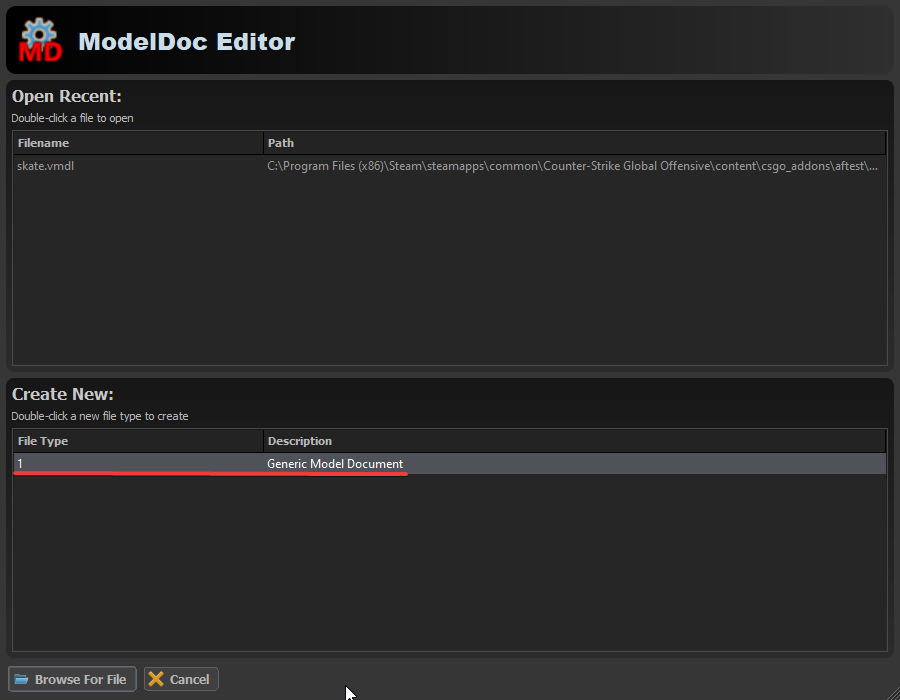 Появляется новое окошко с ModelDoc Editor, но мы обращаем внимание на то, что находится слева: плюсик и звёздочка. Нужно добавить Meshes. Чтобы это сделать, нажимаем на звёздочку, либо на плюсик, а там уже ищем Add Meshes.
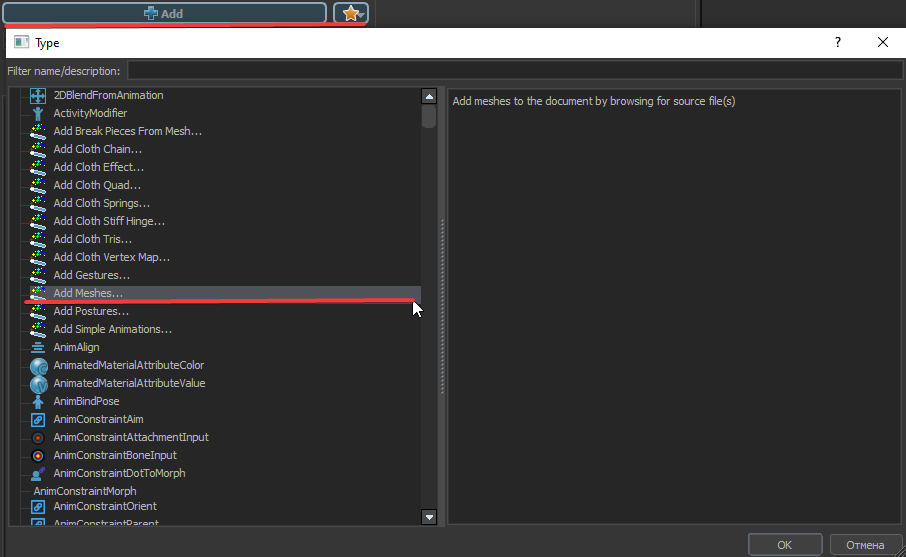 Снова появилось новое окошко. На этот раз надо выбрать файл формата .smd нашей новой модели, которую мы ранее закинули в папку с игрой. Мой путь получился таким, как на скришоте ниже.
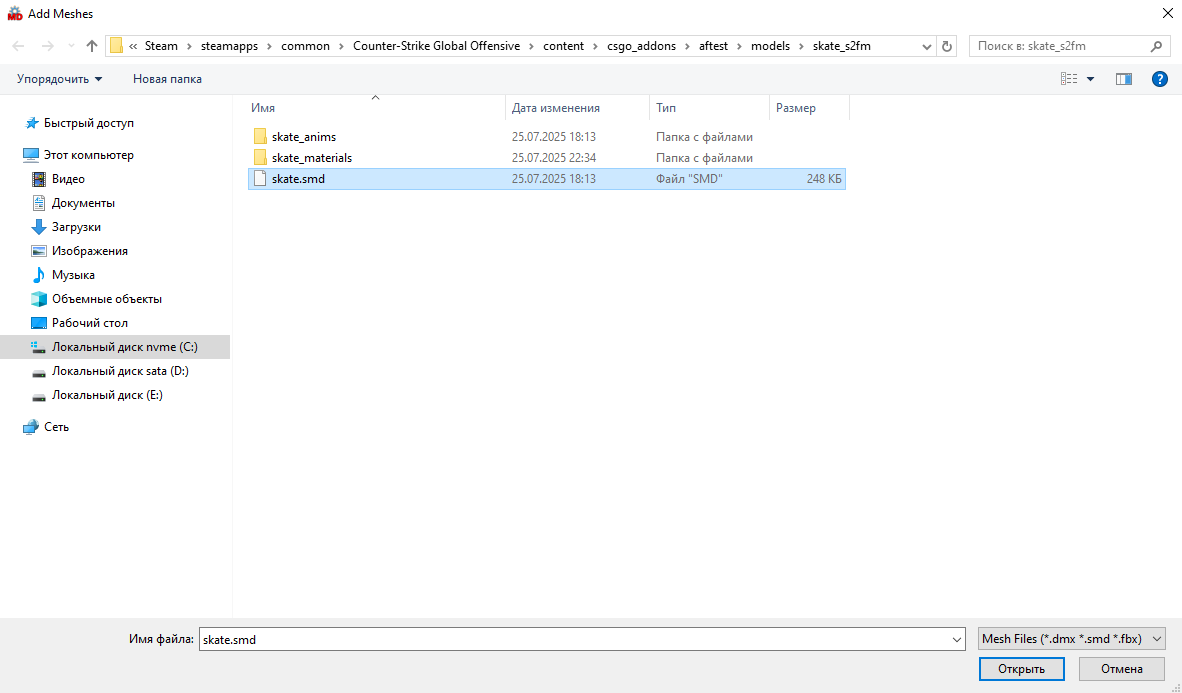 Смело жмём Открыть, и видим чудо: нашу модель на движке S2FM.
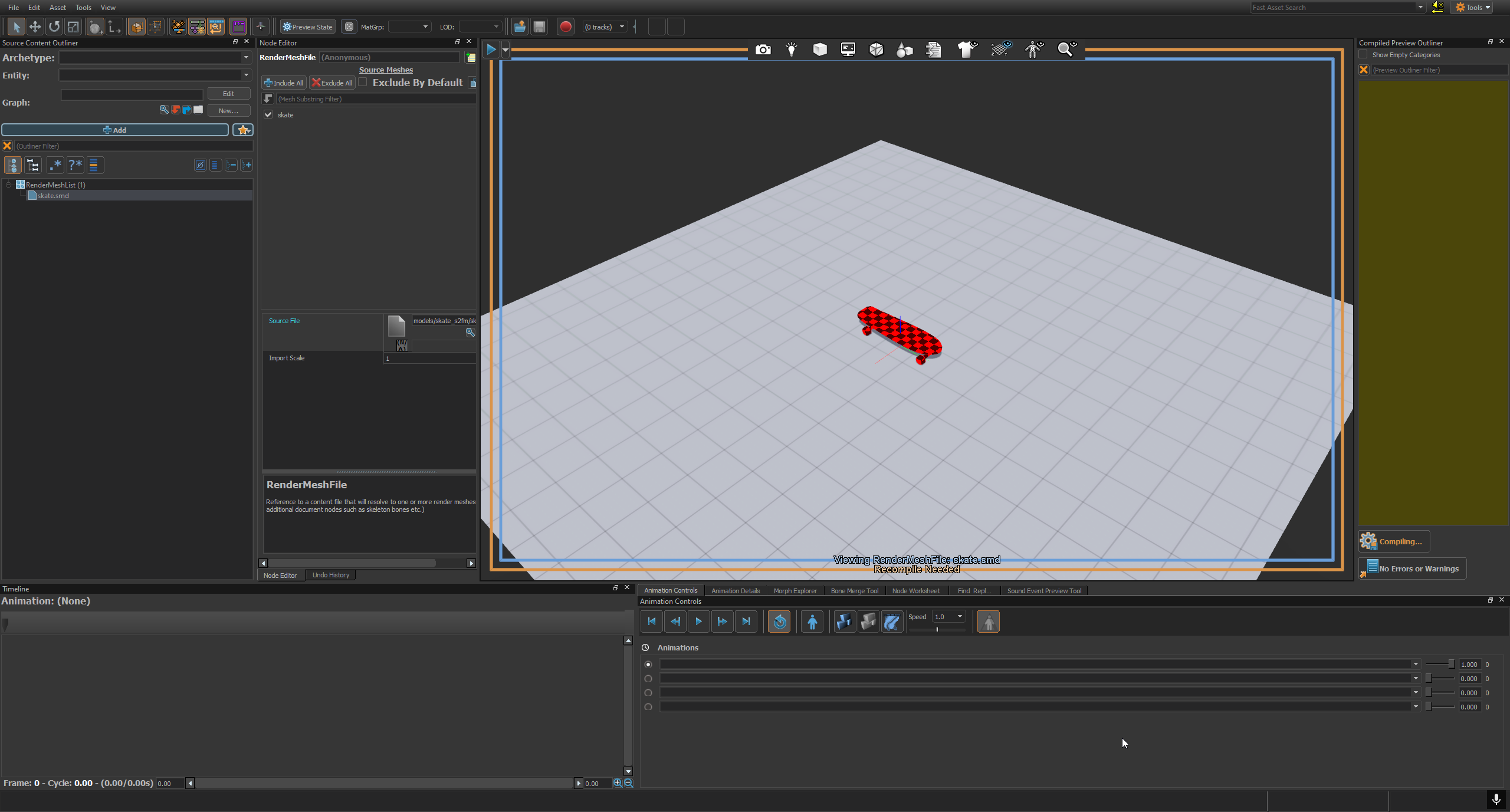 Можете немного перевести дух и полюбоваться на отсутствующие текстуры с разных ракурсов. Налюбовались? Продолжаем шаманить с нашей моделькой. Программа уведомляет нас о том, что нужно заняться компиляцией модели. Жмём Needs Compiling
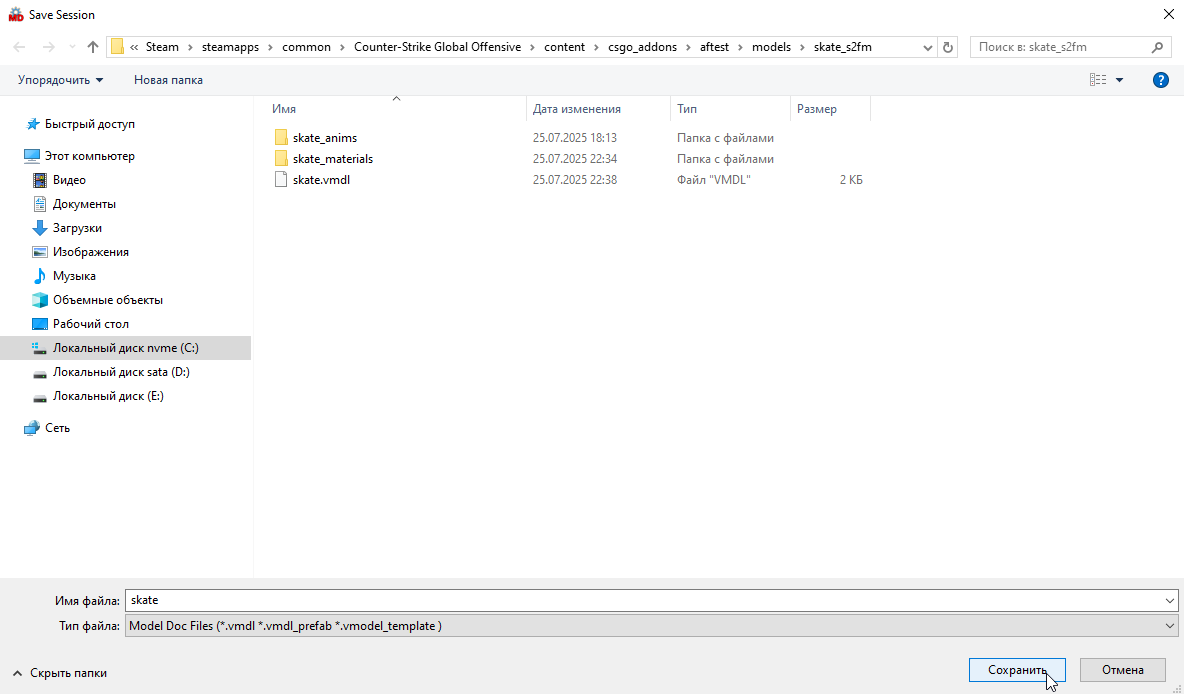
и указываем путь до папки с моделькой скейта. У меня получилось так.
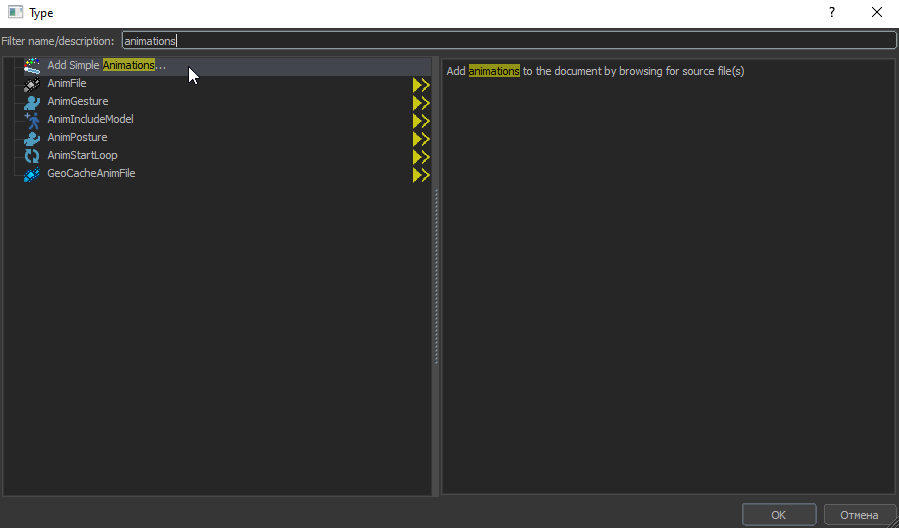 А затем выбираем все анимации вашей модели. На моём скейте всего одна анимация, у вас их может быть несколько.
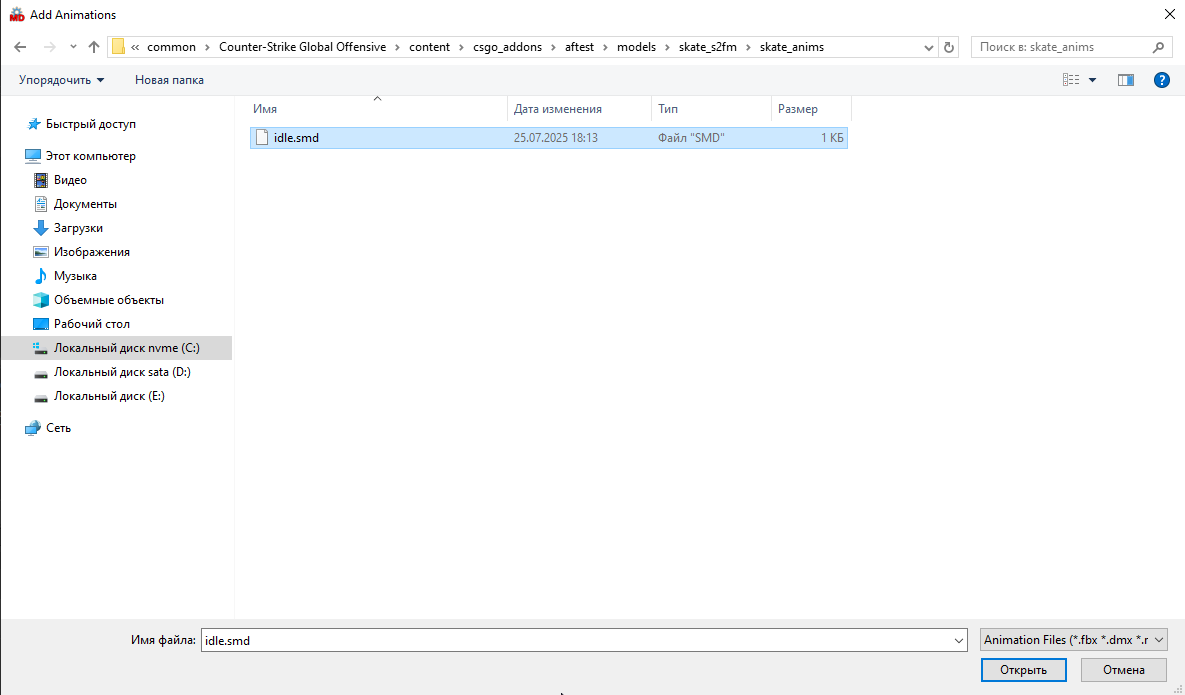 В появившемся окошке жмём Yes. Если у вас появились анимации слева в AnimationList, то могу вас поздравить, вы всё сделали правильно. Далее так же нажимаем Needs Compiling или Compiling и выбираем тот же путь. После всех этих манипуляций ваша модель без текстур должна появиться в Asset Browser. Переключитесь с ModelDoc Editor на Asset Browser, в поиске напишите название своей модели. Если вы её видите - значит всё прекрасно и модель находится в S2FM и почти готова к использованию. У меня она выглядит так, потому что я уже наложил на неё текстуры.
5. Наложение текстур на модель
Слева как раз появился список с материалами для модели, а выбран у вас должен быть DefaultMaterialGroup. В Node Editor у вас появится список с материалами формата .vmat, в моем случае он всего один (но разделён на 2. Первым будут текстуры, а вторым будет карта нормалей, т.е. шероховатости и т.д, что создаст глубину и реалистичность модели.)
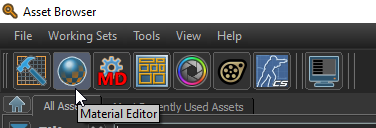
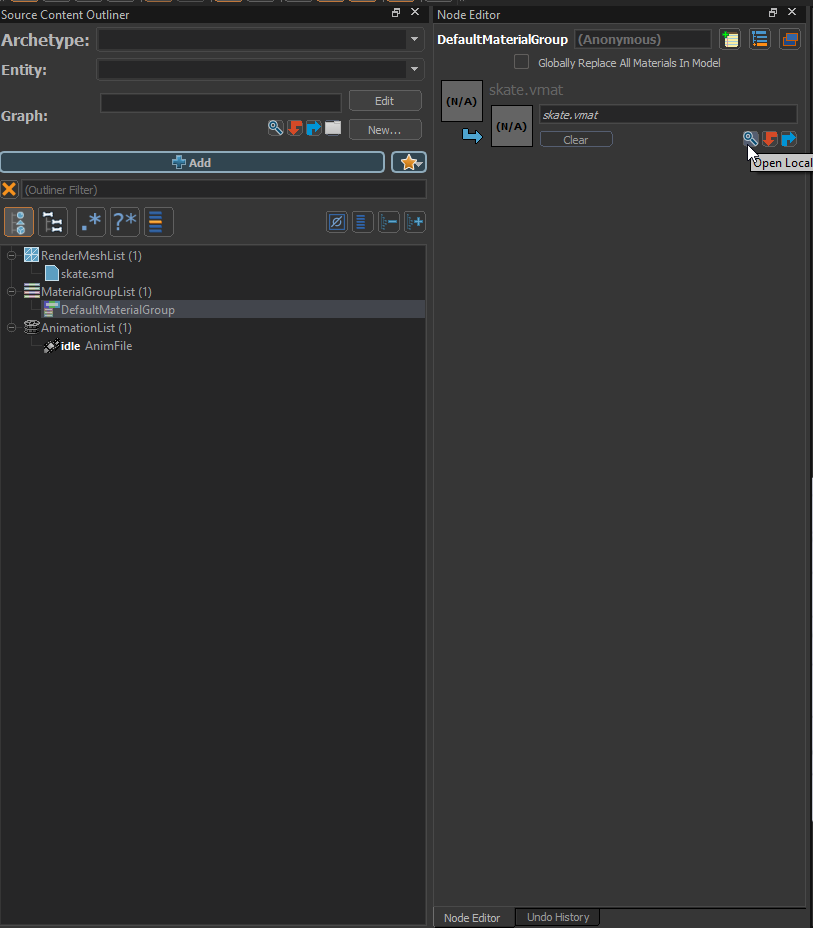 Пока что нам это не надо. Переключитесь на окошко Asset Browser и выберите Material Editor.
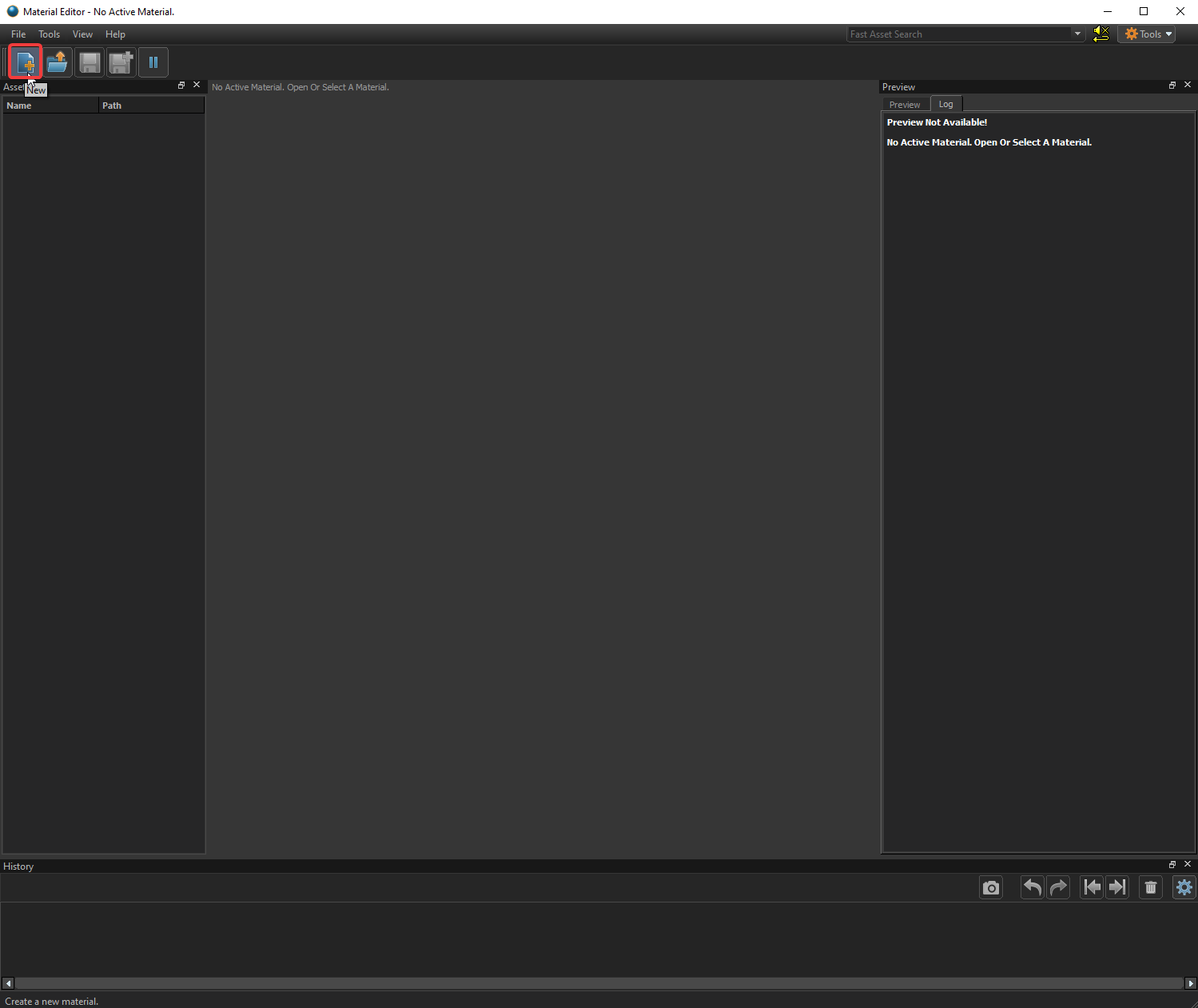
 Снова открылось новое приложение. Оно поможет набросать на нашу модель текстурки и материалы. Не задумываясь жмём на иконку файла, тем самым создавая новый файл.
 В новом окошке оставляем всё по дефолту.
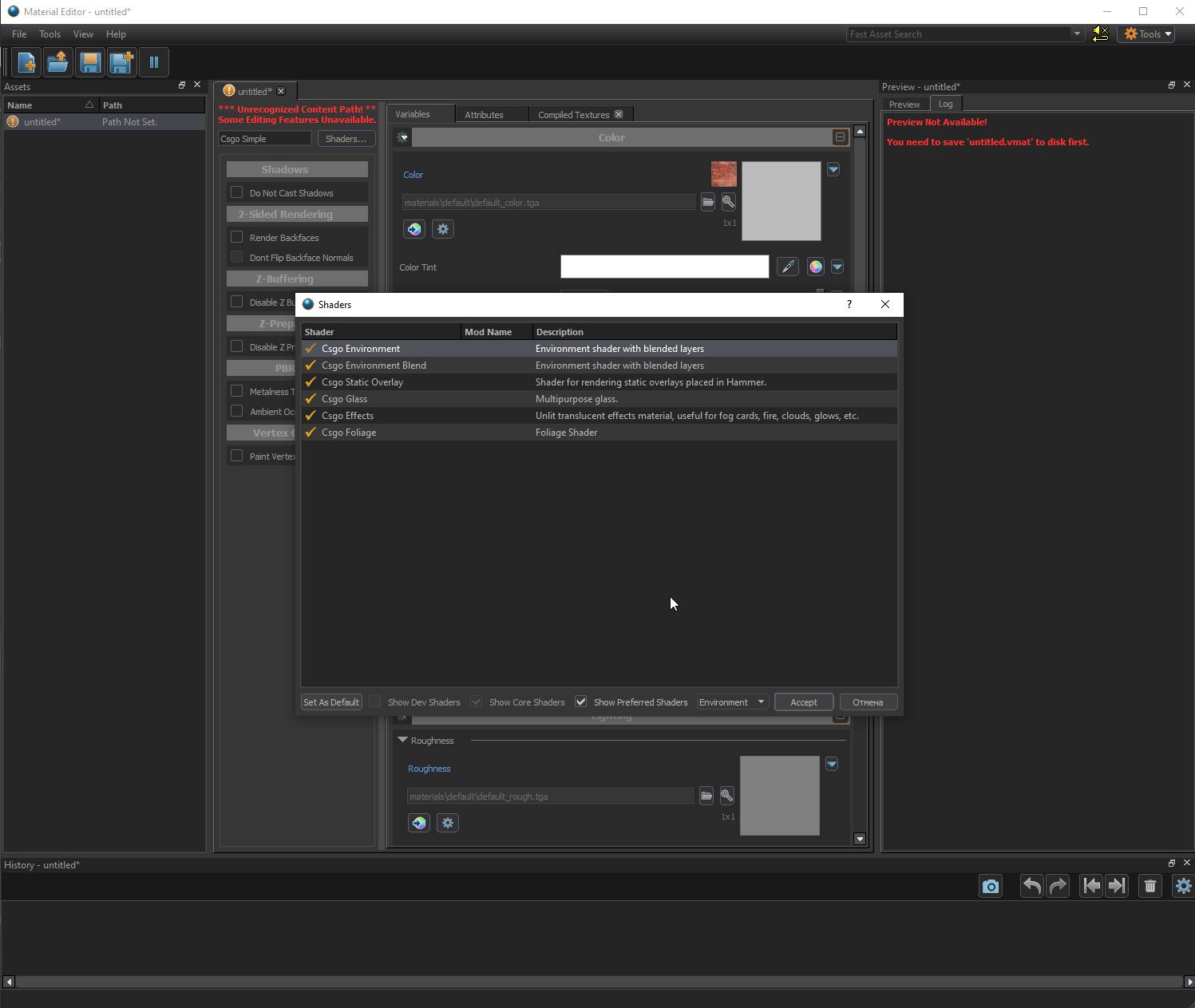 Если у вас Half-Life:Alyx, то придётся выбрать Vr Complex. Насчёт Dota 2 не знаю, позже дополню руководство если там придётся как-то колдовать, но выбирайте пока что по стандарту.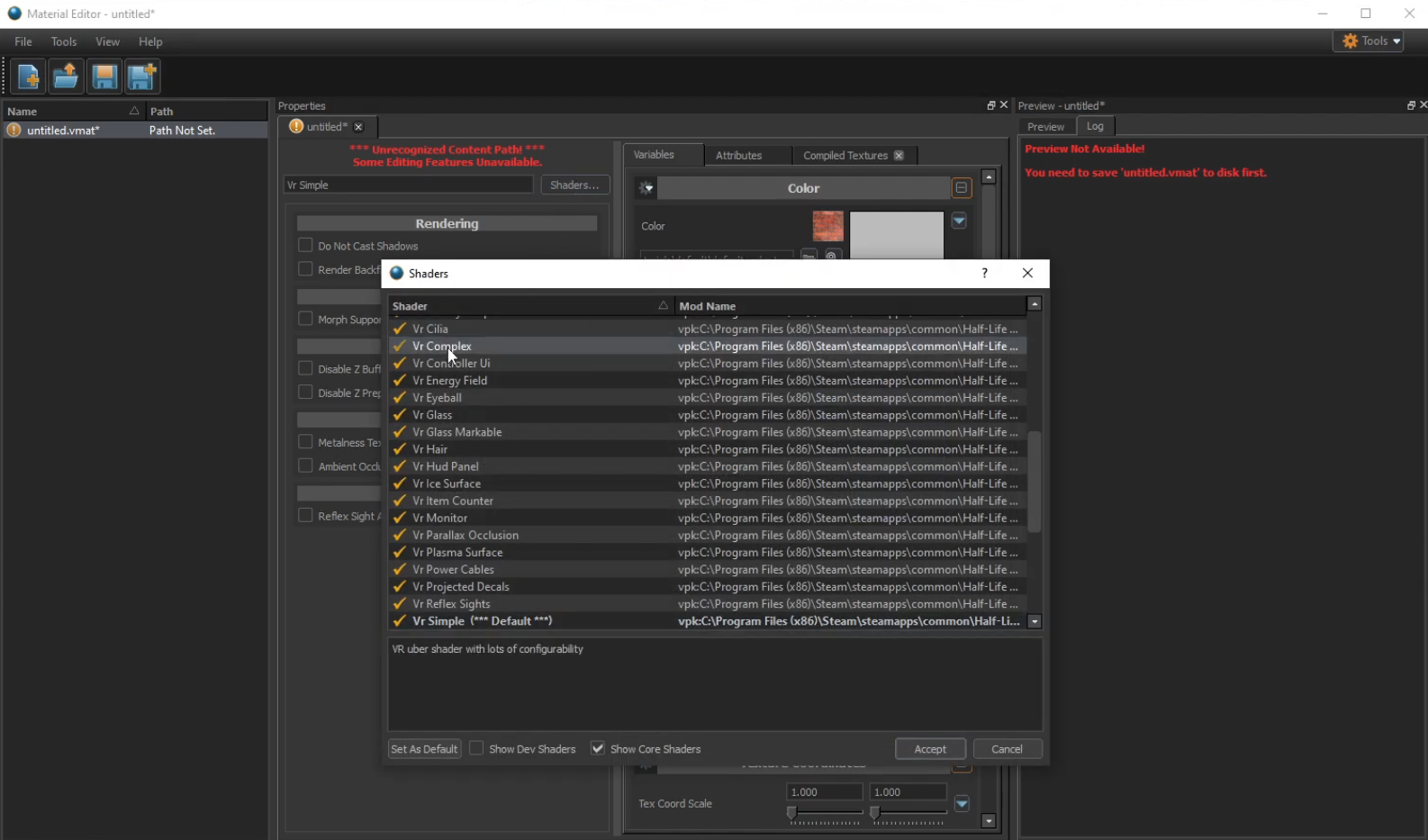
Перед тем, как начать колдовать с текстурами, необходимо их тоже конвертировать в формат, который будет читаемым для S2FM. Я буду использовать .png.
Открываем папку с материалами нашего скейта или своей модели. Открываем с помощью VTFEdit body1 или файл с названием вашей модели, у меня это skate.
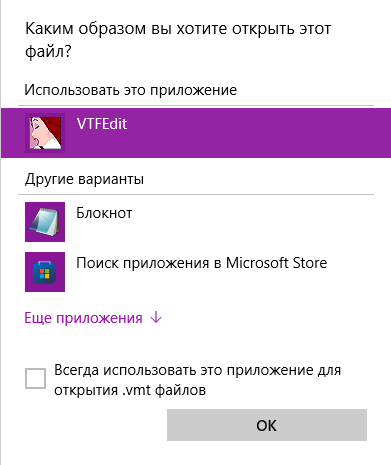 Если у вас его нет, то вручную указывайте путь до .exe файла программы VTFEdit при помощи "Найти другое приложение на этом компьютере".
Открыв наш файл, мы видим путь и название текстур: сама текстура скейта и текстура нормалей, т.е. того, что придаёт глубину и реалистичности скейту. Открываем текстуру скейта, т.е. skate_d.
В редакторе материалов/текстур ищем карту цвета, затем нажимаем слева сверху export в папку S2FM с вашей моделью, формат выбираем .PNG. Проделываем так со всеми текстурами.
Возвращаемся в Material Editor и раскидываем текстуры формата .PNG по своим местам, ищем их расположение.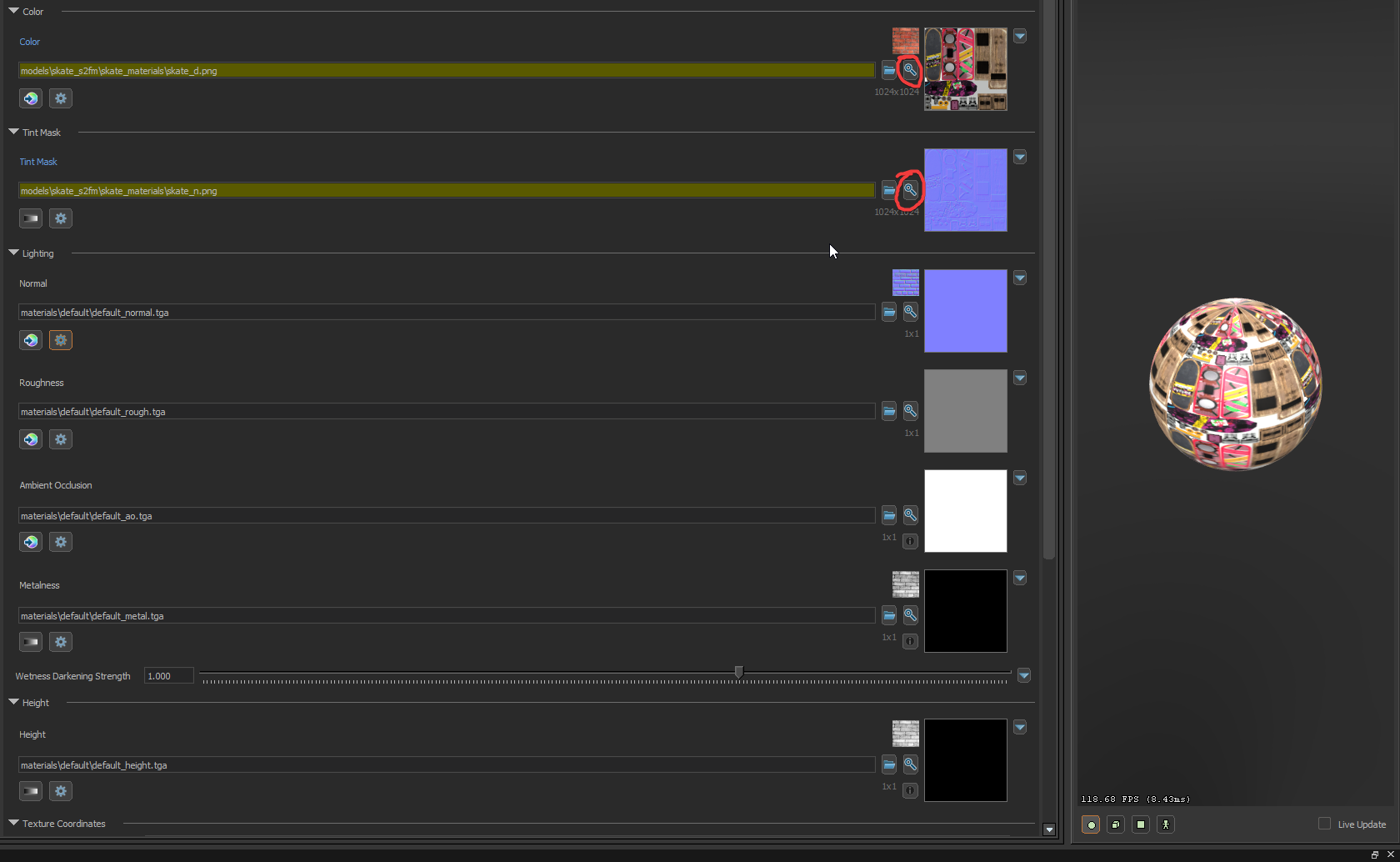
После того, как всё было сделано - сохраняемся и бежим в Model Doc
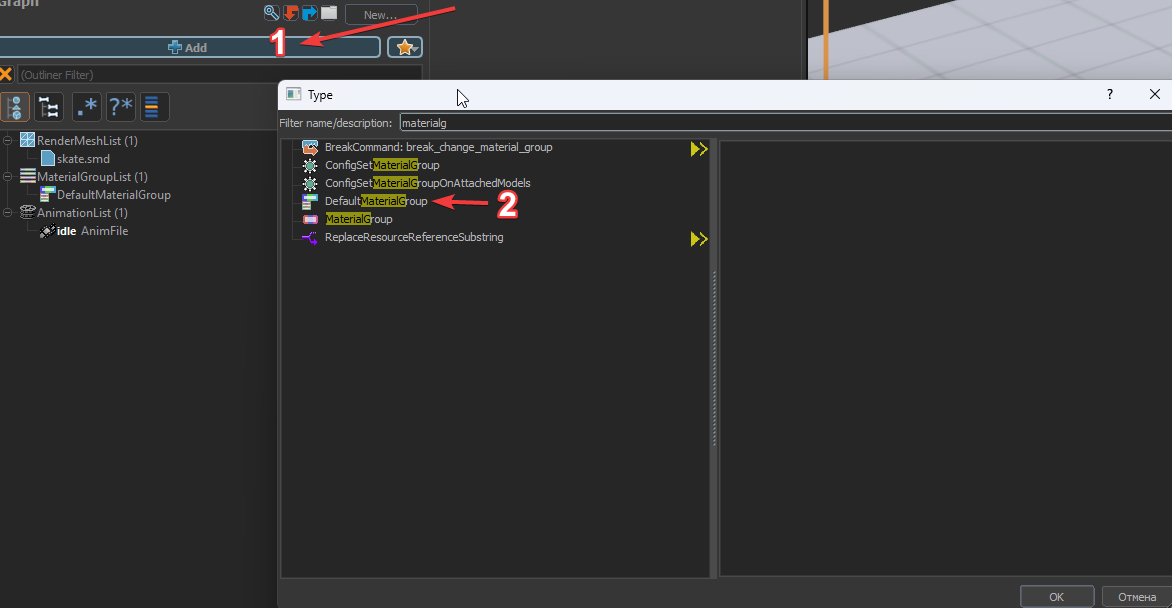
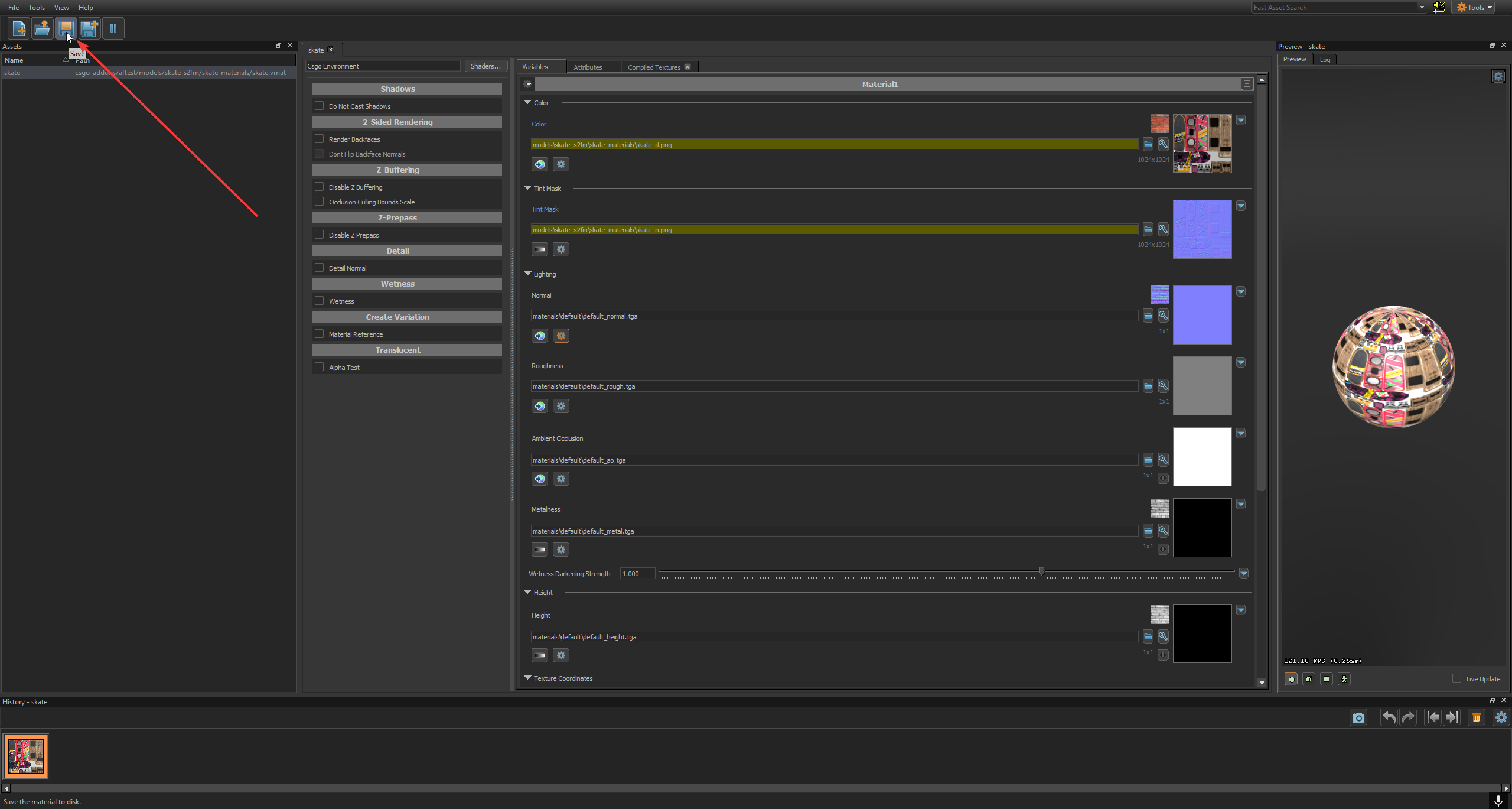 Жмём Add, далее в ищем DefaultMaterialGroup (лучше воспользоваться поисковиком) и добавляем его, затем нажимаем на него.
 В DefaultMaterialGroup жмём Open Local Browser и ищем нашу текстурку, далее добавляем её.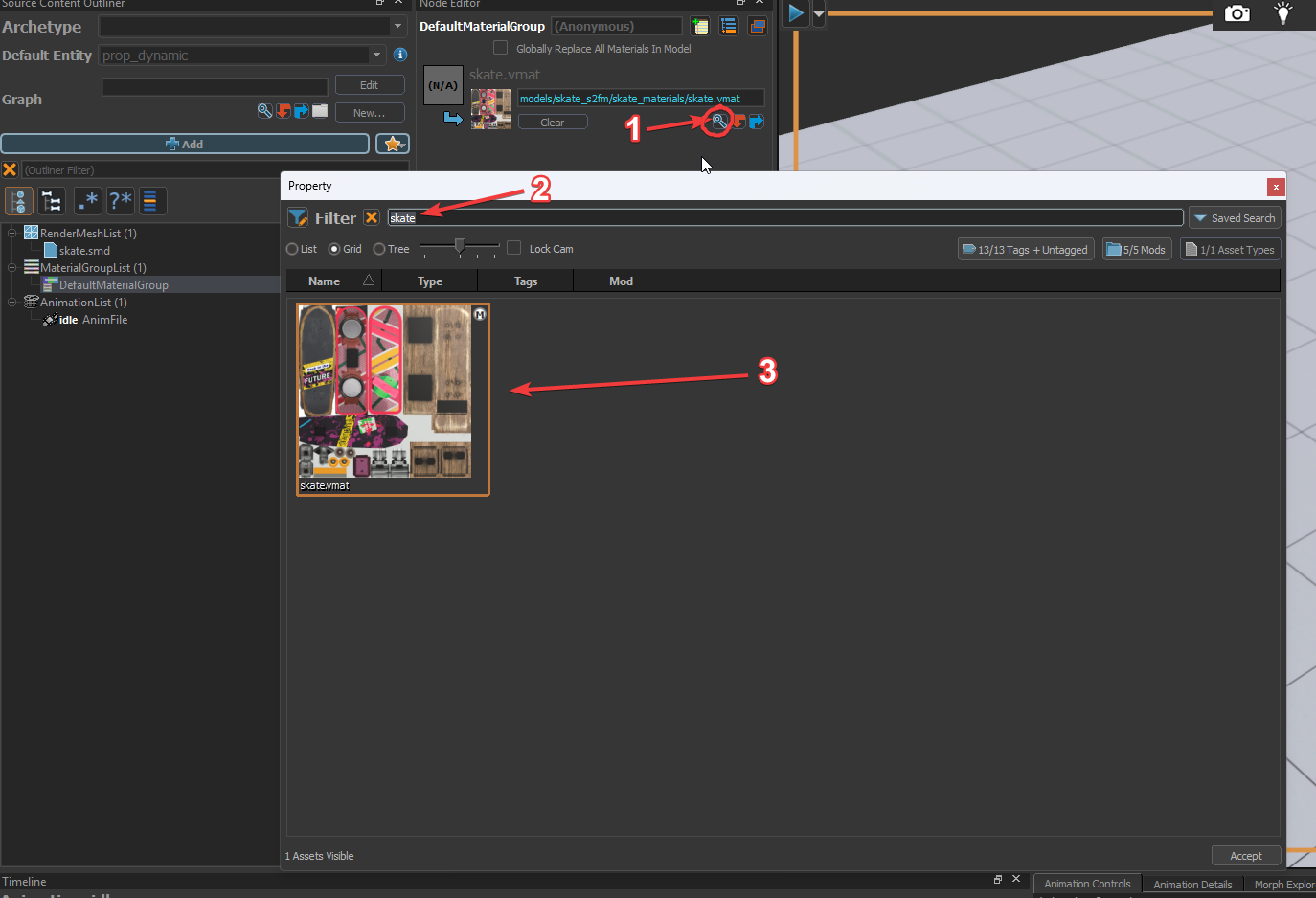
Жмякаем Recompile Needed и любуемся на красоту, на которую было потрачено всё это время. Можете рассмотреть свою модель более детально и понять, что было упущено в ходе всех манипуляций с ней. Моделька, кстати, теперь отображается в Asset Browser и готова к использованию в S2FM через запущенную вами игру.
6. Итоги
Перенос модели с SFM в S2FM трудоёмкий процесс, особенно если она содержит в себе не только текстуры, но и:
- Анимации
- Кости
- Глаза
- Зубы
- Прочие мелкие детали
- Changing Textures Using Material Overrides★ 5 (1.4k)41k views2.7k ♥5 minUpdated Jul 26, 2014
- Manually Updating TF2 Content★ 5 (1.3k)35k views1.9k ♥2 minUpdated Nov 26, 2025
- The Fundamentals of SFM: For Beginners★ 5 (1.3k)25k views3.3k ♥55 minUpdated Apr 29
- Ваш первый постер★ 5 (1.1k)22k views2k ♥5 minRussianUpdated Oct 22, 2024
- Getting Gmod Workshop stuff too SFM★ 5 (510)15k views1.3k ♥1 minBulgarianUpdated Aug 4, 2015
- Animation Guide★ 5 (704)14k views1.9k ♥6 minUpdated Apr 9, 2023




- Upgrading to PremiumTeam Fortress 2★ 5 (20k)1441k views11k ♥6 minUpdated May 11, 2022
- No More Room in Hell Official ManualNo More Room in Hell★ 5 (2.8k)569k views2.1k ♥29 minUpdated Apr 22, 2019
- NMRiH Community Hosting GuidesNo More Room in Hell★ 5 (526)351k views653 ♥1 minUpdated Aug 10, 2022
- ULTIMATE GUIDE FOR GAME DEV TYCOONGame Dev Tycoon★ 5 (5.8k)326k views10k ♥4 minUpdated 23 Jan, 2014
- How to 'Git Gud' Soon™MORDHAU★ 5 (2k)318k views3k ♥68 minUpdated Nov 16, 2024
- Лучшие кооперативные игры SteamPAYDAY 2★ 5 (1.5k)315k views2.1k ♥56 minRussianUpdated Apr 27, 2025






This guide was created by its original author on the Steam Community. Are you the author and want it removed? Request removal.