Постобработка постера
Ищем нашу работу
Перед тем как начать обрабатывать наш постер стоит сначала найти его. Тут всё просто. Стандартный путь выглядит так:

C:\Program Files (x86)\Steam\steamapps\common\SourceFilmmaker\game\usermod\elements\renders
Возможно у тебя он будет отличаться в зависимости от того, куда ты установил стим, однако суть тебе должна быть ясна.
Открываем фотошоп
 А теперь приступим к основной работе. Сразу стоит пояснить что для удобной работы я рекомендую использовать версию не ниже CC 2018 ибо вроде как в ней появляется встроенный Camera Raw. Это очень полезный и нужный плагин позволяющий делать крутую цветокоррекцию. Если что возможно внизу вы найдете ссылку на 20ую версию (но это не точно).
 Для примера я буду вместе с вами фотошопить мои старые постеры, дабы вы наглядно смогли всё увидеть.
За кадром я совместил все свои слои (они отвечали за глобальный свет, отражения и эмбиенс)
Открыв наш постер в фотошопе, выбираем наш слой и нажимаем CTRL+J

Нижний слой будет у нас отправной точкой, к которой мы всегда сможем вернуться если нам не понравится итоговый вариант.
Растушевка теней ребер объектов
Теперь мы приступим к сглаживанию объектов. В этом нам поможет инструмент "Палец"
По стандарту он находится между заливкой и осветителем, однако вместо него изначально там стоит "размытие". Чтобы это исправить кликаем ПКМ по нужному инструменту и выбираем палец.
 Теперь, в верхней панели под словом "Фильтр" ищем интенсивность и в поле для значений ставим 10-15%
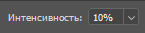 Теперь аккуратно проводим ей в местах где контур персонажей или других объектов соприкасается с задним фоном. Для быстрого изменения размера кисти используйте комбо клавиш CTRL+Х и CTRL+Ъ для уменьшения и увеличения соответственно, а для увеличения масштаба зажмите ЛЕВЫЙ ALT и крутите КОЛЕСО МЫШИ. Превыкайте к этому сразу. Это сильно ускоряет работу.
ПРИМЕЧАНИЕ Будьте аккуратнее возле волос. Используйте палец по направлению волос, а не против!
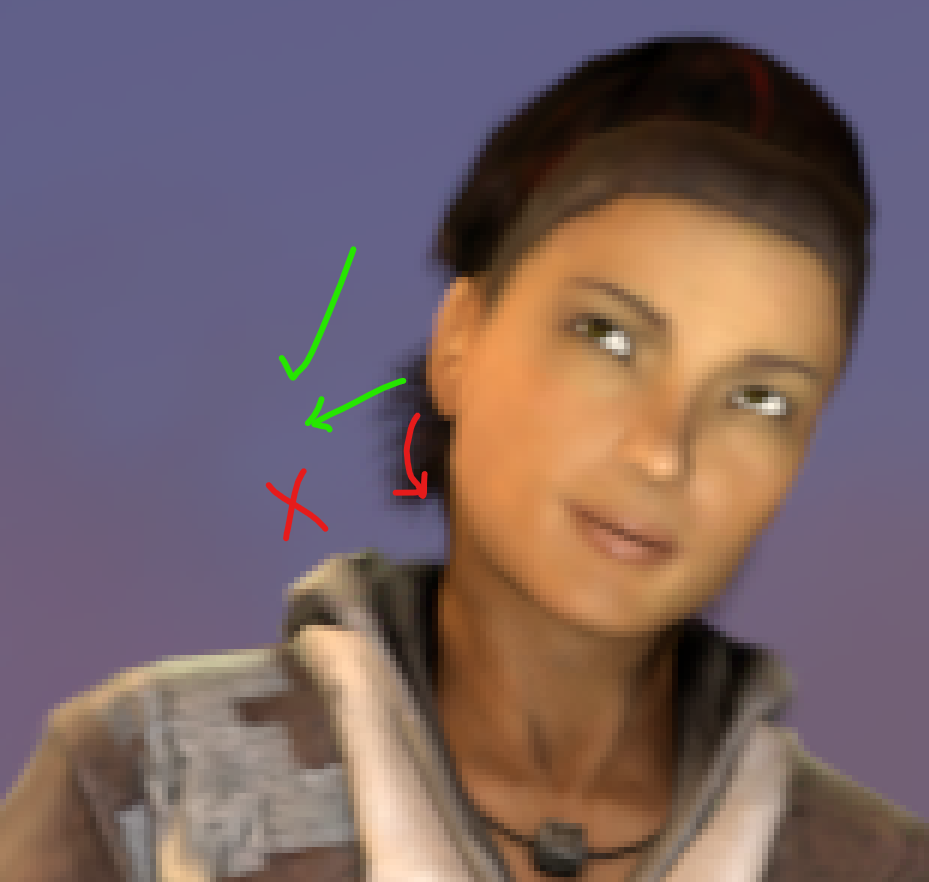
Всё то же самое мы проделываем и с тенями.
По стандарту он находится между заливкой и осветителем, однако вместо него изначально там стоит "размытие". Чтобы это исправить кликаем ПКМ по нужному инструменту и выбираем палец.
Теперь, в верхней панели под словом "Фильтр" ищем интенсивность и в поле для значений ставим 10-15%
Теперь аккуратно проводим ей в местах где контур персонажей или других объектов соприкасается с задним фоном. Для быстрого изменения размера кисти используйте комбо клавиш CTRL+Х и CTRL+Ъ для уменьшения и увеличения соответственно, а для увеличения масштаба зажмите ЛЕВЫЙ ALT и крутите КОЛЕСО МЫШИ. Превыкайте к этому сразу. Это сильно ускоряет работу.ПРИМЕЧАНИЕ Будьте аккуратнее возле волос. Используйте палец по направлению волос, а не против!
Всё то же самое мы проделываем и с тенями.
Рисуем тени
Теперь мы научимся рисовать тени.
Прошу вас сейчас внимательно посмотреть на данный постер (размер не полный)
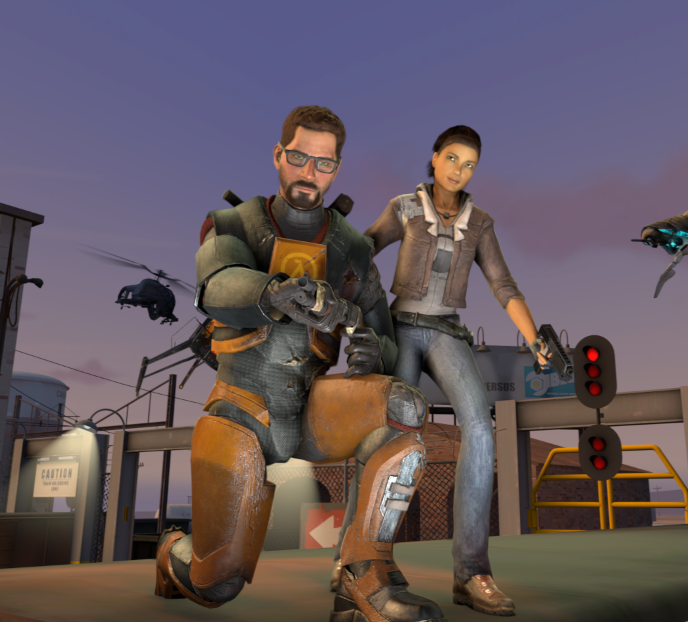 Что по Вашему здесь не так? Правильно, отсутствие четко выраженных теней в сцене. Нужно это исправить. Для этого создаем новый слой с помощью комбо клавиш SHIFT+CTRL+N, нажимаем B и ставим в непрозрачности от 20 до 30% и рисуем там, где на ваш взгляд тени ну просто обязаны быть. После всех махинаций поднастройте непрозрачность слоя. Сделать это можно в разделе слои (тот что у вас справа).
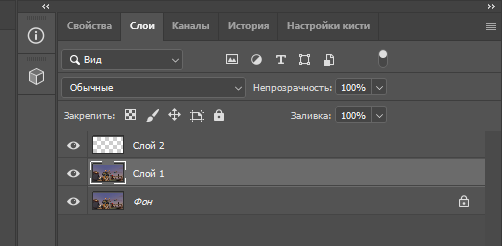
Так же рисовать тени можно с помощью инструмента "Затемнитель"
 Он похож на наш способ, однако он работает только на слое с самой картинкой, а стереть его так легко не получится. Вы конечно можете заморочиться с маской но ОПЯТЬ ЖЕ, зачем использовать 2 разные кисти когда можно взять одну аккуратную и быструю. Дело вкуса конечно, но для меня этот путь лучше и легче.
По итогу мы имеем вполне хорошие тени, которые неплохо так вписались в композицию. Можно было конечно и лучше, но я для гайда это делаю, а не для Третьяковской галереи.
Прошу вас сейчас внимательно посмотреть на данный постер (размер не полный)
Что по Вашему здесь не так? Правильно, отсутствие четко выраженных теней в сцене. Нужно это исправить. Для этого создаем новый слой с помощью комбо клавиш SHIFT+CTRL+N, нажимаем B и ставим в непрозрачности от 20 до 30% и рисуем там, где на ваш взгляд тени ну просто обязаны быть. После всех махинаций поднастройте непрозрачность слоя. Сделать это можно в разделе слои (тот что у вас справа).Так же рисовать тени можно с помощью инструмента "Затемнитель"
Он похож на наш способ, однако он работает только на слое с самой картинкой, а стереть его так легко не получится. Вы конечно можете заморочиться с маской но ОПЯТЬ ЖЕ, зачем использовать 2 разные кисти когда можно взять одну аккуратную и быструю. Дело вкуса конечно, но для меня этот путь лучше и легче.По итогу мы имеем вполне хорошие тени, которые неплохо так вписались в композицию. Можно было конечно и лучше, но я для гайда это делаю, а не для Третьяковской галереи.
Исправляем косячки
Под исправлением косяков я имею ввиду криво смотрящиеся тени, ошибки текстур, низкая детализация моделей и прочее и прочее...
Для начала хотел бы рассмотреть ОЧЕНЬ важный пункт. Он касается тех ребят, которые делают постеры во вселенной Team Fortress 2 со стандартными моделями от Valve. Я как раз нашел одну такую у себя на диске.
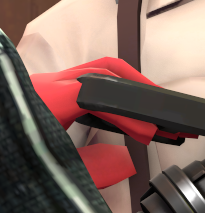
Взгляните на перчатку дока. О какой кинематографичности может идти речь если у него пальцы квадратные? Вот и я о том же. Такая беда может случится и с другими моделями. Чтож, приступим к исправлению.
Нажимаем и попадаем в фильтр "Пластика".
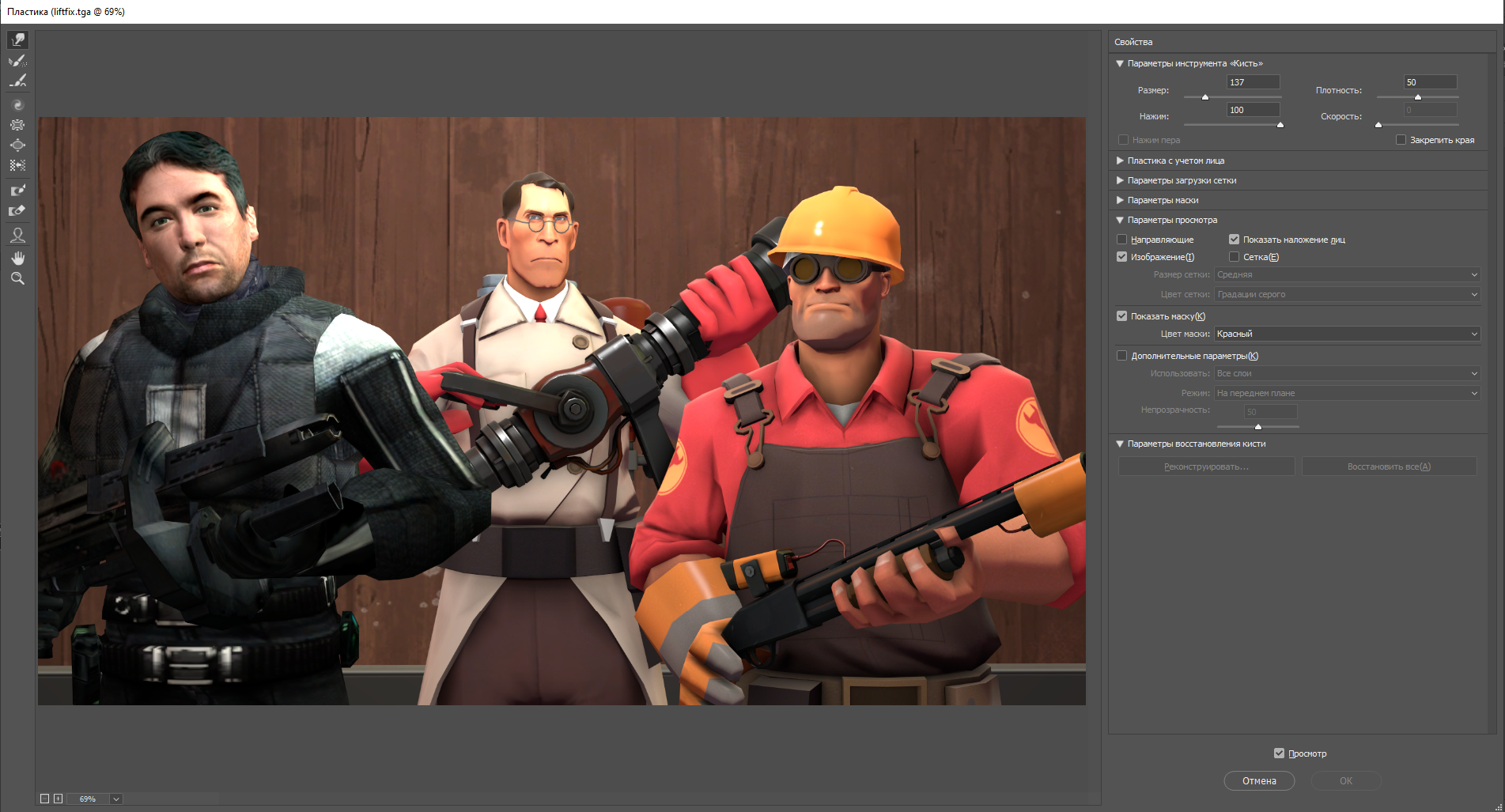
Приближаем камеру к месту где нужно исправить траблы и настраиваем размер кисти.
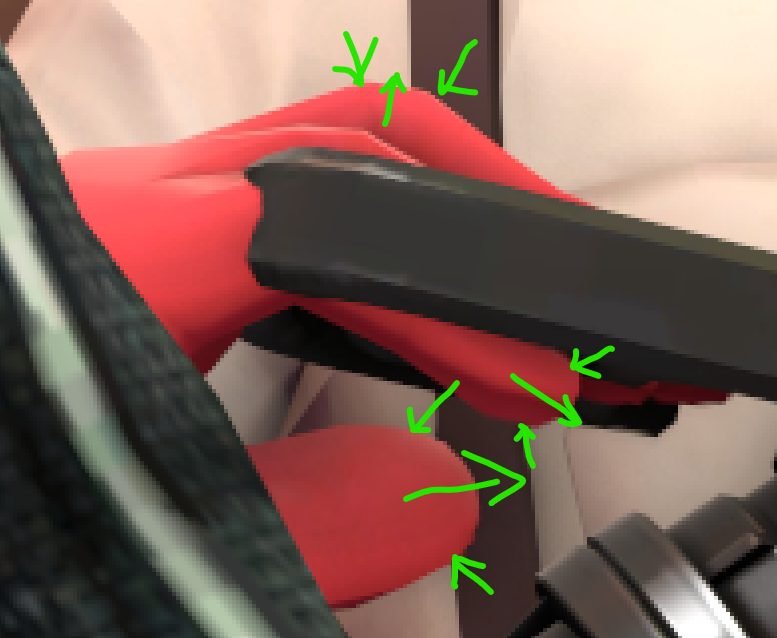 Теперь мы вдавливаем угловатые места в часть тела, а из плоских частей выдавливаем их же пиксели. Не волнуйтесь, запомнить не сложно. На скрине показано направление движения кисти. Таким нехитрым методом мы сгладили острые участки модели и убрали излишнюю плоскость. Метод крайне просто в исполнении однако на многих работах моих знакомых и коллег по цеху этим трюком и близко не пахло. Многим из них просто везет находить High Poly модельки, однако что бы они делали с модельками из GoldSrc, я честно не знаю.
Следующим пунктом будет исправление багов моделек. Бывало ли у вас такое что части модели перекрывают КАЗАЛОСЬ БЫ вышестоящий их слой или при сгибании конечности у модельки персонажа случился перелом конечности (и логики заодно) и к примеру при разгибании ноги её нижняя часть сдвинулась вперед. Последнее кстати бывает в основном при работе с нечеловеческими моделями. Всякие внеземные, гуманоидные, антропоморфные и прочие носители данной проблемы передают моим нервам дружный выстрел из винтовки Гаусса.
Так вот, о чем это я... Нам понадобится штамп.
 Его хоткей-горячая клавиша S. Для начала мы выбираем место, с которого мы будем штамповать пиксели. Нажимаем ЛЕВЫЙ ALT и тыкаем в нужное нам место.
В той работе я нашел вот такое место где рука медика проваливается под текстуру его лечебной пушки.
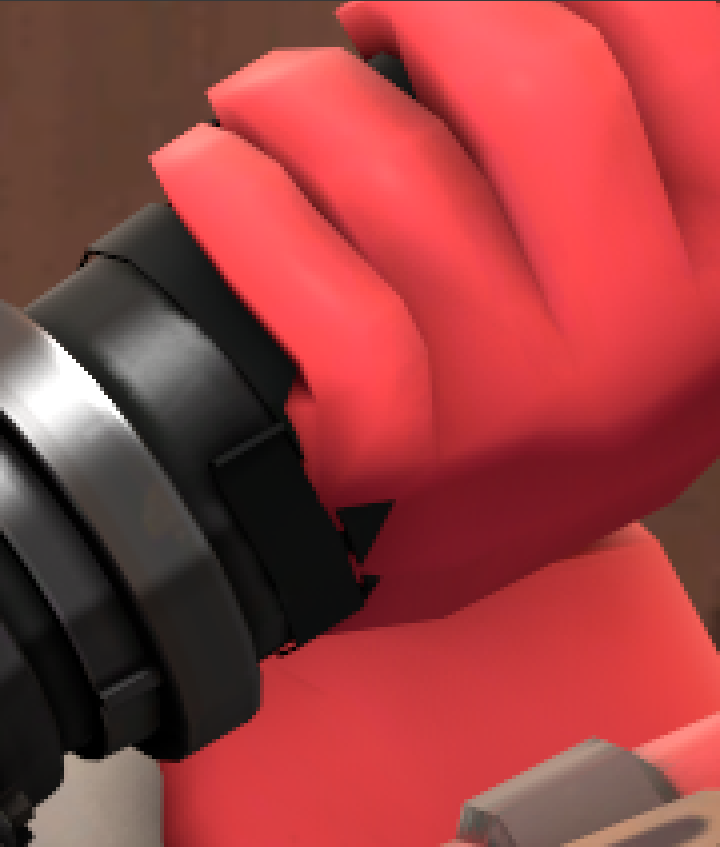
После выбора место копирования подрисовываем руку, а затем сглаживаем её. Инструмент очень точный и требует практики с усидчивостью. По этому если хотите им мастерски владеть и убирать лишних балбесов со своих селфи то вперед и с песней!
Ну а у меня в свою очередь получилась вот такая "песня".
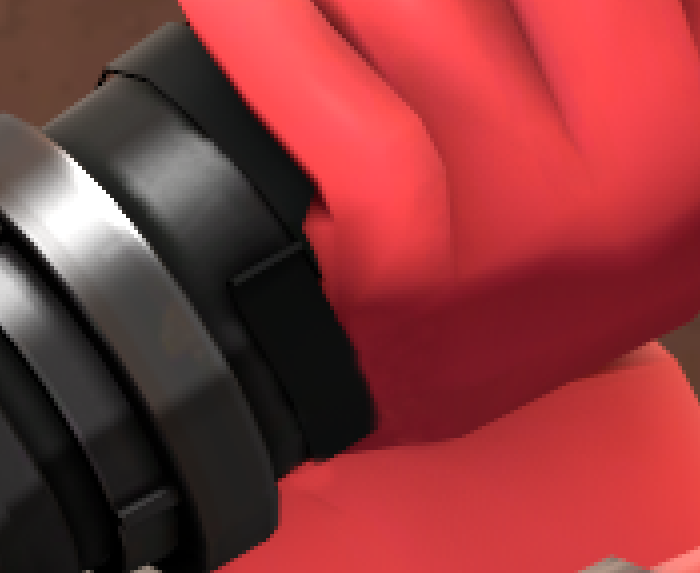 Осталось только сгладить всё это пальцем.
Для начала хотел бы рассмотреть ОЧЕНЬ важный пункт. Он касается тех ребят, которые делают постеры во вселенной Team Fortress 2 со стандартными моделями от Valve. Я как раз нашел одну такую у себя на диске.
Взгляните на перчатку дока. О какой кинематографичности может идти речь если у него пальцы квадратные? Вот и я о том же. Такая беда может случится и с другими моделями. Чтож, приступим к исправлению.
Нажимаем и попадаем в фильтр "Пластика".
Приближаем камеру к месту где нужно исправить траблы и настраиваем размер кисти.
Теперь мы вдавливаем угловатые места в часть тела, а из плоских частей выдавливаем их же пиксели. Не волнуйтесь, запомнить не сложно. На скрине показано направление движения кисти. Таким нехитрым методом мы сгладили острые участки модели и убрали излишнюю плоскость. Метод крайне просто в исполнении однако на многих работах моих знакомых и коллег по цеху этим трюком и близко не пахло. Многим из них просто везет находить High Poly модельки, однако что бы они делали с модельками из GoldSrc, я честно не знаю.Следующим пунктом будет исправление багов моделек. Бывало ли у вас такое что части модели перекрывают КАЗАЛОСЬ БЫ вышестоящий их слой или при сгибании конечности у модельки персонажа случился перелом конечности (и логики заодно) и к примеру при разгибании ноги её нижняя часть сдвинулась вперед. Последнее кстати бывает в основном при работе с нечеловеческими моделями. Всякие внеземные, гуманоидные, антропоморфные и прочие носители данной проблемы передают моим нервам дружный выстрел из винтовки Гаусса.
Так вот, о чем это я... Нам понадобится штамп.
Его хоткей-горячая клавиша S. Для начала мы выбираем место, с которого мы будем штамповать пиксели. Нажимаем ЛЕВЫЙ ALT и тыкаем в нужное нам место.В той работе я нашел вот такое место где рука медика проваливается под текстуру его лечебной пушки.
После выбора место копирования подрисовываем руку, а затем сглаживаем её. Инструмент очень точный и требует практики с усидчивостью. По этому если хотите им мастерски владеть и убирать лишних балбесов со своих селфи то вперед и с песней!
Ну а у меня в свою очередь получилась вот такая "песня".
Осталось только сгладить всё это пальцем.
Режимы наложения, маски и корректирующие слои
Это самая простая часть, томить долго не буду.
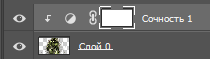
 Итак, на иконке слева находится маска (вот этот японский флаг), а справа корректирующий слой (слой заливка) Это такие два очень важных слона в мире постеров которые держат на себе весь мир цвета пикселей.
Маска работает как ластик, только в любой момент ты можешь изменить её.
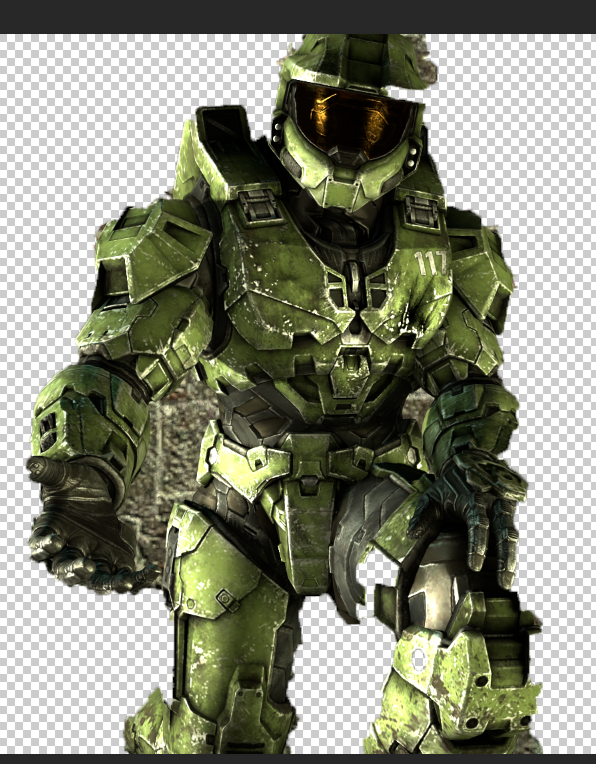
На данной пикче я специально криво убрал фон с постером у Мастера Чифа. Если бы у меня был бы ластик то я бы полез в историю действий, но так как я делал всё это через маску то я в любой момент могу это исправить. Просто смотри и учись.
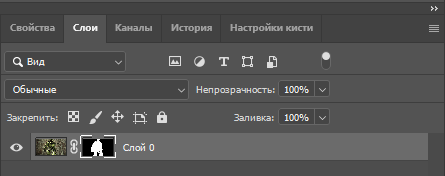 Выбираем СЛОЙ С МАСКОЙ, нажимаем B, и теперь пробуем что либо рисовать. Для нас доступны только 2 основных цвета. Это черный и белый. Ну и их градации. Главное запомнить:
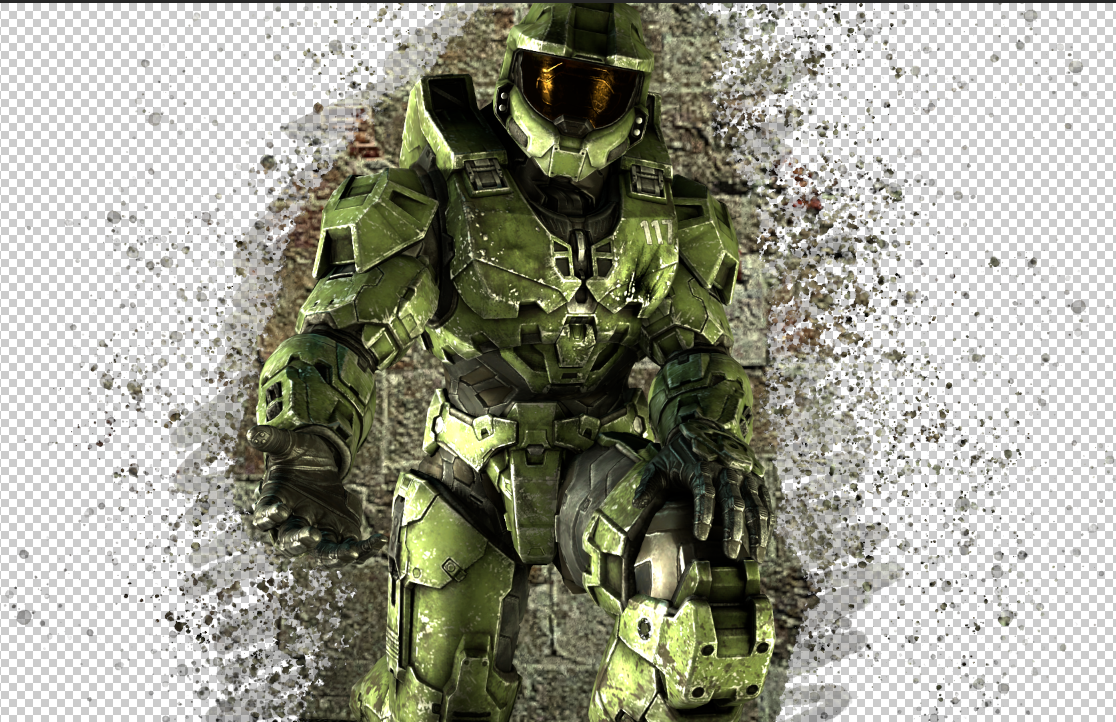
Вам лучше не знать кому он руку тянет.
Теперь про корректирующий слой. Это обычный цветокор, но он влияет на все слои, что находятся ниже него.
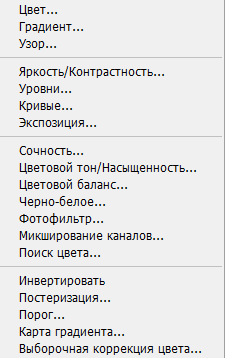 если вы хотите чтобы слой влиял только на первый нижестоящий слой, но зажмите ЛЕВЫЙ ALT, наведитесь между этих двух слоев и нажмите ЛКМ. Получится вот так.
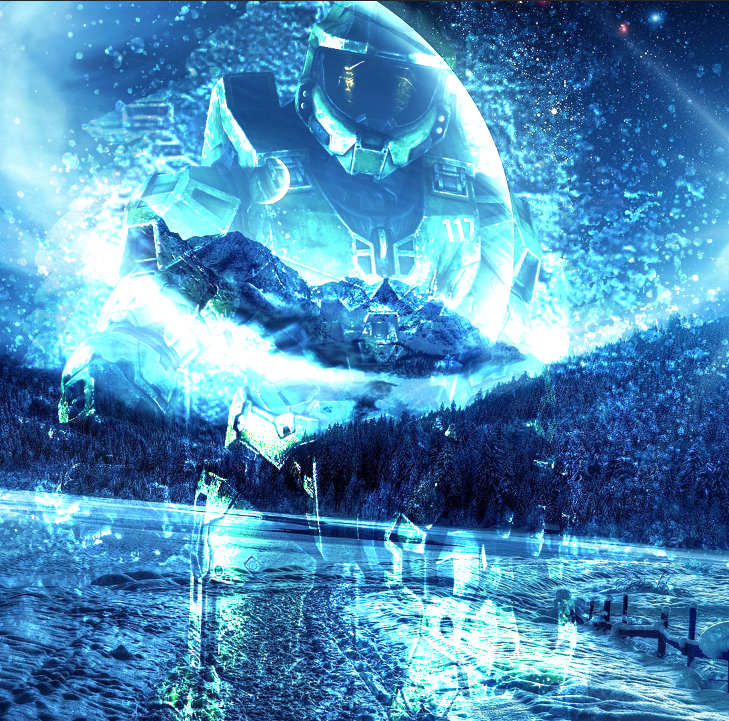
 С режимом наложения так же всё просто. Он позволяет изменять слой посредством вышестоящего слоя используя данные о цветности. А если без душнилы то ты берешь, ставишь слой на слой и САМ выбераешь нужный тебе режим. Тут всё индивидуально. К примеру у меня получилась вот такая красота.
Итак, на иконке слева находится маска (вот этот японский флаг), а справа корректирующий слой (слой заливка) Это такие два очень важных слона в мире постеров которые держат на себе весь мир цвета пикселей. Маска работает как ластик, только в любой момент ты можешь изменить её.
На данной пикче я специально криво убрал фон с постером у Мастера Чифа. Если бы у меня был бы ластик то я бы полез в историю действий, но так как я делал всё это через маску то я в любой момент могу это исправить. Просто смотри и учись.
Выбираем СЛОЙ С МАСКОЙ, нажимаем B, и теперь пробуем что либо рисовать. Для нас доступны только 2 основных цвета. Это черный и белый. Ну и их градации. Главное запомнить:- Черный цвет-картинки нет
- Белый цвет-картинка есть
Вам лучше не знать кому он руку тянет.
Теперь про корректирующий слой. Это обычный цветокор, но он влияет на все слои, что находятся ниже него.
если вы хотите чтобы слой влиял только на первый нижестоящий слой, но зажмите ЛЕВЫЙ ALT, наведитесь между этих двух слоев и нажмите ЛКМ. Получится вот так.
С режимом наложения так же всё просто. Он позволяет изменять слой посредством вышестоящего слоя используя данные о цветности. А если без душнилы то ты берешь, ставишь слой на слой и САМ выбераешь нужный тебе режим. Тут всё индивидуально. К примеру у меня получилась вот такая красота.Фокусируем камеру и бьем линзу
В любой работе есть центр внимания. Это может быть лицо, предмет, важный объект. Для таких случаев используют фокусировку. А я использую инструмент "Резкость".
 Работает как обычная кисть, но увеличивает резкость, а не рисует. Будьте с этим аккуратнее, так как из за чрезмерной резкости может появиться излишний шум, как будто Cycles Render без деноисера включили.
Стоит делать резкость только после добавления легкой дымки. К примеру через те же корректирующие слои или просто с помощью еле видной серой заливки.
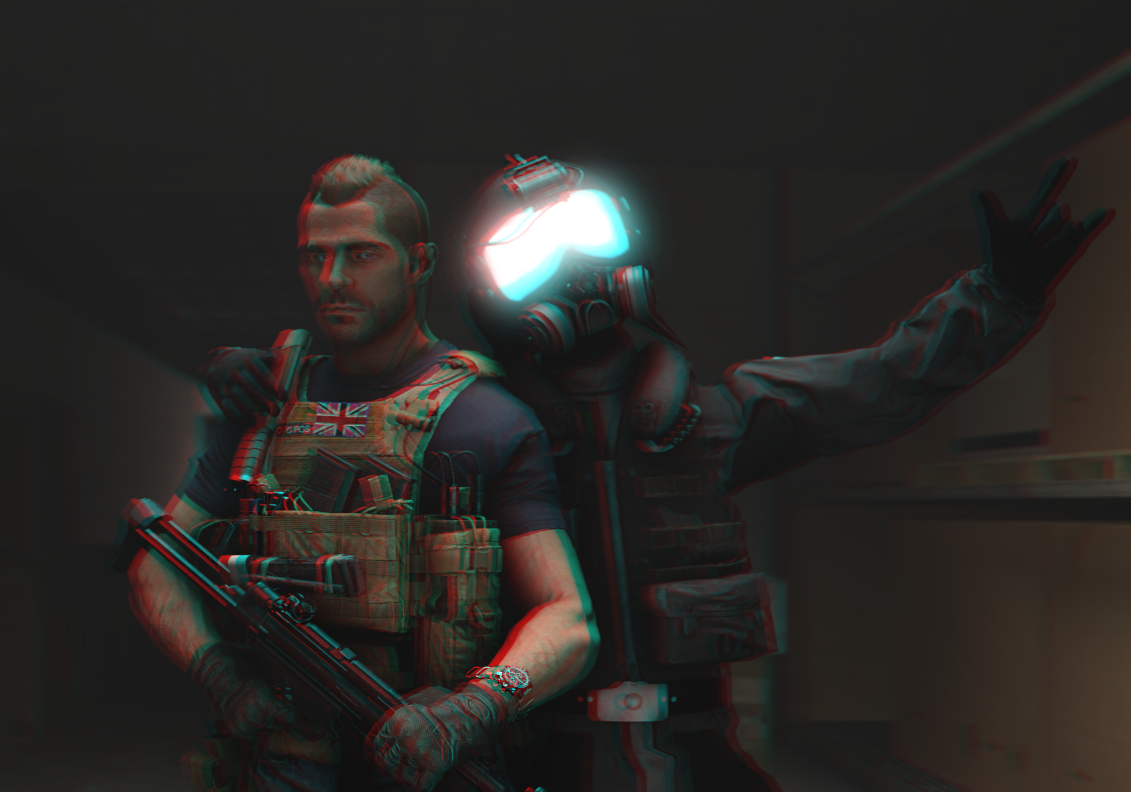
А теперь про битую линзу. Вообще, разбитая линза это плохо, однако если вы хотите ПОДЧЕРКНУТЬ стиль вашей работы то легкий глитч никогда не помешает. Все зависит от ситуации. Для его создания мы дублируем слой с картинкой, 2 раза кликаем ЛКМ и в открывшимся окне убираем галочку с пункта "R". Таким образом мы отключили у изображения красный цветовой канал. Теперь нажимаем V и с помощью стрелок двигаем слой влево или вправо. Я для наглядности сделал это с зажатым SHIFTом
Работает как обычная кисть, но увеличивает резкость, а не рисует. Будьте с этим аккуратнее, так как из за чрезмерной резкости может появиться излишний шум, как будто Cycles Render без деноисера включили.Стоит делать резкость только после добавления легкой дымки. К примеру через те же корректирующие слои или просто с помощью еле видной серой заливки.
А теперь про битую линзу. Вообще, разбитая линза это плохо, однако если вы хотите ПОДЧЕРКНУТЬ стиль вашей работы то легкий глитч никогда не помешает. Все зависит от ситуации. Для его создания мы дублируем слой с картинкой, 2 раза кликаем ЛКМ и в открывшимся окне убираем галочку с пункта "R". Таким образом мы отключили у изображения красный цветовой канал. Теперь нажимаем V и с помощью стрелок двигаем слой влево или вправо. Я для наглядности сделал это с зажатым SHIFTом
Финальный цветокор
Финальный цветокор на то и финальный, что его делают в конце. Перед его выполнением я прошу вас убедиться что вы полностью закончили с постером.
Использовать мы будем инструмент Camera Raw. Он находится в разделе фильтры, однако для его вызова можно просто нажать SHIFT+CTRL+A.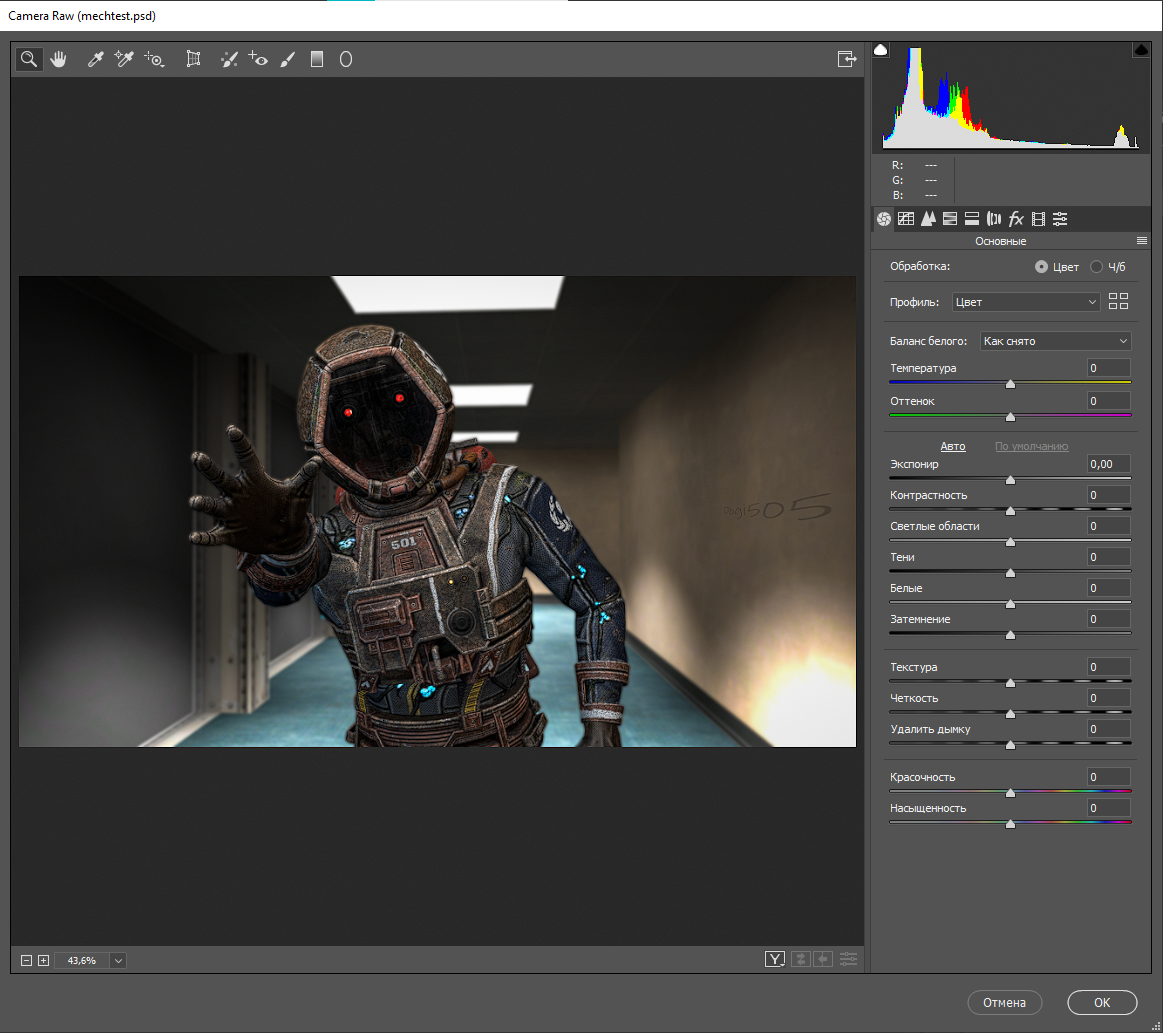
Здесь очень много разнообразных настроек, однако прежде всего нас интересует первая и последняя вкладка. В первой мы сами можем поставить нужные нам настройки. (советую уменьшить экспонир, уменьшить четкость и увеличить текстуру с красочность. Все индивидуально и зависит от твоей работы. Главное пытайся думать, как бы выглядел постер если бы ты смотрел на него в живую.
Использовать мы будем инструмент Camera Raw. Он находится в разделе фильтры, однако для его вызова можно просто нажать SHIFT+CTRL+A.
Здесь очень много разнообразных настроек, однако прежде всего нас интересует первая и последняя вкладка. В первой мы сами можем поставить нужные нам настройки. (советую уменьшить экспонир, уменьшить четкость и увеличить текстуру с красочность. Все индивидуально и зависит от твоей работы. Главное пытайся думать, как бы выглядел постер если бы ты смотрел на него в живую.
Watermark
Вотэрмарка это считайте ваша подпись, подтверждающая что это ВАША оригинальная работа и идея. делается она либо кистью, либо с помощью инструмента "текст", через клавишу T. Вотэрмарка это как ваша подпись в паспорте, она должна быть уникальной. Можете написать свой ник, оставить логотип, аватарку, NFT, ссылку на ваш профиль Steam и т. д. Я просто попрошу вас НЕ ДЕЛАТЬ ОГРОМНУЮ ДУРАЦКУЮ НАДПИСЬ НА ПОЛ ЭКРАНА. Я обычно беру микс-кисть и рисую ей где-то на стене, полу и т. п. А после этого делаю её менее заметной с помощью непрозрачности. Получается элегантная подпись которая может удачно вписаться в картину.
Если вы делаете подпись через текст, то вы можете растрировать его через ПКМ меню слоя, а затем нажать CTRL+T, ПКМ и "искажение". Теперь вы можете искажать слой так, как вам захочется. Советую подгонять слой по перспективе вашего постера.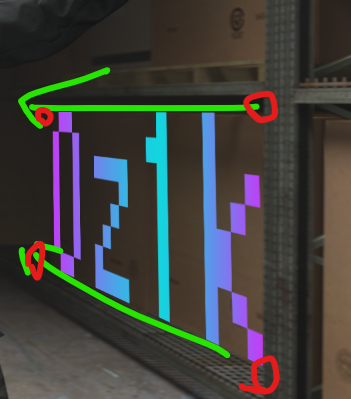 В этом примере я отметил направляющие перспективы заднего плана и точки, по которым делал искажение слоя. Если же вам будет этого не достаточно, то возле кнопки применения нажмите вот на этот значок.
 С ним ваш слой станет словно желе, которое можно деформировать как вам захочется.
Если вы делаете подпись через текст, то вы можете растрировать его через ПКМ меню слоя, а затем нажать CTRL+T, ПКМ и "искажение". Теперь вы можете искажать слой так, как вам захочется. Советую подгонять слой по перспективе вашего постера.
В этом примере я отметил направляющие перспективы заднего плана и точки, по которым делал искажение слоя. Если же вам будет этого не достаточно, то возле кнопки применения нажмите вот на этот значок.С ним ваш слой станет словно желе, которое можно деформировать как вам захочется.
А теперь немного про авторские права. НЕ СМЕЙТЕ ВЫКЛАДЫВАТЬ ВАШУ РАБОТУ И УЖ ТЕМ БОЛЕЕ ГОВОРИТЬ ЧТО ОНА ВАША ЕСЛИ ВЫ СРИСОВАЛИ ЕЁ С РАБОТЫ ДРУГОГО АВТОРА. Всегда указывайте первоисточник, а если вы используете эту работу в коммерческих целях (в чем я сильно сомневаюсь) то обговаривайте этот вопрос с автором оригинала. Уважайте чужую собственность и умейте делать что-то свое, уникальное.
Экспорт
Для начала нужно сохранить нашу работу. Жмем CTRL+S и сохраняем в формате PSD (Photoshop document). После можно сохранить и в формате PNG. Почему png? Просто потому что при сжатии он меньше теряет качество, в отличае от 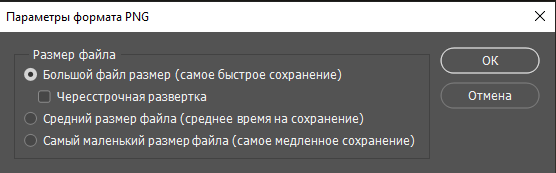 JPEG.
JPEG.
JPEG.
Финалочка
Я дописываю этот гайд 31 декабря в 14:34 по местному времени, а у тебя, возможно, он уже наступил по этому, заранее или вовремя хочу сказать тебе, да, именно тебе. С новым годом! Вот прям от всей души. Какой бы тяжкой не была эта жизнь, как бы этот год не был плохим, все равно, верь в себя, верь в своих друзей и подруг. пусть у тебя все получится во всех проектах и начинаниях. Забирай все удачные моменты, мечты, воспоминания из 2022 года и переноси в новый 2023 год! Не болей, радуйся каждому моменту, будь творческим человеком и дари окружающим тепло и радость своей души. Не держи в душе тех, кто уже не может быть с тобой единым целом, их время пришло и ушло, а ты сможешь сделать себе великое будущие. Будь собой, не смотри на другие привычки, рассматривай чужие советы и делай объективные решения. Наконец, будь счастлив. И чтоб новый год дарил тебе его в неизмеримом количестве.
0z1k. (Vycheslav)
0z1k. (Vycheslav)
More Source Filmmaker guides
- Changing Textures Using Material Overrides★ 5 (1.4k)41k views2.7k ♥5 minUpdated Jul 26, 2014
- Manually Updating TF2 Content★ 5 (1.3k)35k views1.9k ♥2 minUpdated Nov 26, 2025
- The Fundamentals of SFM: For Beginners★ 5 (1.3k)25k views3.3k ♥55 minUpdated Apr 29
- Ваш первый постер★ 5 (1.1k)22k views2k ♥5 minRussianUpdated Oct 22, 2024
- Getting Gmod Workshop stuff too SFM★ 5 (510)15k views1.3k ♥1 minBulgarianUpdated Aug 4, 2015
- Animation Guide★ 5 (704)14k views1.9k ♥6 minUpdated Apr 9, 2023



🔥 Popular guides
- Upgrading to PremiumTeam Fortress 2★ 5 (20k)1441k views11k ♥6 minUpdated May 11, 2022
- No More Room in Hell Official ManualNo More Room in Hell★ 5 (2.8k)569k views2.1k ♥29 minUpdated Apr 22, 2019
- NMRiH Community Hosting GuidesNo More Room in Hell★ 5 (526)351k views653 ♥1 minUpdated Aug 10, 2022
- ULTIMATE GUIDE FOR GAME DEV TYCOONGame Dev Tycoon★ 5 (5.8k)326k views10k ♥4 minUpdated 23 Jan, 2014
- How to 'Git Gud' Soon™MORDHAU★ 5 (2k)318k views3k ♥68 minUpdated Nov 16, 2024
- Лучшие кооперативные игры SteamPAYDAY 2★ 5 (1.5k)315k views2.1k ♥56 minRussianUpdated Apr 27, 2025






This guide was created by its original author on the Steam Community. Are you the author and want it removed? Request removal.